فروشنده
برای ایجاد تراکنشهای خرید مانند سفارش خرید، پیشفاکتورها، فاکتور خرید و یادداشت بدهی، شما باید تأمینکنندگان را اضافه کنید
ایجاد تأمینکننده
برای ایجاد یک تأمینکننده جدید:
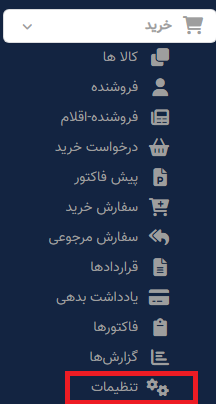
- مرحله 1. به ماژول خرید در نوار کناری سمت چپ بروید و منوی تأمینکننده را انتخاب کنید
مرحله 2. روی دکمه تأمینکننده جدید کلیک کنید
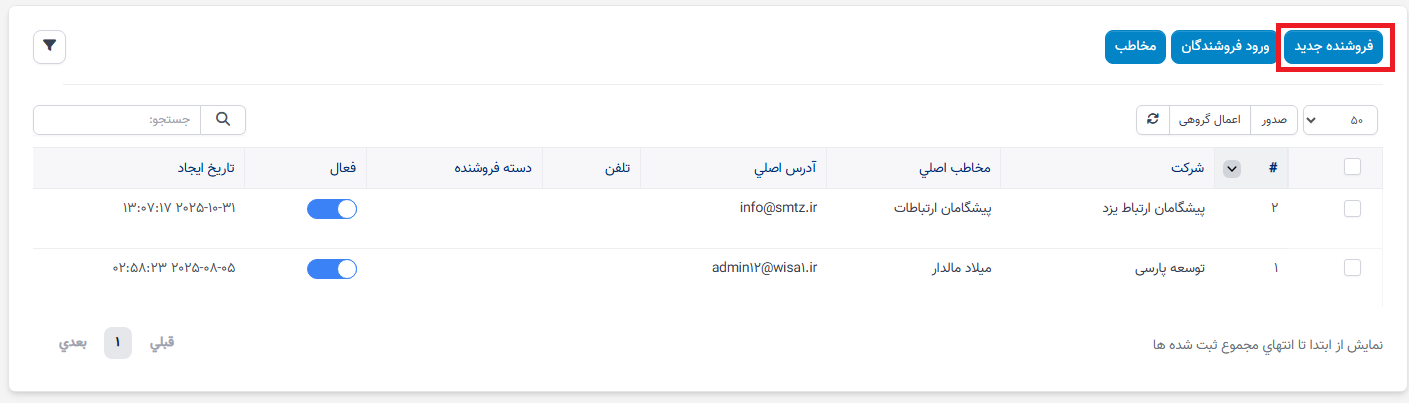
- مرحله 3. کد تأمینکننده و شرکت را وارد کنید
دسته تأمینکننده و ارز را انتخاب کنید.
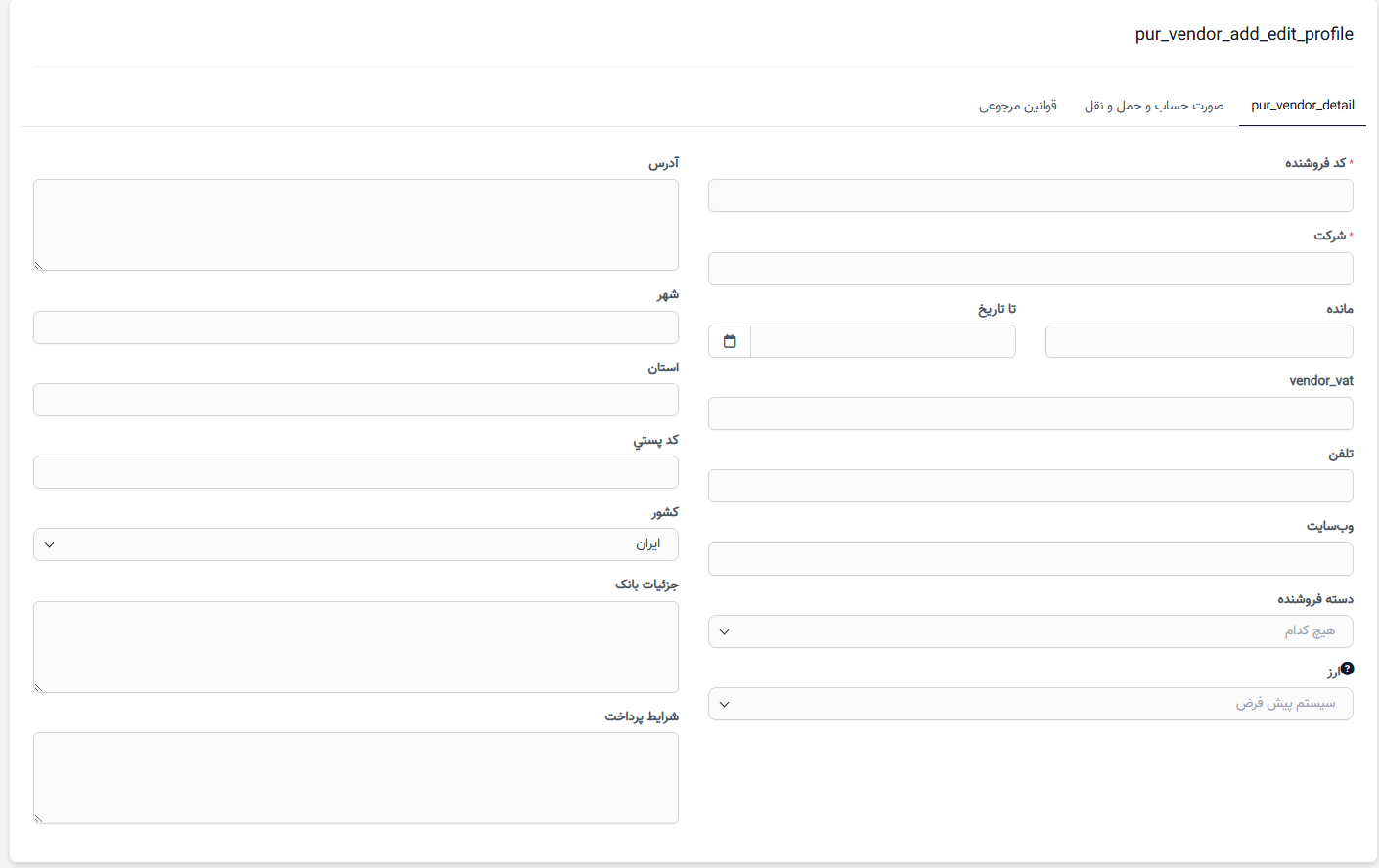
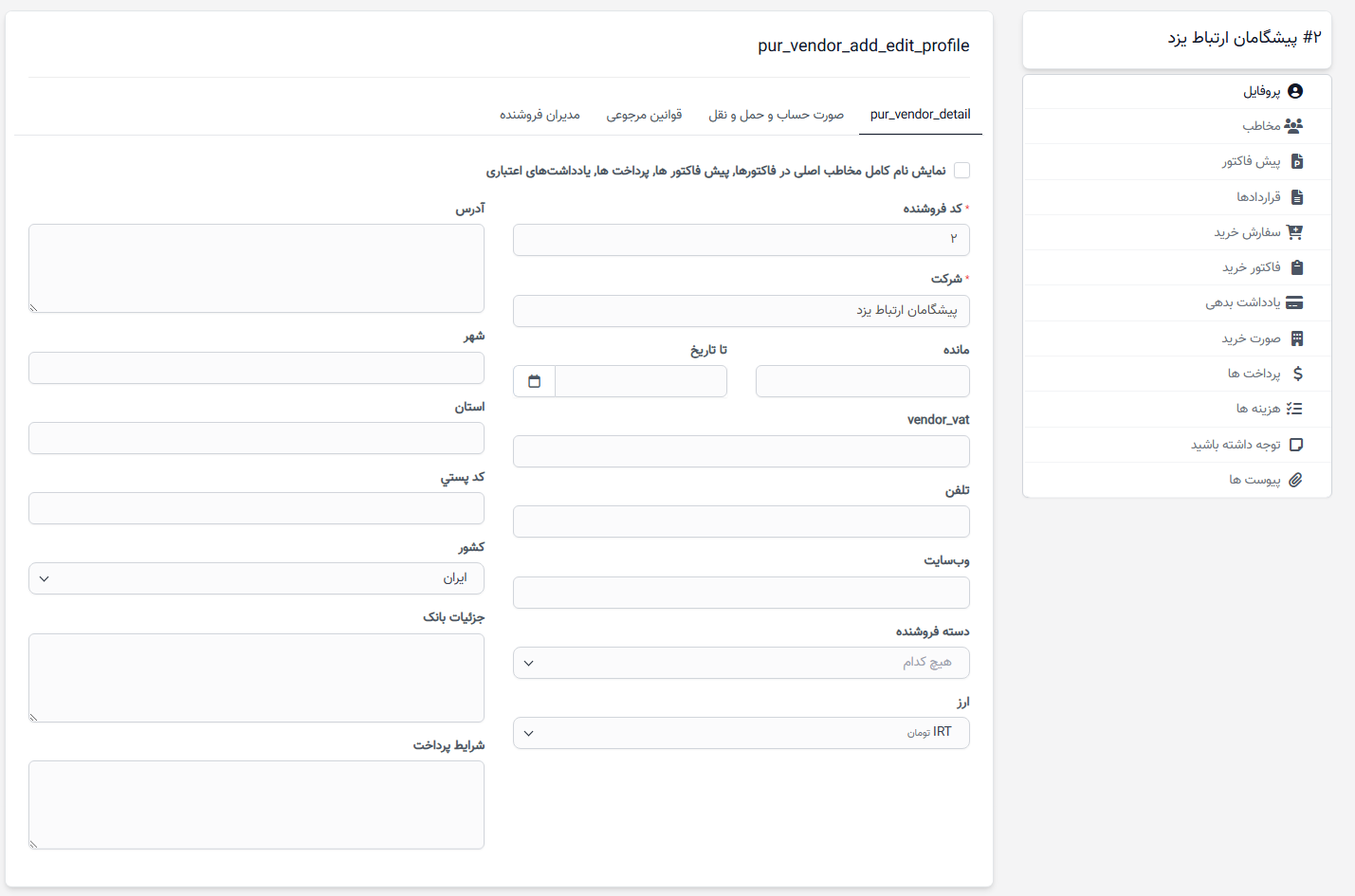
جزئیات تأمینکننده
زبان
- - کد تأمینکننده: یک شناسه منحصر به فرد برای تأمینکننده (الزامی).
- - شرکت: نام شرکت تأمینکننده (الزامی).
- - موجودی: موجودی فعلی معوق برای تأمینکننده.
- - از تاریخ: تاریخی که موجودی در آن معتبر است.
زمانی که شما موجودی و تاریخ را وارد میکنید، سیستم بهطور خودکار یک فاکتور در ماژول حسابداری / منوی فاکتورها ایجاد میکند و این فاکتور بهطور خودکار تأیید و به جفت حساب هزینههای فروش دیگر و حسابهای پرداختنی (A/P) مرتبط میشود.
- - شماره مالیاتی: شماره شناسایی مالیاتی تأمینکننده (در صورت وجود).
- - تلفن: شماره تلفن تماس تأمینکننده.
- - وبسایت: URL وبسایت رسمی تأمینکننده.
- - آدرس: آدرس اصلی تأمینکننده.
- - شهر: شهر آدرس تأمینکننده.
- - ایالت: ایالت یا استان آدرس تأمینکننده.
- - کد پستی: کد پستی یا ZIP.
- - کشور: کشور تأمینکننده.
- - ارز: ارز مورد نظر برای تراکنشها (اگر انتخاب نشود، پیشفرض سیستم استفاده میشود).
- - زبان پیشفرض: زبان مورد نظر برای ارتباط با این تأمینکننده.
صورتحساب و حمل و نقل
آدرس صورتحساب:
- - خیابان: نام و شماره خیابان برای آدرس صورتحساب.
- - شهر: شهری که فاکتور باید به آن ارسال شود.
- - ایالت: ایالت یا استان آدرس صورتحساب.
- - کد پستی: کد ZIP یا پستی محل صورتحساب.
- - کشور: کشوری که تأمینکننده در آن صورتحساب میشود.
- - همانند اطلاعات تأمینکننده: اگر میخواهید محتوای خیابان، شهر، ایالت، کد پستی، کشور را از تب جزئیات تأمینکننده به آدرس صورتحساب کپی کنید، روی "همانند اطلاعات تأمینکننده" کلیک کنید.
آدرس حمل و نقل:
- خیابان: نام و شماره خیابان برای آدرس تحویل.
- شهر: شهری که کالاها باید به آن تحویل داده شوند.
- ایالت: ایالت یا استان محل تحویل.
- کد پستی: کد ZIP یا پستی برای آدرس تحویل.
- کشور: کشور مقصد حمل و نقل.
- کپی آدرس صورتحساب: اگر میخواهید محتوای خیابان، شهر، ایالت، کد پستی، کشور را از آدرس صورتحساب به آدرس حمل و نقل کپی کنید، روی "کپی آدرس صورتحساب" کلیک کنید.
سیاستهای بازگشت
- درخواست بازگشت باید در عرض X روز پس از تاریخ تحویل ثبت شود: حداکثر تعداد روزهای مجاز برای بازگشت اقلام را وارد کنید، که از تاریخ تحویل محاسبه میشود.
- هزینه برای سفارش بازگشت: هزینه سفارش بازگشت را وارد کنید، در صورت وجود.
- اطلاعات سیاستهای بازگشت: محتوای دقیق سیاستهای بازگشت درباره شرایط و فرآیند بازگشت کالاها را وارد کنید.
- مرحله 4. شما میتوانید جزئیات دیگری مانند فیلدهای سفارشی، صورتحساب و حمل و نقل و سیاستهای بازگشت را با جابجایی در تبهای مختلف در بالای صفحه اضافه کنید.
- مرحله 5. روی ذخیره یا ذخیره و ایجاد تماس کلیک کنید
وارد کردن تأمینکننده
برای وارد کردن تأمینکننده از سیستمهای دیگر:
- مرحله 1. به ماژول خرید در نوار کناری سمت چپ بروید و منوی تأمینکننده را انتخاب کنید
مرحله 2. روی دکمه وارد کردن اقلام کلیک کنید
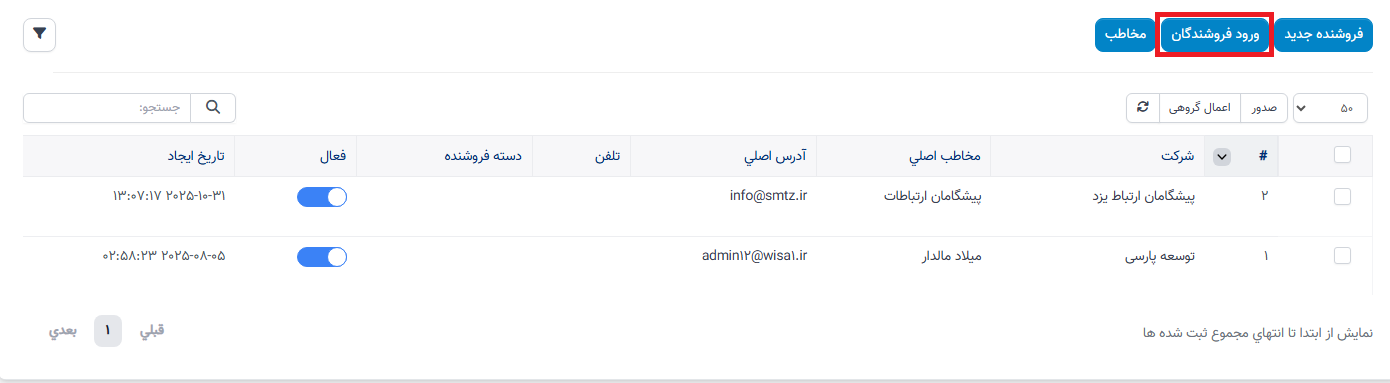
مرحله 3. برای اطمینان از واردات موفق (فرمت صحیح، ستونهای کامل) باید فایل الگو را با کلیک بر روی دکمه دانلود نمونه دانلود کنید.
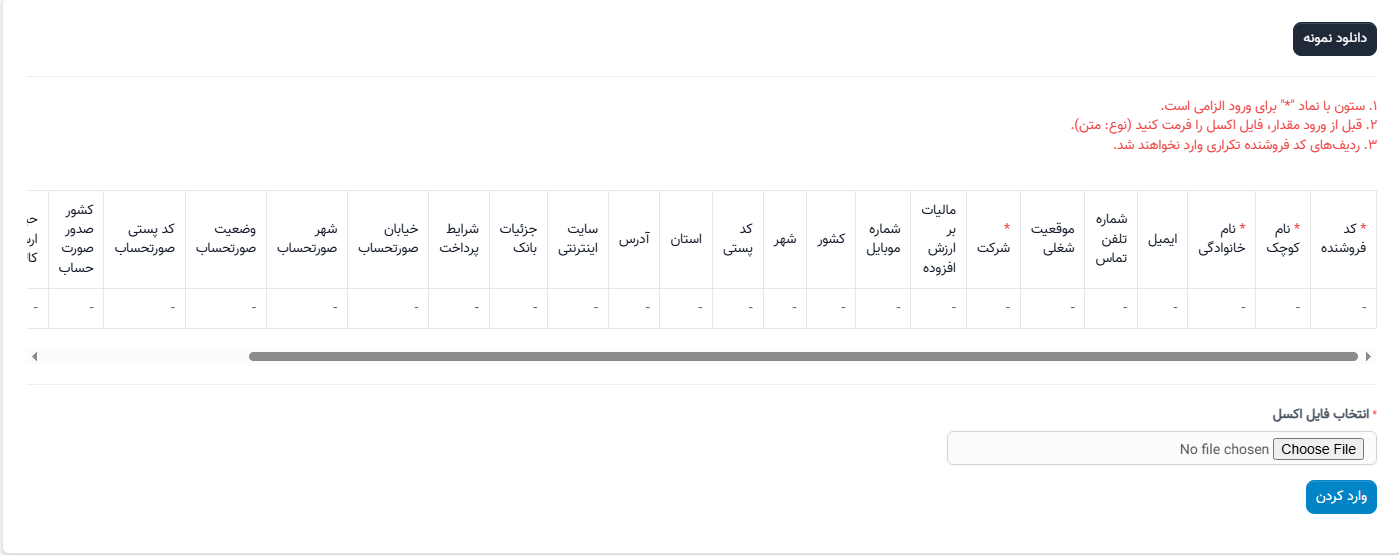
- مرحله 4. دادههایی را که باید به فایل دانلود شده وارد کنید و آن را ذخیره کنید.
مرحله 5. روی دکمه انتخاب فایل زیر انتخاب فایل اکسل کلیک کنید و یک فایل انتخاب کنید
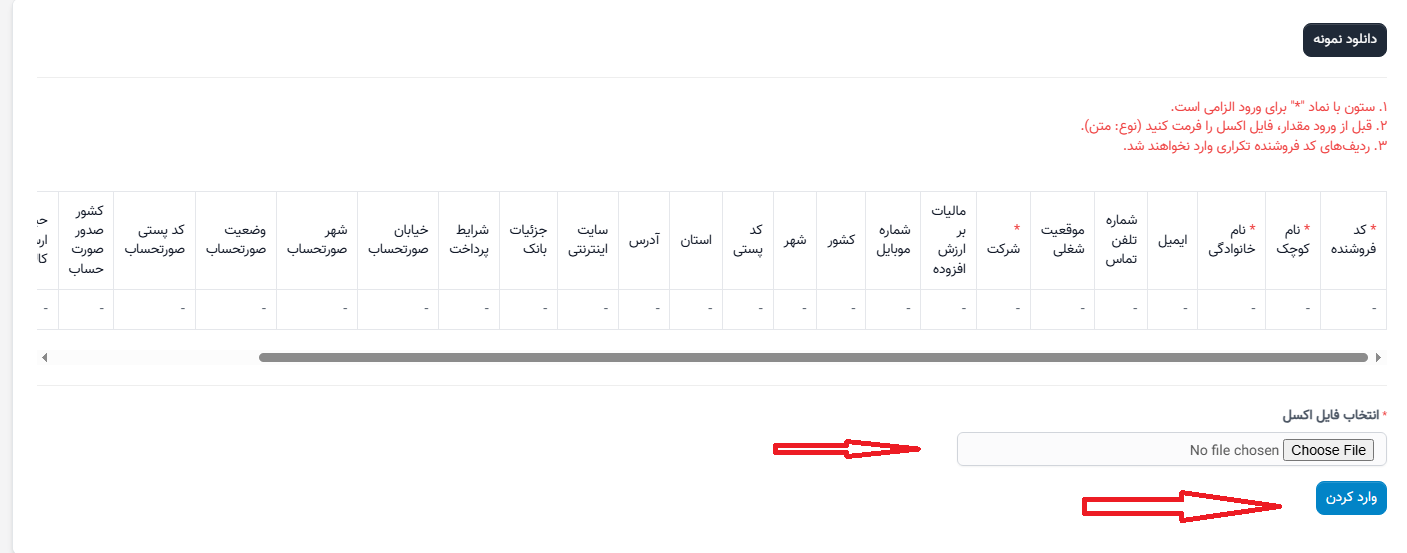
مرحله 6. روی وارد کردن کلیک کنید
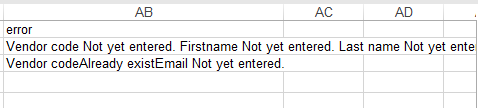
در صورت عدم موفقیت واردات، دکمه دانلود فایل خطا نمایش داده خواهد شد. برای مشاهده خطای واردات، روی دانلود فایل خطا کلیک کنید تا فایل را دانلود کرده و خطا را مشاهده کنید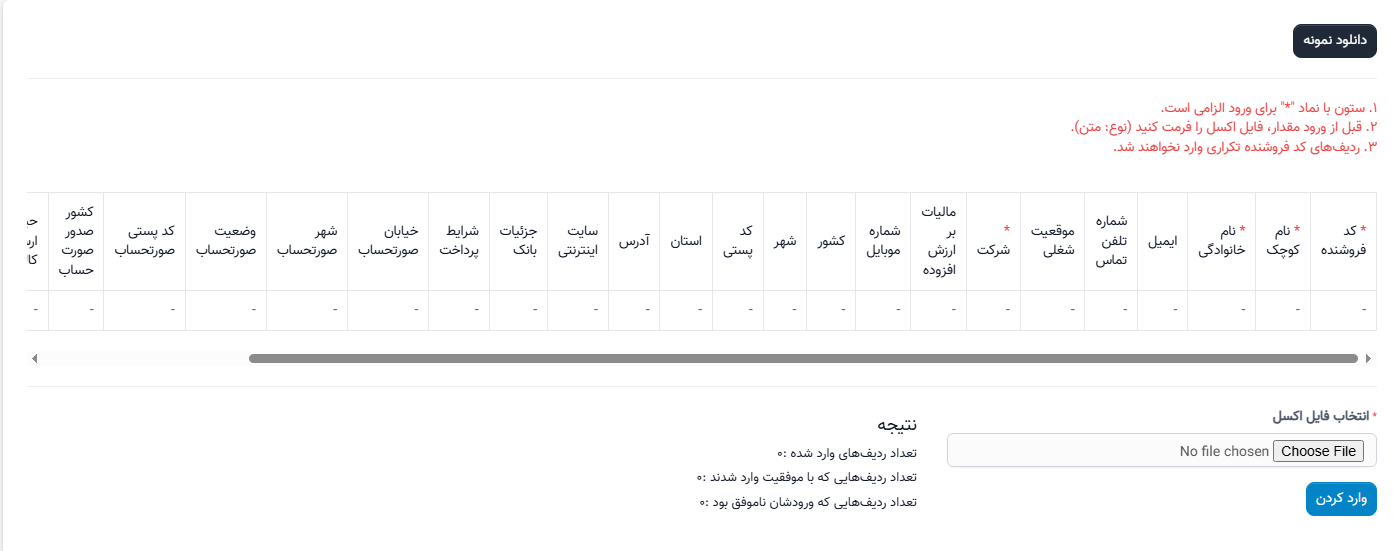
==> سپس به آخرین ستون در فایل (ستون خطا) بروید تا خطای دقیق را ببینید.
جزئیات تأمینکننده
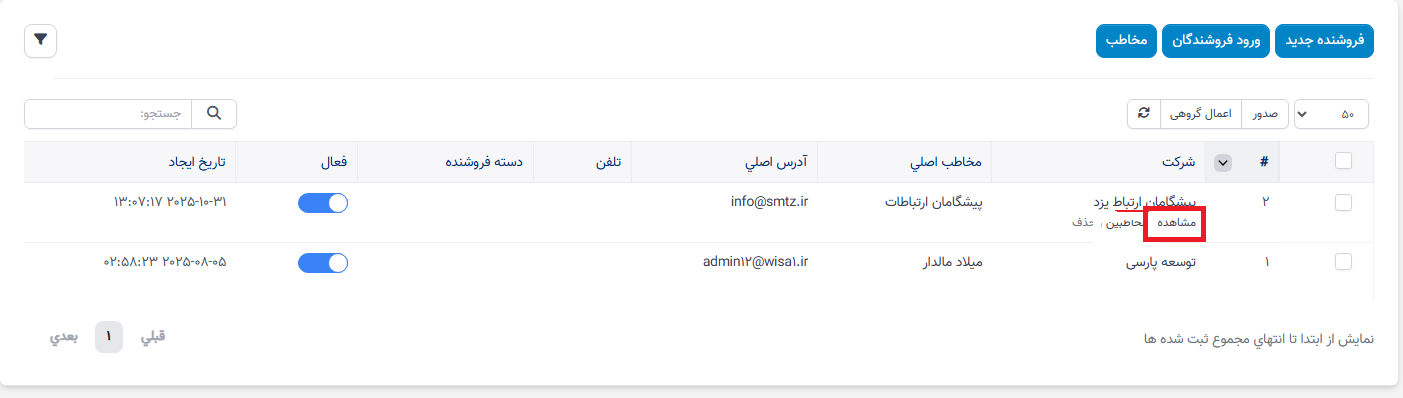
- مرحله ۱. به ماژول خرید در نوار کناری چپ بروید و منوی تأمینکننده را انتخاب کنید
- مرحله ۲. یک تأمینکننده را انتخاب کرده و روی مشاهده کلیک کنید
مدیریت اطلاعات عمومی و معاملات یک تأمینکننده.
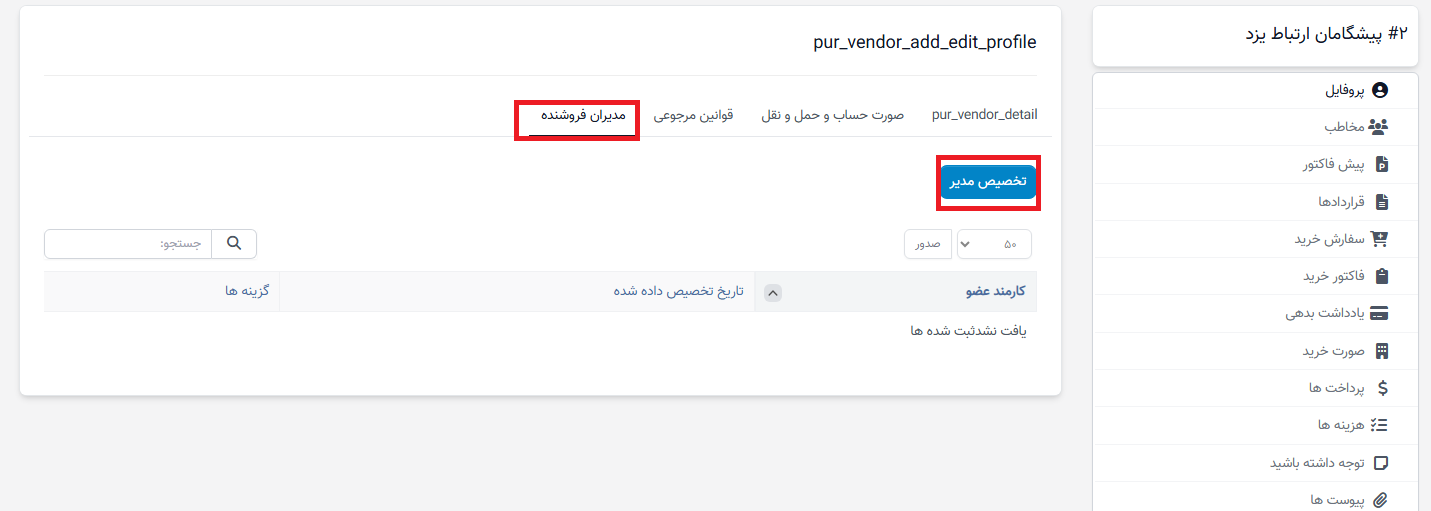
تعیین مدیر
برای تعیین کارکنان مسئول تأمینکننده استفاده میشود
این کارکنان برای تمام معاملات مربوط به تأمینکننده، از جمله ارسال پیشنهاد از طرف تأمینکننده، اعلان دریافت خواهند کرد.
مرحله ۱. به جزئیات تأمینکننده بروید -> زبانه مدیران تأمینکننده -> روی تعیین مدیر کلیک کنید
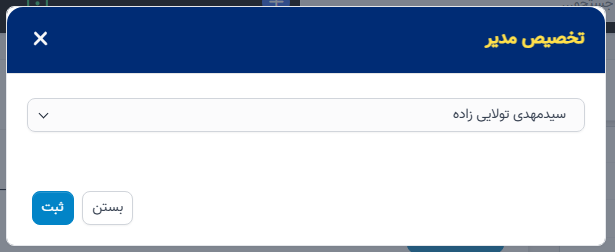
مرحله ۲. یک یا چند کارمند را انتخاب کرده و روی ذخیره کلیک کنید
ایجاد تماس فروشنده
برای ایجاد یک مخاطب جدید:
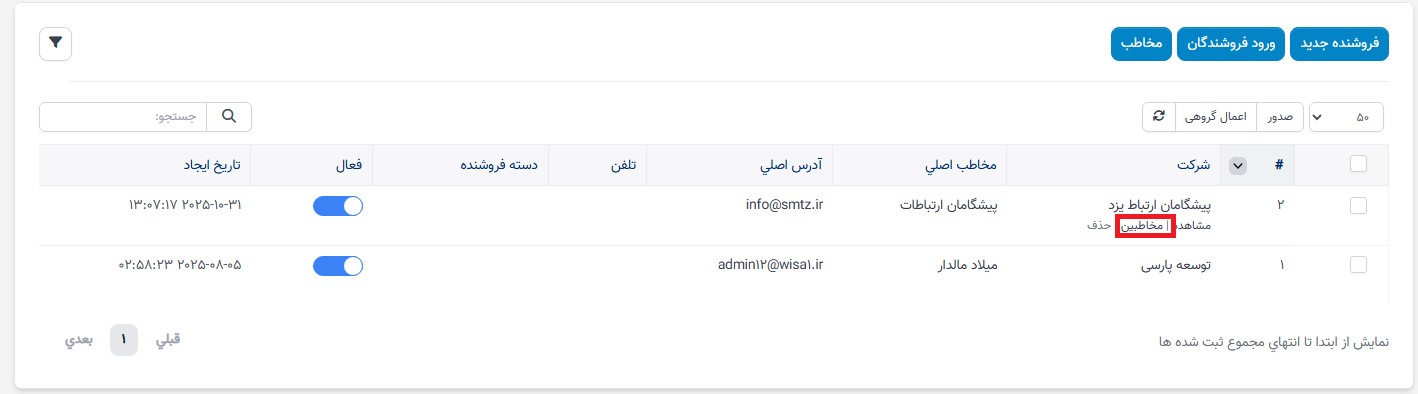
- مرحله ۱. به ماژول خرید در نوار کناری سمت چپ بروید و منوی فروشنده را انتخاب کنید
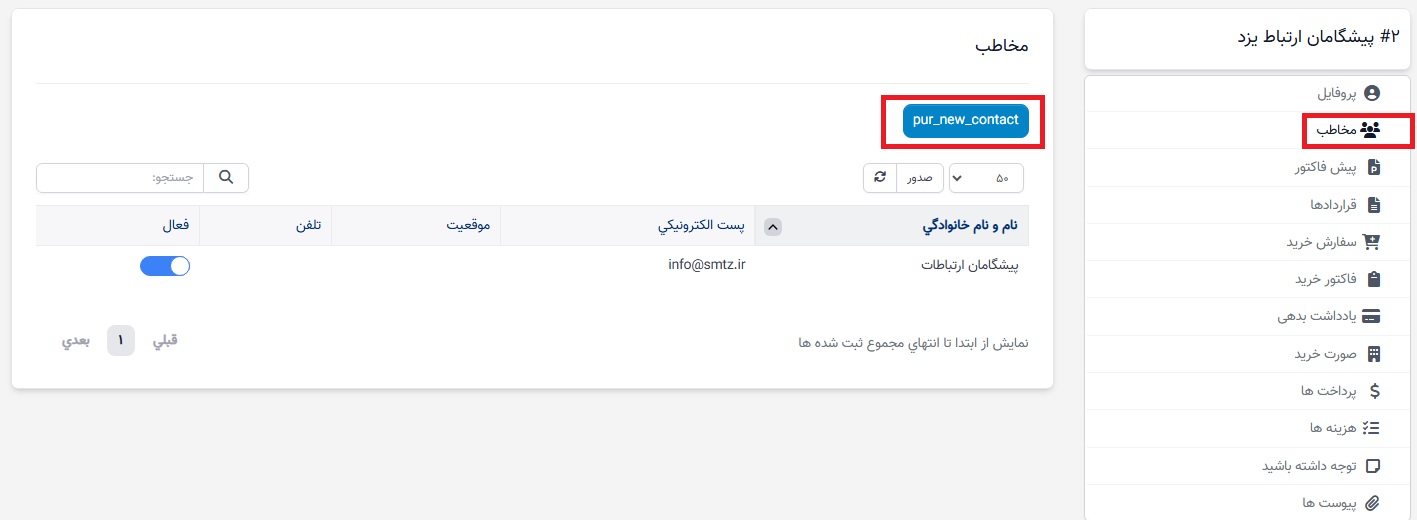
مرحله دوم. موس را به فروشنده ای که باید مخاطب را اضافه کند ببرید و روی مخاطبین
کلیک کنید یا به جزئیات فروشنده بروید - > منوی مخاطبین را انتخاب کنید - > روی منوی مخاطب جدید کلیک کنید
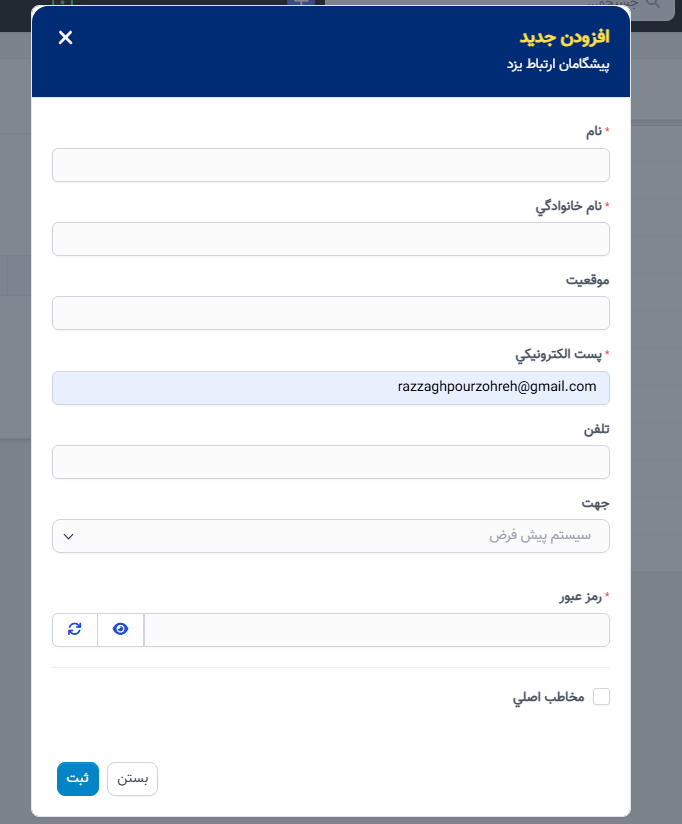
- مرحله ۳. نام کوچک، نام خانوادگی، ایمیل و رمز عبور
را وارد کنید. ایمیل یکتا
است. «تماس اصلی» را بررسی کنید تا این تماس به عنوان مخاطب اصلی شناخته شود. این تماس می تواند شرکت پروفایل را ببیند و آن را ویرایش کند. برعکس، اگر این گزینه را غیرفعال کنید، این مخاطب نمی تواند شرکت پروفایل را ببیند و آن را ویرایش کند. هر فروشنده فقط یک تماس اصلی دارد.
-
فروشنده-اقلام
هنگام ایجاد معاملات نقل قول، سفارش خرید، یادداشت بدهی و فاکتور خرید، اگر گزینه "بارگذاری اقلام بر اساس تأمینکننده" فعال باشد، اقلام بر اساس تأمینکننده انتخابشده بارگذاری میشوند
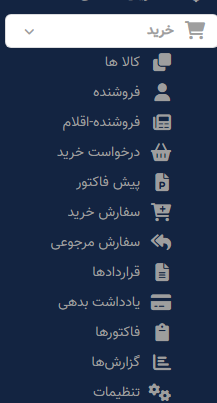
مرحله 1. به ماژول خرید در نوار کناری سمت چپ بروید و منوی تأمینکننده-اقلام را انتخاب کنید
- مرحله 2. روی دکمه جدید کلیک کنید
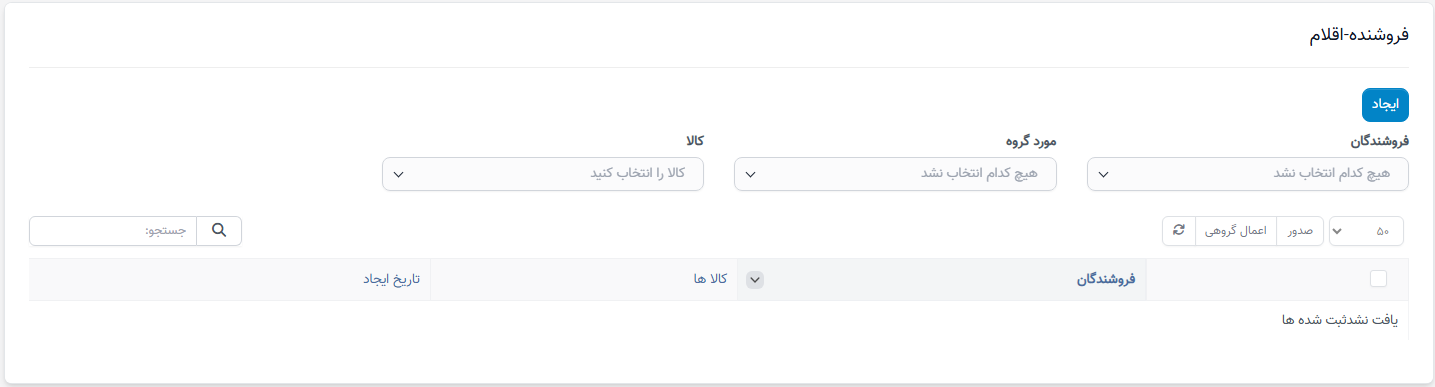
- مرحله 3. در صفحه تأمینکننده-اقلام، جزئیات زیر را پر کنید:
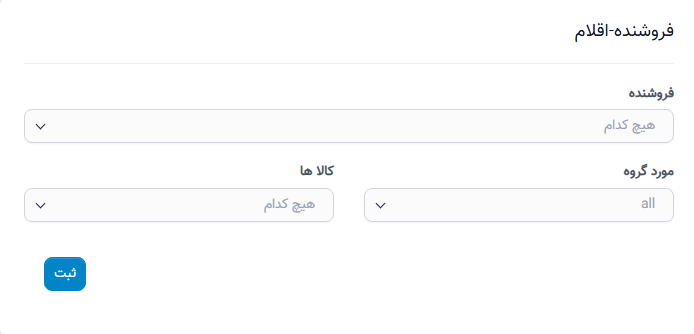
1. یک تأمینکننده انتخاب کنید
2. گروه اقلام و اقلام را انتخاب کنید- مرحله 4. روی ذخیره کلیک کنید
پس از ذخیره موفقیتآمیز، این اقلام در زبانه اقلام عمومی تأمینکننده مربوطه نمایش داده خواهد شد