ایجاد قلم
برای ایجاد یک قلم
- مرحله 1. به ماژول خرید در نوار کناری سمت چپ بروید و منوی اقلام را انتخاب کنید

- مرحله 2. روی دکمه افزودن کلیک کنید
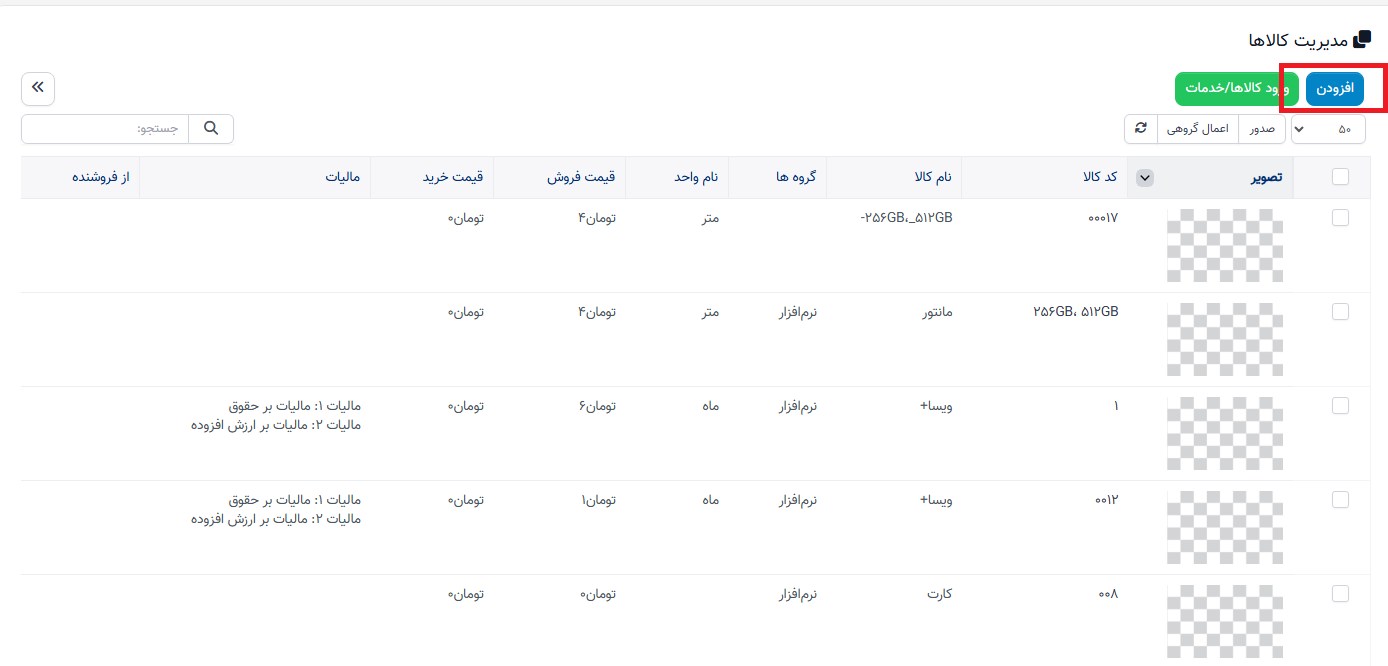
- مرحله 3. در صفحه افزودن قلم، فیلدهای مورد نیاز را پر کنید.
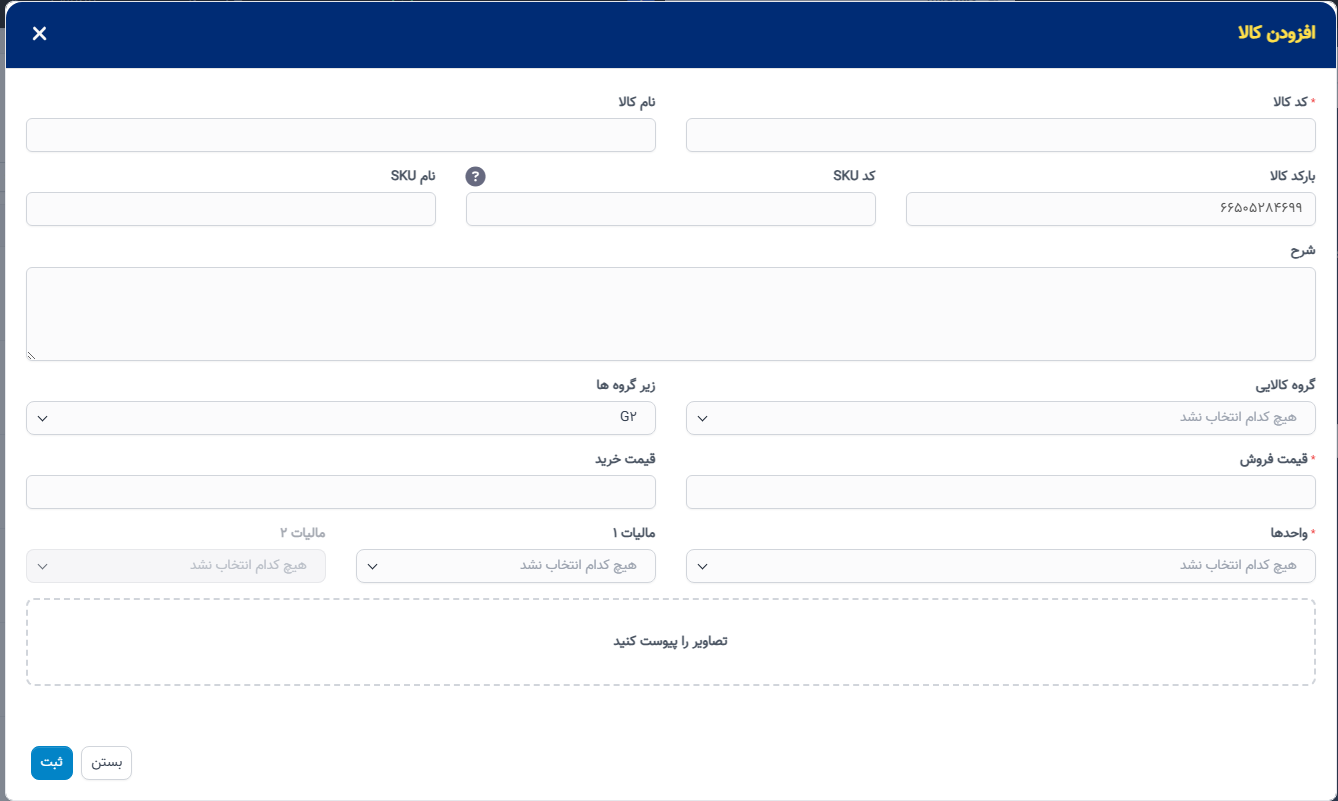
کد کالا: یک شناسه منحصر به فرد برای قلم وارد کنید. این باید به صورت دستی وارد شود و نمیتواند تکراری باشد.
-
- نام کالا: یک نام توصیفی برای قلم ارائه دهید
- بارکد کالا: به صورت خودکار تولید میشود. بارکد باید یک دنباله از اعداد باشد — هیچ حرف یا کاراکتر خاصی مجاز نیست،
- کد SKU: کد داخلی استفاده شده برای ردیابی
- نام SKU: برچسب توصیفی مرتبط با SKU
-
توضیحات: یک توضیح دقیق ارائه دهید، شامل مشخصات، بستهبندی یا یادداشتهای استفاده.
- گروه کالا: یک گروه از تنظیمات گروه کالا انتخاب کنید تا این قلم را تحت یک دسته وسیعتر طبقهبندی کنید.
- زیرگروهها: یک زیرگروه از تنظیمات زیرگروهها انتخاب کنید. این به طبقهبندی دقیقتر درون یک گروه کمک میکند.
- قیمت فروش: قیمت نهایی فروش قلم.
- قیمت خرید: هزینهای که قلم با آن تهیه میشود.
- واحدها: یک واحد اندازهگیری (مانند، قطعه، جعبه، کیلوگرم) از تنظیمات واحدها انتخاب کنید.
- مالیات 1، مالیات 2: نرخهای مالیات قابل اعمال (مانند، VAT، GST) را انتخاب کنید. اینها در معاملات مانند فروش، خرید و غیره اعمال خواهند شد.
- ضمیمه تصاویر: عکسهای قلم را برای شناسایی آسان در لیستها بارگذاری کنید.
- مرحله 4. روی ذخیره کلیک کنید
وارد کردن اقلام
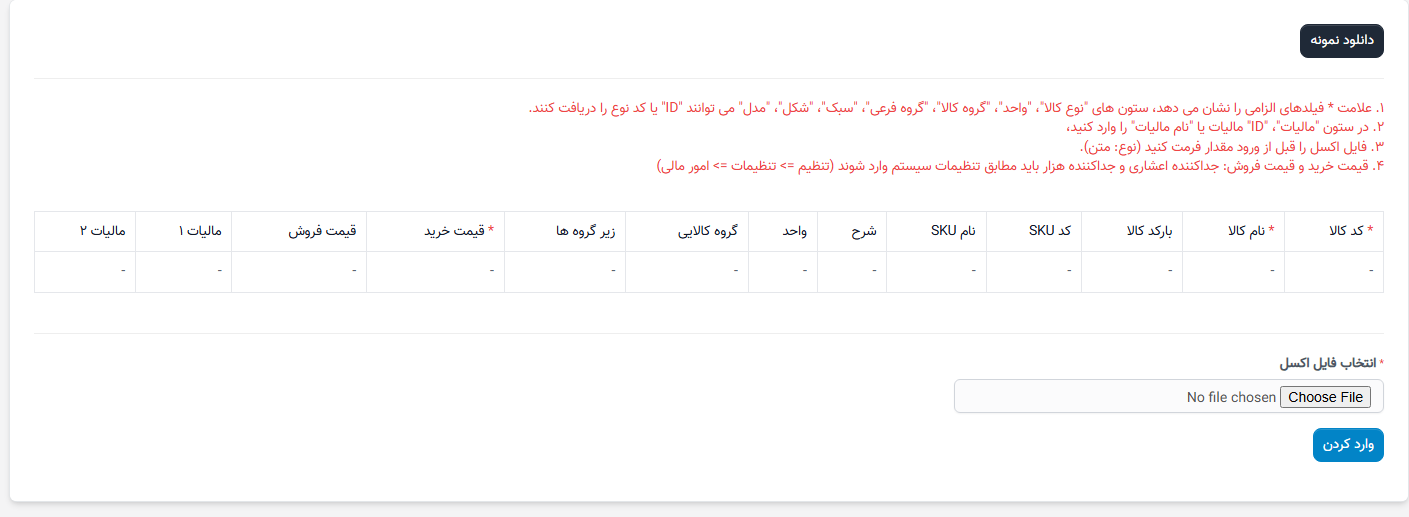
برای دانستن فرمت واردات، یعنی ستونها و دادههایی که باید در فایل واردات گنجانده شوند، میتوانید فایل نمونه واردات را دانلود کنید که در مراحل زیر به آن خواهیم پرداخت.
- مرحله 1. به ماژول خرید در نوار کناری سمت چپ بروید و منوی اقلام را انتخاب کنید
- مرحله 2. روی دکمه وارد کردن اقلام کلیک کنید
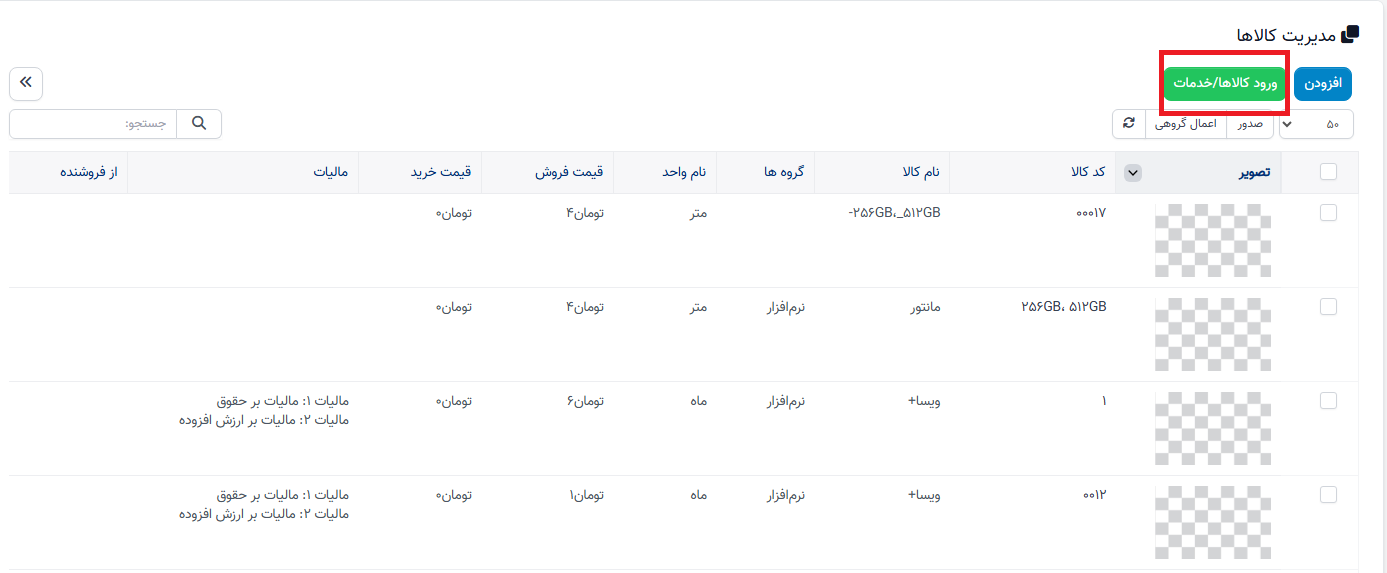
- مرحله 3. برای اطمینان از واردات موفق (فرمت صحیح، ستونهای کامل) باید فایل الگو را با کلیک بر روی دکمه دانلود نمونه دانلود کنید
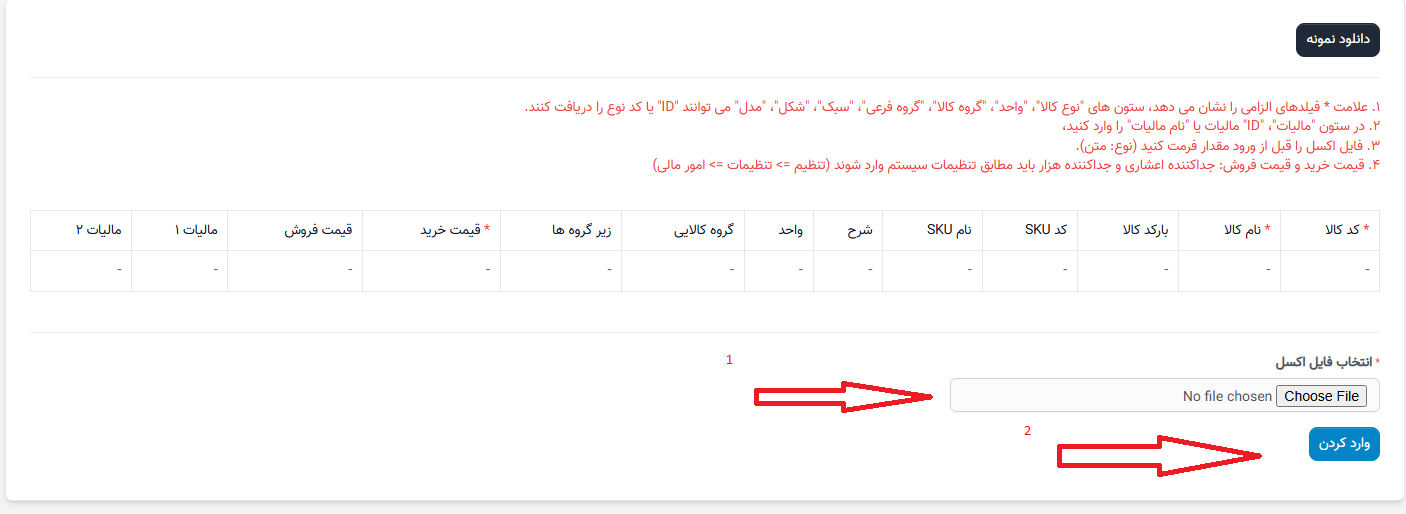
- مرحله 6. روی وارد کردن کلیک کنید
در صورت عدم موفقیت واردات، دکمه دانلود فایل خطا نمایش داده خواهد شد. برای مشاهده خطای واردات، روی دانلود فایل خطا کلیک کنید تا فایل را دانلود کرده و خطا را ببینید
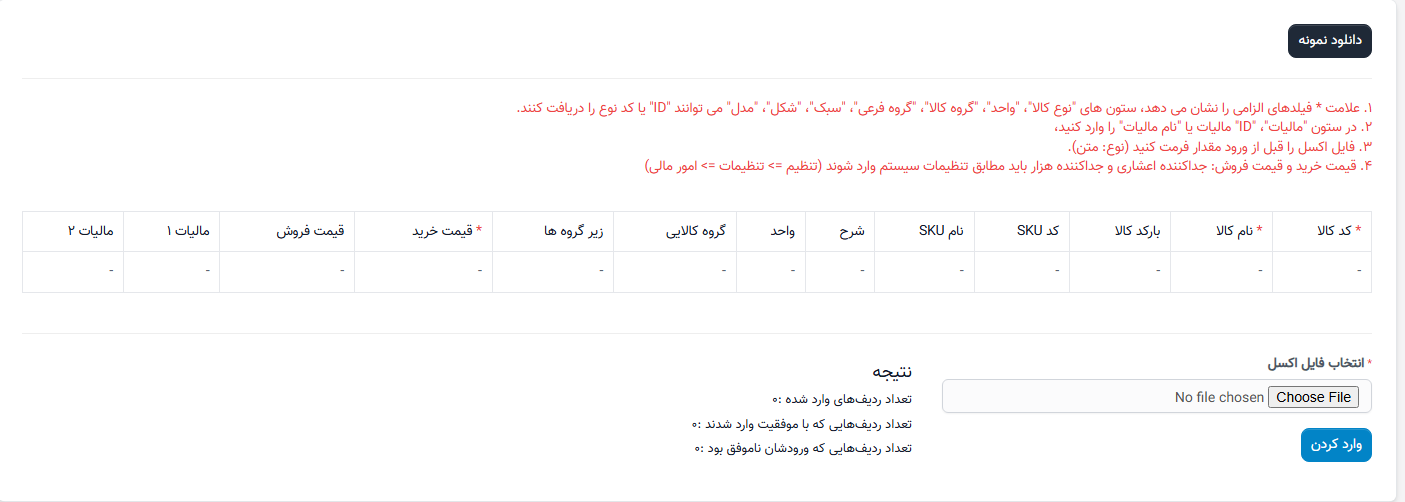
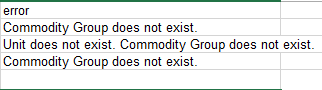
سپس به آخرین ستون در فایل (ستون خطا) بروید تا خطای دقیق که باعث شکست واردات قلم شده است را ببینید
ویرایش اقلام
برای ویرایش جزئیات یک قلم موجود:
- مرحله 1. به ماژول خرید در نوار کناری سمت چپ بروید و منوی اقلام را انتخاب کنید
- مرحله 2. روی قلمی که نیاز به ویرایش دارد بروید و روی ویرایش کلیک کنید
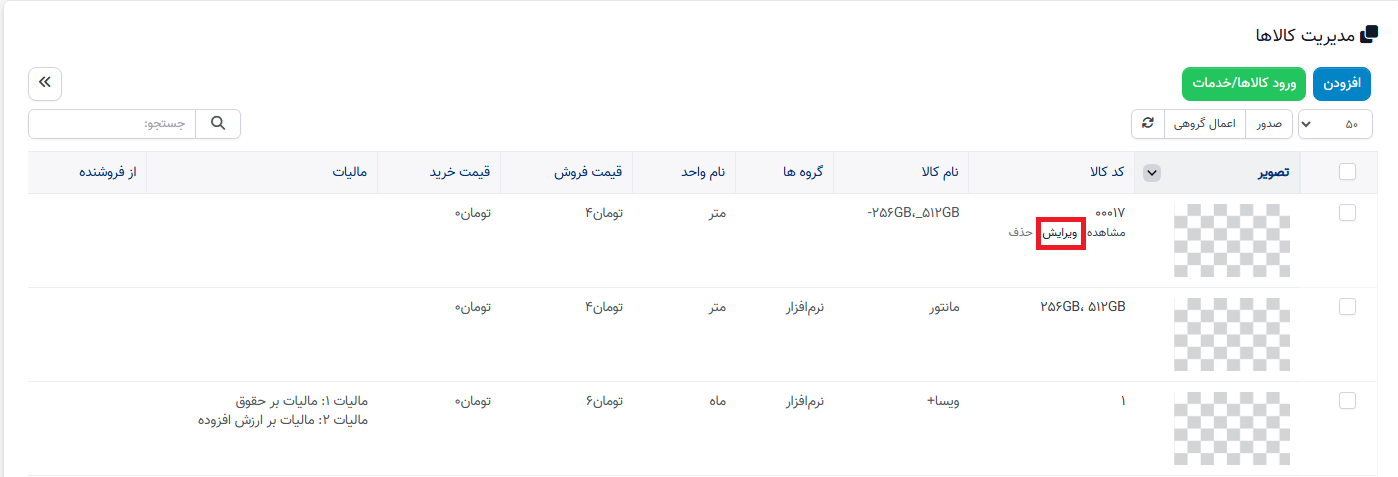
- مرحله 3. تغییرات لازم را انجام داده و روی دکمه ذخیره کلیک کنید
حذف اقلام
شما میتوانید اقلام تکی را حذف کنید یا چندین قلم را به طور همزمان حذف کنید
- روی قلمی که میخواهید حذف کنید بروید و روی حذف کلیک کنید
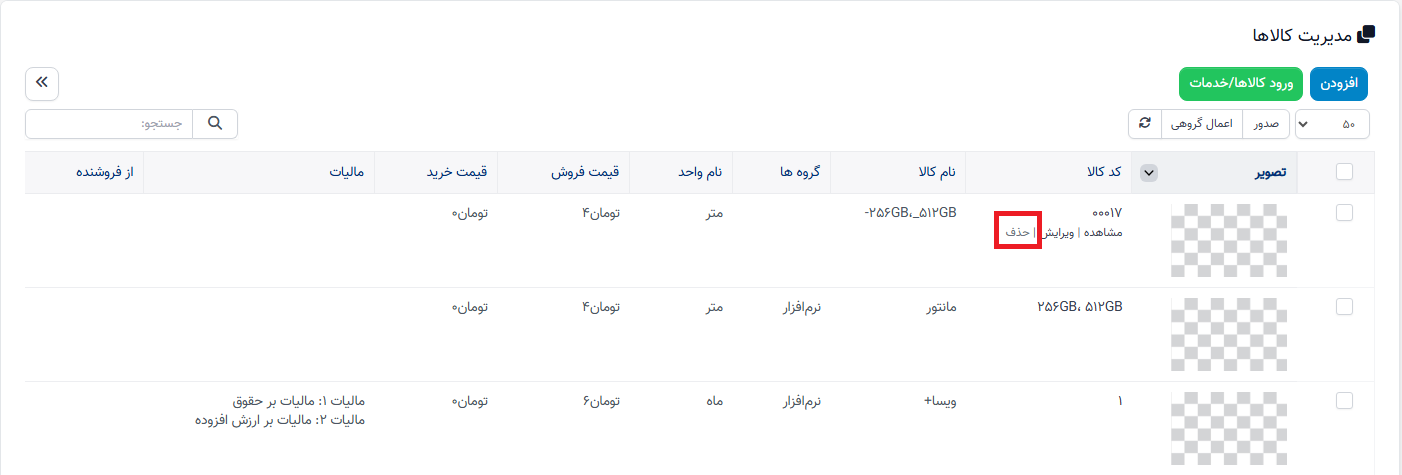
انتخاب خود را در پاپآپ بعدی تأیید کنید. قلم حذف خواهد شد.
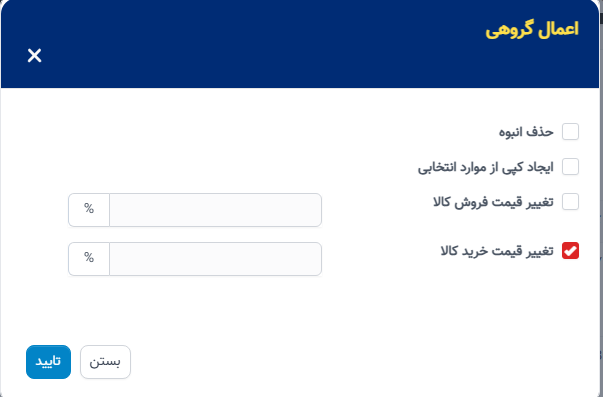
- اقلامی که باید حذف شوند را انتخاب کرده و دکمه عملیات انبوه را فشار دهید.
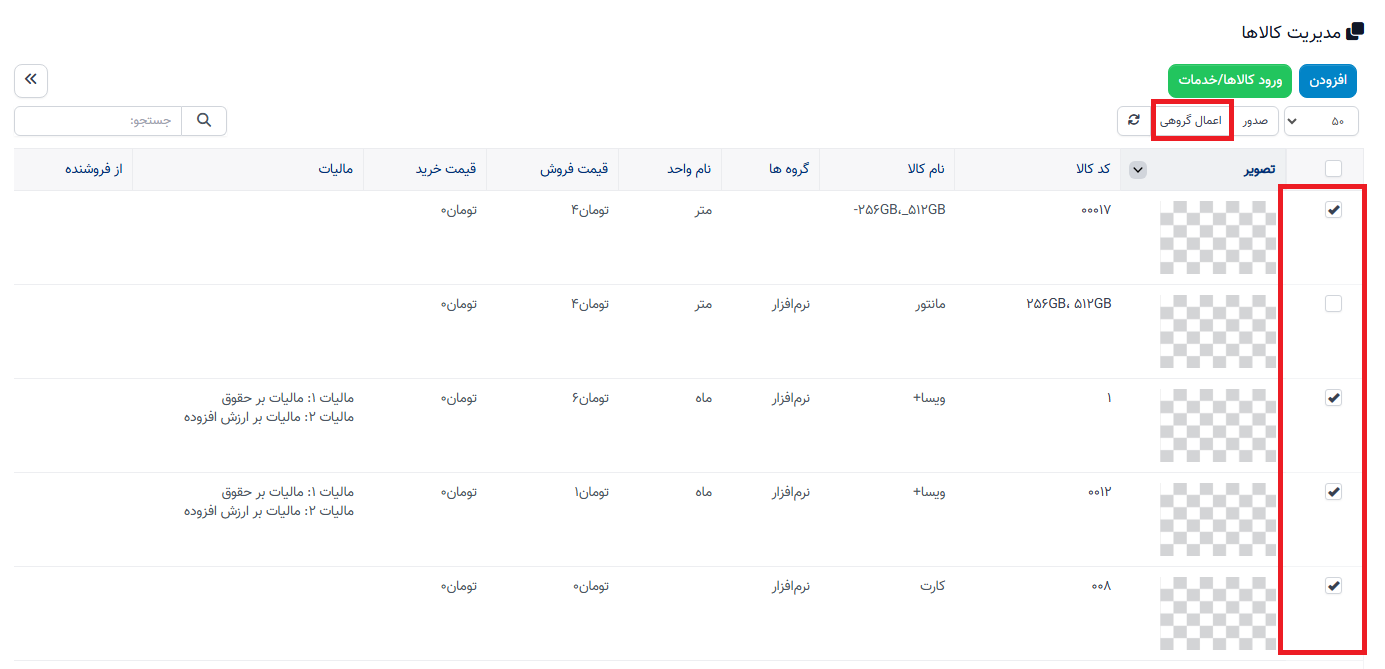
حذف انبوه را انتخاب کنید -> روی دکمه تأیید کلیک کنید.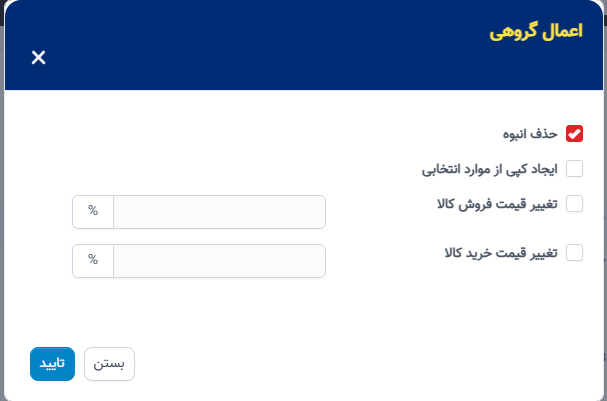
کپی اقلام
اقلامی که باید کپی شوند را انتخاب کرده و دکمه عملیات انبوه را فشار دهید.
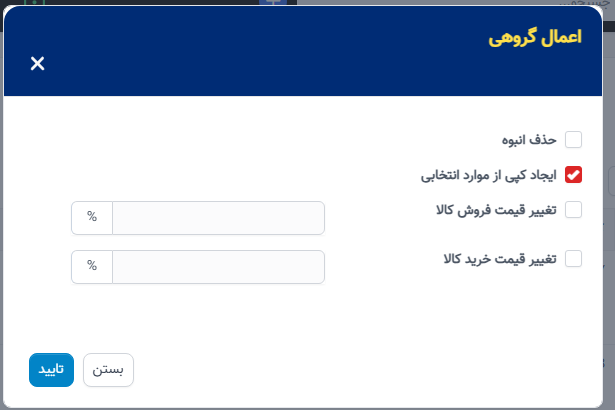
انتخاب کنید کپی این اقلام -> روی دکمه تأیید کلیک کنید
تغییر قیمت فروش قلم
اقلامی که باید قیمت فروش آنها تغییر کند را انتخاب کرده و دکمه عملیات انبوه را فشار دهید.
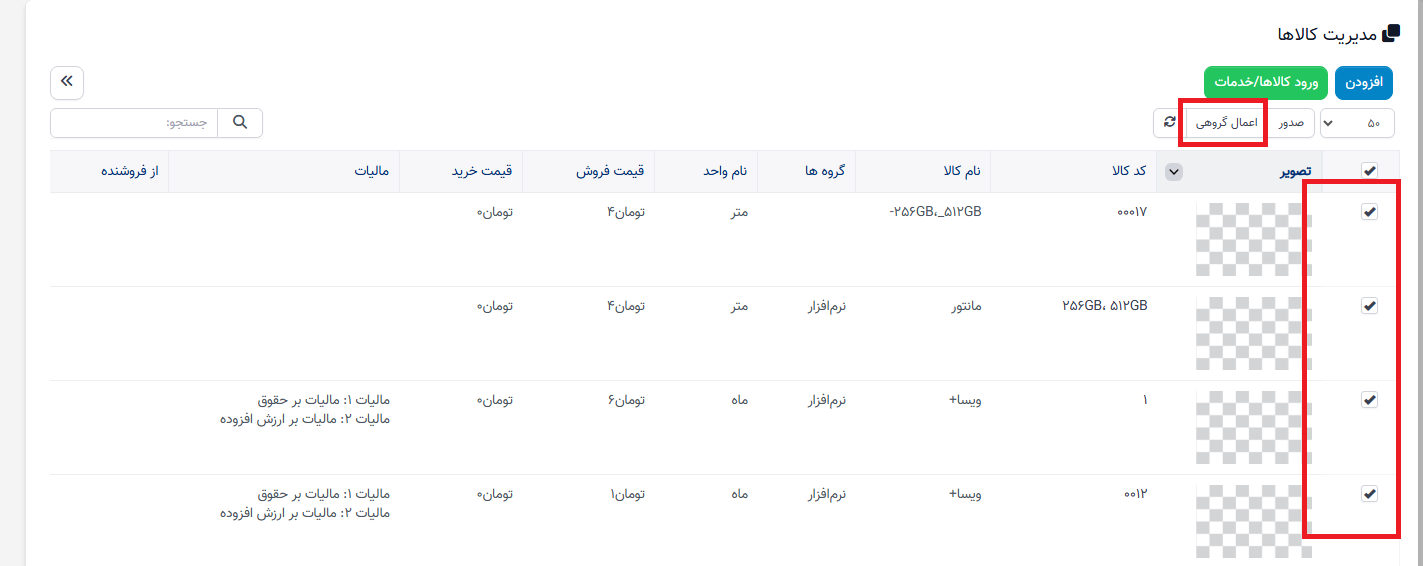
انتخاب کنید تغییر قیمت فروش قلم و روی دکمه تأیید کلیک کنید
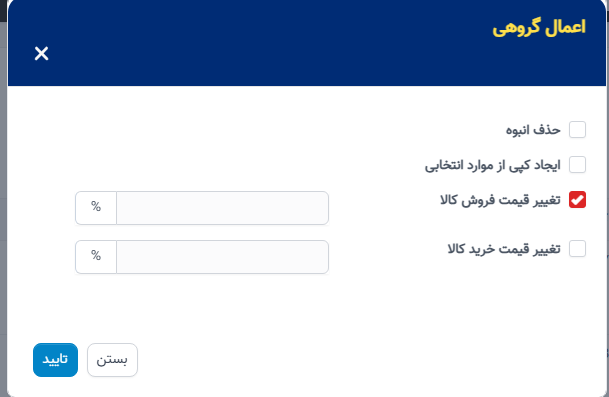
تغییر قیمت خرید قلم
اقلامی که باید
قیمت خرید را تغییر دهید و بر روی اقدام گروهی کلیک کنید.
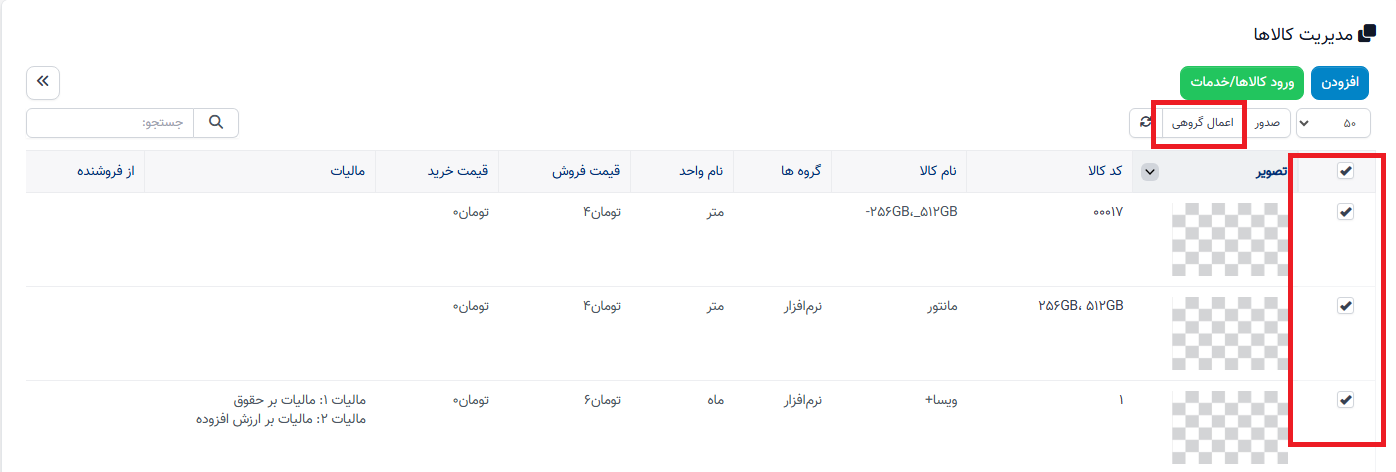
گزینه تغییر قیمت خرید کالا را انتخاب کرده و بر روی دکمه تأیید کلیک کنید.