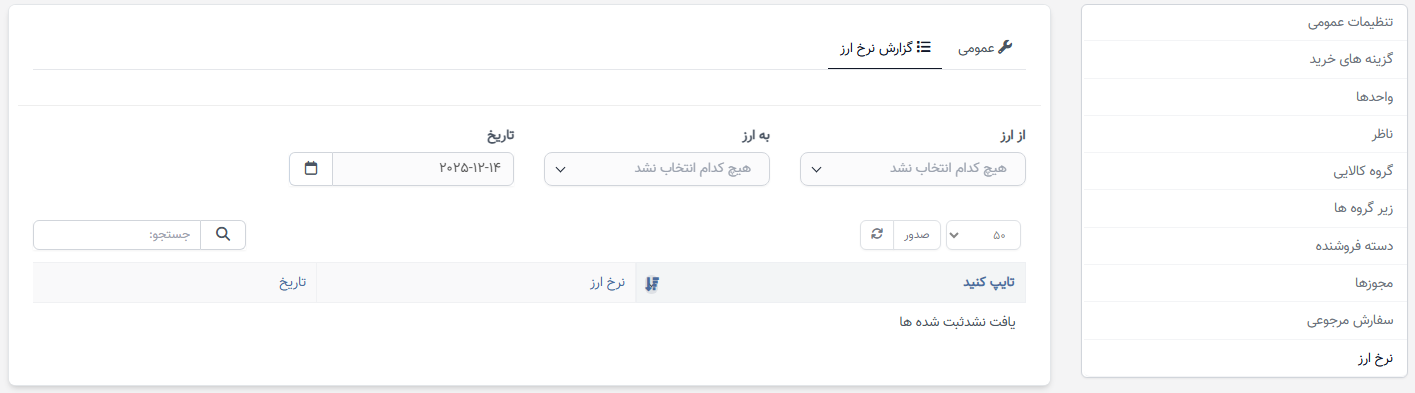
برای کار با بخش خرید ابتدا دقت کنید تنظیمات لازم را اعمال کرده باشید . برای این باید از مسیر زیر به گزینه تنظیمات وارد شوید:
- مرحله 1. به منوی تنظیمات در ماژول خرید از نوار کناری سمت چپ بروید.
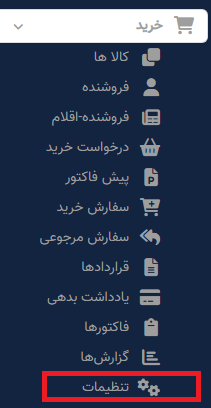
تنظیمات عمومی
- مرحله 1. به منوی تنظیمات در ماژول خرید از نوار کناری سمت چپ بروید.
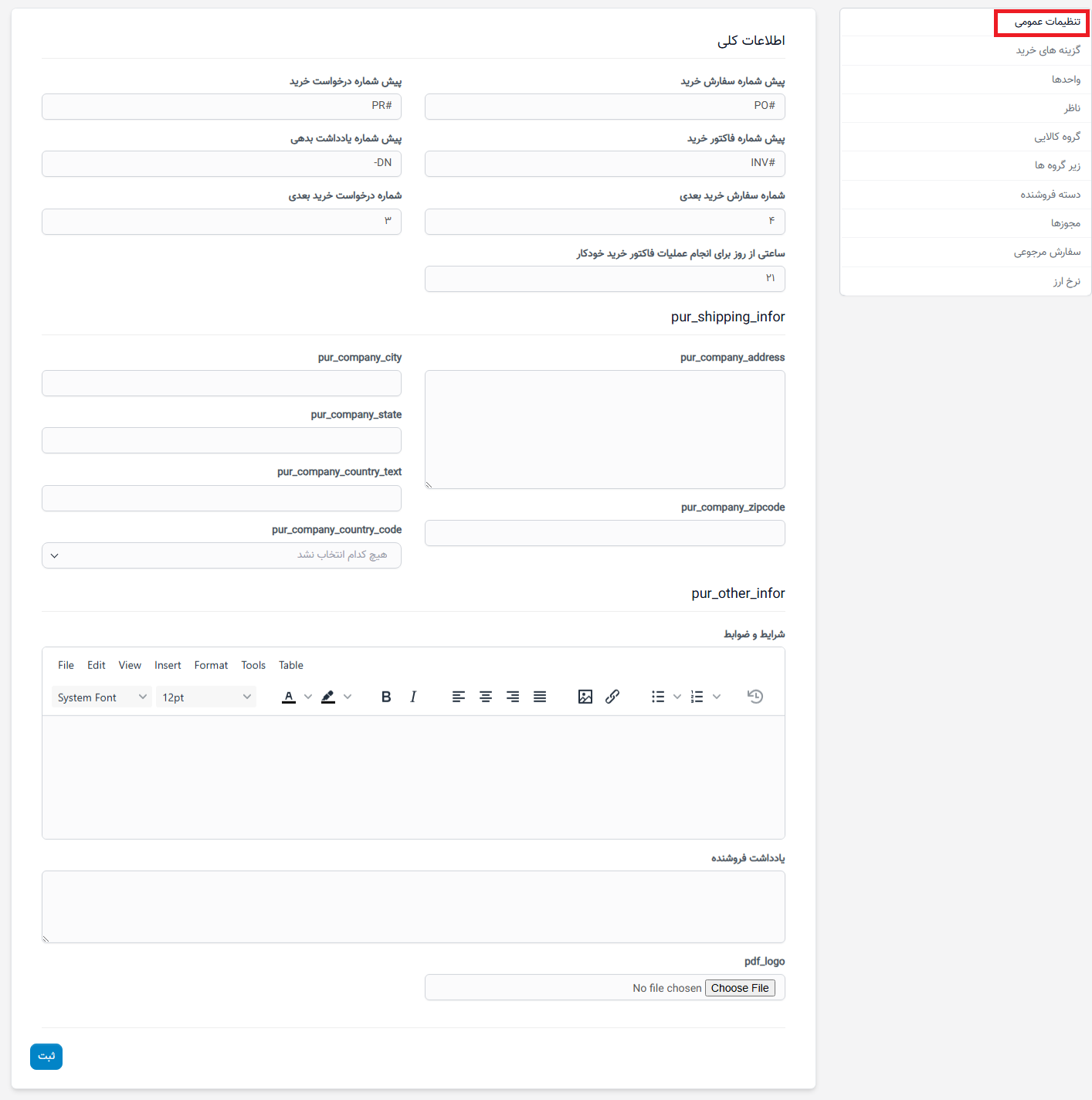
- مرحله 2. منوی تنظیمات عمومی را انتخاب کنید -> دادهها را در فیلدها وارد کنید و ذخیره کنید
اطلاعات عمومی - پیشوند شماره سفارش خرید: برای پیکربندی کد سفارش خرید استفاده میشود
- شماره سفارش خرید بعدی: برای پیکربندی شماره سفارش خرید استفاده میشود، از شماره پیکربندی شده، هنگام ایجاد یک سفارش خرید جدید، شماره سفارش به طور خودکار 1 واحد افزایش مییابد.
- اگر میخواهید از ابتدا شروع کنید، این فیلد را روی 1 تنظیم کنید.
- پیشوند شماره درخواست خرید: برای پیکربندی کد درخواست خرید استفاده میشود
- شماره درخواست خرید بعدی: برای پیکربندی شماره درخواست خرید استفاده میشود، از شماره پیکربندی شده، هنگام ایجاد یک درخواست خرید جدید، شماره درخواست به طور خودکار 1 واحد افزایش مییابد. اگر میخواهید از ابتدا شروع کنید، این فیلد را روی 1 تنظیم کنید.
- پیشوند فاکتور خرید: برای پیکربندی کد فاکتور خرید استفاده میشود
- پیشوند یادداشت بدهی: برای پیکربندی کد یادداشت بدهی استفاده میشود
- ساعت روز برای انجام عملیات خودکار فاکتور خرید: فاکتور تکراری به طور خودکار در ساعتی که طبق این گزینه تعیین شده است، ایجاد خواهد شد.
- اطلاعات حمل و نقل: برای پیکربندی اطلاعات حمل و نقل که در PDF سفارش خرید نمایش داده میشود استفاده میشود
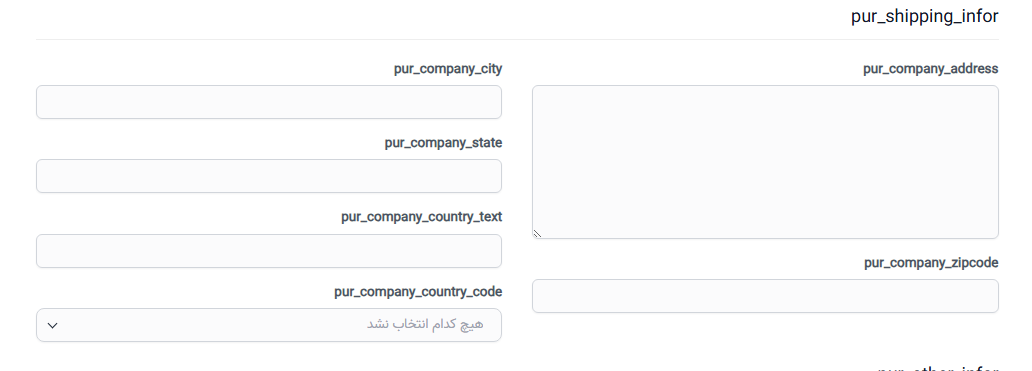
اطلاعات دیگر
- - شرایط و ضوابط: محتوای پیشفرض برای شرایط و ضوابط ایجاد کنید مانند: افزودن نقل قول، افزودن سفارش خرید، افزودن یادداشت بدهی، افزودن فاکتور
- یادداشت فروشنده: محتوای پیشفرض برای یادداشت فروشنده ایجاد کنید مانند: افزودن نقل قول، افزودن سفارش خرید، افزودن یادداشت بدهی، افزودن فاکتور
- لوگوی PDF: برای افزودن لوگویی که در فایلهای PDF سفارش خرید، درخواست خرید، نقل قول و یادداشتهای بدهی نمایش داده میشود استفاده میشود.
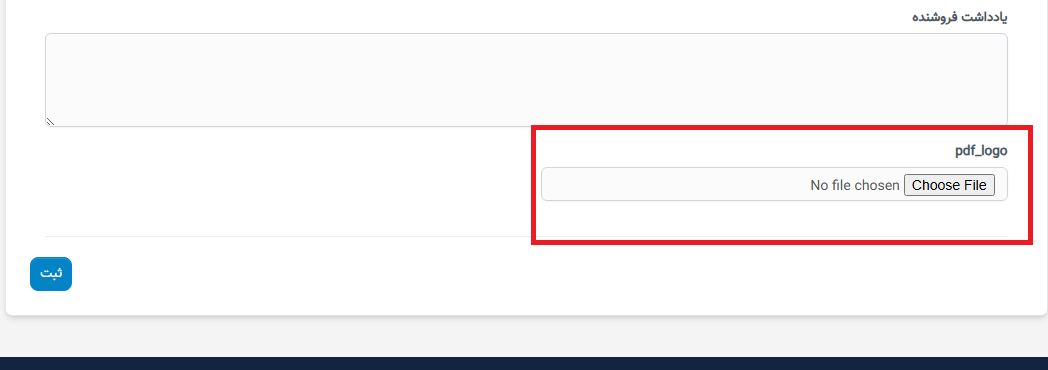
پورتال فروشندگان:
شما میتوانید سفارشات خرید با وضعیت دلخواه را برای نمایش در پورتال فروشندگان تنظیم کنید
تنظیم گزینه های خرید
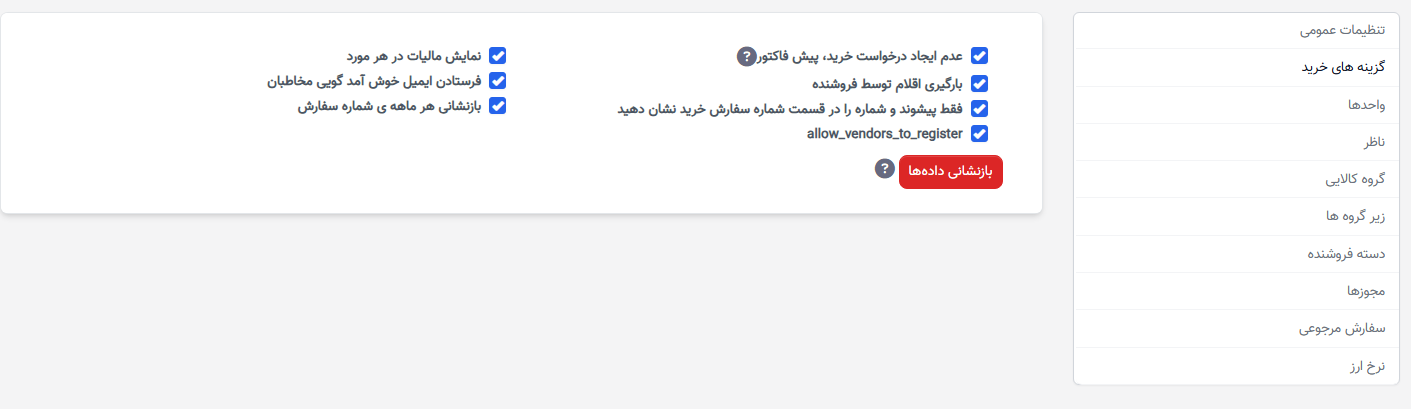
- عدم ایجاد درخواست خرید، پیشفاکتور: اگر این تنظیم را فعال کنید، فیلد پیشفاکتور در صفحه افزودن سفارش خرید مخفی میشود.
- بارگذاری اقلام بر اساس تأمینکننده: اگر این تنظیم را فعال کنید، هنگام ایجاد یک سفارش خرید یا پیشفاکتور، اقلام بر اساس تأمینکننده انتخاب شده بارگذاری میشوند. برعکس، اگر این تنظیم فعال نباشد، تمام اقلام موجود نمایش داده خواهند شد.
- فقط نمایش پیشوند و شماره در فیلد شماره سفارش خرید: اگر این تنظیم را فعال کنید، فیلد شماره سفارش خرید شامل 3 جزء است: پیشوند - شماره - کد تأمینکننده. اگر این تنظیم را فعال نکنید، فیلد شماره سفارش خرید شامل اجزای زیر خواهد بود: پیشوند - شماره - ماه - سال - کد تأمینکننده
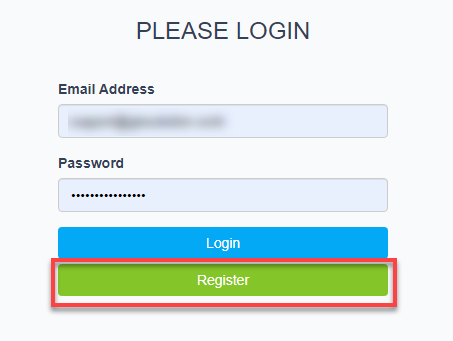
- تأمینکننده/ فروشنده باید ثبت نام کند: اگر فعال شود، پرتال تأمینکننده (/purchase/authentication_vendor) دکمه ثبت را نمایش میدهد
- نمایش مالیات به ازای هر قلم: ستون مالیات را در PDF، جزئیات سفارش خرید و جزئیات پیشفاکتور نمایش دهید.
- ارسال ایمیل خوشامدگویی برای تماس جدید: اگر این ویژگی فعال باشد، وقتی یک تماس جدید وجود داشته باشد، سیستم به طور خودکار یک ایمیل خوشامدگویی به تماس جدید ایجاد شده ارسال میکند.
- تنظیم مجدد شماره سفارش خرید هر ماه: اگر این ویژگی را فعال کنید، شماره سفارش خرید به طور خودکار در ابتدای هر ماه تنظیم مجدد میشود.
- تنظیم مجدد دادهها: تمام دادههای مربوط به درخواست خرید، پیشفاکتور، سفارش خرید، قرارداد، فاکتور خرید، یادداشت بدهی و سفارش بازگشت حذف میشوند. پرداختهای مربوط به فاکتور خرید حذف میشوند. بر ماژول موجودی تأثیر نمیگذارد. تنظیمات داده، موارد حذف نمیشوند. وظایف مربوط به سفارش خرید، پیشفاکتور، فاکتور خرید، قرارداد نیز حذف میشوند.
تنظیمات واحد
اضافه کردن واحدهای جدید
برای اضافه کردن یک واحد جدید به سازمان خود:
- مرحله 1. منوی واحدها را انتخاب کنید -> روی دکمه اضافه کردن واحد کلیک کنید.
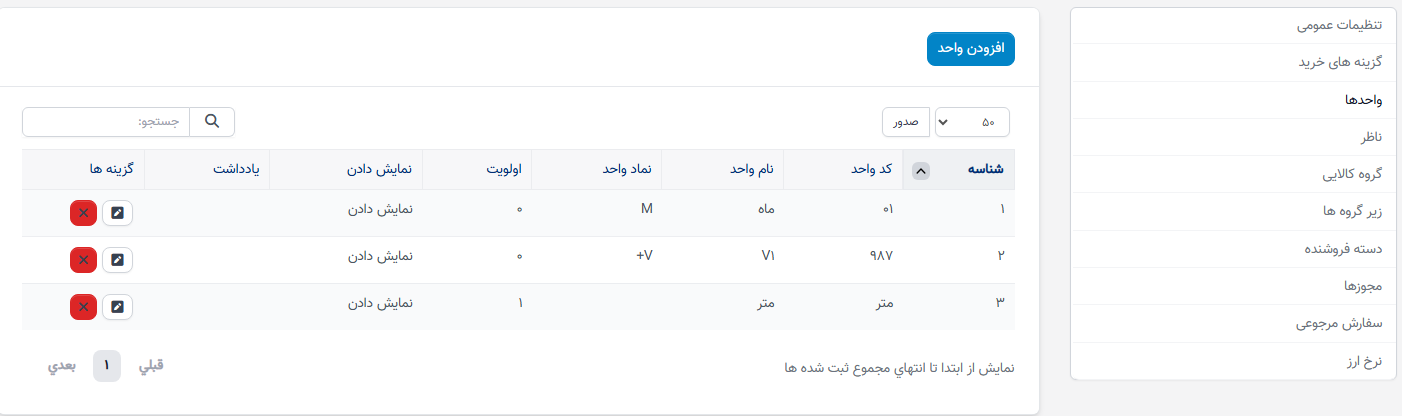
- مرحله 3. در صفحه اضافه کردن واحد، جزئیات زیر را پر کنید
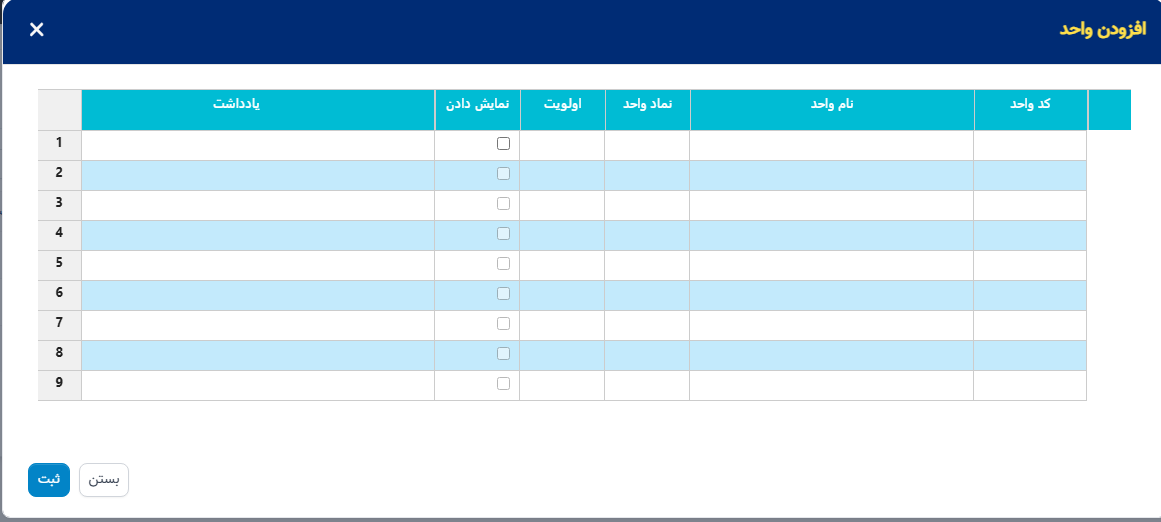
-
- کد واحد: کد مربوط به واحد را وارد کنید
- نام واحد: نام واحد را وارد کنید
- نماد واحد: نماد مربوط به واحد را مشخص کنید (مثلاً kg، pcs، m)
- ترتیب: شماره ترتیب نمایش را وارد کنید، واحد با شماره کوچکتر در بالای لیست کشویی واحد ظاهر خواهد شد
- نمایش: این جعبه را علامت بزنید تا واحد در لیست کشویی واحد قابل مشاهده باشد (در منوی اقلام -> فرم اضافه/ویرایش آیتم استفاده میشود). برای پنهان کردن واحد از لیست کشویی، علامت آن را بردارید.
- توجه: در صورت لزوم هر یادداشت اضافی را وارد کنید
- مرحله 4. روی دکمه ذخیره کلیک کنید
ویرایش واحد
برای ویرایش جزئیات یک واحد موجود:
- مرحله 1. به منوی تنظیمات در ماژول خرید از نوار کناری سمت چپ بروید
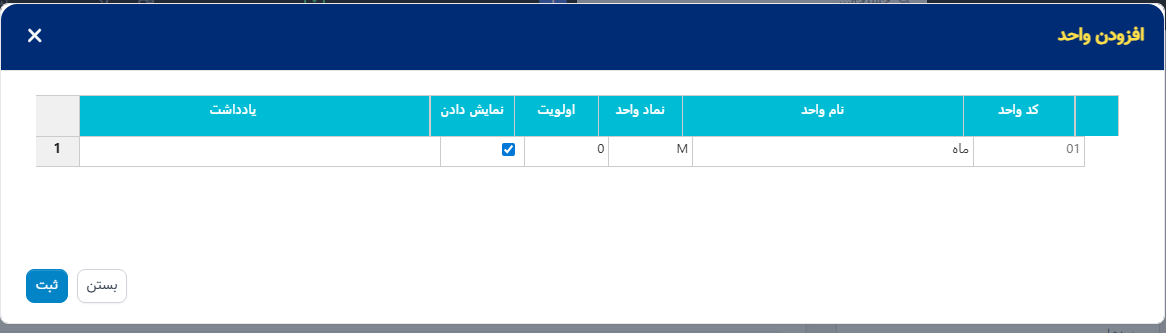
- مرحله 2. منوی واحدها را انتخاب کنید -> روی واحدی که باید ویرایش شود، حرکت کرده و روی ویرایش کلیک کنید

- مرحله 3. تغییرات لازم را اعمال کرده و روی دکمه ذخیره کلیک کنید
حذف واحد
اگر یک واحد دیگر عملیاتی نیست، میتوانید آن را حذف کنید. برای حذف یک واحد:
- مرحله 1. به منوی تنظیمات در ماژول خرید از نوار کناری سمت چپ بروید
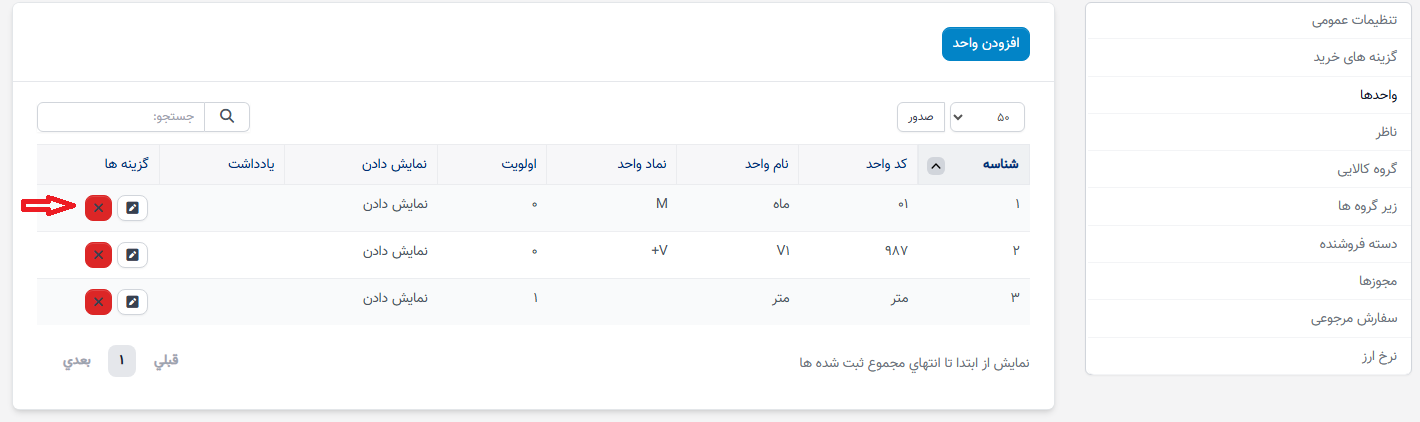
- مرحله 2. منوی واحدها را انتخاب کنید -> روی واحدی که باید حذف شود، حرکت کرده و روی حذف کلیک کنید
تنظیمات ناظر/ تأیید
نحوه انجام این کار به شرح زیر است:
- به ماژول خرید بروید -> منوی تنظیمات را انتخاب کنید -> تأیید را انتخاب کنید
- روی دکمه تنظیم تأیید جدید کلیک کنید
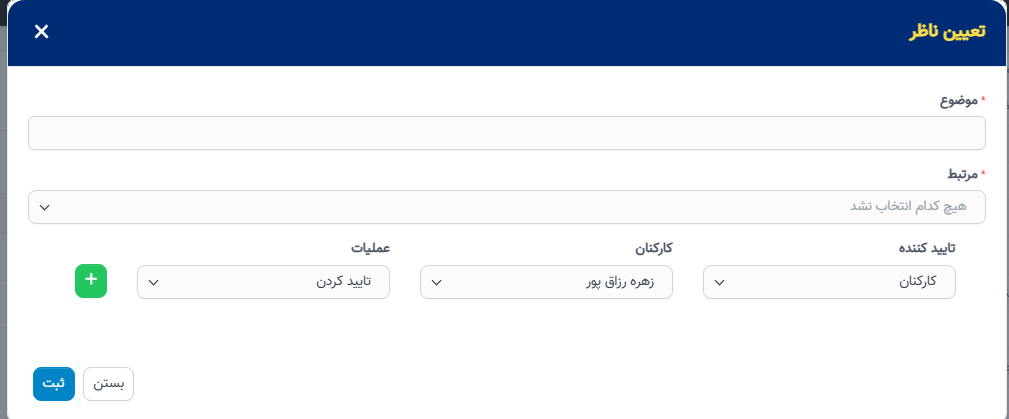
- یک یا چند تأییدکننده را به شرح زیر انتخاب کنید
- روی ذخیره کلیک کنید
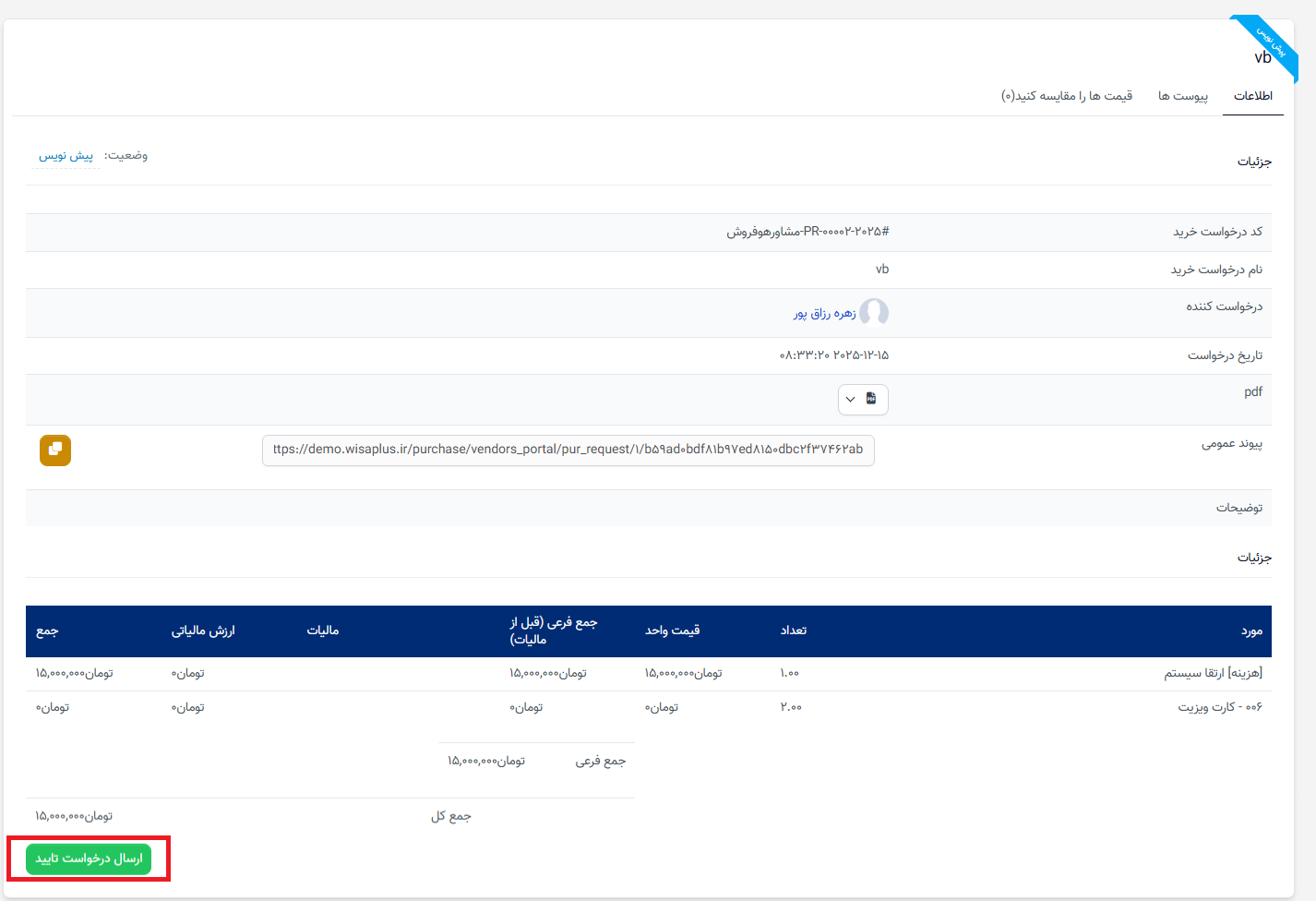
- یک تراکنش ایجاد کنید که با فرآیند تأیید فوق مطابقت داشته باشد -> سپس روی دکمه "ارسال درخواست تأیید" کلیک کنید
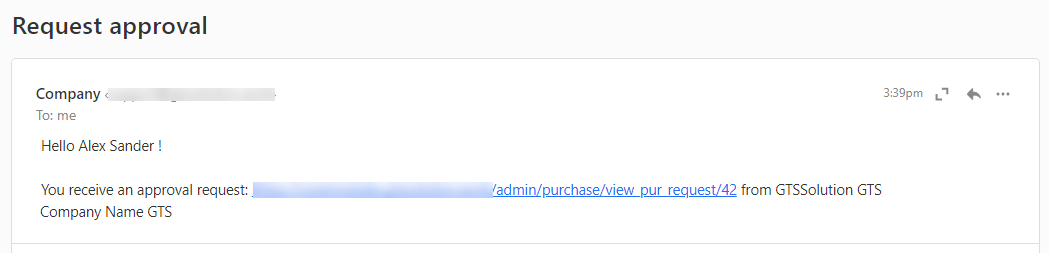
- پس از فشار دادن ارسال درخواست تأیید، تمام تأییدکنندگان انتخاب شده در تنظیمات تأیید به طور همزمان اعلانهای درخواست تأیید را از طریق وب و ایمیل دریافت میکنند.
- یکی از آنها وارد میشود --> سپس امضا الکترونیکی را بارگذاری کرده، دلیل را وارد کرده و تأیید / رد را انتخاب میکند، سپس درخواست به وضعیت تأیید شده / رد شده تغییر میکند و دیگران دیگر نمیتوانند این تراکنش را تأیید کنند.
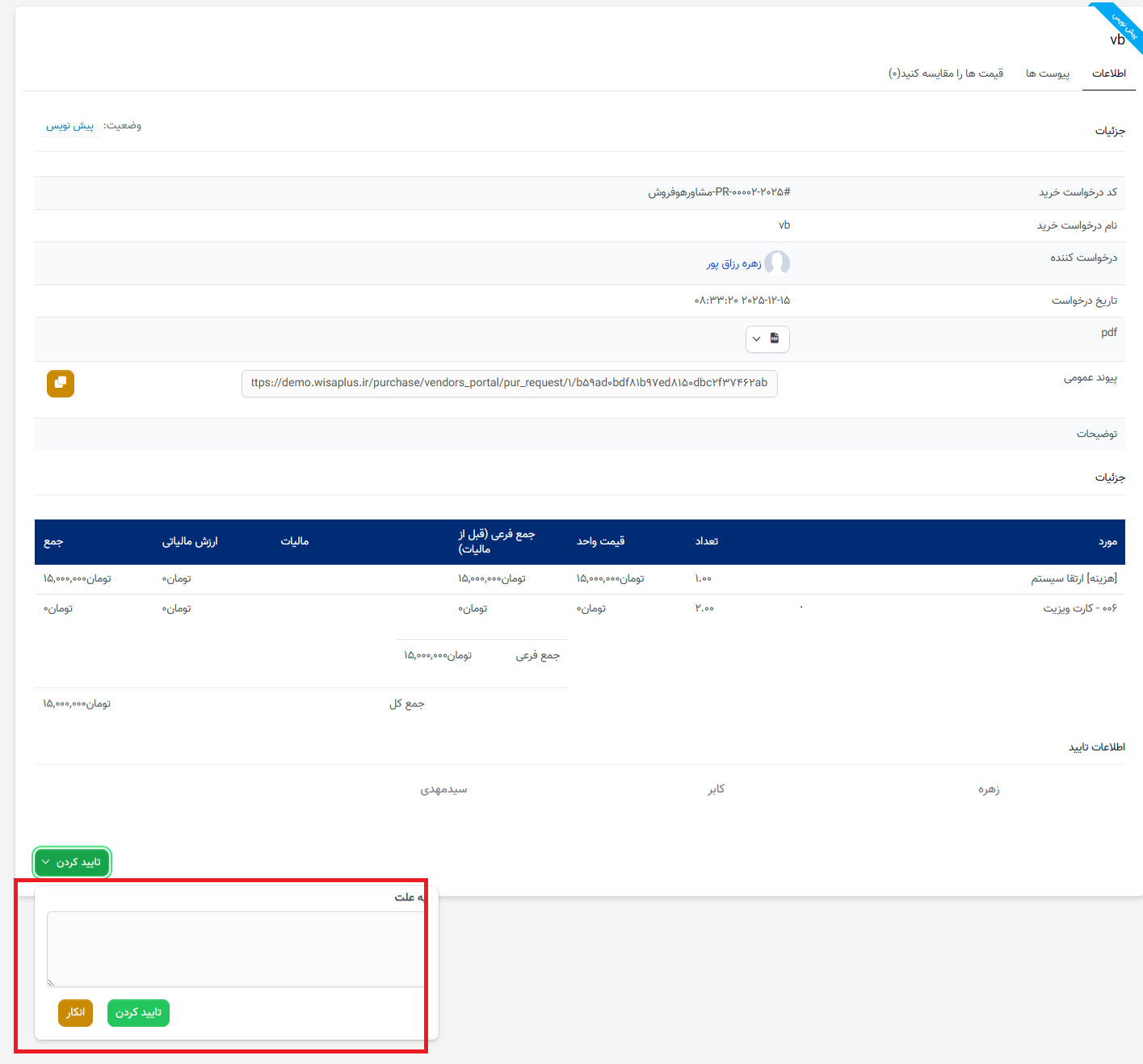
- نتیجه:
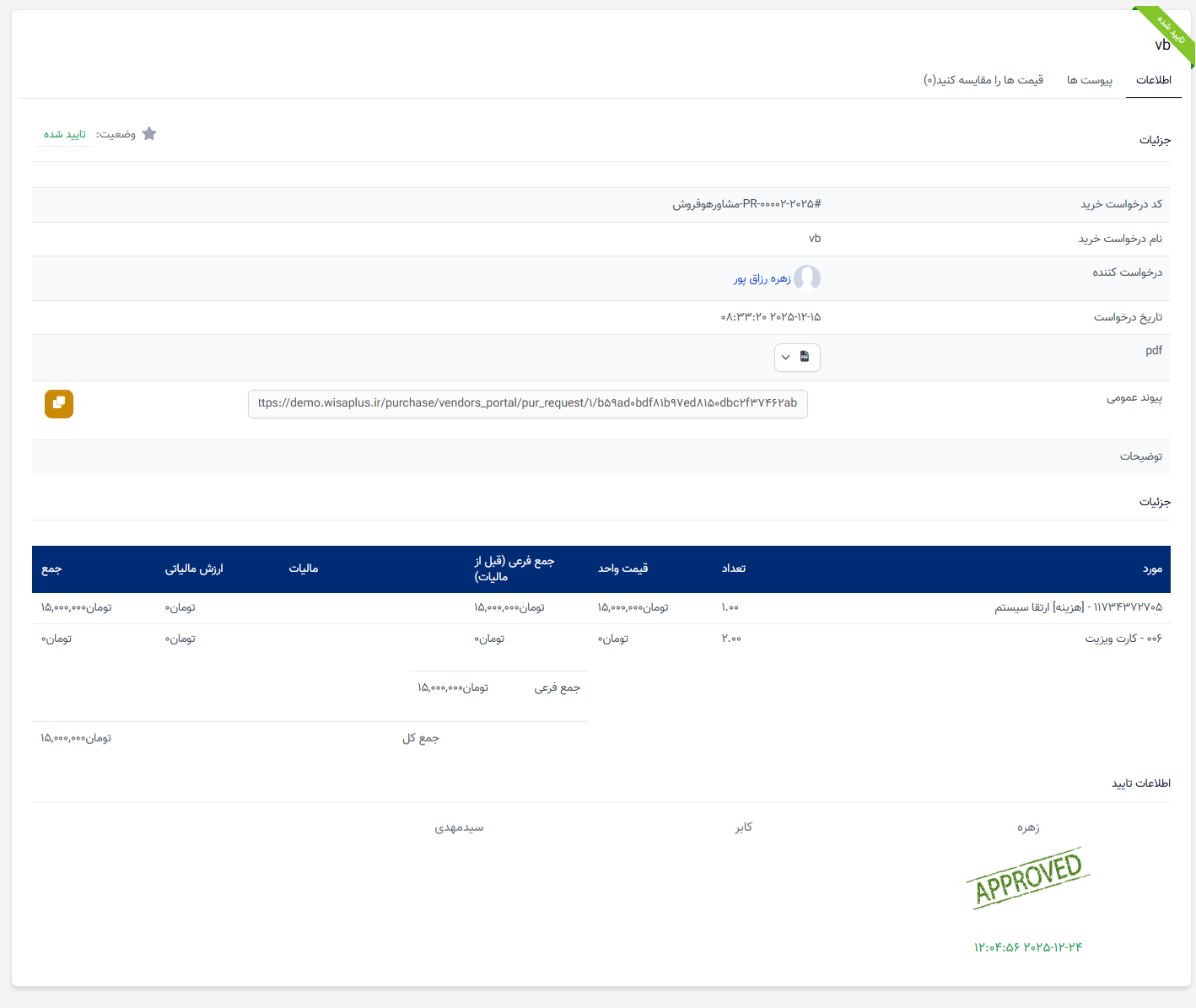
- در نهایت، ایجادکننده تراکنش اعلانهای وب و ایمیلی درباره وضعیت تراکنش دریافت خواهد کرد.
تنظیم گروه کالایی
این داده برای جعبه ترکیبی گروه کالایی استفاده خواهد شد
افزودن گروه کالایی جدید
برای افزودن یک گروه کالایی جدید به سازمان خود:
- مرحله 2. منوی گروه کالایی را انتخاب کنید -> روی دکمه افزودن گروه کالایی کلیک کنید.
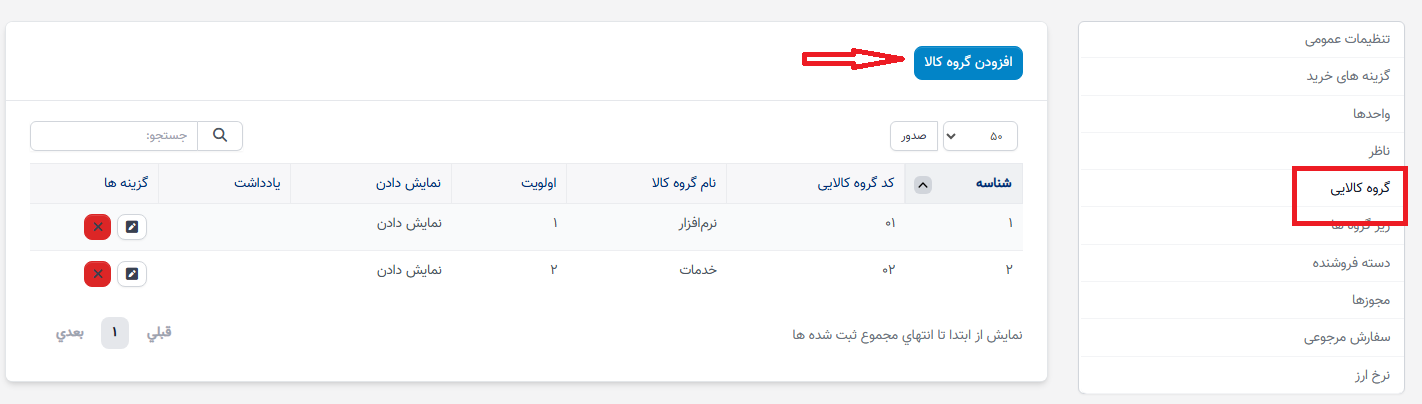
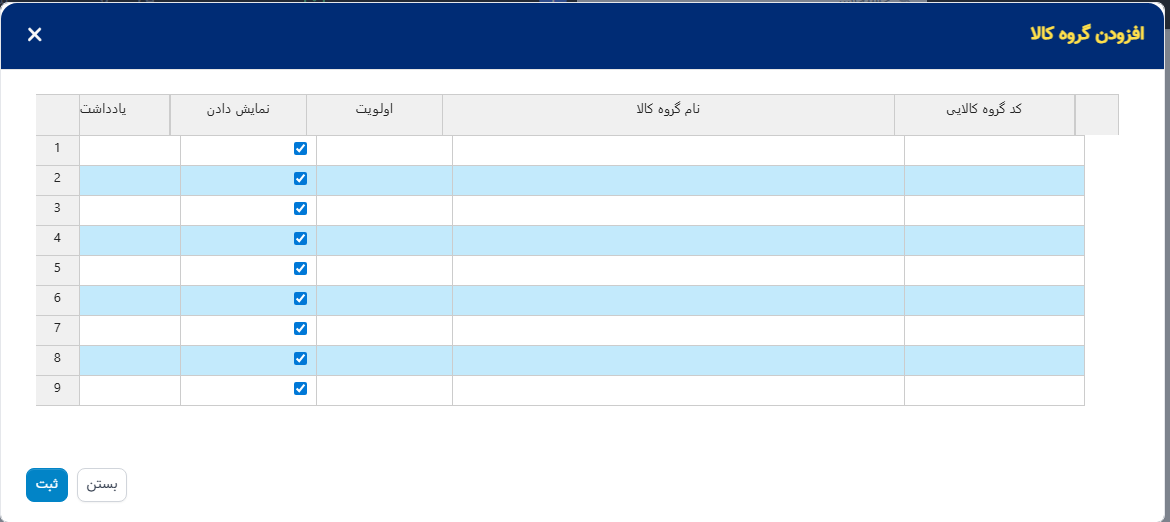
- مرحله 3. در صفحه افزودن گروه کالایی، جزئیات زیر را پر کنید:
-
- کد گروه کالایی: کد مربوط به گروه کالایی را وارد کنید.
- نام گروه کالایی: نام گروه کالایی را وارد کنید
- ترتیب: شماره ترتیب نمایش را وارد کنید. گروههای کالایی با شمارههای کوچکتر در بالای لیست کشویی گروه کالایی ظاهر خواهند شد.
- نمایش: این کادر را علامتگذاری کنید تا گروه کالایی قابل مشاهده در لیست کشویی گروه کالایی باشد. علامت را بردارید تا گروه کالایی پنهان شود.
- توجه: در صورت لزوم هر یادداشت اضافی را وارد کنید.
- مرحله 4. روی دکمه ذخیره کلیک کنید
ویرایش گروه کالایی
برای ویرایش جزئیات یک گروه کالایی موجود :
- مرحله 1. به منوی تنظیمات در ماژول خرید از نوار کناری سمت چپ بروید
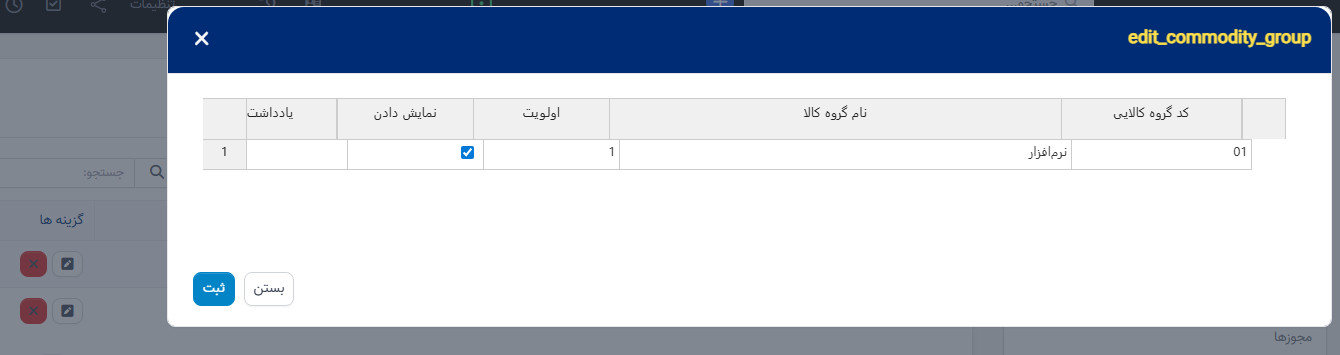
- مرحله 2. منوی گروه کالایی را انتخاب کنید -> بر روی گروه کالایی که باید ویرایش شود بروید و روی ویرایش کلیک کنید
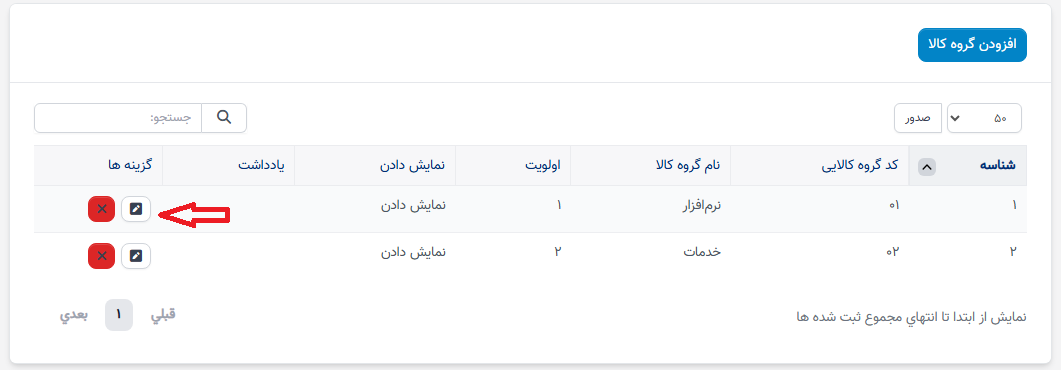
- مرحله 3. تغییرات لازم را اعمال کنید و روی دکمه ذخیره کلیک کنید
حذف گروه کالایی
اگر یک گروه کالایی دیگر عملیاتی نیست، میتوانید آن را حذف کنید. برای حذف یک گروه کالایی:
- مرحله 1. به منوی تنظیمات در ماژول خرید از نوار کناری سمت چپ بروید
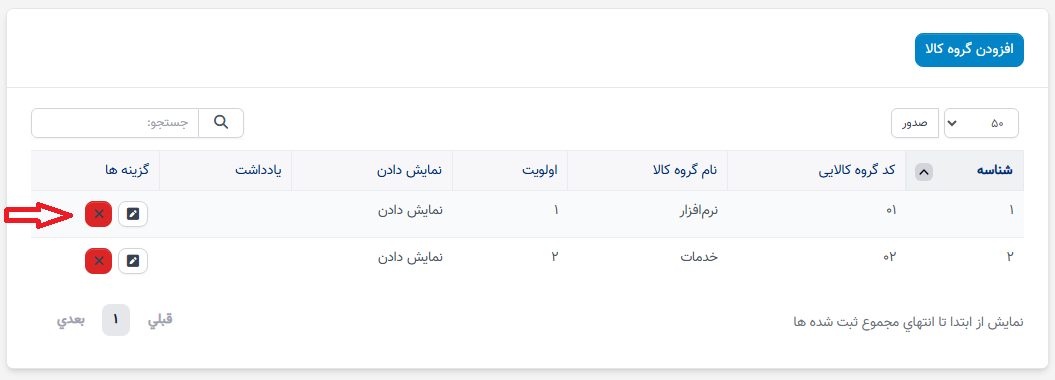
- مرحله 2. منوی گروه کالایی را انتخاب کنید -> بر روی گروه کالایی که باید حذف شود بروید و روی حذف کلیک کنید
تنظیمات زیرگروهها
این دادهها برای جعبه ترکیبی زیرگروه در صفحه افزودن/ویرایش آیتم استفاده خواهد شد.
افزودن زیرگروه جدید
برای افزودن یک زیرگروه جدید به سازمان خود:
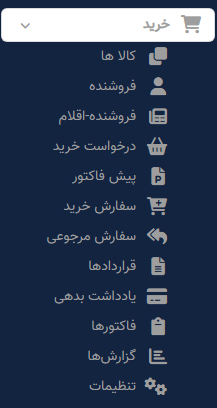
- مرحله ۱. به منوی تنظیمات در ماژول خرید از نوار کناری سمت چپ بروید.
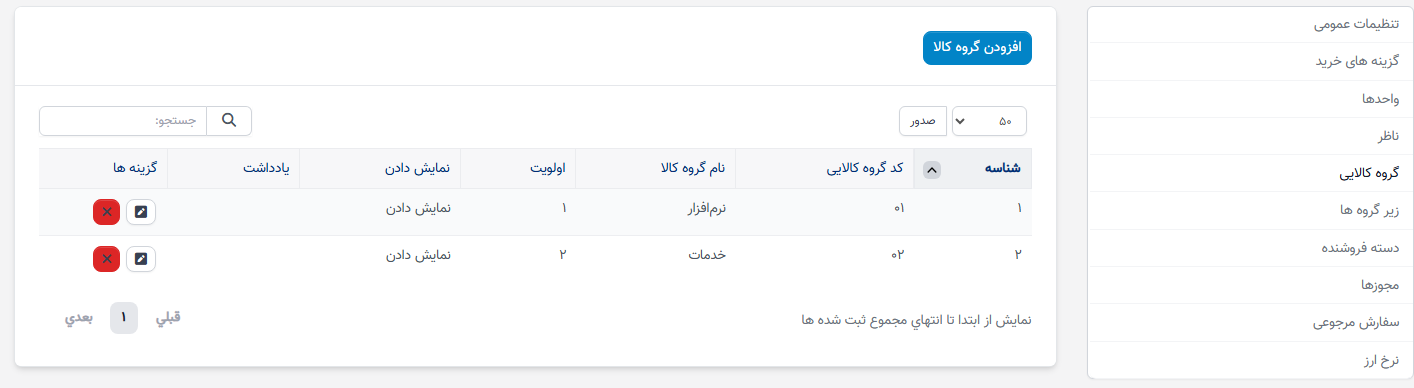
- مرحله ۲. منوی زیرگروهها را انتخاب کنید -> روی دکمه افزودن زیرگروه کلیک کنید.
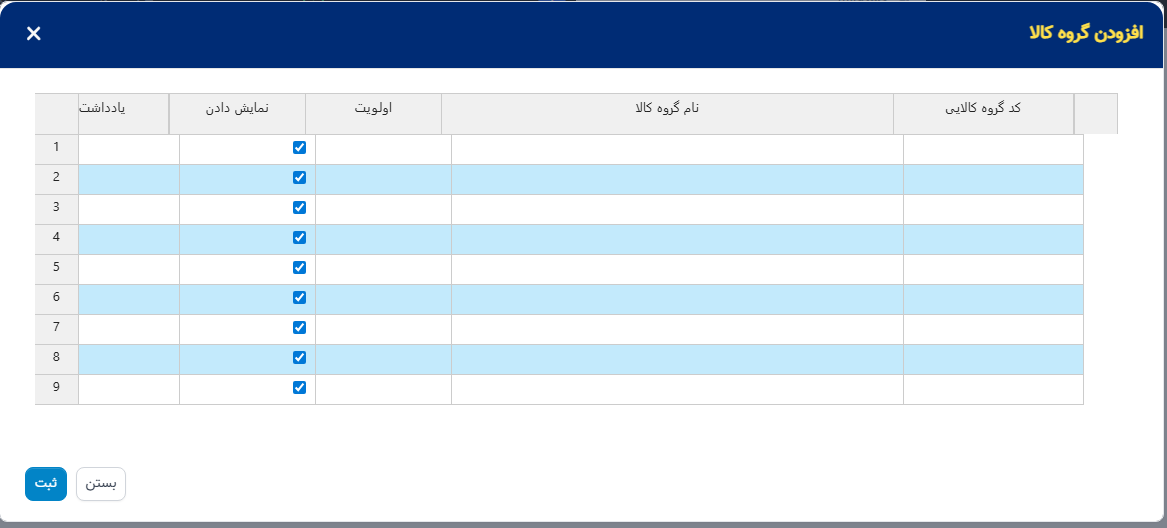
- مرحله ۳. در صفحه افزودن زیرگروه، جزئیات زیر را پر کنید
-
- کد زیرگروه: کد مربوط به زیرگروه را وارد کنید.
- نام زیرگروه: نام زیرگروه را وارد کنید.
- نام گروه: دو بار کلیک کنید تا نام گروه را انتخاب کنید. نامهای گروه از تنظیمات گروه کالا استخراج میشوند. فقط گروههای کالایی که به عنوان نمایش علامتگذاری شدهاند در ستون نام گروه نمایش داده میشوند.
- "دقت کنید فقط از دکمه Tab برای انتخاب گزینه مربوطه استفاده نمایید "
- ترتیب: شماره ترتیب نمایش را وارد کنید. زیرگروههایی با شمارههای کوچکتر در بالای لیست کشویی زیرگروه ظاهر خواهند شد.
- نمایش: این کادر را علامتگذاری کنید تا زیرگروه در لیست کشویی زیرگروه قابل مشاهده باشد (در منوی آیتمها → فرم افزودن/ویرایش آیتم استفاده میشود). برای پنهان کردن زیرگروه، علامت را بردارید.
- توجه: در صورت لزوم، هر یادداشت اضافی را وارد کنید.
- مرحله ۴. روی دکمه ذخیره کلیک کنید
ویرایش زیرگروه
برای ویرایش جزئیات یک زیرگروه موجود:
- مرحله ۱. به منوی تنظیمات در ماژول خرید از نوار کناری سمت چپ بروید
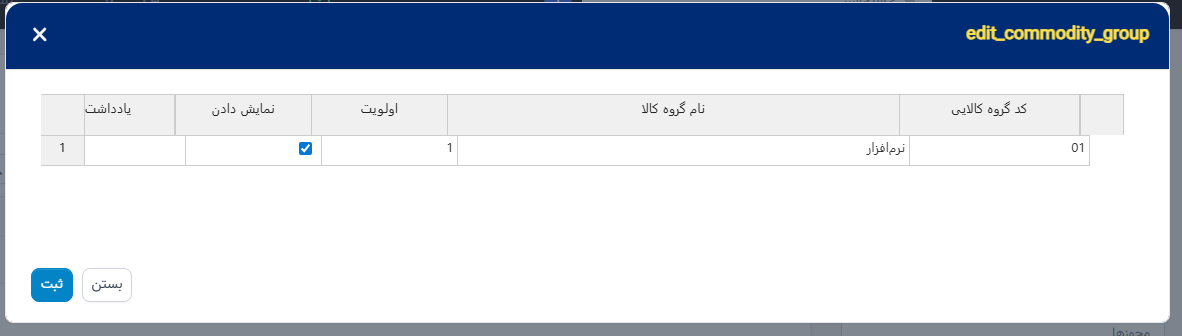
- مرحله ۲. منوی زیرگروهها را انتخاب کنید -> بر روی زیرگروه مورد نظر برای ویرایش بروید و روی ویرایش کلیک کنید
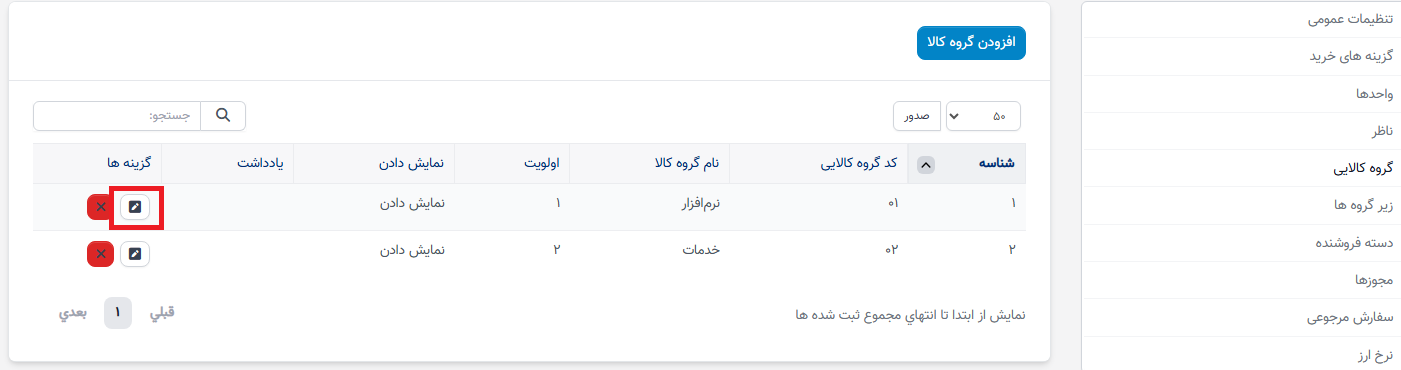
- مرحله ۳. تغییرات لازم را اعمال کنید و روی دکمه ذخیره کلیک کنید
حذف زیرگروه
اگر یک زیرگروه دیگر عملیاتی نیست، میتوانید آن را حذف کنید. برای حذف یک زیرگروه:
- مرحله ۱. به منوی تنظیمات در ماژول خرید از نوار کناری سمت چپ بروید
- مرحله ۲. منوی زیرگروهها را انتخاب کنید -> بر روی زیرگروه مورد نظر برای حذف بروید و روی حذف کلیک کنید
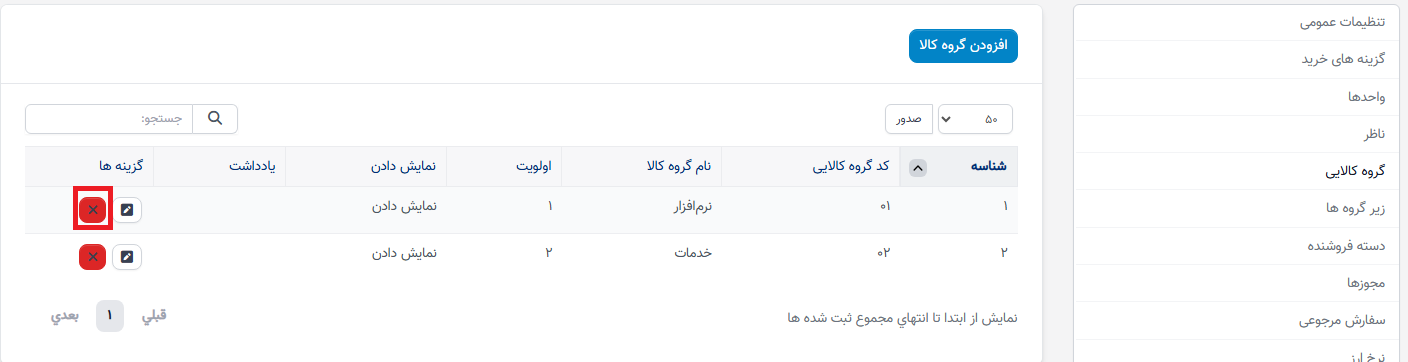
- مرحله ۳. انتخاب خود را در پنجره پاپآپ زیر تأیید کنید. زیرگروه حذف خواهد شد.
دستهبندی فروشنده
برای صفحه ایجاد فروشنده جدید (منوی فروشنده) استفاده میشود.
افزودن دسته جدید فروشنده
برای افزودن یک دسته جدید فروشنده به سازمان خود:
مرحله 2. منوی دسته فروشنده را انتخاب کنید -> روی دکمه جدید کلیک کنید.
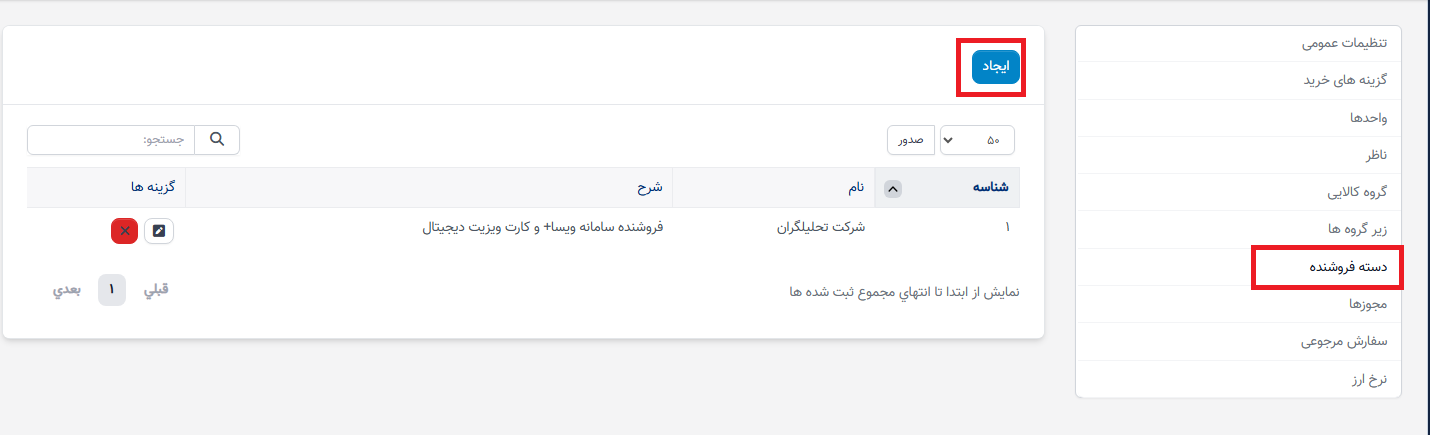
- مرحله 3. در صفحه دسته جدید فروشنده، جزئیات زیر را پر کنید:
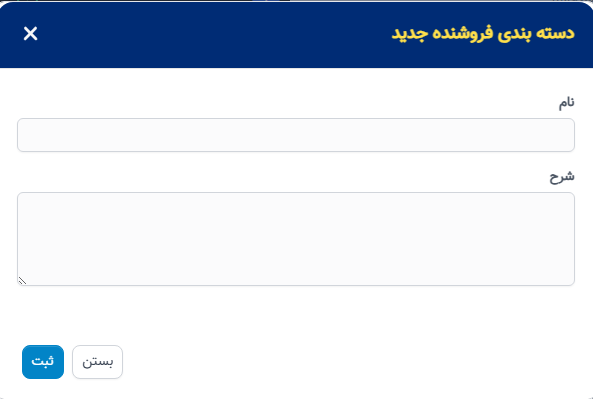
- نام: نام دسته فروشنده را وارد کنید.
- پیشوند برای کد فروشنده: پیشوند کد فروشنده را وارد کنید. این پیشوند هنگام ایجاد کدهای فروشنده در صفحات افزودن فروشنده و جزئیات فروشنده استفاده خواهد شد.
- توضیحات: یک توضیح مختصر درباره دسته فروشنده وارد کنید.
- مرحله 3. روی ذخیره کلیک کنید
- مرحله 4. فروشنده را ایجاد کرده و پیشوند را انتخاب کنید: منوی فروشندگان را انتخاب کنید --> فروشنده جدید --> یکی از پیشوندهای موجود را انتخاب کرده و کد فروشنده را وارد کنید.
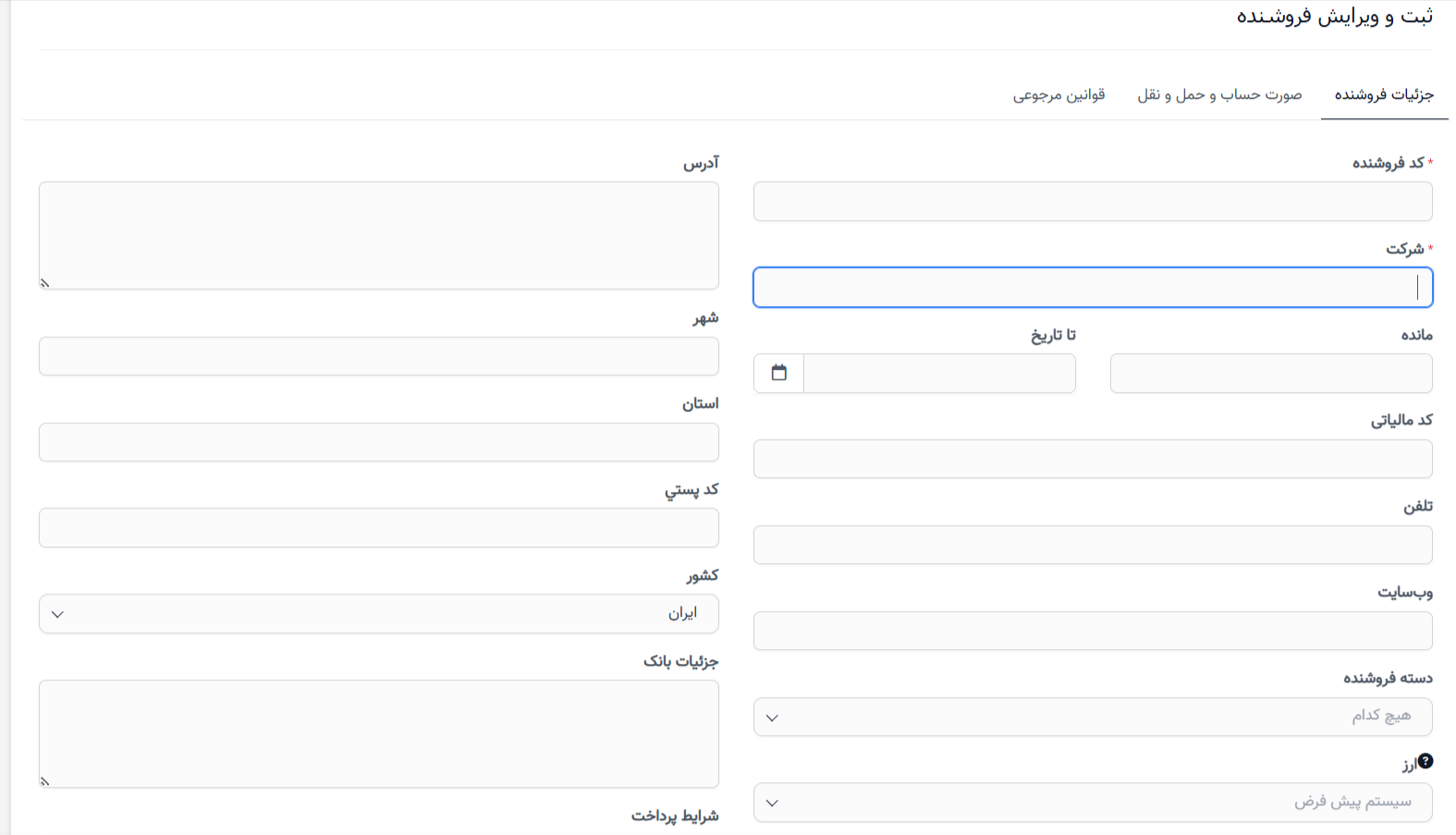
نتیجه:
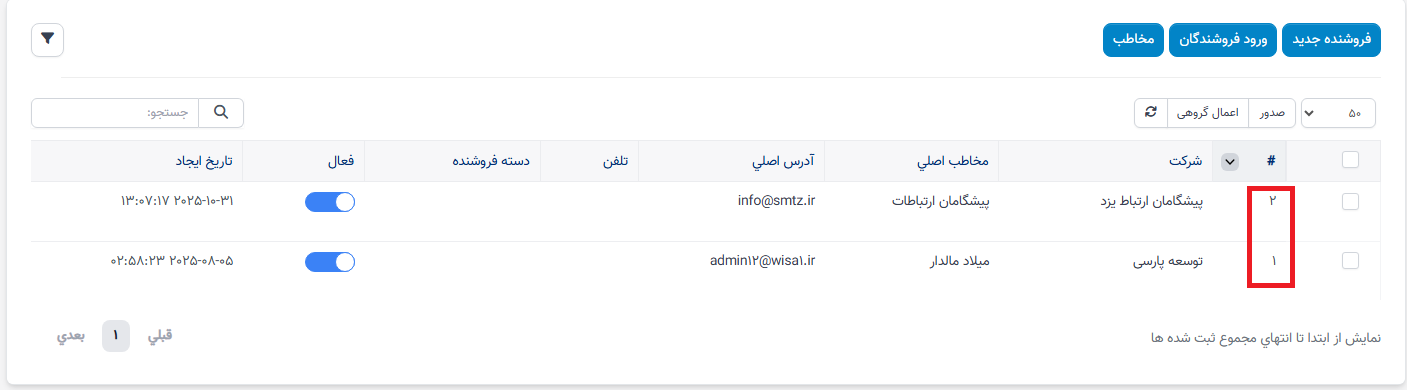
شما همچنین میتوانید در جزئیات فروشنده در صورت نیاز پیشوند را تغییر دهید.
ویرایش دسته فروشنده
برای ویرایش جزئیات یک دسته فروشنده موجود:
- مرحله 1. به منوی تنظیمات در ماژول خرید از نوار کناری سمت چپ بروید
- مرحله 2. منوی دسته فروشنده را انتخاب کنید -> دسته فروشندهای که نیاز به ویرایش دارد را انتخاب کرده و روی ویرایش کلیک کنید
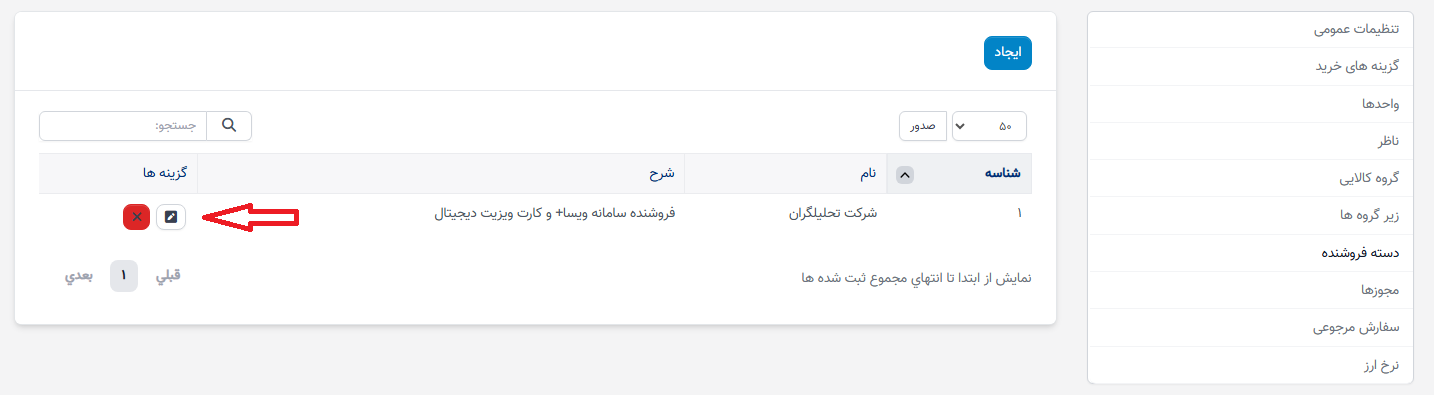
- مرحله 3. تغییرات لازم را انجام داده و روی دکمه ذخیره کلیک کنید
حذف دسته فروشنده
- مرحله 1. به منوی تنظیمات در ماژول خرید از نوار کناری سمت چپ بروید
- مرحله 2. منوی دسته فروشنده را انتخاب کنید -> دسته فروشندهای که نیاز به حذف دارد را انتخاب کرده و روی حذف کلیک کنید
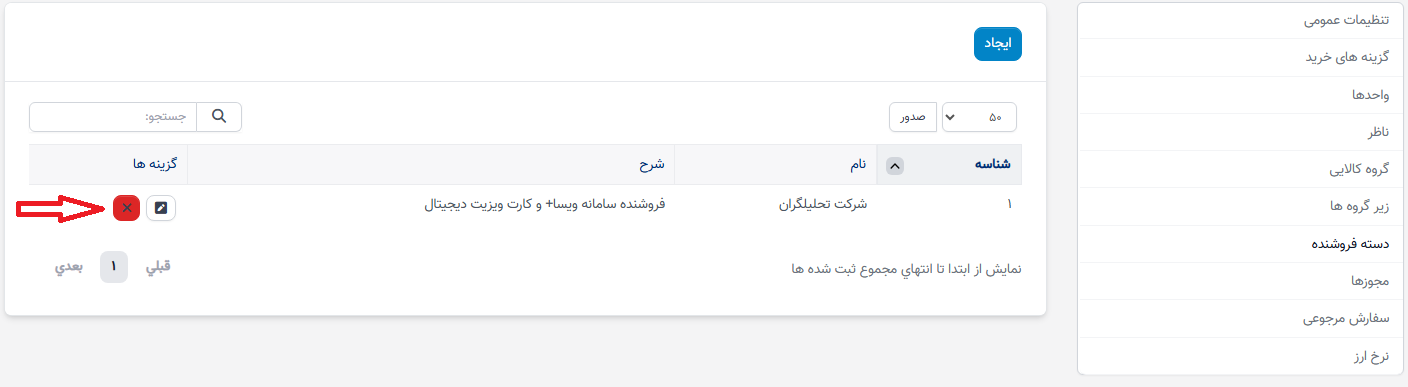
- مرحله 3. انتخاب خود را در پنجره پاپآپ زیر تأیید کنید. دسته فروشنده حذف خواهد شد.
مجوز خرید
کاربران میتوانند به ماژولها بر اساس مجوزهای خود دسترسی پیدا کنند.
مدیر: دسترسی نامحدودی به تمام ماژولها دارد. شما به عنوان یک مدیر، میتوانید مجوزهایی برای نقش یا کارمندان خاص تعیین کنید.
اضافه کردن مجوز
- مرحله 1. به منوی تنظیمات در ماژول خرید از نوار کناری سمت چپ بروید.
- مرحله 2. منوی مجوزها را انتخاب کنید -> روی دکمه افزودن کلیک کنید.
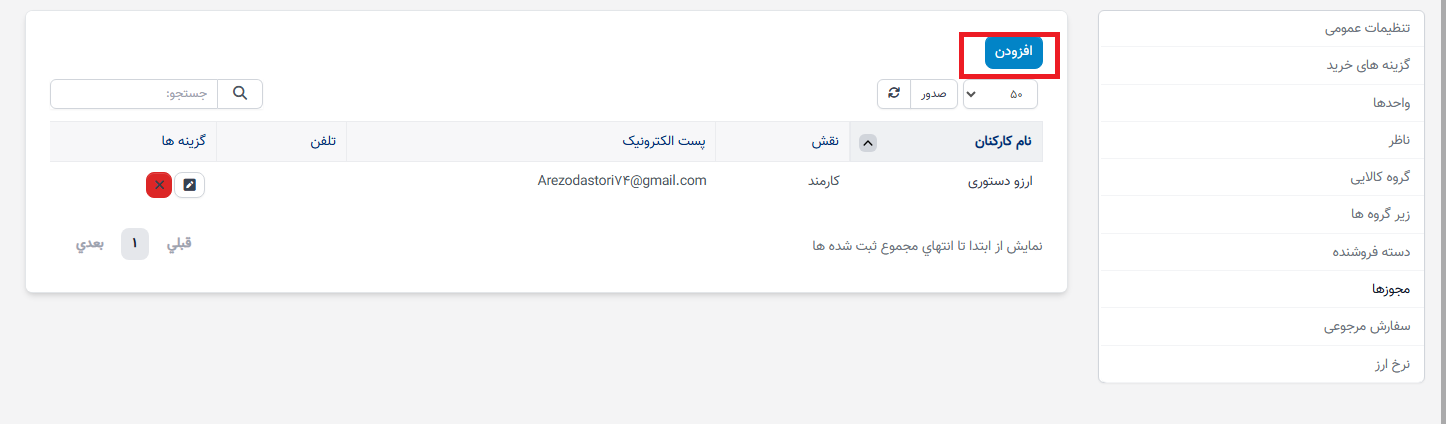
- مرحله 3. در صفحه افزودن مجوزها، جزئیات زیر را پر کنید:
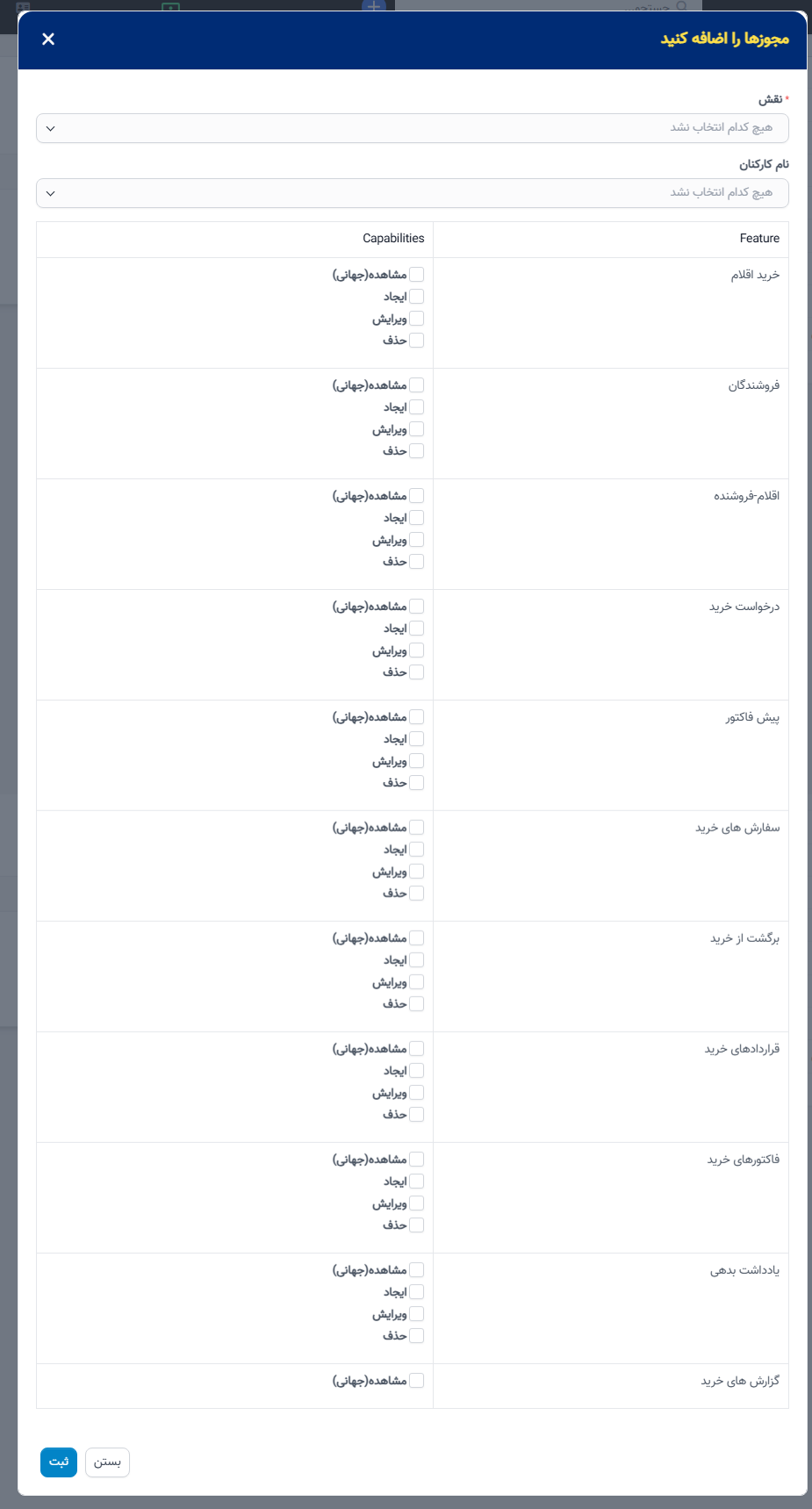
- نقش: اگر یک نقش را انتخاب کنید، این مجموعه از مجوزها به تمام کارمندان نقش انتخاب شده اعمال میشود.
- نام کارمند: اگر کارمند را انتخاب کنید، این مجموعه از مجوزها به کارمندان انتخاب شده اعمال میشود.- مرحله 4. روی دکمه ذخیره کلیک کنید
ویرایش مجوز
برای ویرایش جزئیات یک مجوز موجود:
- مرحله 1. به منوی تنظیمات در ماژول خرید از نوار کناری سمت چپ بروید
- مرحله 2. منوی مجوزها را انتخاب کنید -> مجوزی که نیاز به ویرایش دارد را انتخاب کرده و روی ویرایش کلیک کنید
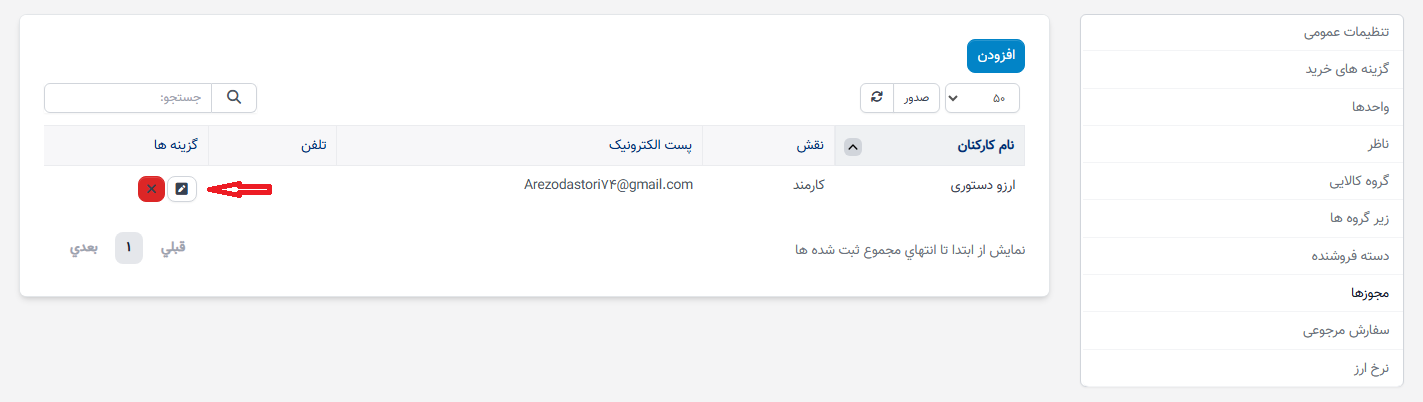
- مرحله 3. تغییرات لازم را ایجاد کرده و روی دکمه ذخیره کلیک کنید
حذف مجوز
- مرحله 1. به منوی تنظیمات در ماژول خرید از نوار کناری سمت چپ بروید
- مرحله 2. منوی مجوزها را انتخاب کنید -> مجوزی که نیاز به حذف دارد را انتخاب کرده و روی حذف کلیک کنید
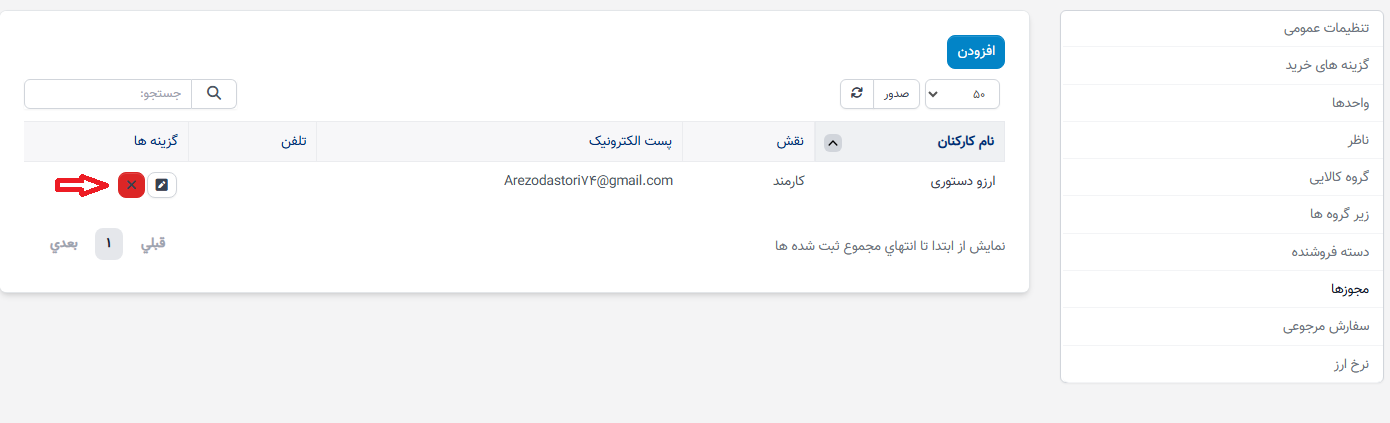
- مرحله 3. انتخاب خود را در پنجره پاپ آپ زیر تأیید کنید. مجوز حذف خواهد شد.
تنظیمات بازگشت سفارش
برای پیکربندی پیشوند شماره بازگشت سفارش و پیشوند شماره بازگشت سفارش استفاده میشود.
- مرحله 1. به منوی تنظیمات در ماژول خرید از نوار کناری سمت چپ بروید.
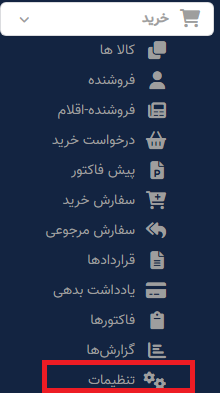
- مرحله 2. منوی بازگشت سفارش را انتخاب کنید
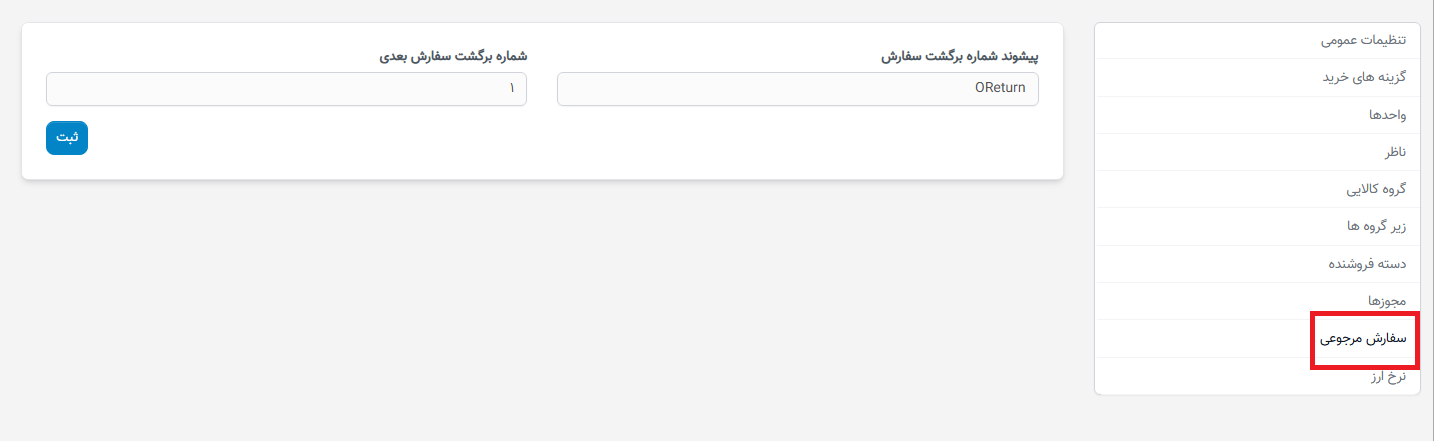
- مرحله 3. جزئیات زیر را پر کنید:
- پیشوند شماره بازگشت سفارش: پیشوند شماره بازگشت سفارش را وارد کنید.
- شماره بازگشت سفارش بعدی: شماره بازگشت سفارش بعدی که استفاده خواهد شد را وارد کنید. اگر میخواهید از ابتدا شروع کنید، این فیلد را روی 1 تنظیم کنید.
- مرحله 4. روی ذخیره کلیک کنید
نرخ ارزها
برای دریافت نرخ ارز آنلاین و مدیریت لاگ نرخ ارز استفاده میشود.
به منوی تنظیمات در ماژول خرید از نوار کناری سمت چپ بروید -> منوی نرخ ارز را انتخاب کنید.
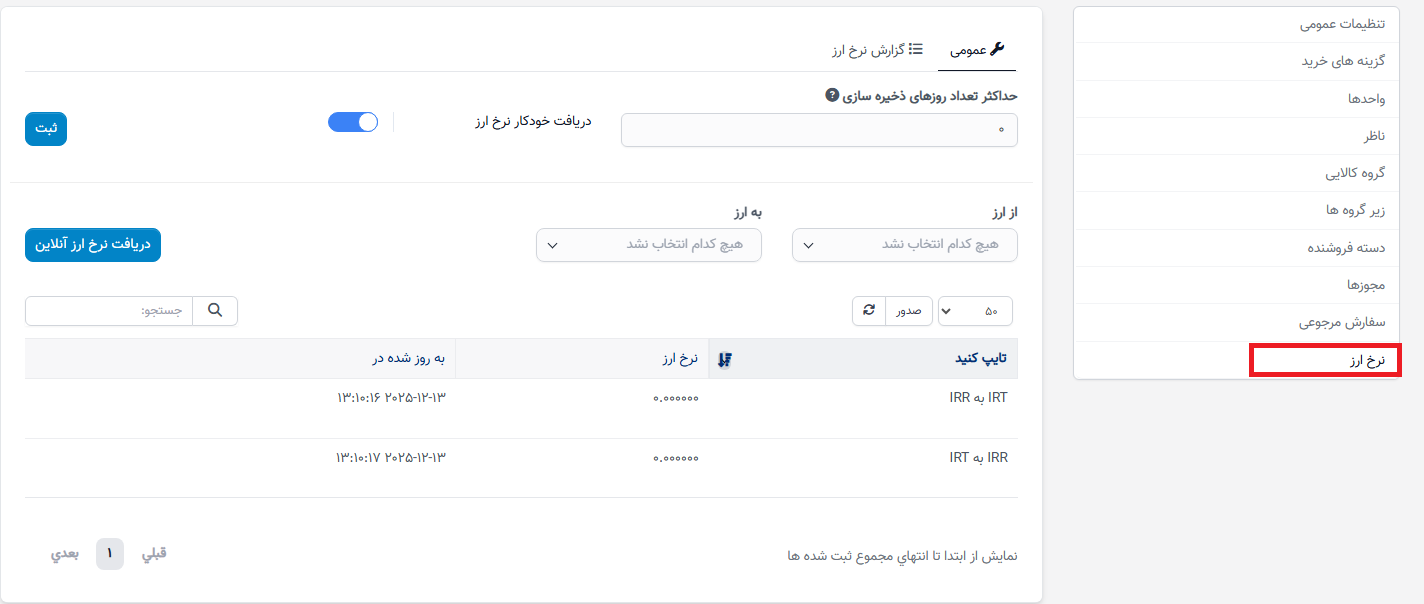
زبانۀ عمومی
- حداکثر تعداد روزهای ذخیرهسازی: حداکثر تعداد روزها برای ذخیره لاگ بهروزرسانی نرخ ارز (یعنی خطوط لاگ نرخ ارز که بعد از X زمان ذخیره میشوند، بهطور خودکار در ابتدای روز بعد حذف خواهند شد). در صورت مقدار = 0، این عملکرد غیرفعال است، به این معنی که لاگ تبدیل ارز بهطور خودکار پاک نمیشود
- بهطور خودکار نرخ ارز را دریافت کنید: برای بهروزرسانی خودکار نرخ ارز آنلاین در ساعت 6 بعدازظهر هر روز و ثبت در زبانه لاگهای نرخ ارز استفاده میشود
- اگر این گزینه فعال باشد: نرخ ارز بهطور خودکار هر روز در ساعت 18:00 بهروزرسانی میشود
- اگر این گزینه غیرفعال باشد: نرخهای ارز بهطور خودکار بهروزرسانی نمیشوند.
- دریافت نرخ ارز آنلاین: زمانی که این دکمه کلیک شود، نرخهای جدید ارز آنلاین بهروزرسانی و در زبانه لاگهای نرخ ارز ثبت میشود. نرخ ارز از https://www.google.com/finance/quote/EUR-USD?sa=X&ved=2ahUKEwib6IW4z6iHAxXIrlYBHbusBVcQmY0JegQIARAs
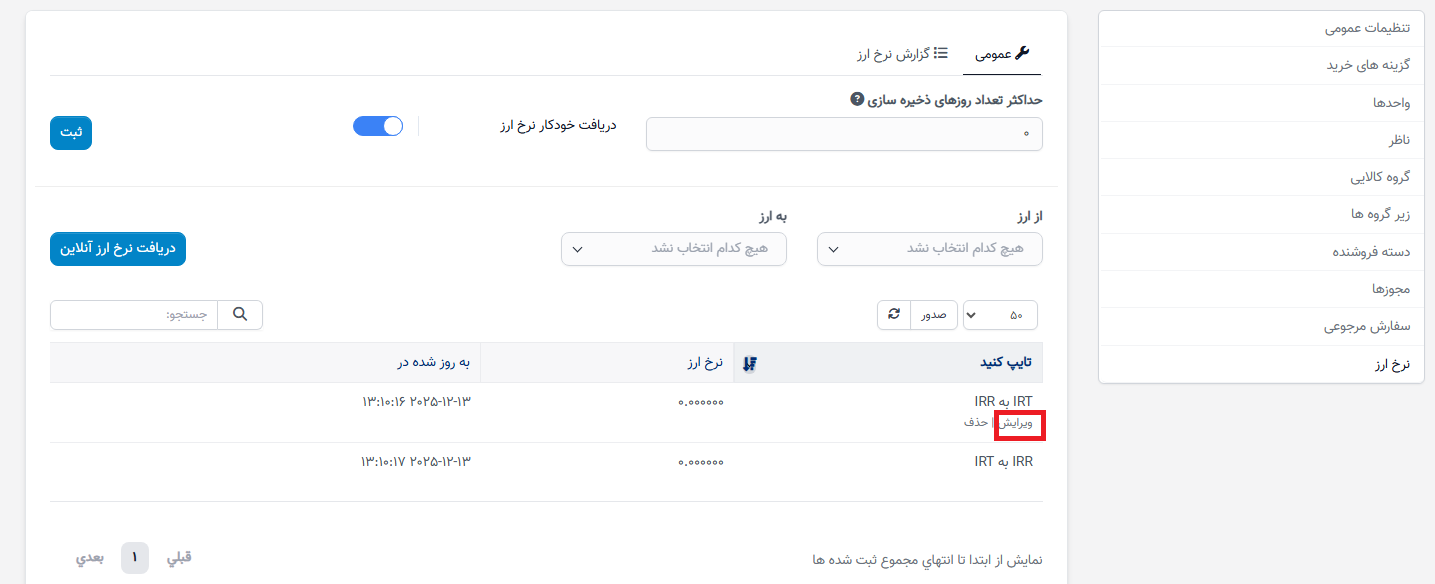
- ویرایش
- شما میتوانید نرخ ارز هر خط را با قرار دادن ماوس بر روی خطی که میخواهید و کلیک بر روی ویرایش ، تعییر دهید
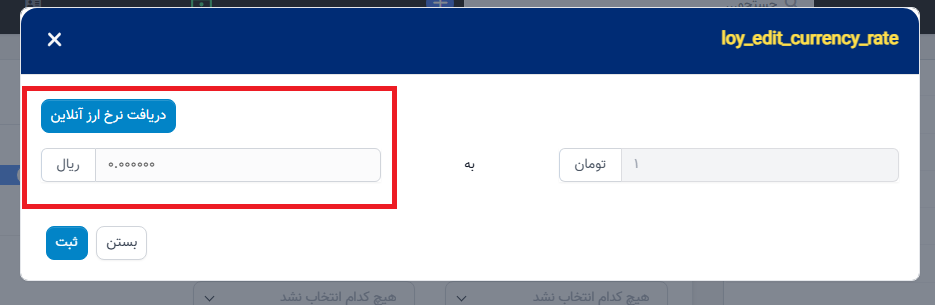
- نرخ ارز را بهصورت دستی وارد کنید یا بر روی دریافت نرخ ارز آنلاین کلیک کنید -> سپس بر روی ذخیره
زبانه لاگهای نرخ ارز
برای ثبت بهروزرسانیهای نرخ ارز استفاده میشود.