ایجاد فرآیند سفارش خرید و تأیید
برای ایجاد یک سفارش خرید به منظور ارسال به فروشنده برای خرید استفاده میشود.
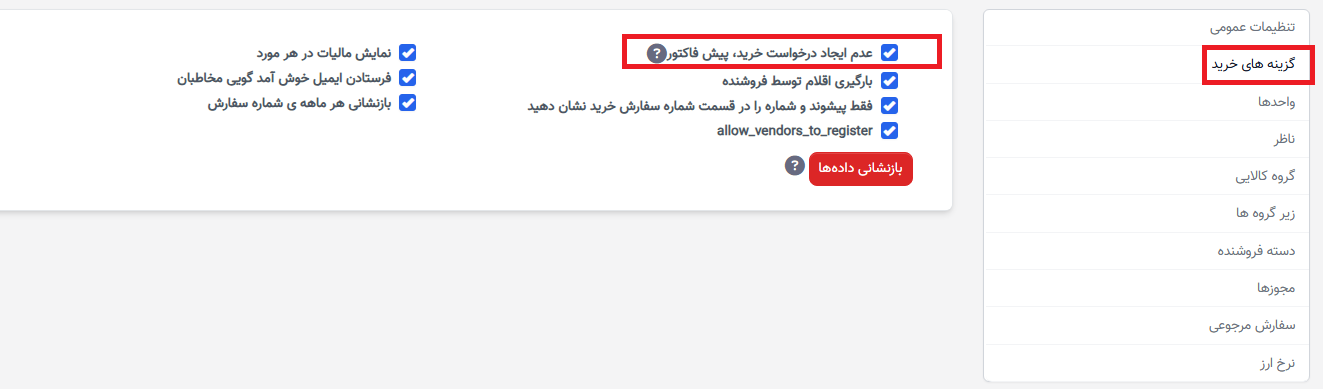
میتوان سفارش خرید را بدون ایجاد درخواست خرید، پیشفاکتور ایجاد کرد اگر ایجاد درخواست خرید، پیشفاکتور فعال باشد.
سفارشهای خرید میتوانند از انواع زیر ایجاد شوند:
- سفارش خرید از یک مورد موجود ایجاد میشود
- سفارش خرید از پیش فاکتور تولید میشود
- سفارش خرید از درخواست خرید ایجاد میشود
- سفارش خرید از فاکتور فروش ایجاد میشود
ایجاد سفارش خرید
شما میتوانید چندین سفارش خرید از یک درخواست خرید یا یک پیش فاکتور یا یک فاکتور فروش ایجاد کنید.
- ایجاد فرآیند تأیید برای پیشفاکتور (در صورت لزوم) در تنظیمات تأیید.
- به منوی سفارش خرید در ماژول خرید از نوار کناری سمت چپ بروید -> روی دکمه جدید کلیک کنید
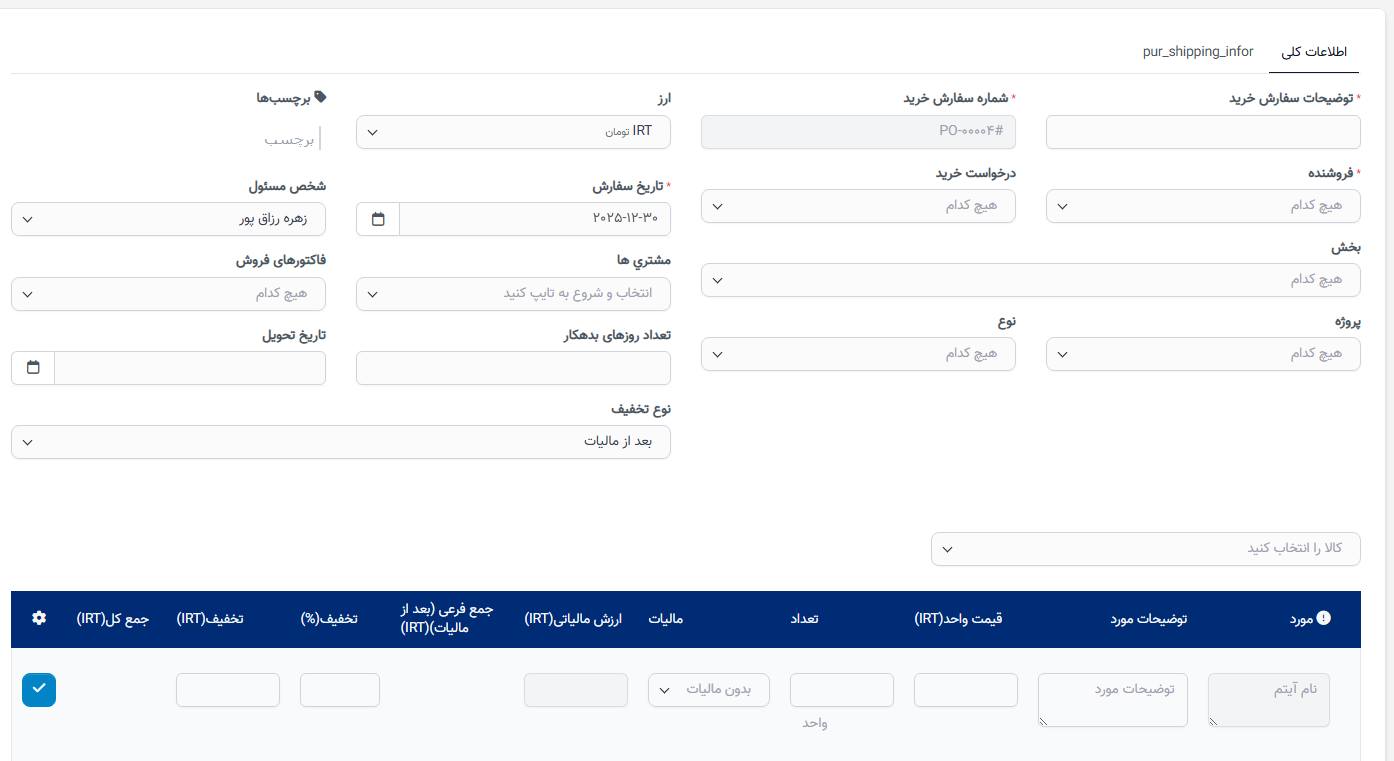
- در صفحه افزودن سفارش خرید، جزئیات زیر را پر کنید:
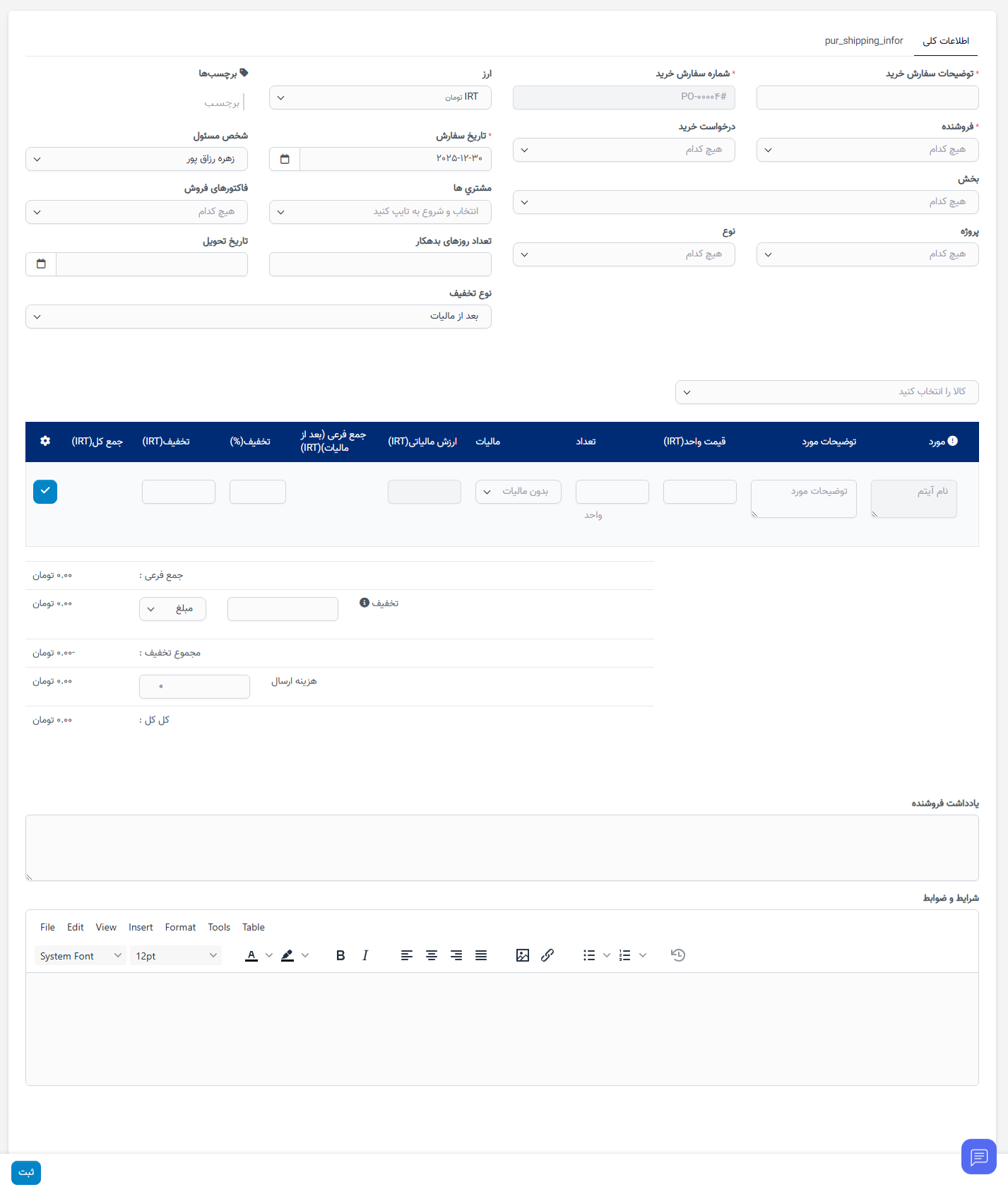
1. توضیحات سفارش خرید را وارد کنید
2. یک فروشنده را انتخاب کنید
3. یک درخواست خرید یا یک پیش فاکتور یا فاکتور فروش یا مورد موجود را انتخاب کنید
یک مورد را انتخاب کرده و روی کلیک کنید تا این مورد به سفارش خرید اضافه شود.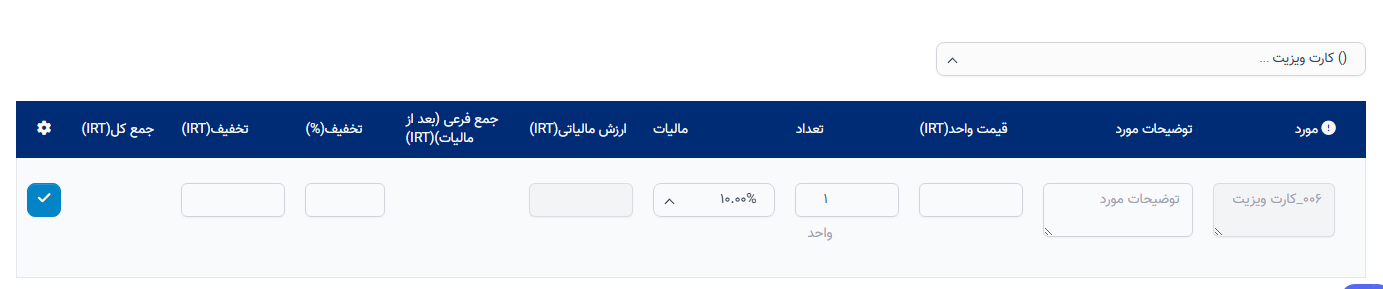
روی کلیک کنید تا این مورد از سفارش خرید حذف شود.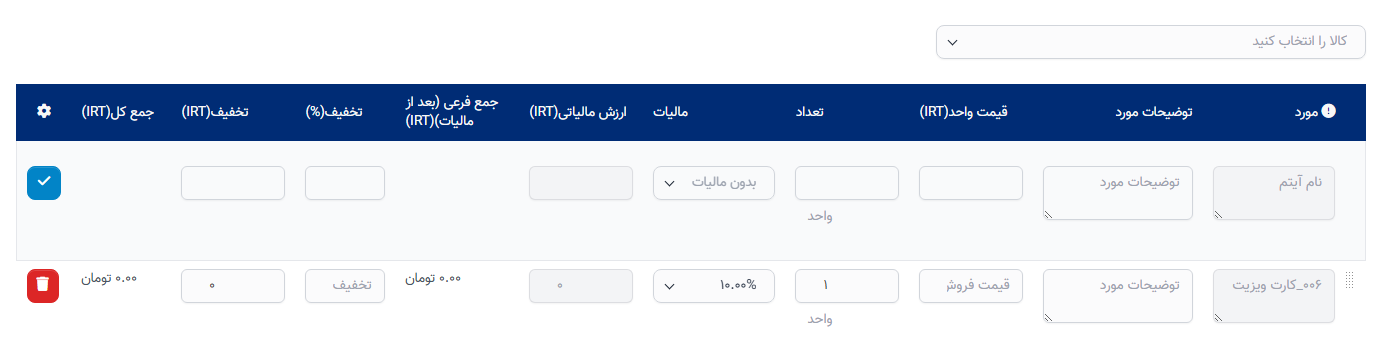
4. اطلاعات حمل و نقل و سایر جزئیات مورد نیاز را پر کنید
- روی دکمه ذخیره کلیک کنید
- سفارش خرید را تأیید کنید (اگر فرآیند تأیید وجود دارد)
- سفارش خرید را به عنوان پیشنویس انتخاب کنید -> روی مشاهده کلیک کنید
- روی ارسال درخواست تأیید کلیک کنید ⇒ به شما اطلاع میدهد که درخواست تأیید با موفقیت ارسال شده است. تأییدکنندگان درخواستهای تأیید را از طریق ایمیل و وب دریافت میکنند
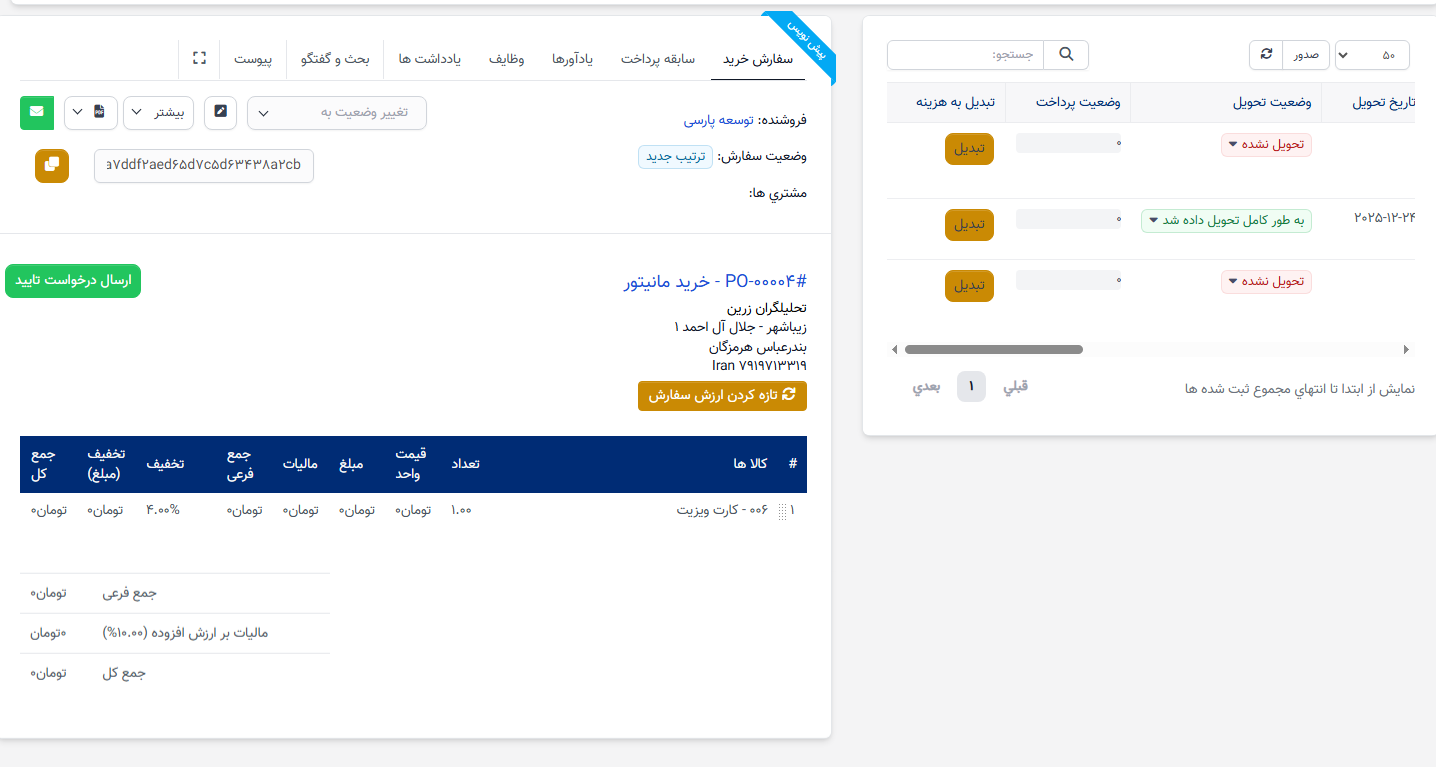
- به حساب تأییدکننده وارد شوید -> روی اعلان درخواست تأیید کلیک کنید -> روی دکمه تأیید کلیک کنید -> محتوای مورد نظر را در فیلد دلیل وارد کنید (در صورت وجود) -> تأیید یا رد را انتخاب کنید.
- اگر شما یک مدیر هستید، میتوانید وضعیت پیشفاکتور را به تأیید شده یا رد شده یا لغو شده بهروزرسانی کنید.
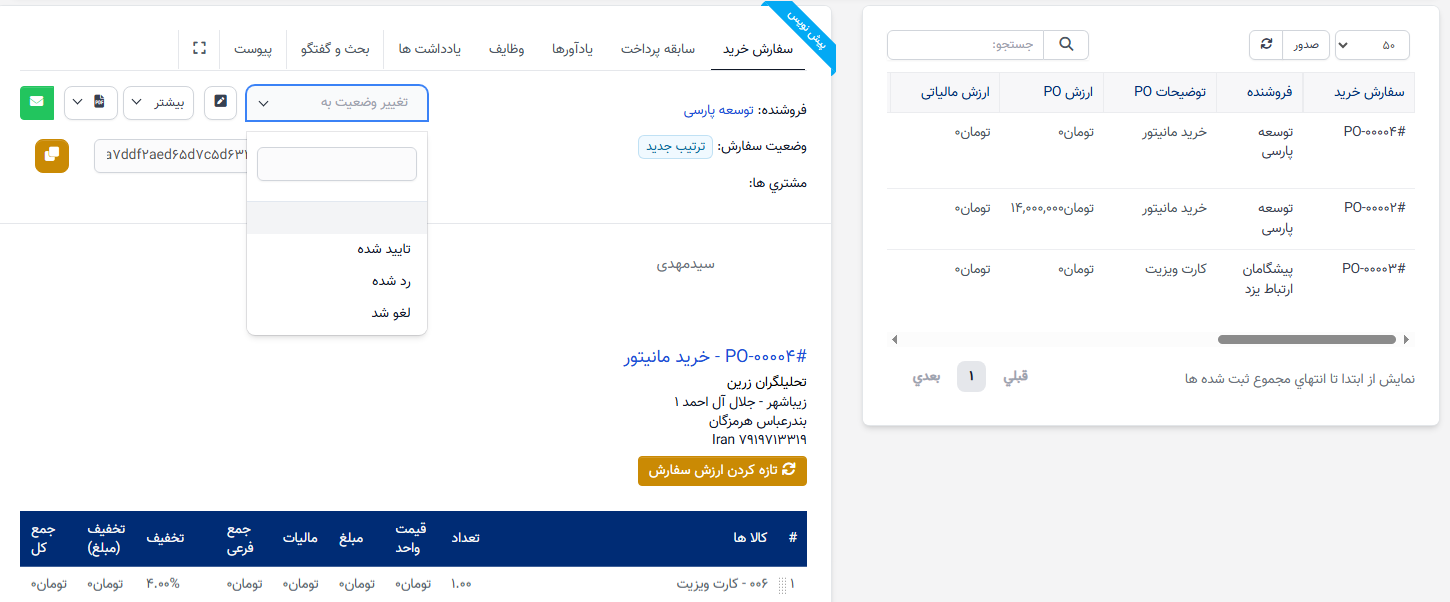
- پس از اینکه سفارش خرید وضعیت تأیید شدهای دارد، این سفارش خرید در پورتال مربوطه فروشنده نمایش داده خواهد شد.
- به پورتال فروشنده بروید -> منوی سفارش خرید را انتخاب کنید -> این سفارش خرید را تأیید کرده و تاریخ تحویل را بهروزرسانی کنید
- وضعیت تحویل سفارش خرید را بهروزرسانی کنید
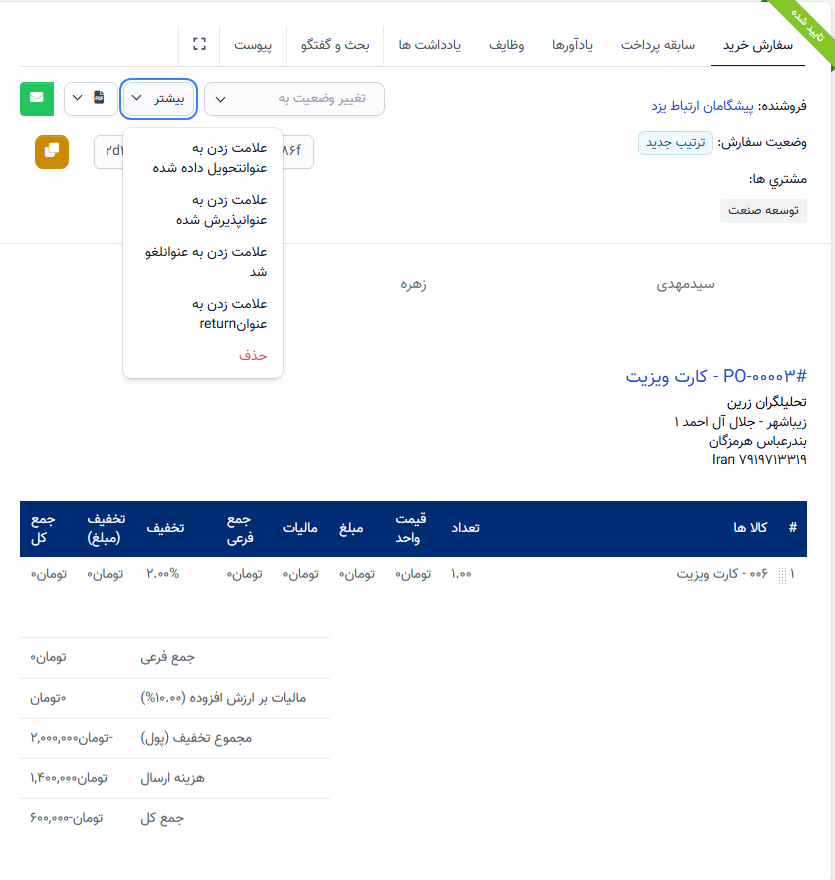
تأیید برای فاکتور خرید
- ابتدا یک فرآیند تأیید برای فاکتور خرید در تنظیمات/ تأیید
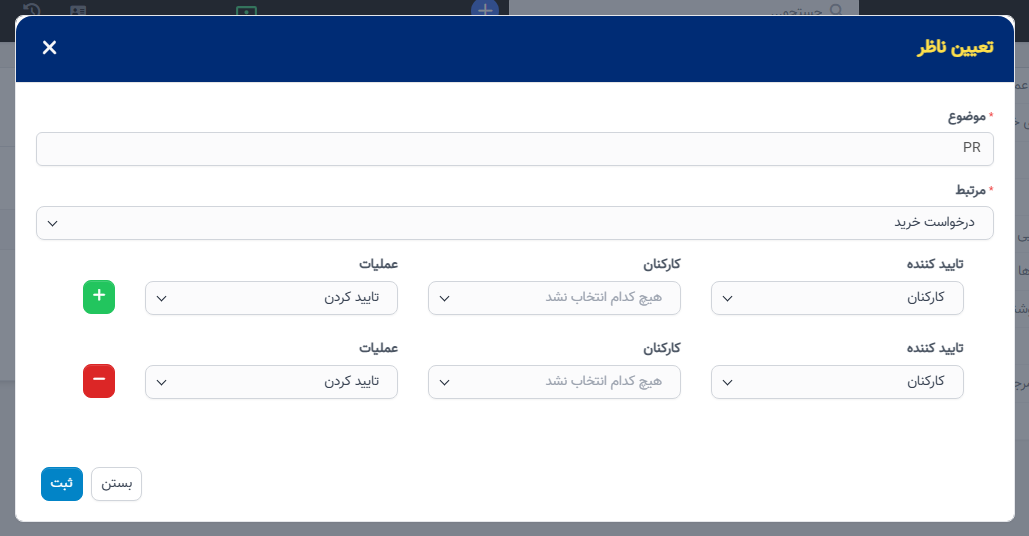
اگر فرآیند شما چندین تأییدکننده دارد، هنگامی که گزینه "فقط 1 نفر نیاز به تأیید تراکنش دارد" را فعال کنید، تراکنش شما فقط به تأیید 1 نفر نیاز خواهد داشت.
2. به منوی فاکتورها در زیر ماژول خرید، بروید، یک فاکتور ایجاد کنید -> سپس به جزئیات فاکتور خرید بروید و درخواست تأیید را ارسال کنید--> تأییدکننده یک اعلان دریافت خواهد کرد که درخواست تأیید دارد.
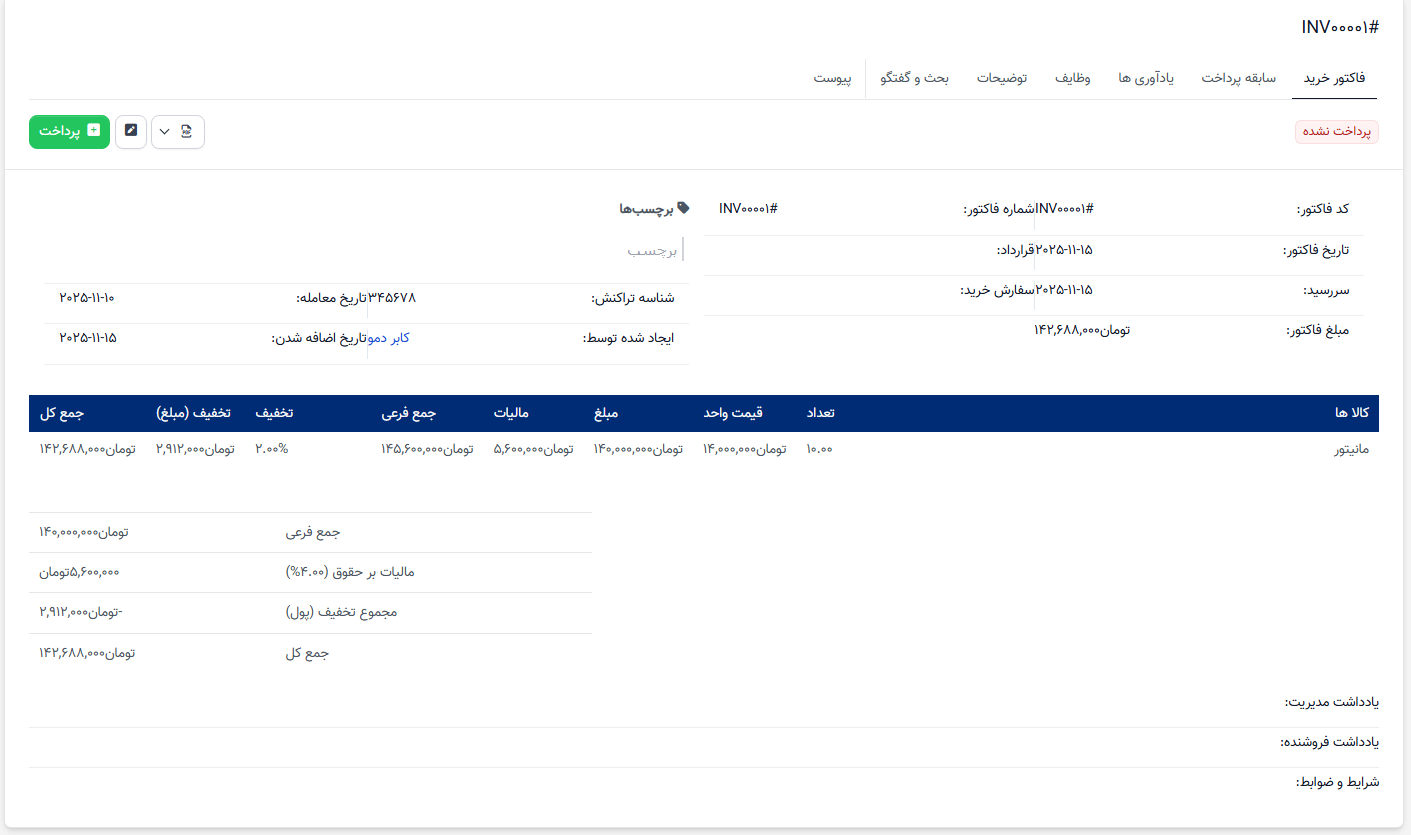
3. با حساب تأییدکننده خود وارد شوید و تأیید را انتخاب کنید.
تأیید پرداخت خرید
- ابتدا، شما یک فرآیند تأیید برای درخواست پرداخت در تنظیمات/ تأیید ایجاد میکنید
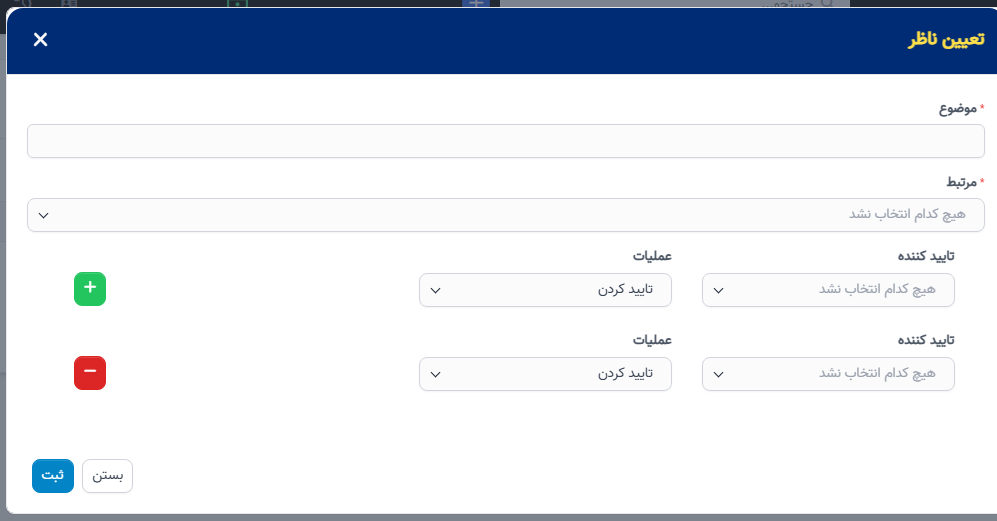
اگر فرآیند شما دارای تأییدکنندگان متعدد باشد، زمانی که گزینه "فقط 1 نفر نیاز به تأیید تراکنش دارد" را فعال کنید، تراکنش شما فقط به تأیید 1 نفر نیاز خواهد داشت.
2. فاکتور را طبق دستورالعمل تأیید کنید -> سپس پرداخت را ایجاد کنید
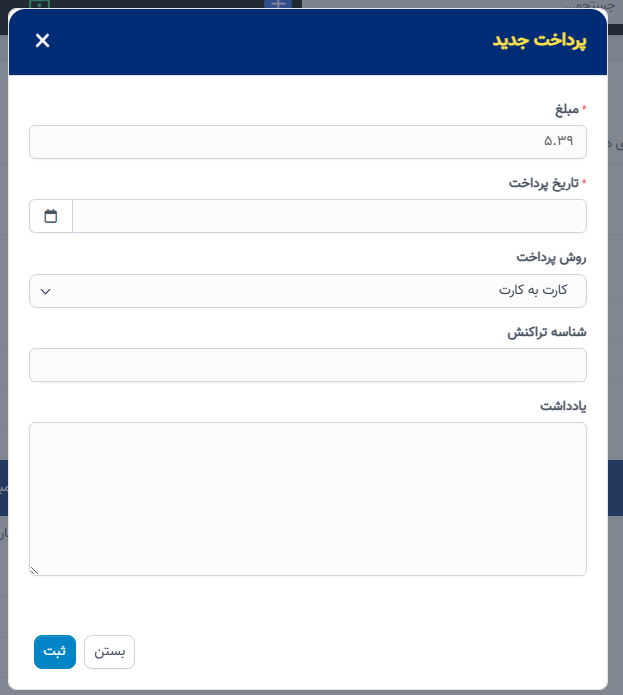
3. برگه سابقه پرداخت را انتخاب کنید و جزئیات پرداخت را مشاهده کنید
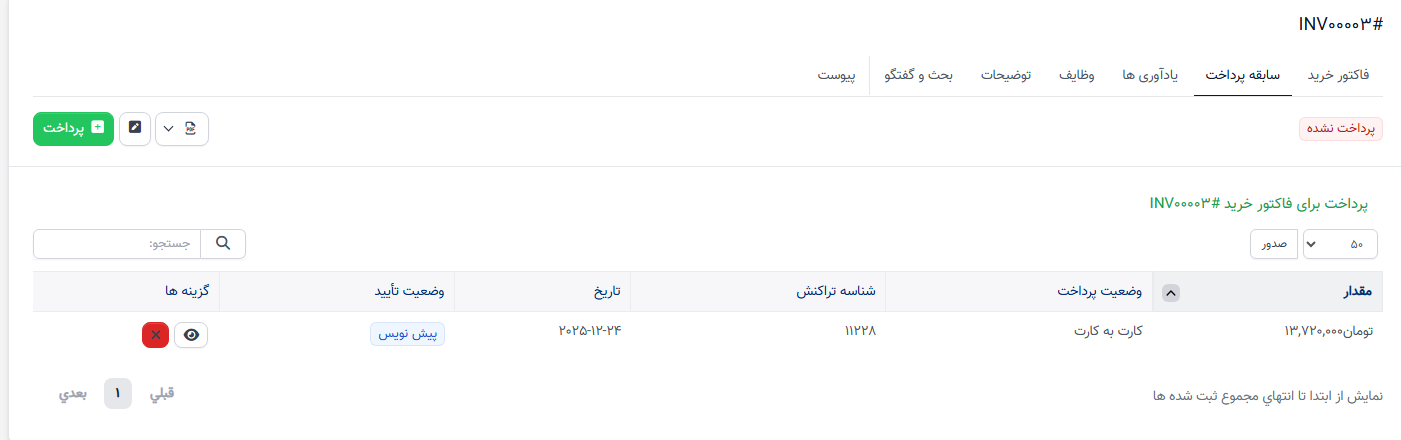
4. درخواست تأیید ارسال کنید را انتخاب کنید
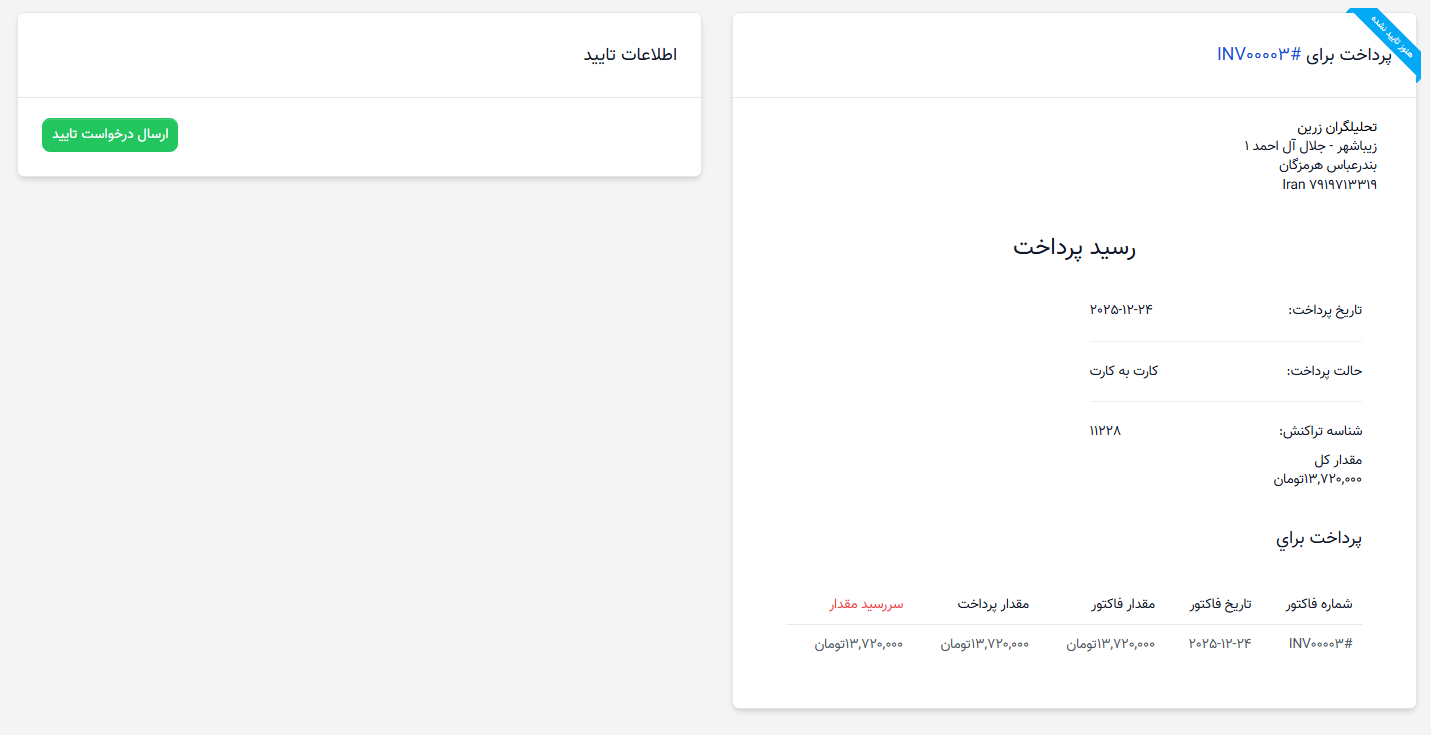
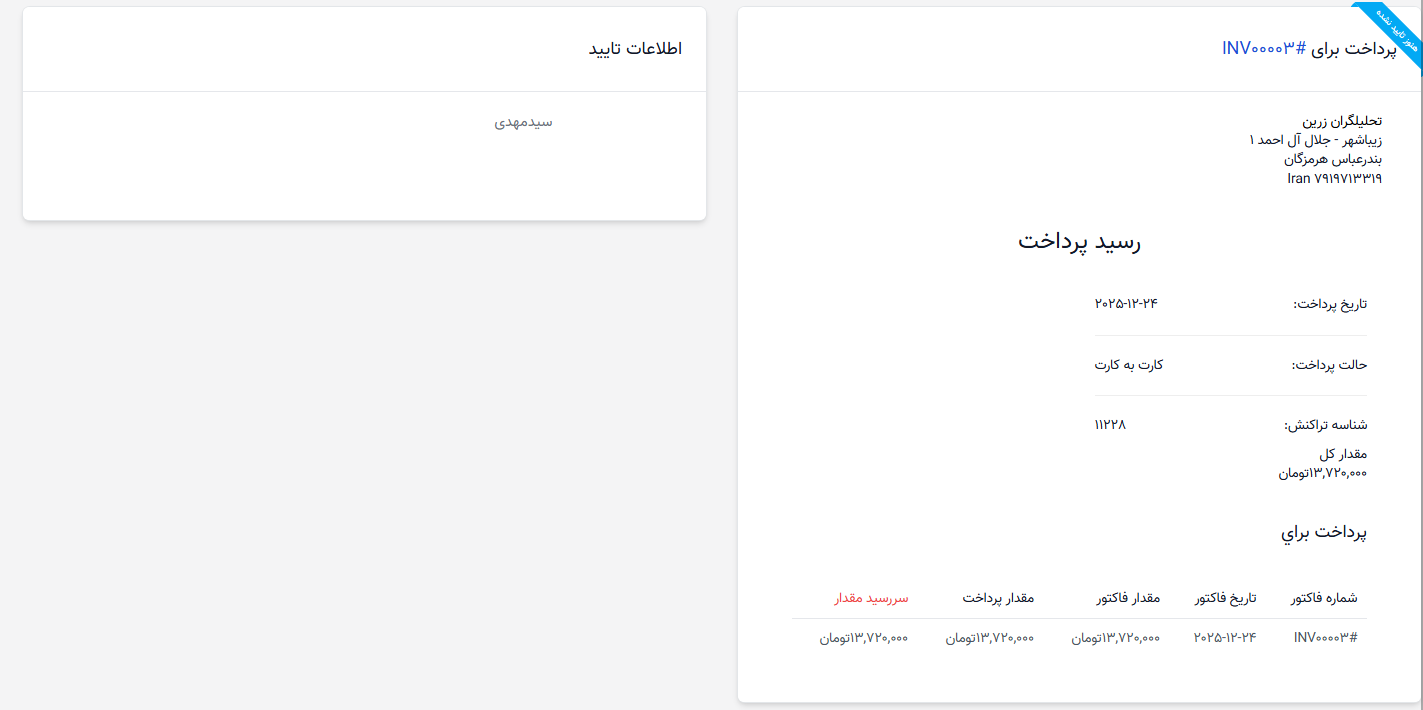
5. با حساب تأییدکننده خود وارد شوید و تأیید را انتخاب کنید.
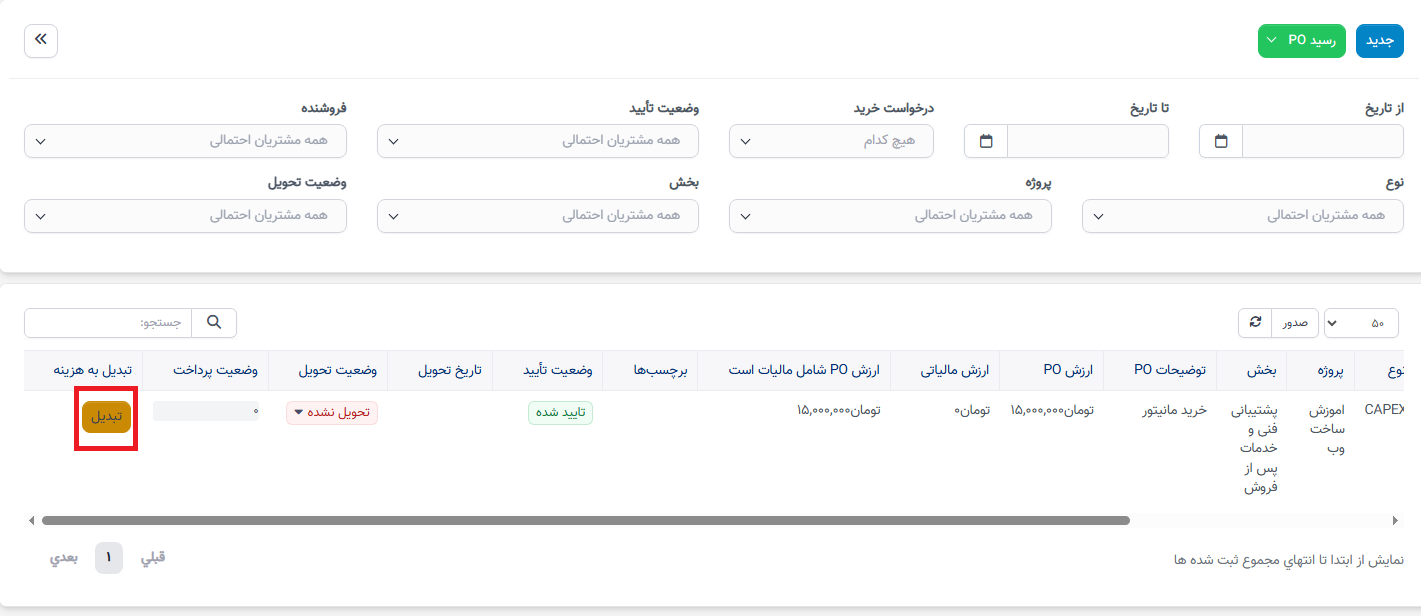
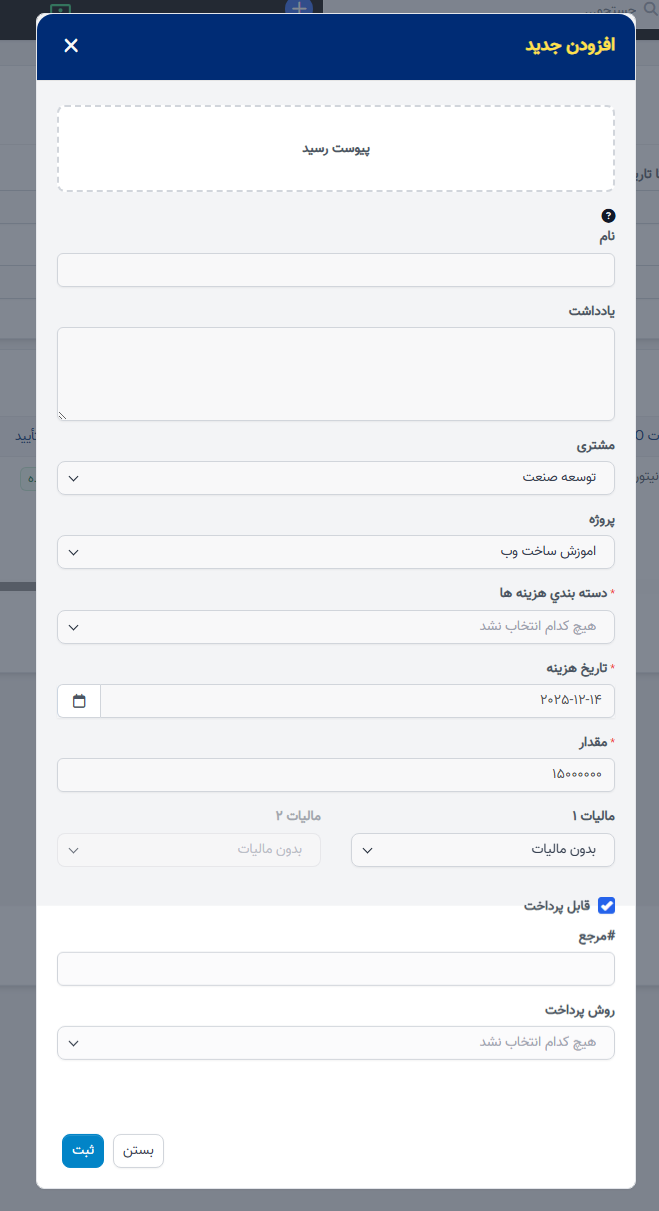
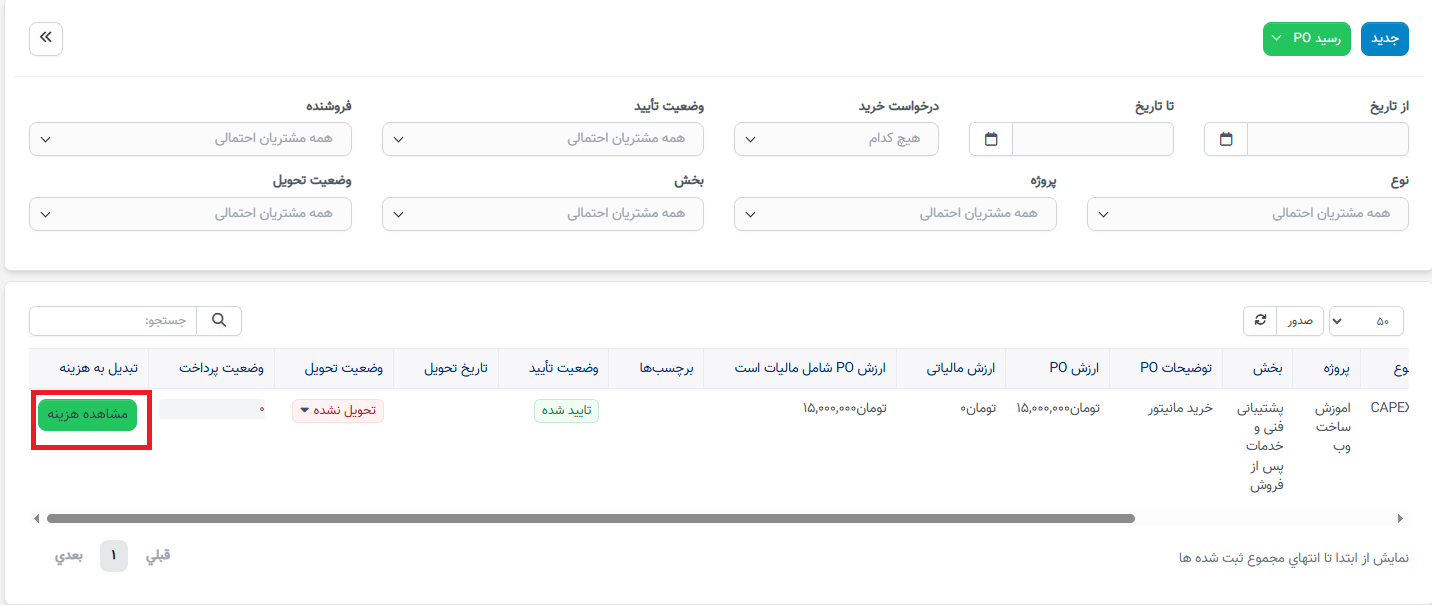
تبدیل سفارش خرید به هزینه
- مرحله 1: به منوی سفارش خرید بروید -> روی دکمه تبدیل کلیک کنید
- مرحله 2. دادهها را در فیلد مورد نیاز وارد کنید و روی ذخیره کلیک کنید
مرحله 3. روی مشاهده هزینه کلیک کنید تا جزئیات هزینه را مشاهده کنید
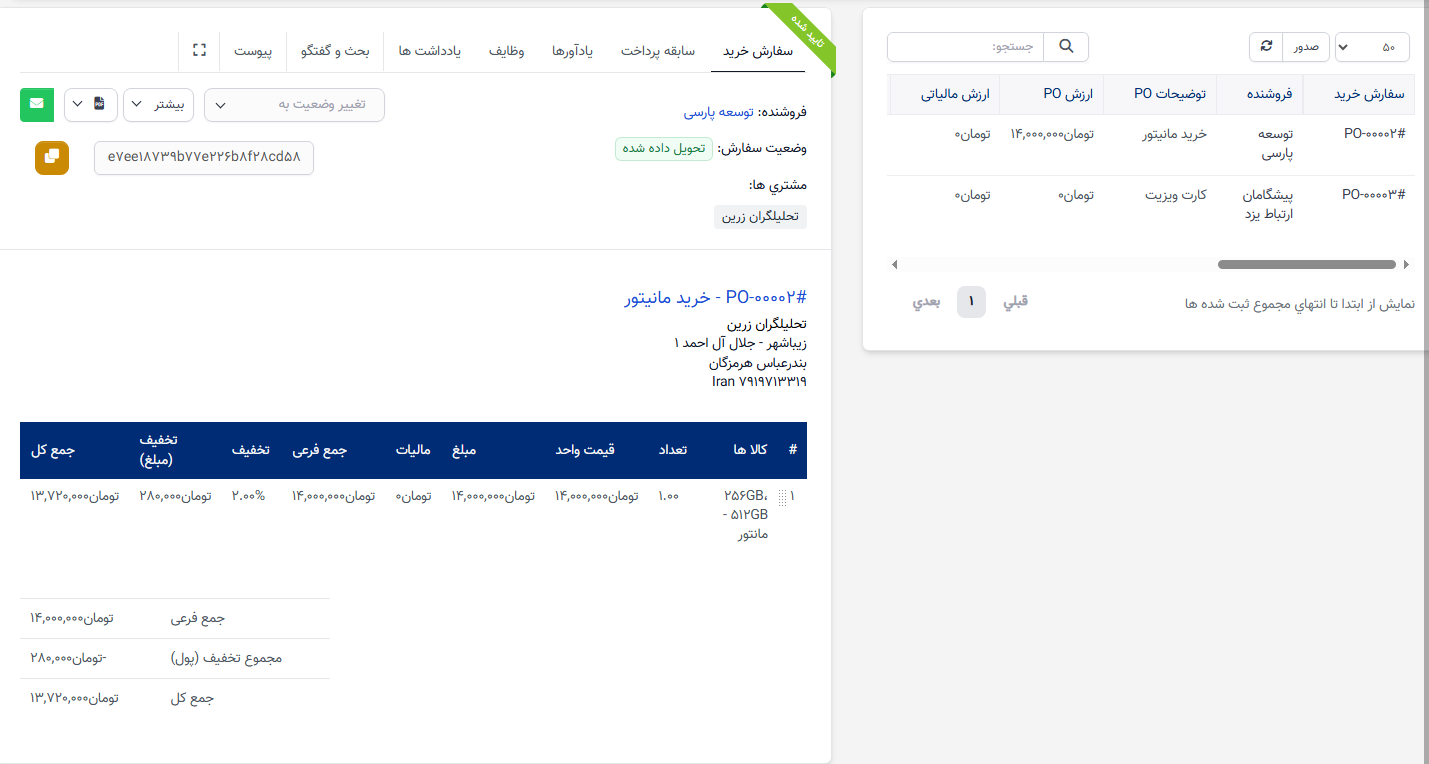
جزئیات سفارش خرید
سفارش خرید را انتخاب کنید تا جزئیات را مشاهده کنید و روی مشاهده کلیک کنید
برای بهروزرسانی ارزش سفارش بر اساس قیمت خرید فعلی کالا، روی دکمه «بهروزرسانی ارزش سفارش» کلیک کنید. این دکمه فقط زمانی قابل مشاهده است که سفارش خرید دارای وضعیت پیشنویس، رد شده و لغو شده باشد.
سابقه پرداخت
اجازه پرداخت مستقیم در این سفارش خرید و ثبت تراکنشهای پرداخت صورتحساب مربوط به این سفارش خرید را در صورتی که سفارش خرید تأیید شده باشد، فراهم میکند. دو حالت وجود دارد:
- در صورتی که سفارش خرید صورتحساب خرید نداشته باشد، هنگام ایجاد پرداخت، سیستم بهطور خودکار یک صورتحساب خرید برای آن سفارش با مبلغی که کاربر در پرداخت وارد کرده است، ایجاد میکند.
- مرحله 1. فرآیند تأیید برای درخواست پرداخت را (در صورت لزوم) در تنظیمات تأیید ایجاد کنید.
- مرحله 2. به جزئیات سفارش خرید بروید -> برگه سابقه پرداخت را انتخاب کنید -> روی دکمه پرداخت کلیک کنید
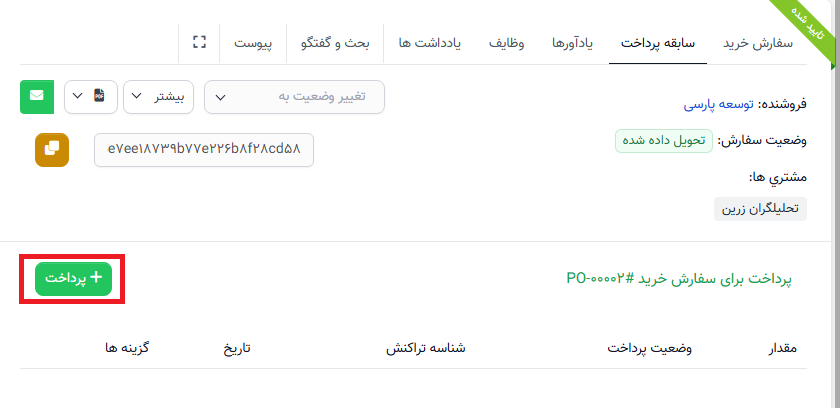
- مرحله 3. مبلغ پرداخت را وارد کنید، تاریخ پرداخت و روش پرداخت را انتخاب کنید -> سپس روی ذخیره کلیک کنید
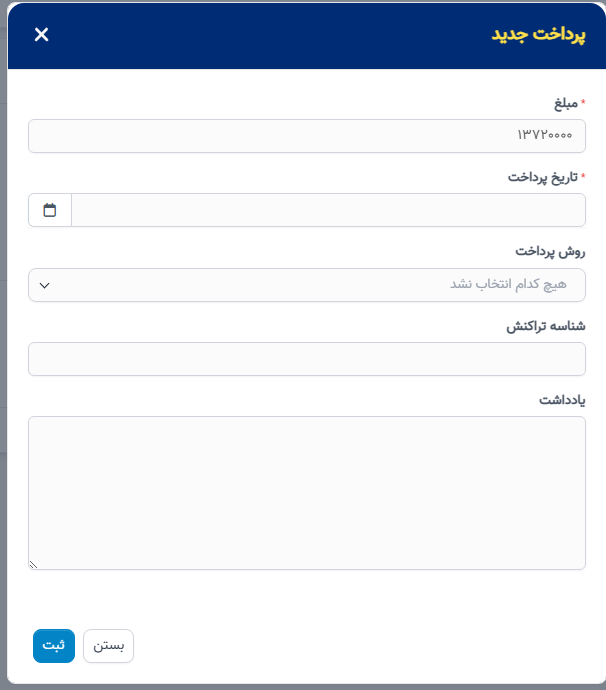
- مرحله 4. به جزئیات پرداخت بروید تا وضعیت پرداخت را بررسی کنید
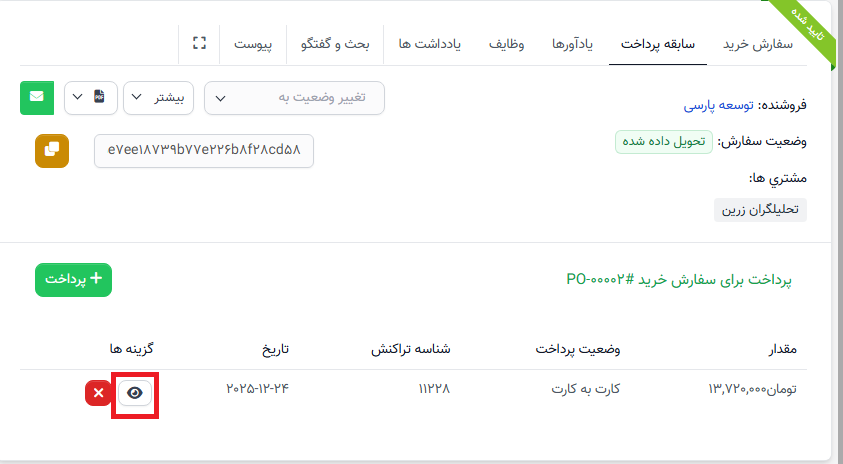
مرحله 5. درخواست تأیید را ارسال کنید و طبق فرآیند تعیین شده پیش بروید.
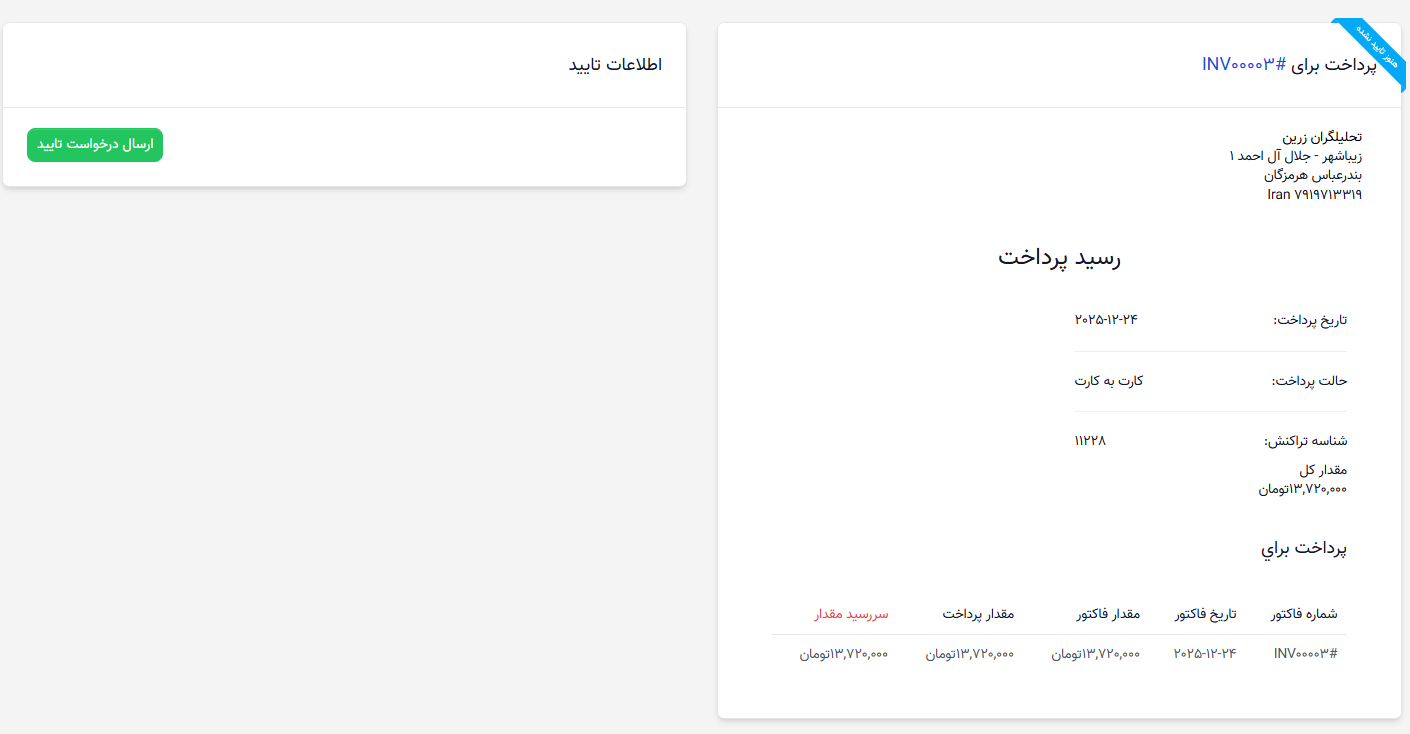
- در صورتی که سفارش خرید قبلاً صورتحساب داشته باشد، هنگام کلیک بر روی پرداخت، صورتحساب خرید بهطور خودکار برای پرداخت پر میشود
مرحله 1. فرآیند تأیید برای درخواست پرداخت را (در صورت لزوم) در تنظیمات تأیید ایجاد کنید.
مرحله 2. به جزئیات سفارش خرید بروید -> برگه سابقه پرداخت را انتخاب کنید -> روی دکمه پرداخت کلیک کنید
یادآوریها
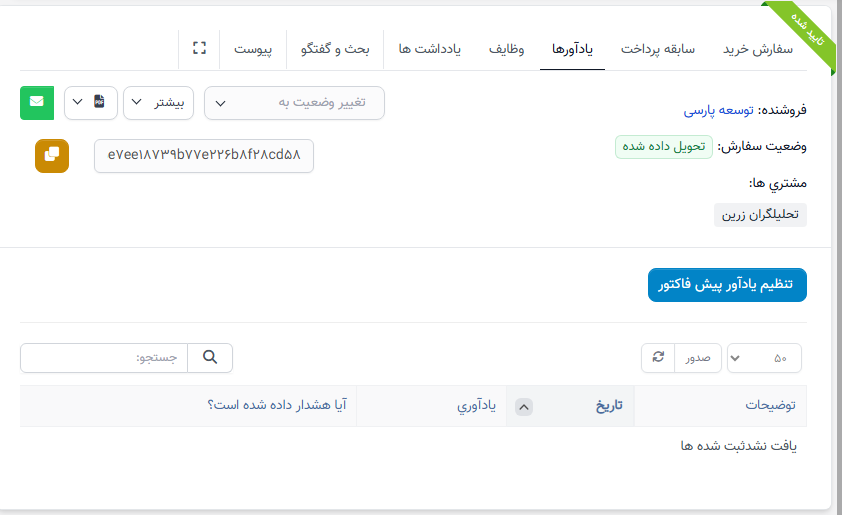
برای تنظیم یادآوریها به منظور فراموش نکردن مسائل مربوط به تأمینکننده استفاده میشود.
یادآوریهای تقویمی در اعلانهای وب نمایش داده میشوند و فقط به کارمندان انتخاب شده ارسال میشوند.
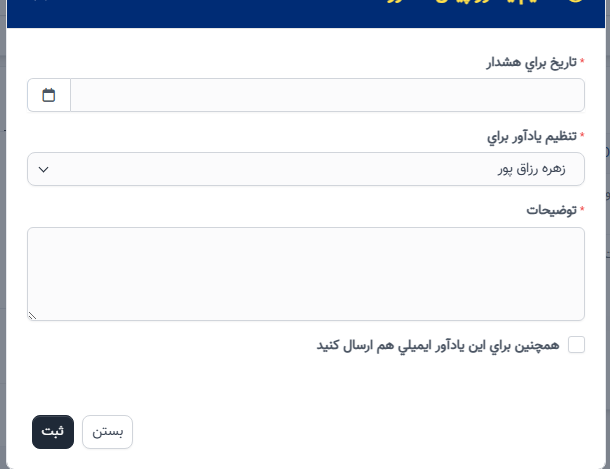
اگر گزینه چک «همچنین یک ایمیل برای این یادآوری ارسال شود» وجود داشته باشد: یادآوری از طریق ایمیل ارسال میشود.
-
مرحله 1. به برگه یادآوریها بروید -> روی تنظیم یادآوری تخمینی کلیک کنید
-
مرحله 2. جزئیات مورد نیاز را پر کنید و روی ذخیره کلیک کنید
وظیفه
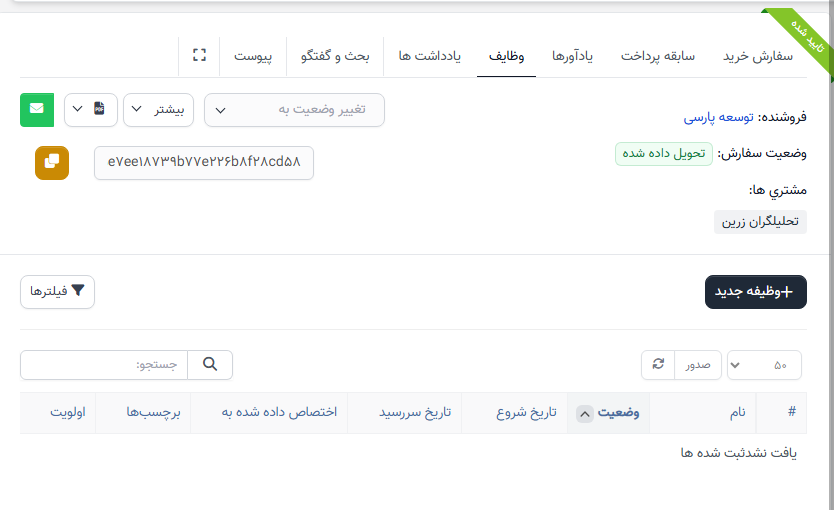
خریدار وظایف مربوط به این سفارش خرید را ایجاد میکند. تأمینکننده نمیتواند این وظایف را ببیند.
بحث
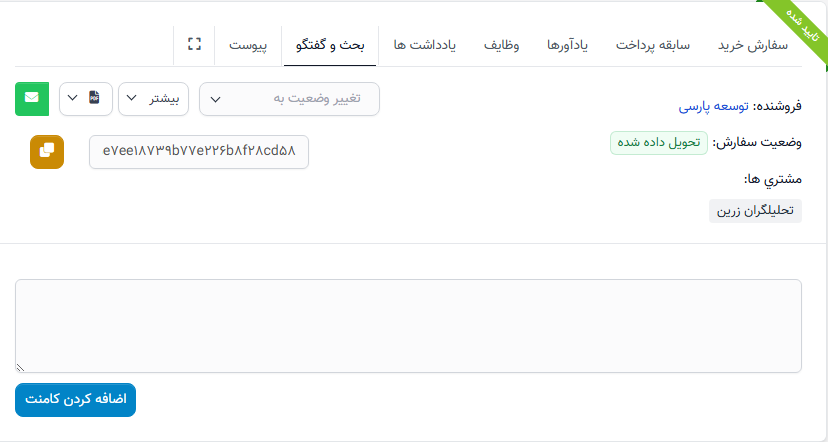
برای راحتتر کردن تبادل بین خریدار و تأمینکننده، از برگه بحث برای ورود محتوا بهمنظور تبادل استفاده میکنیم. هم خریداران و هم تأمینکنندگان میتوانند نظرات یکدیگر را ببینند. (سفارش خرید نیازی به تأیید ندارد، تأمینکننده هنوز میتواند آن را ببیند)
هنگامی که مدیر یا تأمینکننده نظری ارسال میکند -> پیام به طرف دیگر ارسال میشود.
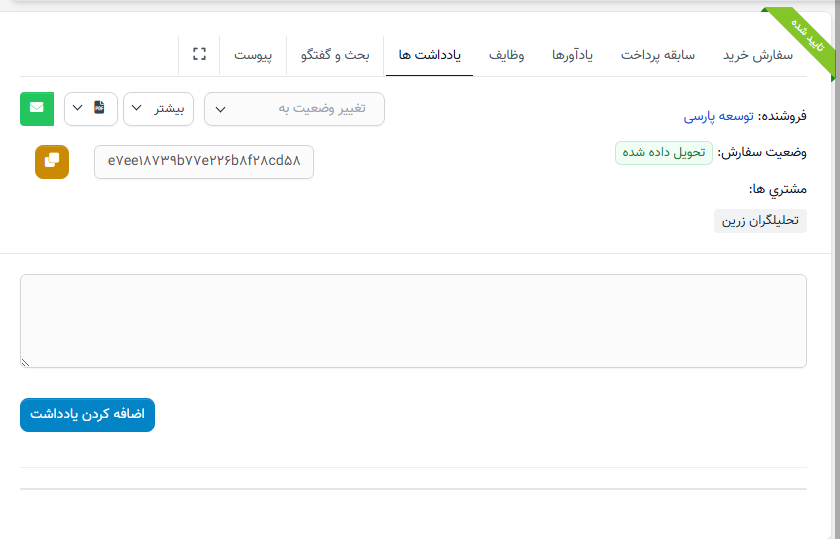
یادداشتها
خریدار چندین یادداشت مربوط به این سفارش خرید ایجاد میکند. تأمینکننده نمیتواند این یادداشتها را ببیند.
اجازه ویرایش و حذف یادداشت
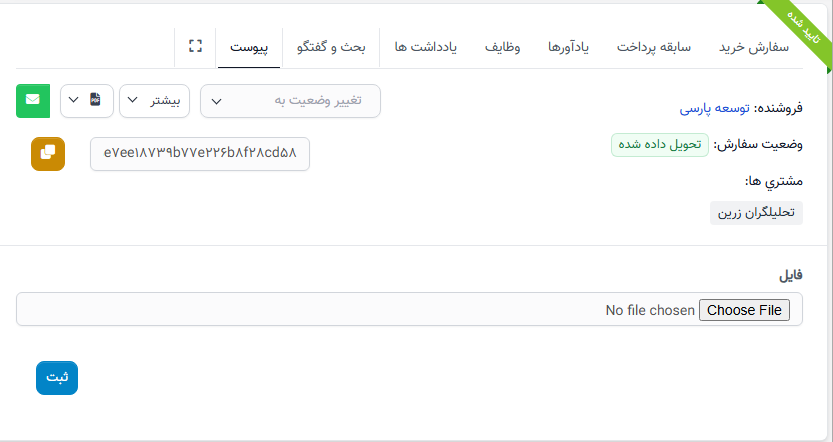
پیوست
برای پیوست فایلهای مربوط به این سفارش خرید استفاده میشود. هم خریدار و هم تأمینکننده میتوانند فایلها را پیوست کنند و همه فایلهای پیوست شده برای این سفارش خرید را ببینند