درخواست خرید
برای ایجاد درخواست خرید استفاده میشود. پس از اینکه درخواست خرید وضعیت تأیید شده را پیدا کرد، میتوان آن را با فروشنده به اشتراک گذاشت.
در صورتی که درخواست خرید وضعیت پیشنویس یا رد شده داشته باشد، درخواست خرید نمیتواند با فروشنده به اشتراک گذاشته شود.
ایجاد درخواست خرید
- مرحله 1. ایجاد فرآیند تأیید برای درخواست خرید (در صورت لزوم) در تنظیمات تأیید.
- مرحله 2. به منوی درخواست خرید در ماژول خرید از نوار کناری سمت چپ بروید -> روی دکمه جدید کلیک کنید.
- مرحله 3. در صفحه افزودن درخواست خرید جدید، جزئیات زیر را پر کنید:
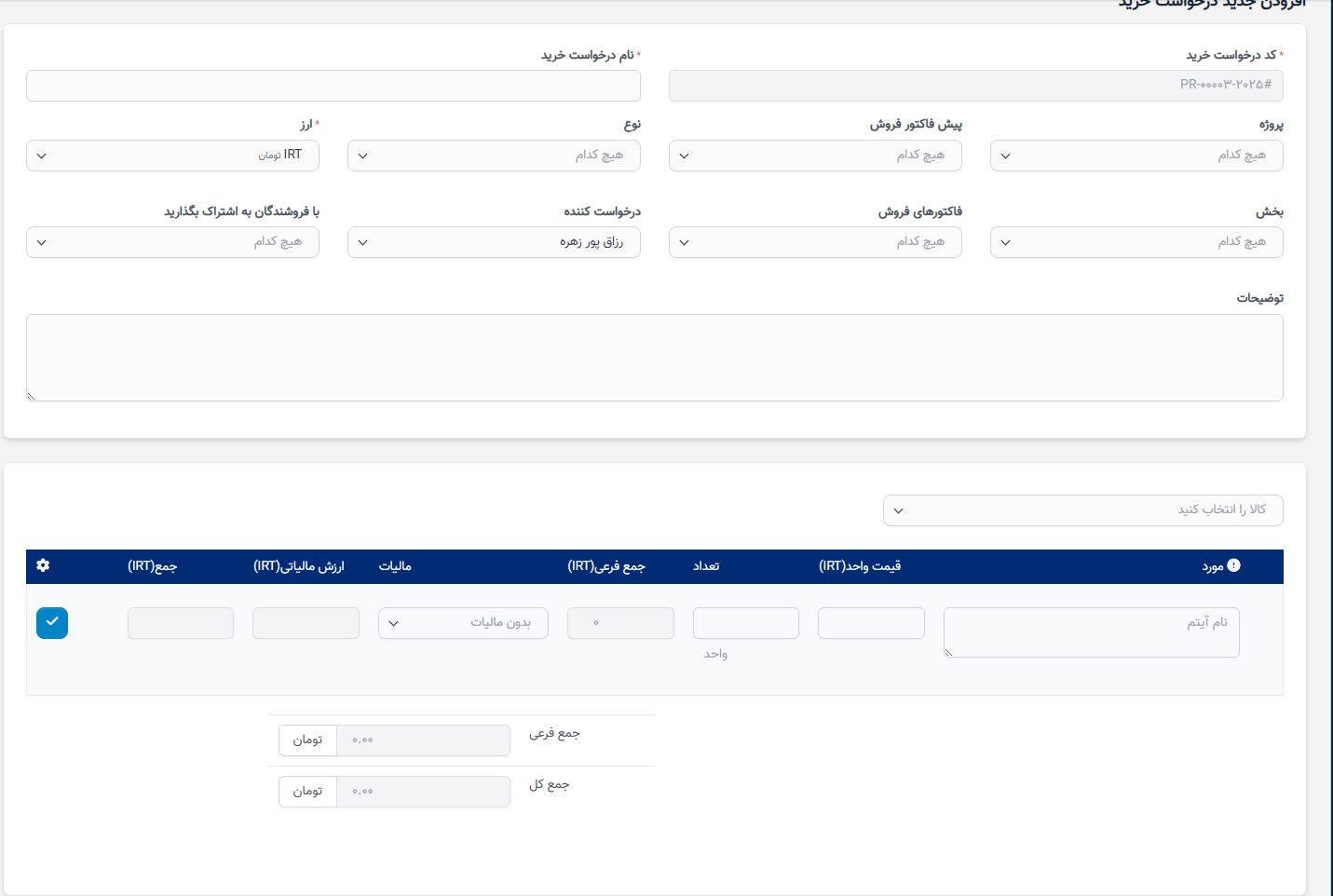
1. نام درخواست خرید را وارد کنید.
2. پروژه را انتخاب کنید.
3. میتوانید درخواست خرید را از برآورد فروش یا فاکتور فروش و اقلام موجود ایجاد کنید یا نامهای دلخواه برای اقلام تعریفنشده وارد کنید.
برآورد فروش: برآوردها با وضعیتهای پیشنویس، ارسال، منقضی شده. پذیرفته شده (به جز رد شده).
فاکتورهای فروش: همه فاکتورها به جز فاکتورهایی با وضعیت پیشنویس و لغو شده را دریافت کنید.
4. ارز را انتخاب کنید.
5. دپارتمان را انتخاب کنید.
6. درخواستدهنده را انتخاب کنید.
7. به فروشنده به اشتراک بگذارید: پس از اینکه درخواست خرید تأیید شد، فروشنده میتواند این درخواست خرید را در پورتال خود ببیند.
8. توضیحات را وارد کنید.
- مرحله 4. روی دکمه ذخیره کلیک کنید.
- مرحله 5. درخواست خرید را تأیید کنید (اگر فرآیند تأیید وجود دارد)
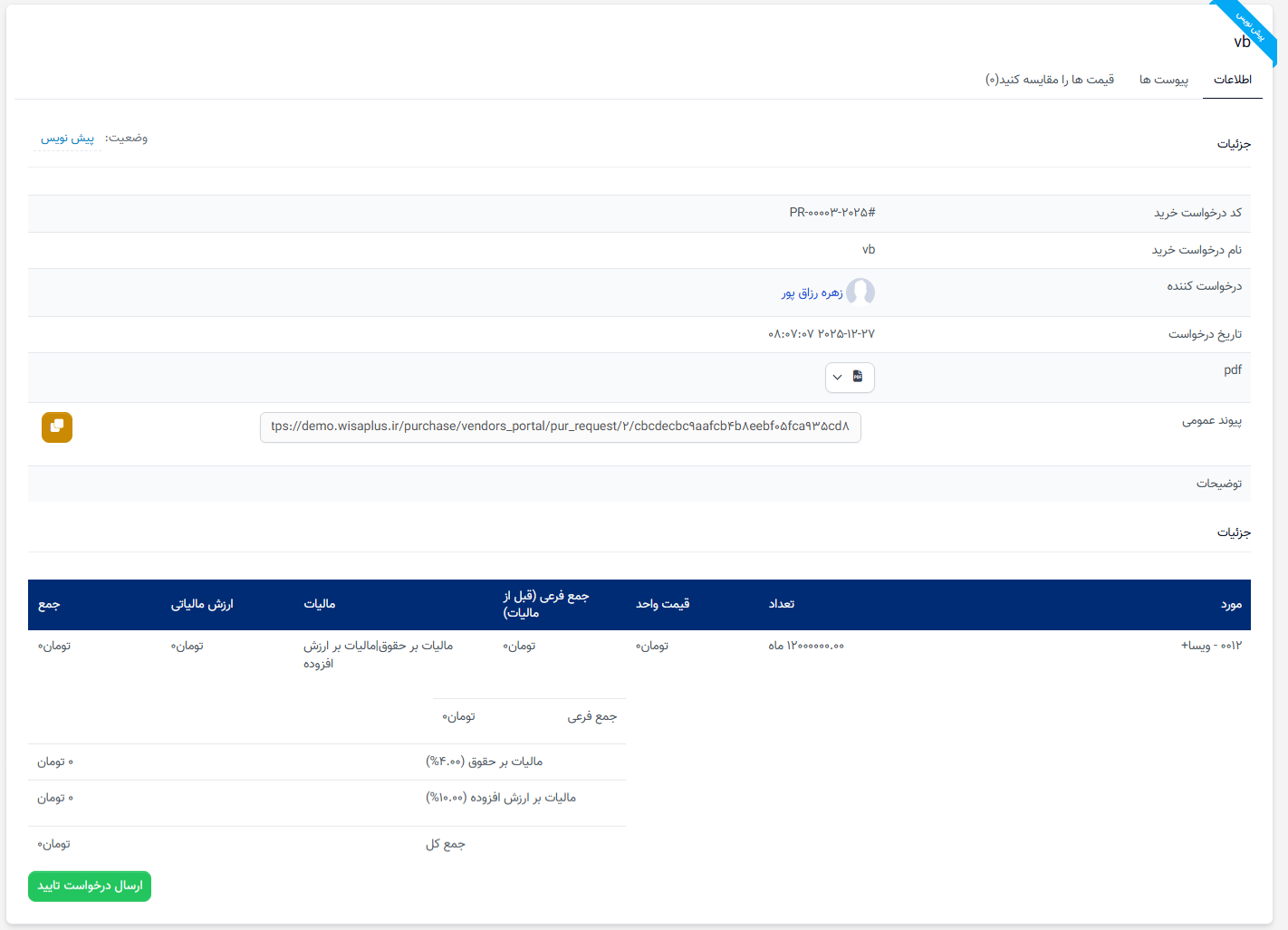
1. درخواست خرید را به عنوان هنوز تأیید نشده انتخاب کنید -> روی مشاهده
کلیک کنید.
2. روی ارسال درخواست تأیید کلیک کنید ⇒ به شما اطلاع میدهد که درخواست تأیید با موفقیت ارسال شده است. تأییدکنندگان اعلانهای درخواست تأیید را از طریق ایمیل و وب دریافت میکنند.
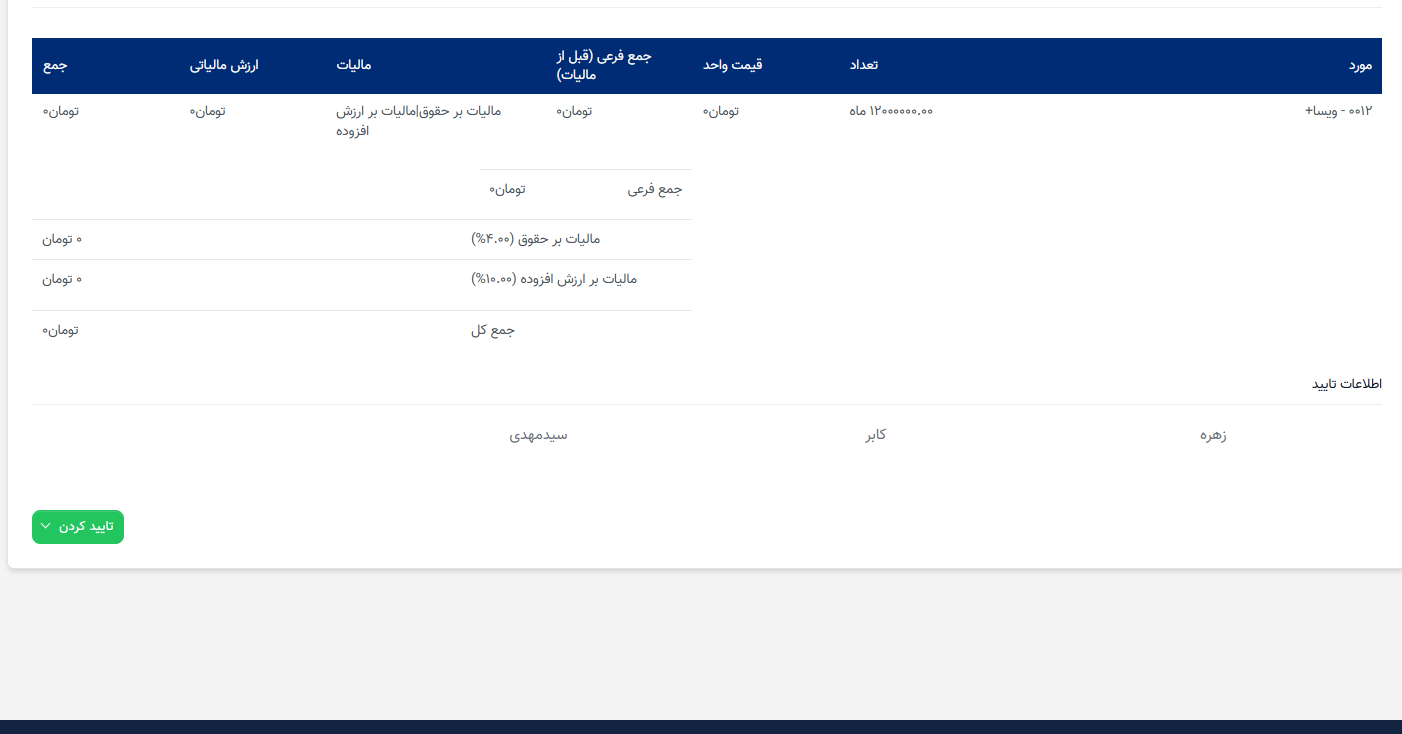
3. به حساب تأییدکننده وارد شوید -> روی اعلان درخواست تأیید کلیک کنید -> روی دکمه تأیید کلیک کنید -> محتوا را در فیلد دلیل وارد کنید (در صورت وجود) -> تأیید یا رد را انتخاب کنید. ⇒ اعلان تأیید موفقیتآمیز ⇒ سازندگان درخواست خرید مطلع میشوند.
- مرحله 6. پس از اینکه وضعیت درخواست خرید تأیید شد -> اجازه مشاهده PDF، ارسال ایمیل درخواست قیمت و به اشتراکگذاری PR با فروشنده را بدهید.
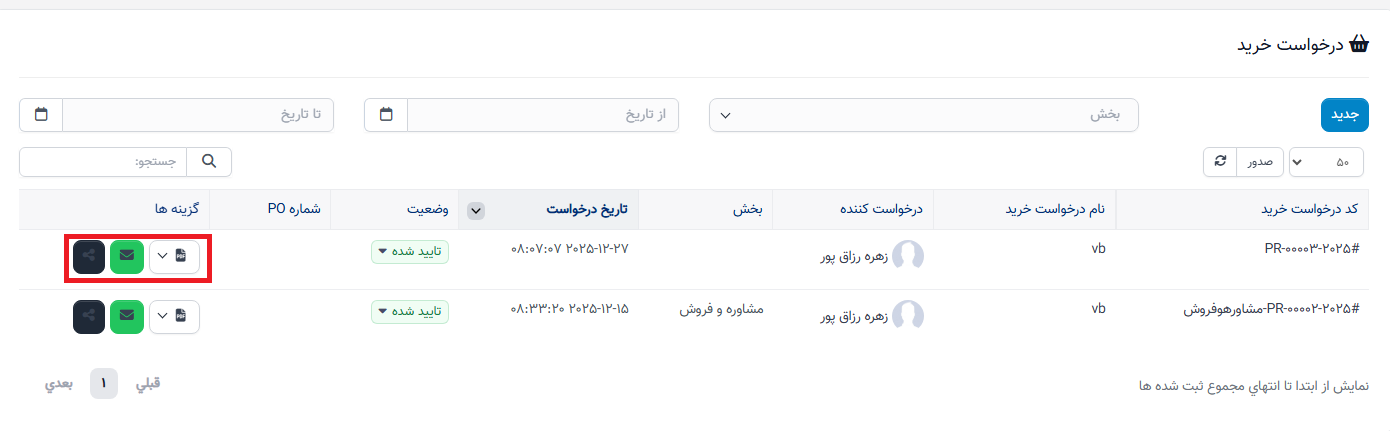
ارسال ایمیل درخواست قیمت
- مرحله 1. درخواست خرید تأیید شده را انتخاب کنید -> روی

مرحله 2. در پاپ آپ ارسال درخواست خرید، جزئیات زیر را پر کنید:
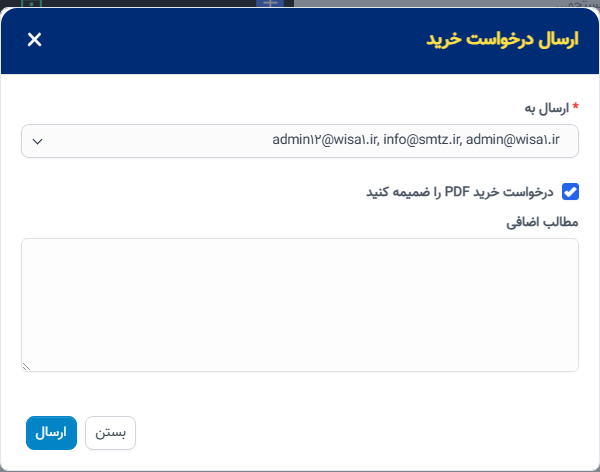
1. مخاطبان را برای ارسال این درخواست خرید انتخاب کنید.
2. تیک/عدم تیک گزینه پیوست PDF درخواست خرید را بزنید.
3. محتوای اضافی را وارد کنید.
- مرحله 3. روی ارسال کلیک کنید تا برای فروشنده ایمیل شود.
به اشتراکگذاری درخواست خرید با فروشنده
مرحله 1. درخواست خرید تأیید شده را انتخاب کنید -> روی
مرحله 2. در به اشتراکگذاری درخواستهای خرید با فروشندگان، فروشنده را انتخاب کنید و روی دکمه به اشتراکگذاری کلیک کنید.
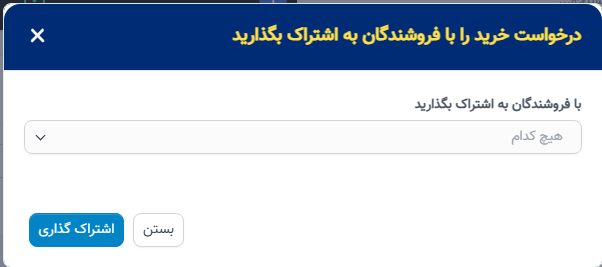
==> فروشندگان این درخواست خرید را در پورتال خود خواهند دید.
جزئیات درخواست خرید
شامل اطلاعات درخواست خرید و قیمتهای مربوطه است.
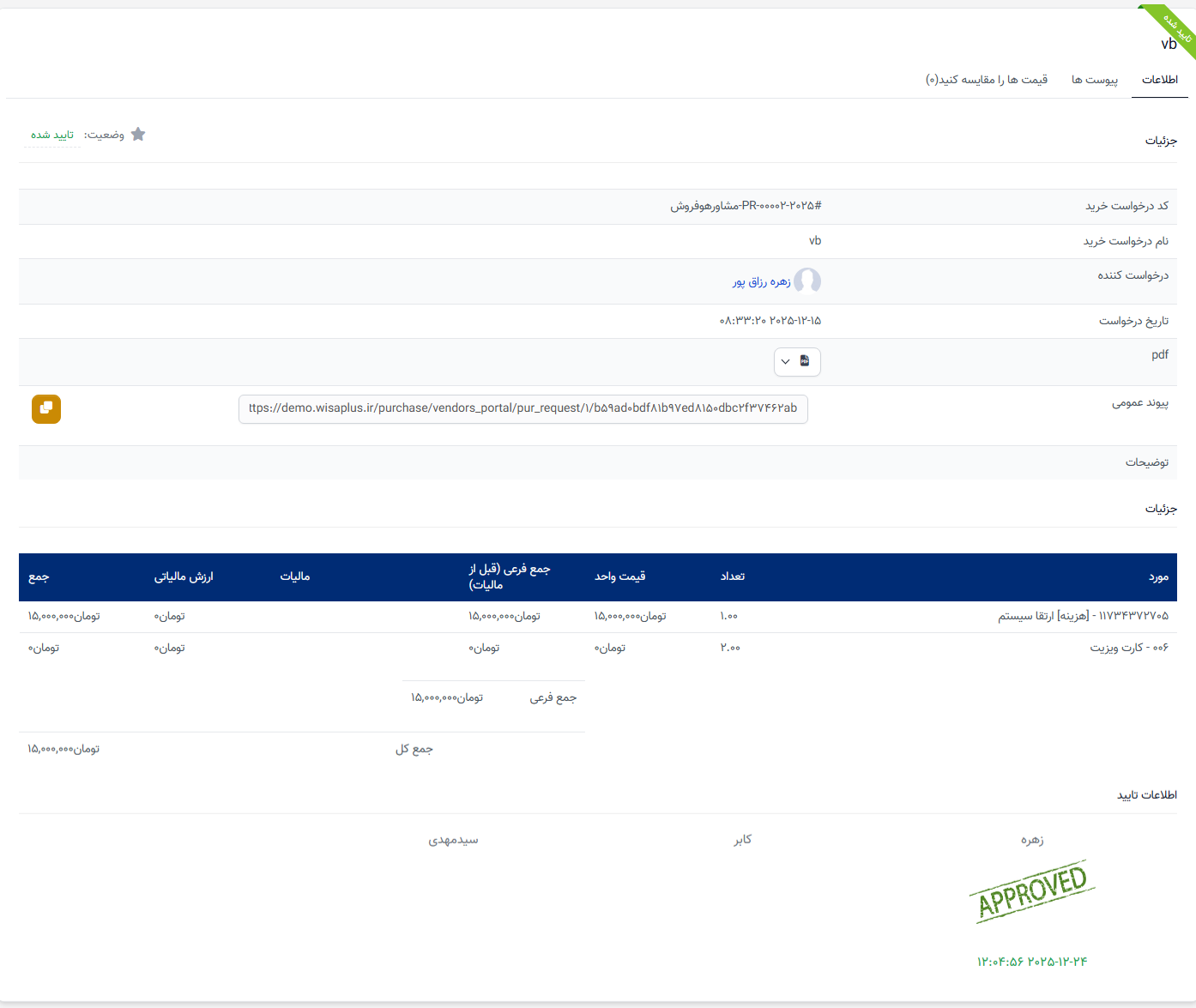
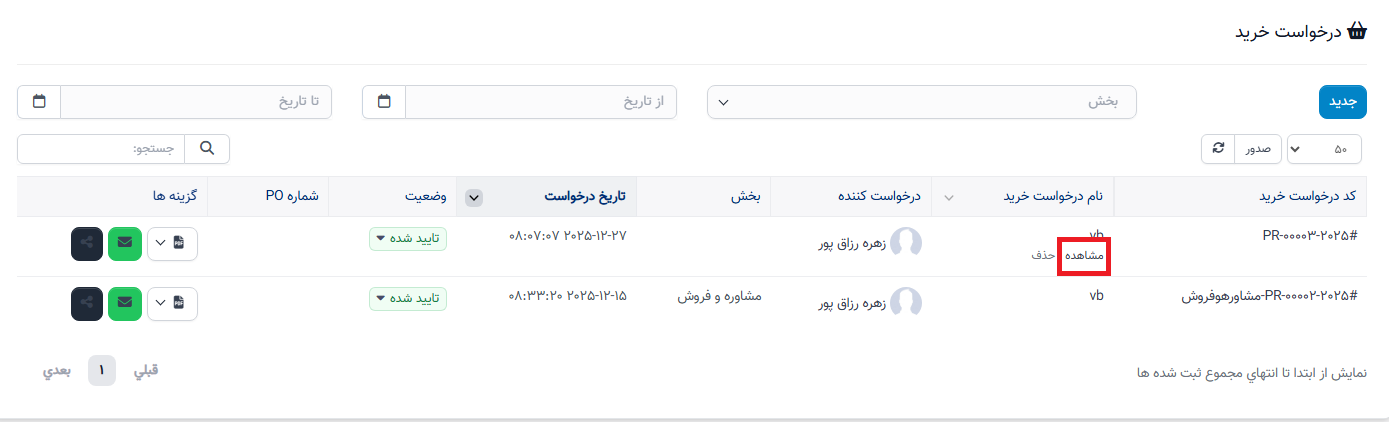
- مرحله 1. به منوی درخواست خرید در ماژول خرید از نوار کناری سمت چپ بروید.
- مرحله 2. یک درخواست خرید را انتخاب کنید و روی مشاهده کلیک کنید
مقایسه قیمت: همه قیمتهای ایجاد شده از درخواست خرید را نشان میدهد. برای مقایسه قیمتهای فروشندگان استفاده میشود.
