پیش فاکتور خرید
پیش فاکتور خرید میتوانند در هر دو پورتال مدیریت و پورتال فروشنده ایجاد شوند.
شما میتوانید پیش فاکتور خرید را از اقلام موجود یا درخواست خرید تأیید شده ایجاد کنید.
کلیه فرآیند های مربوطه شبیه که ایجاد درخواست خرید می باشد
ایجاد پیش فاکتور خرید
- مرحله 1. ایجاد فرآیند تأیید برای پیش فاکتور خرید (در صورت لزوم) در تنظیمات تأیید.
- مرحله 2. به منوی پیش فاکتور خرید در زیر ماژول خرید از نوار کناری سمت چپ بروید -> روی دکمه جدید کلیک کنید
- مرحله 3. در صفحه افزودن پیش فاکتور خرید، جزئیات زیر را پر کنید:
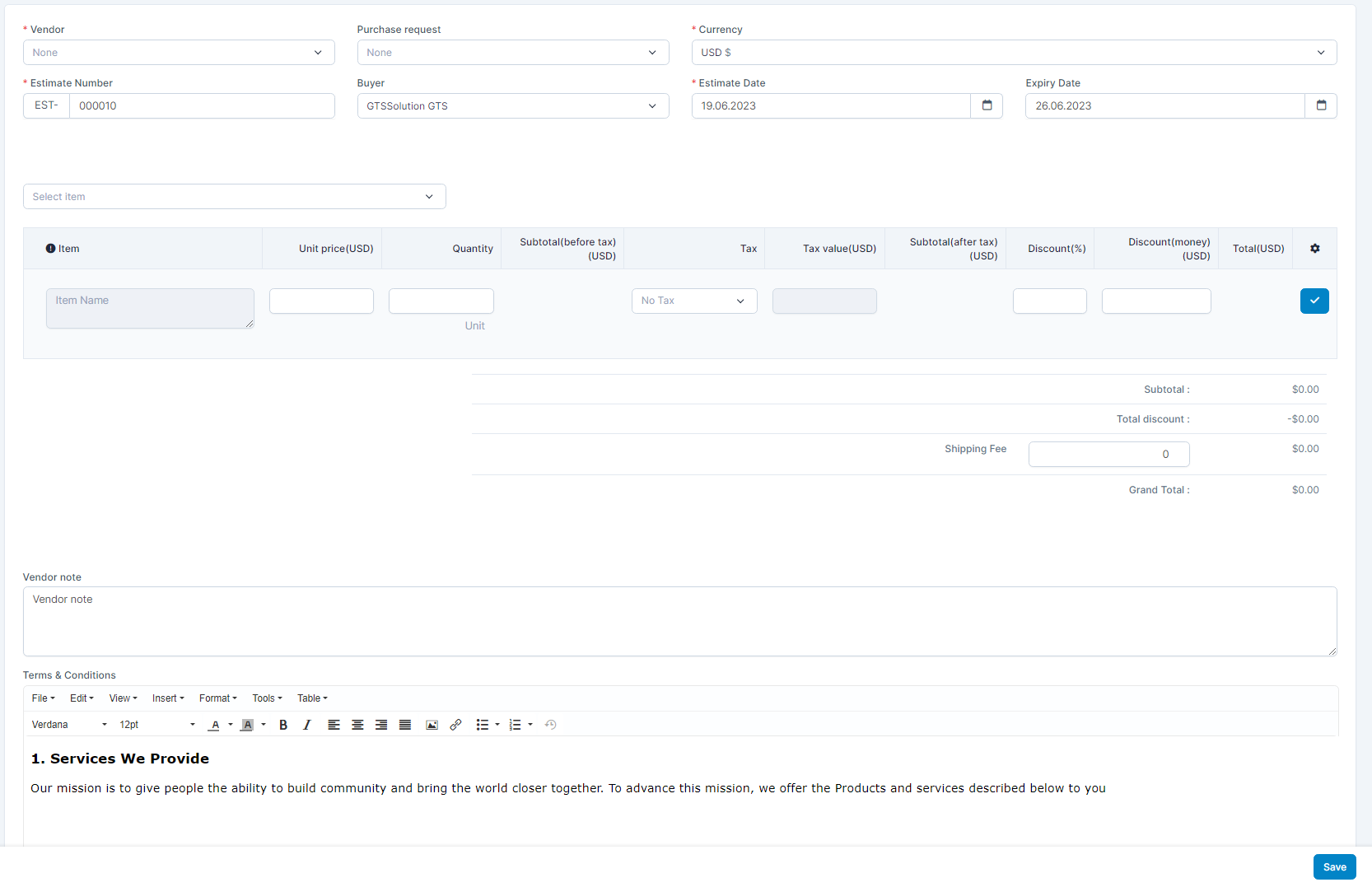
1. فروشنده را انتخاب کنید
2. پیش فاکتور خرید را با انتخاب درخواست خرید یا اقلام موجود ایجاد کنید
یک مورد را انتخاب کنید و روی کلیک کنید تا این مورد به پیش فاکتور خرید اضافه شود.
روی کلیک کنید تا این مورد از پیش فاکتور خرید حذف شود.
3. واحد پول را انتخاب کنید
4. خریدار را انتخاب کنید
5. تاریخ تخمینی و تاریخ انقضا را انتخاب کنید
- مرحله 4. روی دکمه ذخیره کلیک کنید ==> پیش فاکتور خرید با موفقیت ایجاد شده و در حساب پورتال فروشنده مربوطه نمایش داده میشود
مرحله 5. تأیید پیش فاکتور خرید (اگر فرآیند تأیید وجود دارد)
1. پیش فاکتور خرید را به عنوان پیشنویس انتخاب کنید -> روی مشاهده کلیک کنید
2. روی ارسال درخواست تأیید کلیک کنید ⇒ به شما اطلاع میدهد که درخواست تأیید با موفقیت ارسال شده است. تأییدکنندگان اعلانهای درخواست تأیید را از طریق ایمیل و وب دریافت میکنند
3. به حساب تأییدکننده وارد شوید -> روی اعلان درخواست تأیید کلیک کنید -> روی دکمه تأیید کلیک کنید -> محتوا را در فیلد دلیل وارد کنید (در صورت وجود) -> تأیید یا رد را انتخاب کنید.
اگر شما یک مدیر هستید، میتوانید وضعیت پیش فاکتور خرید را به تأیید شده یا رد شده بهروزرسانی کنید.
افزودن نظر در پیش فاکتور خرید
برای راحتتر کردن تبادل بین خریدار و فروشنده، میتوانید از برگه بحث برای ورود محتوا استفاده کنید. هم خریداران و هم فروشندگان میتوانند نظرات یکدیگر را ببینند.
زمانی که مدیر یا فروشنده نظری ارسال میکند -> پیام به طرف دیگر ارسال میشود.
- مرحله 1. به جزئیات پیش فاکتور خرید بروید -> برگه بحث را انتخاب کنید
- مرحله 2. محتوا را وارد کنید -> روی دکمه افزودن نظر کلیک کنید.
افزودن وظیفه برای پیش فاکتور خرید
این ویژگی فقط در نمای کارمندان قابل مشاهده است. شما میتوانید با کلیک روی دکمه وظیفه جدید برخی وظایف برای این پیش فاکتور خرید ایجاد کنید
افزودن پیوست
این ویژگی فقط در نمای کارمندان قابل مشاهده است. شما میتوانید فایل مربوط به این پیش فاکتور خرید را پیوست کنید
ارسال ایمیل و پیوست نقل قول
مرحله 1. به جزئیات پیش فاکتور خرید بروید -> روی
مرحله 2. در پنجره ارسال پیش فاکتور خرید، جزئیات زیر را پر کنید:
1. تماس را انتخاب کنید
2. پیوست یک PDF پیش فاکتور خرید را بررسی کنید
3. محتوای اضافی را وارد کنید
مرحله 3. روی دکمه ارسال کلیک کنید