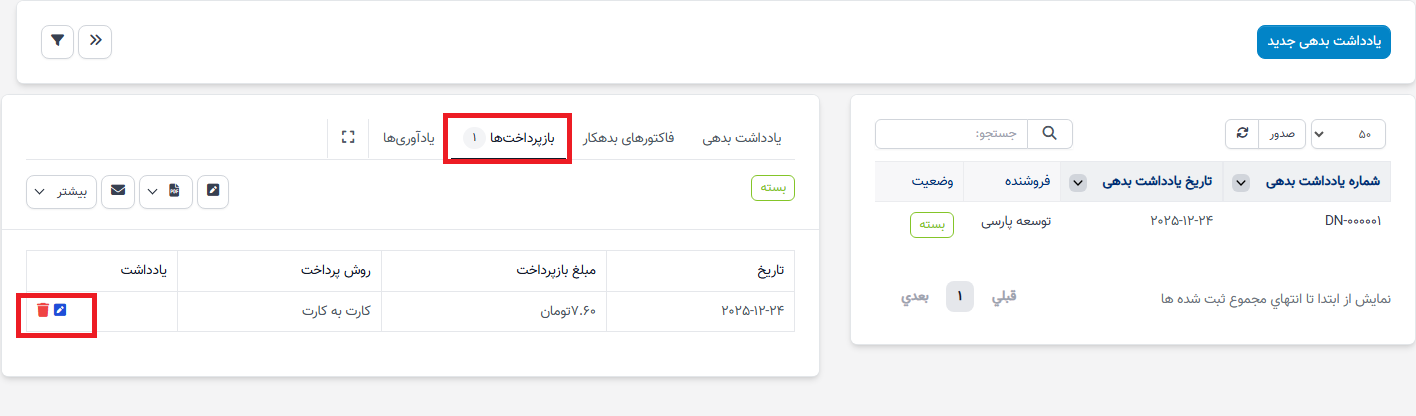
یادداشت بدهی
ایجاد یادداشت بدهی جدید
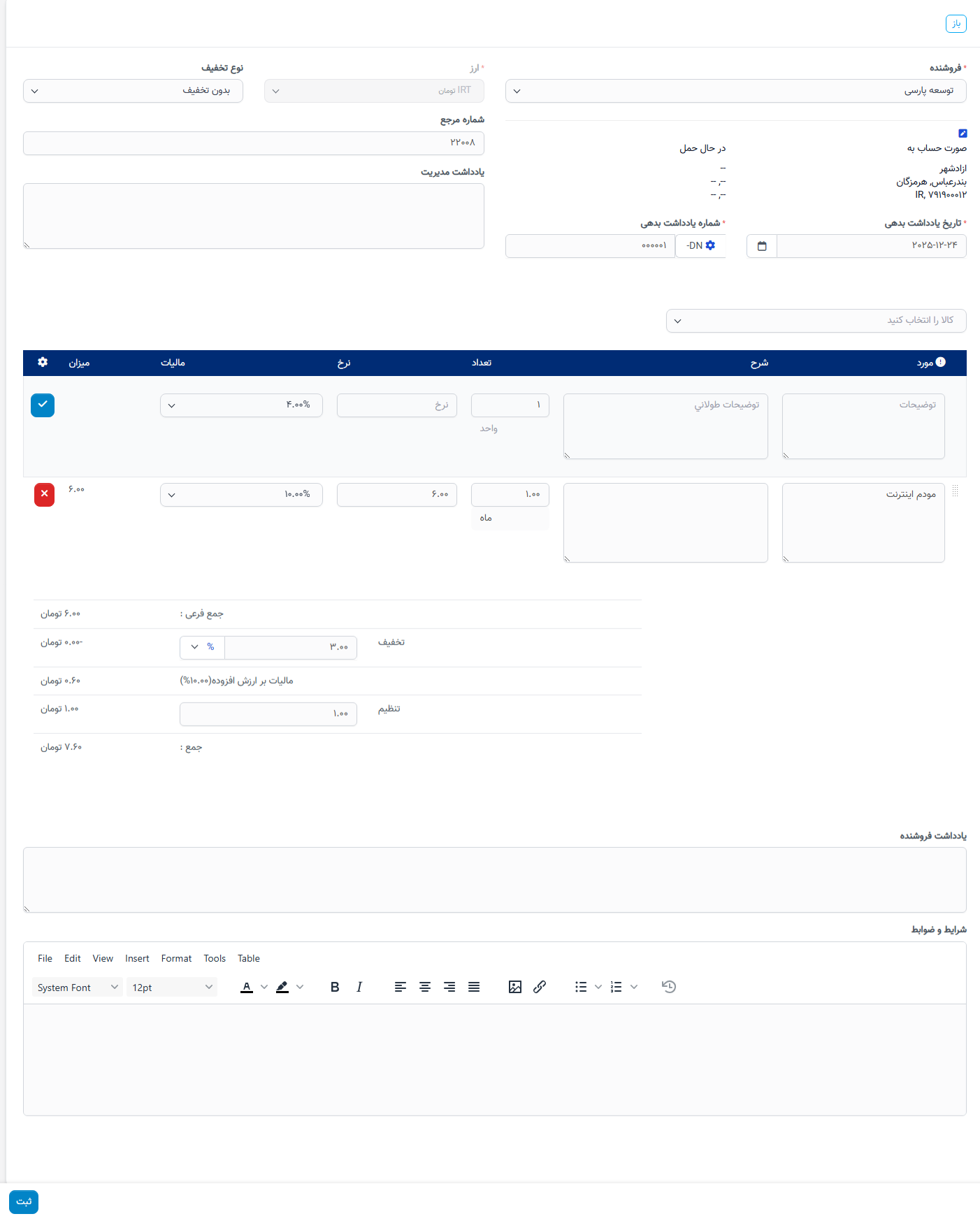
مرحله 1. به منوی یادداشتهای بدهی در ماژول خرید از نوار کناری سمت چپ بروید -> روی دکمه یادداشت بدهی جدید کلیک کنید
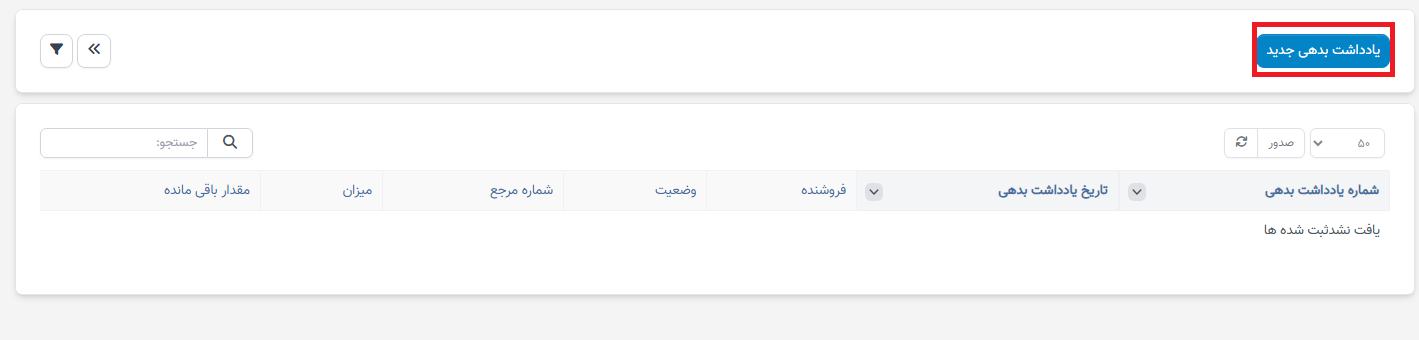
- مرحله 2. در صفحه افزودن یادداشت بدهی جدید، جزئیات زیر را پر کنید:
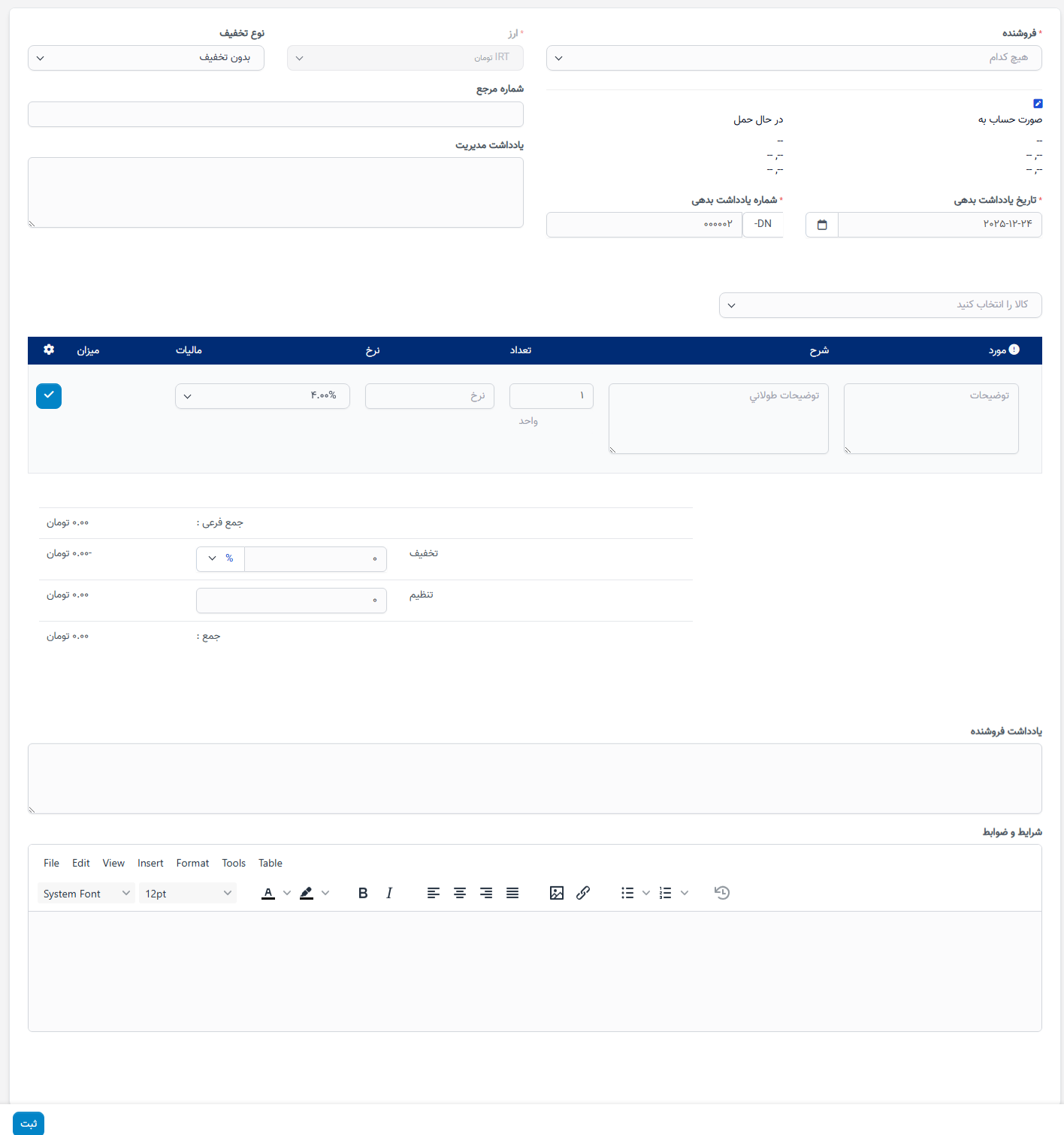
1. فروشنده را انتخاب کنید
2. نوع تخفیف را انتخاب کنید
3. تاریخ یادداشت بدهی را وارد کنید
4. کالا را انتخاب یا وارد کنید، تعداد و نرخ را وارد کنید. سپس روی
کلیک کنید تا کالا را از یادداشت بدهی حذف کنید.
توجه: اگر گزینه بارگذاری کالاها توسط فروشنده فعال باشد --> انتخاب کالا فقط کالاهای متعلق به فروشنده انتخاب شده را بارگذاری میکند.
اگر گزینه بارگذاری کالاها توسط فروشنده غیرفعال باشد --> انتخاب کالا همه کالاها را بارگذاری میکند.
- مرحله 3. روی دکمه ذخیره کلیک کنید
ویرایش یادداشت بدهی
- مرحله 1. یک یادداشت بدهی را برای ویرایش انتخاب کنید و روی ویرایش کلیک کنید.
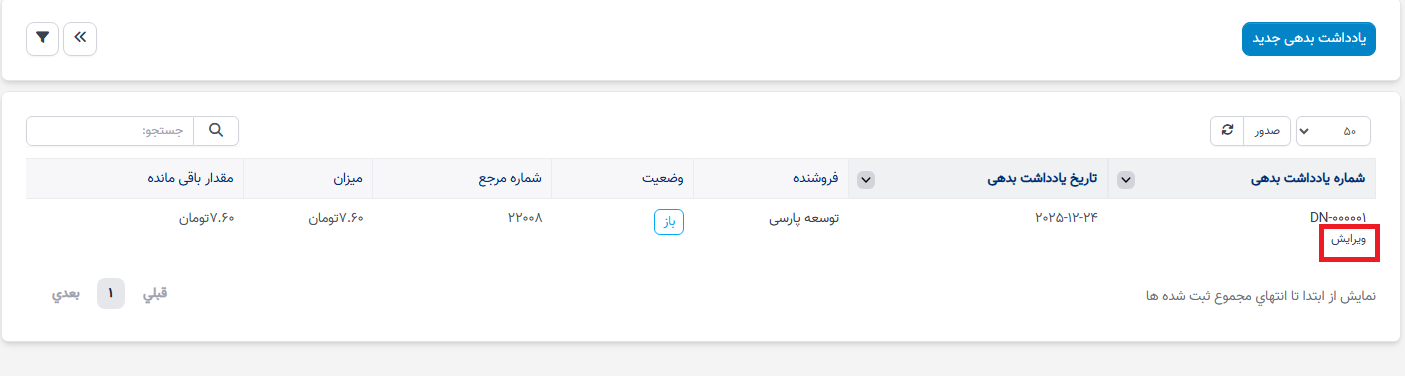
- مرحله 2. تغییرات لازم را انجام دهید و روی دکمه ذخیره کلیک کنید
حذف یادداشت بدهی
فقط یادداشتهای بدهی که هنوز فاکتور نشدهاند و بدهی و بازپرداخت نشدهاند، مجاز به حذف هستند.
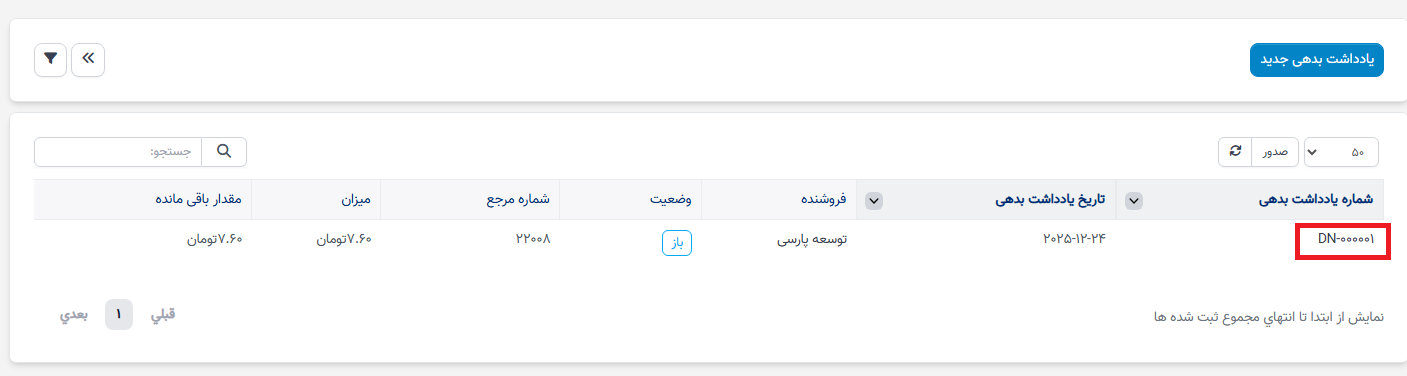
- مرحله 1. بر روی یک یادداشت بدهی حرکت کنید -> روی هایپرلینک شماره یادداشت بدهی کلیک کنید
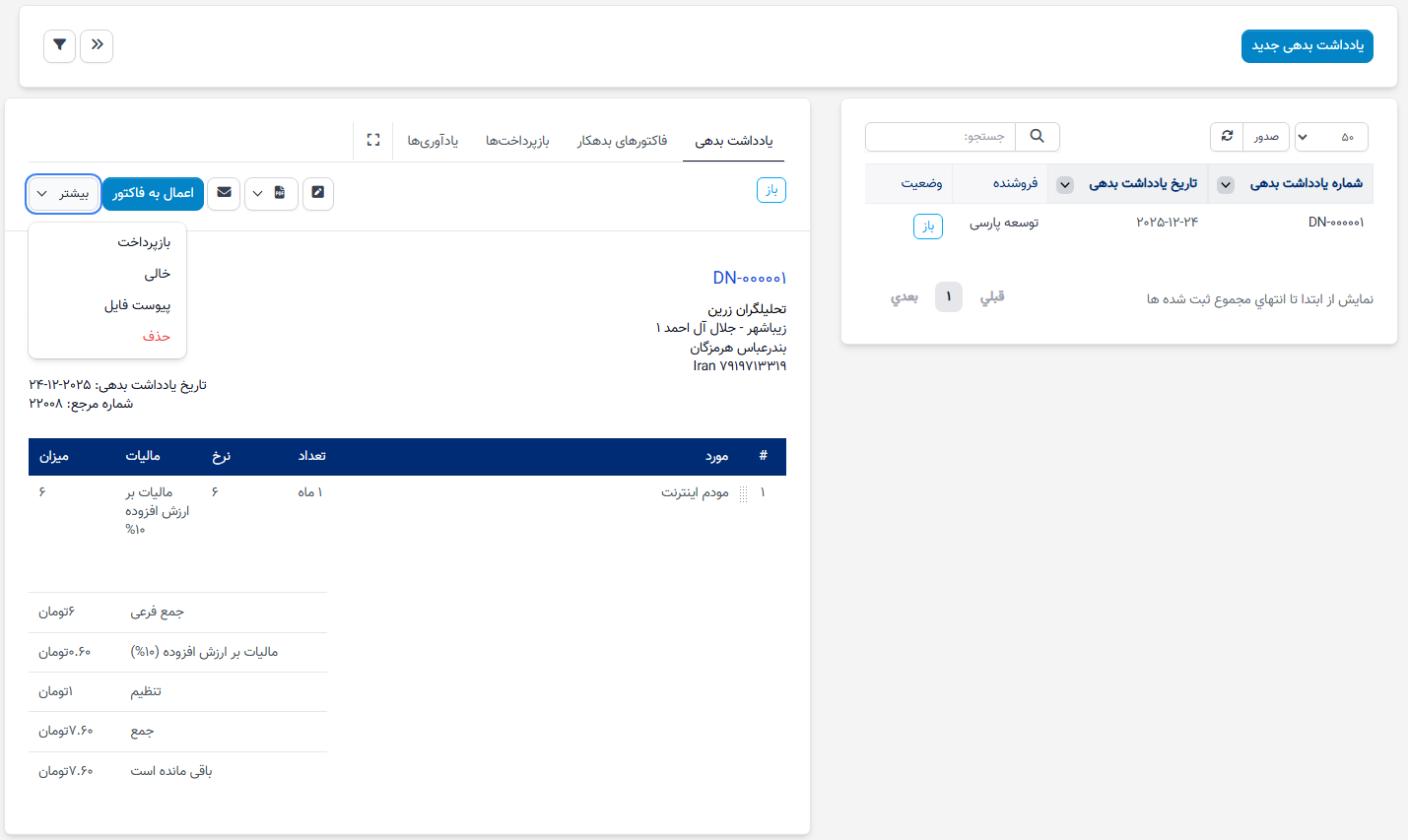
- مرحله 2. روی بیشتر کلیک کنید -> روی حذف کلیک کنید
- مرحله 3. انتخاب خود را در پنجره پاپآپ زیر تأیید کنید. یادداشت بدهی حذف خواهد شد.
سند بدهی و پرداخت اعمال شده
اعتبار اعمال شده
برای کاهش مبلغ پرداختی فاکتور استفاده میشود.
- مرحله 1. مشاهده جزئیات فاکتورهای پرداخت نشده یا جزئی پرداخت شده
مرحله 2. روی اعمال اعتبارات کلیک کنید
اعتبار موجود = مجموع مبلغ باقیمانده از یادداشتهای اعتباری که در حال حاضر باز هستند. اعتبار موجود توسط فروشنده محاسبه میشود
- مرحله 3. مبلغ برای اعتبار را وارد کنید و روی اعمال کلیک کنید فقط یادداشتهای اعتباری (وضعیت Oپنجره) متعلق به فروشنده فاکتور در حال مشاهده را نمایش دهید.
حذف اعتبارات اعمال شده
- به برگه اعتبارات اعمال شده بروید -> روی
 کلیک کنید و برای حذف تأیید کنید
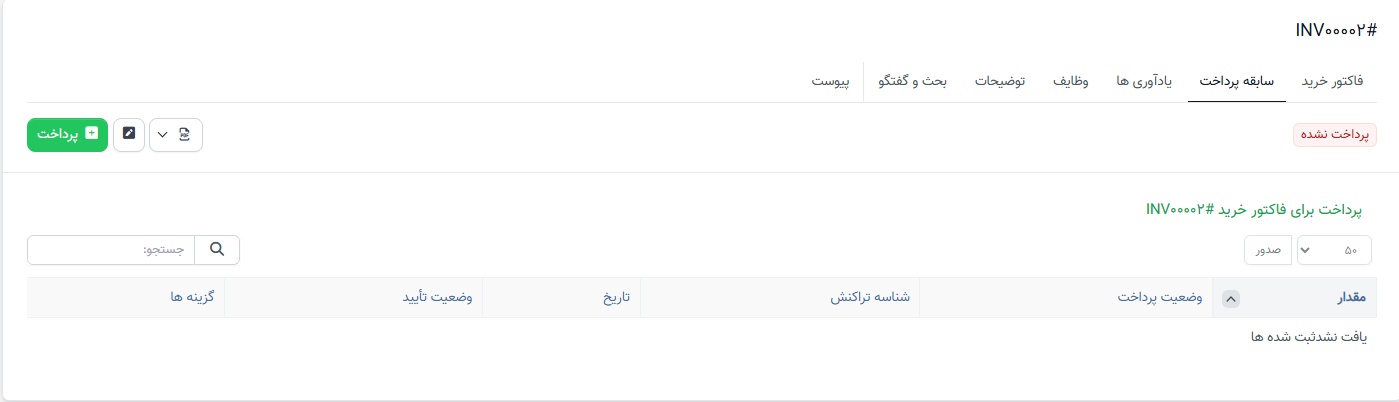
سابقه پرداخت
- مرحله 1. مشاهده جزئیات فاکتورهای پرداخت نشده یا جزئی پرداخت شده
- مرحله 2. روی دکمه پرداخت کلیک کنید

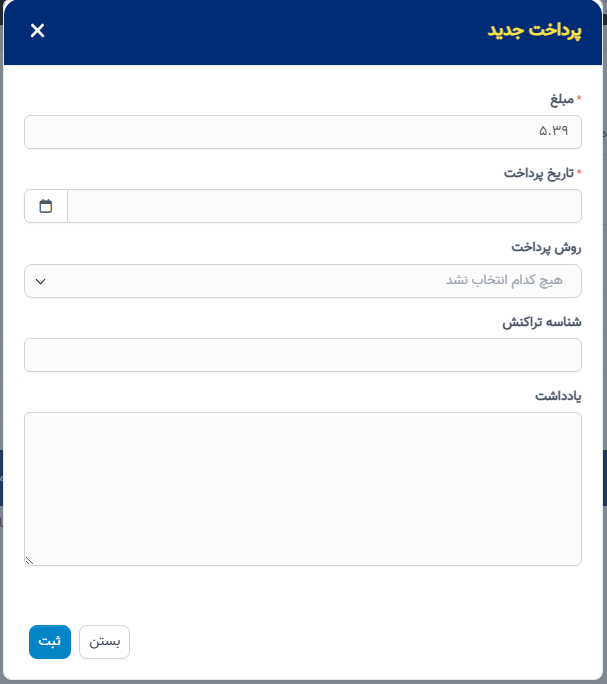
- مرحله 3. در صفحه پرداخت جدید، مبلغ، تاریخ پرداخت، مدل پرداخت را وارد کنید و روی ذخیره کلیک کنید
- مرحله 4. پرداخت را تأیید کنید اگر فرآیند تأیید درخواست پرداخت در تنظیمات تأیید تنظیم شده باشد.
حذف سابقه پرداخت
- به برگه سابقه پرداخت بروید -> روی
 کلیک کنید و برای حذف تأیید کنید
پرداخت اعتباری - فاکتور بدهکار شده
ایجاد فاکتور بدهی
پرداخت اعتباری فقط به فاکتور مربوط به آن فروشنده اعمال میشود.
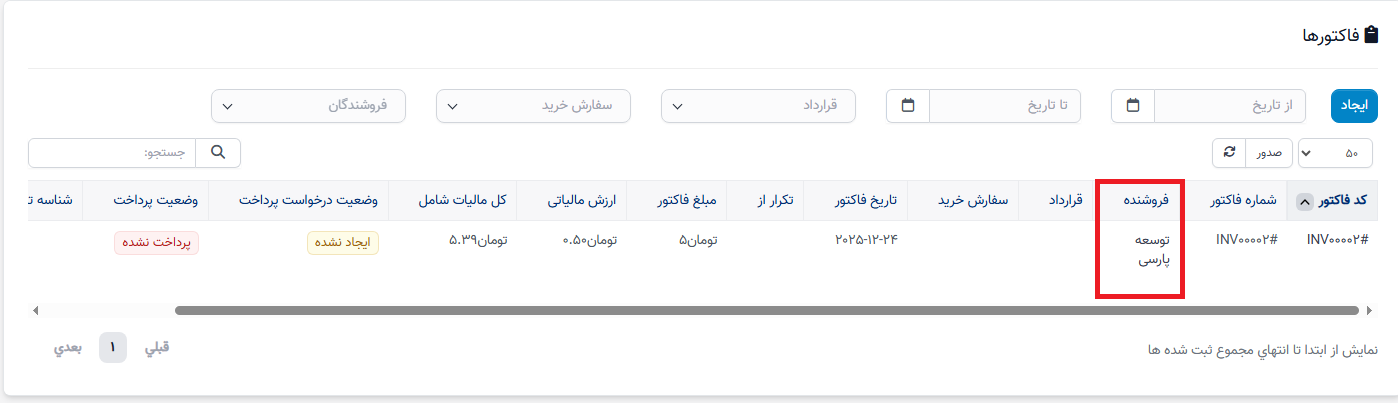
- مرحله 1. بر روی پرداخت اعتباری حرکت کنید -> روی لینک شماره پرداخت اعتباری کلیک کنید
مرحله 2: روی "اعمال به فاکتور" کلیک کنید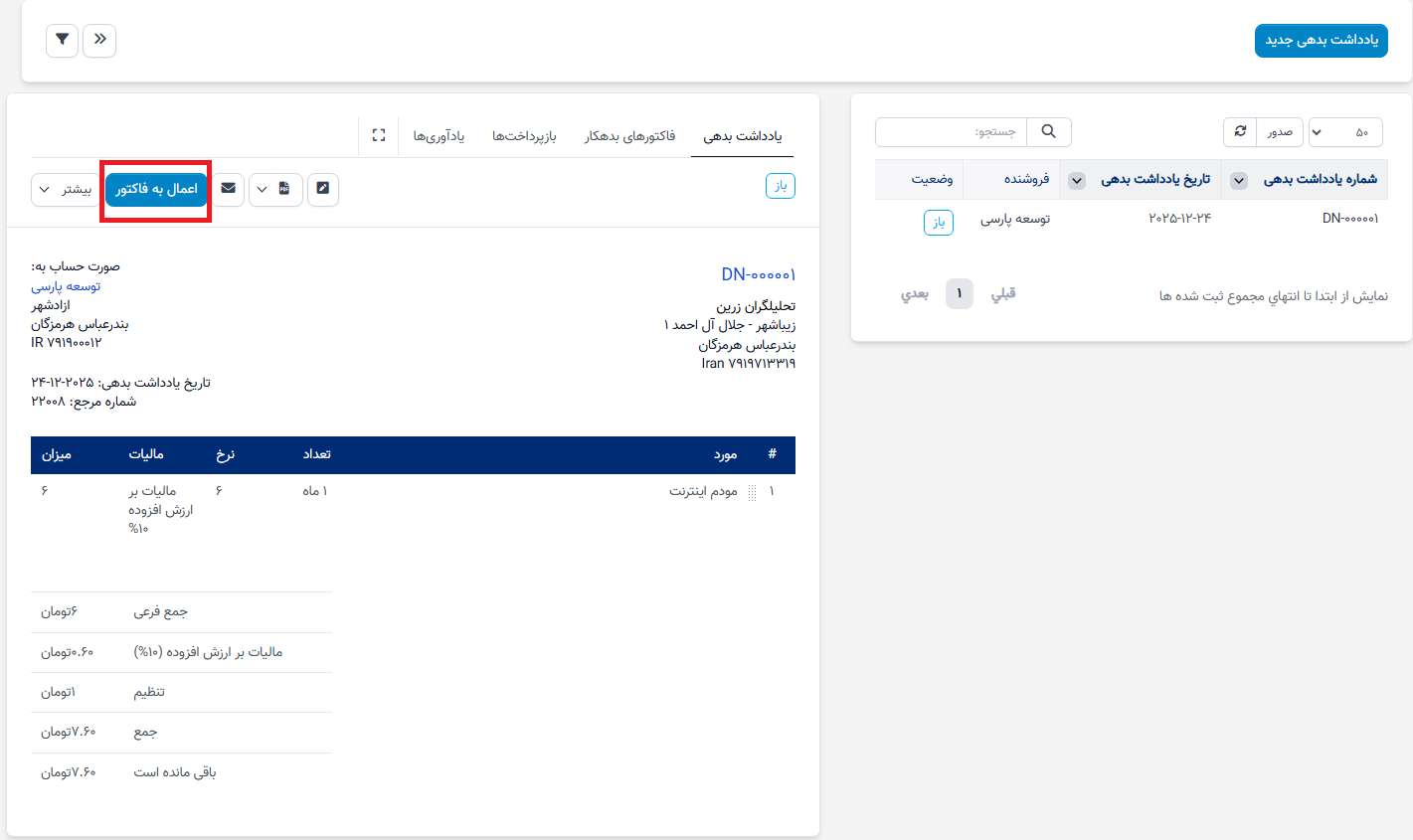
مرحله 3. مبلغ بدهی را وارد کنید -> روی دکمه "اعمال" کلیک کنید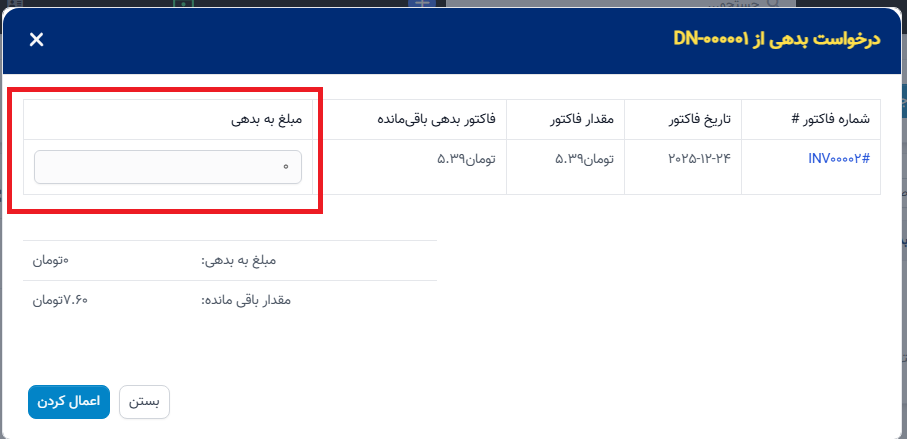 توجه: مبلغ بدهی باید کمتر از یا برابر با بدهی باقیمانده باشد.
حذف فاکتور بدهی
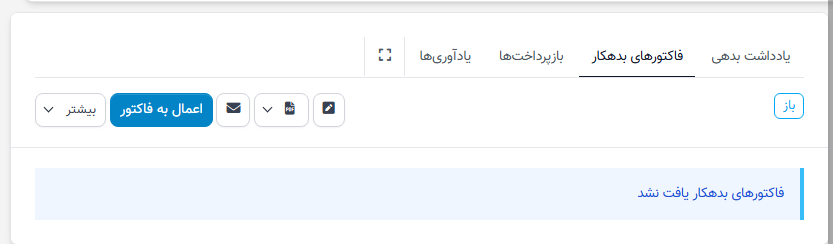
- به تب پرداخت اعتباری بروید تا حذف کنید
شرایط استفاده از ویژگی ابطال: یادداشت بدهی بسته نشده است، هیچ فاکتوری بدهی نشده است، هیچ بازپرداختی وجود ندارد و کارکنان حق ویرایش یادداشت بدهی را دارند.
پس از ابطال شدن، یادداشت بدهی نمیتواند بازپرداخت ایجاد کند.
- مرحله 1. بر روی یک یادداشت بدهی حرکت کنید -> بر روی هایپرلینک شماره یادداشت بدهی کلیک کنید
مرحله 2. بر روی MORE کلیک کنید -> بر روی ابطال کلیک کنید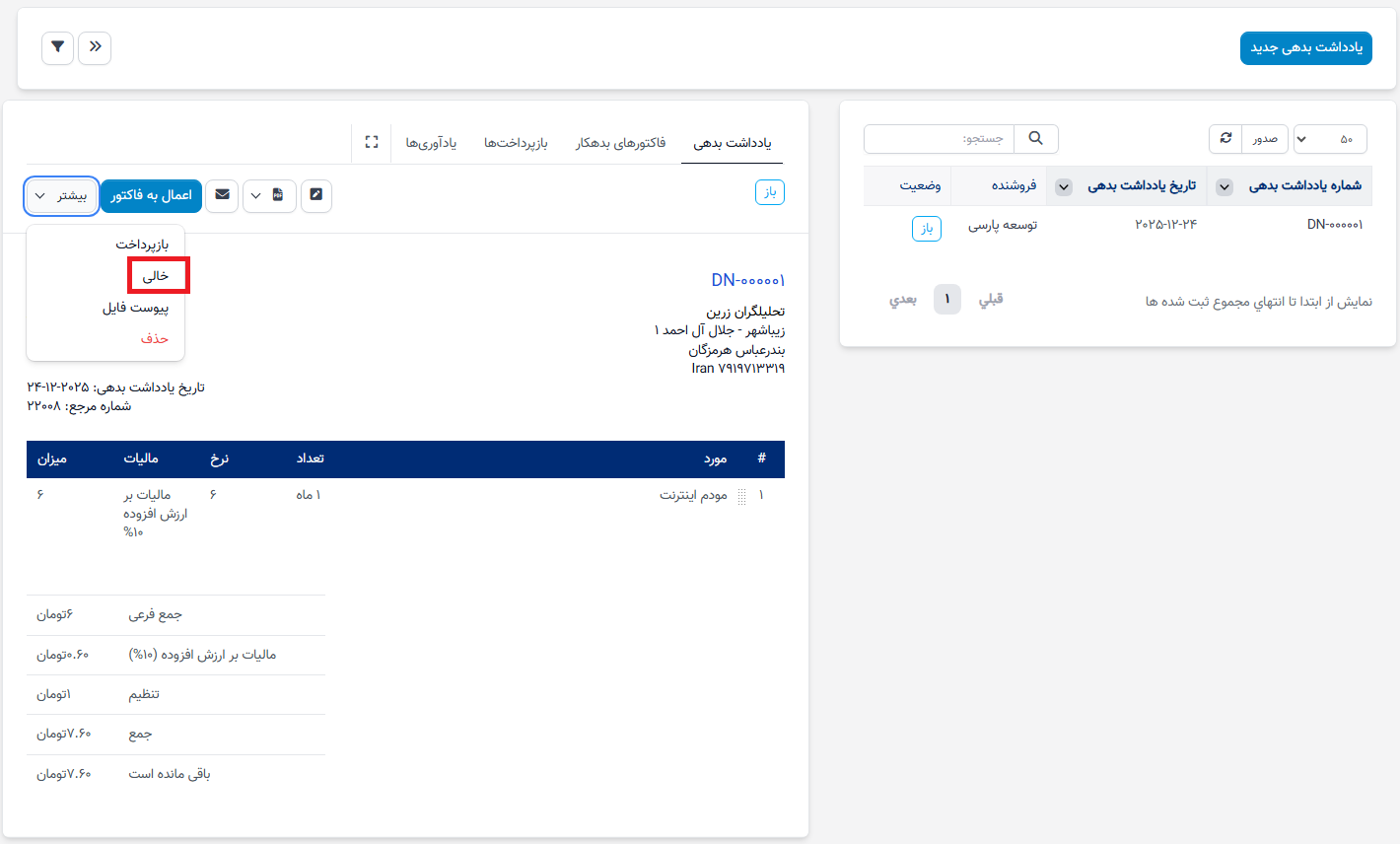
==> نتیجه:
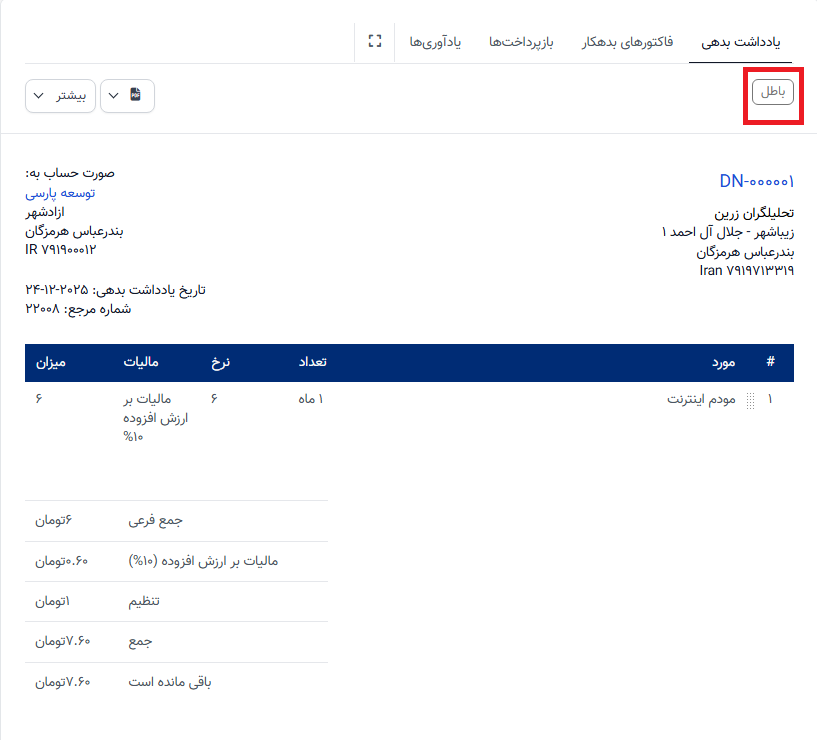
لغو ابطال
بر روی MORE کلیک کنید -> بر روی علامتگذاری به عنوان باز کلیک کنید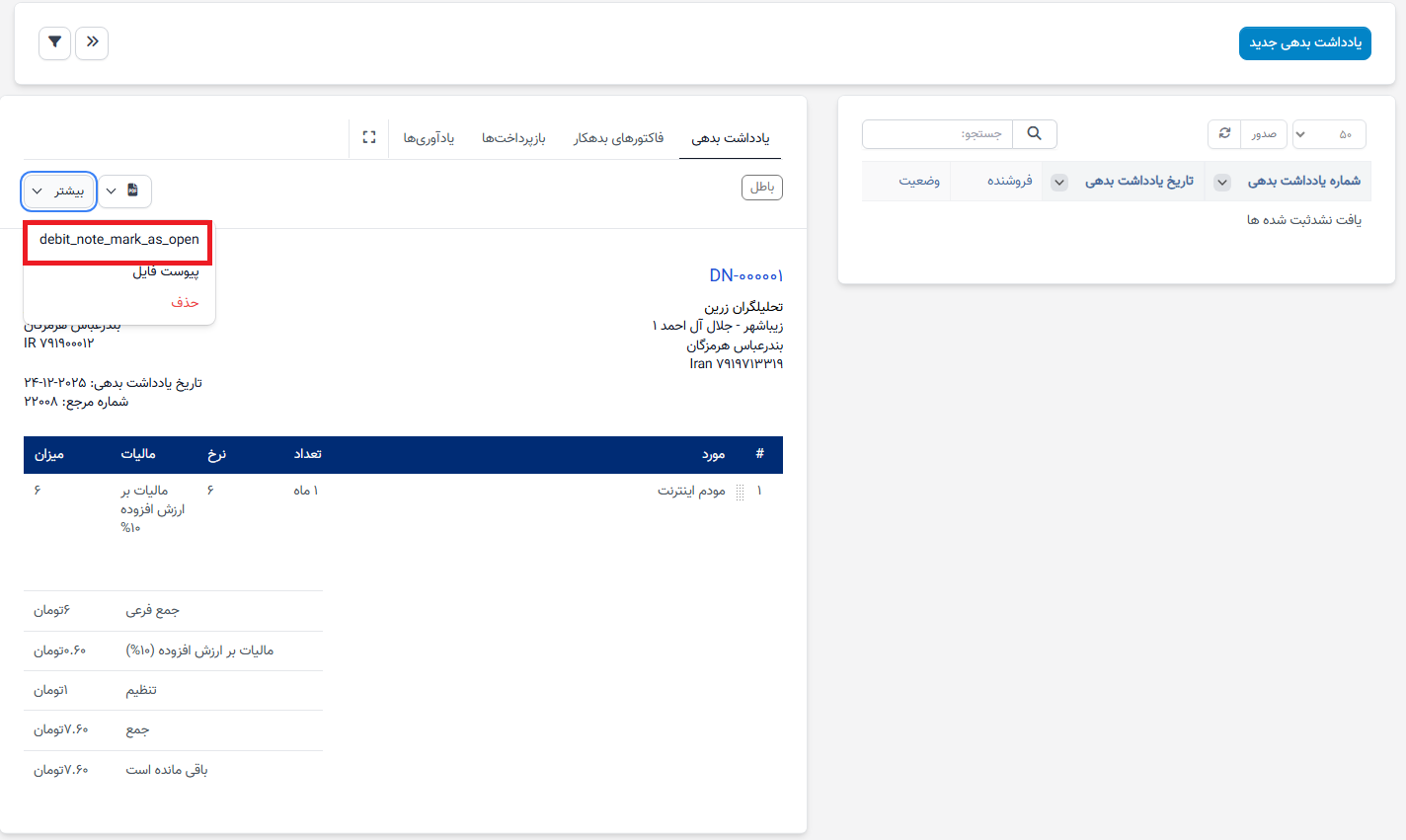
بازپرداخت
- مرحله 1: بر روی یک یادداشت بدهی حرکت کنید -> بر روی هایپرلینک شماره یادداشت بدهی کلیک کنید
مرحله 2. بر روی More کلیک کنید -> بازپرداخت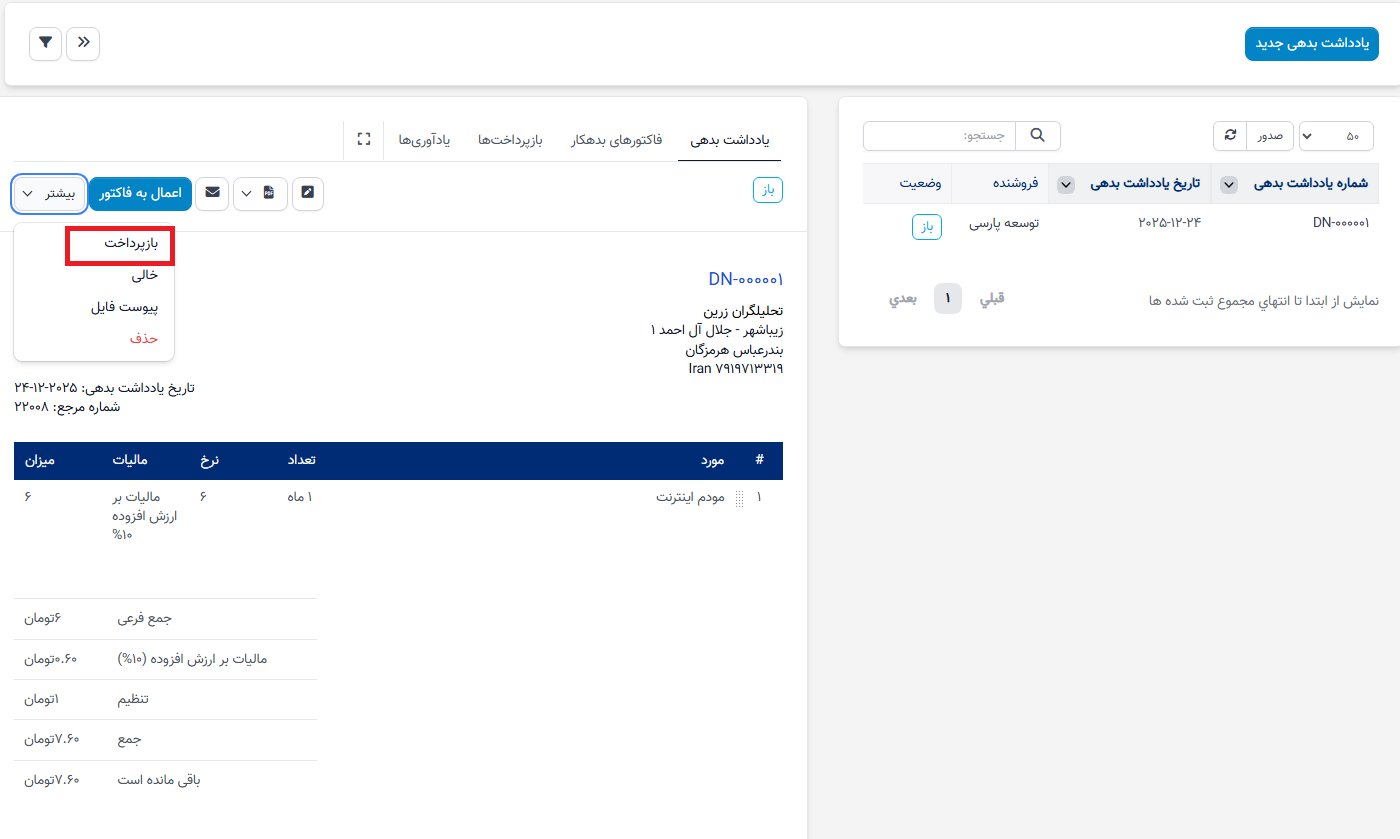
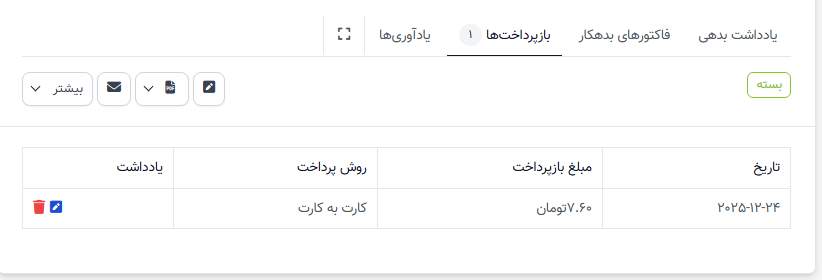
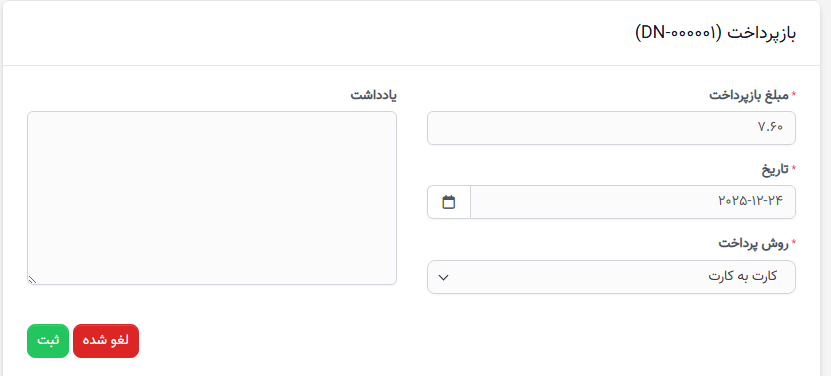
- مرحله 3. مبلغ بازپرداخت شده را وارد کنید، تاریخ را وارد کنید و حالت پرداخت را انتخاب کنید -> بر روی ذخیره کلیک کنید
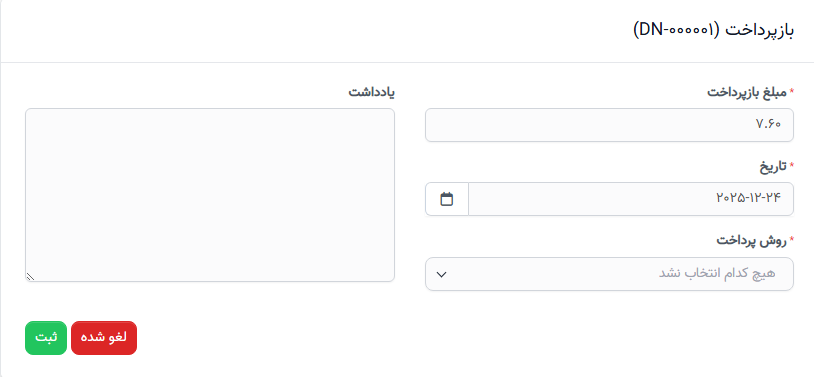
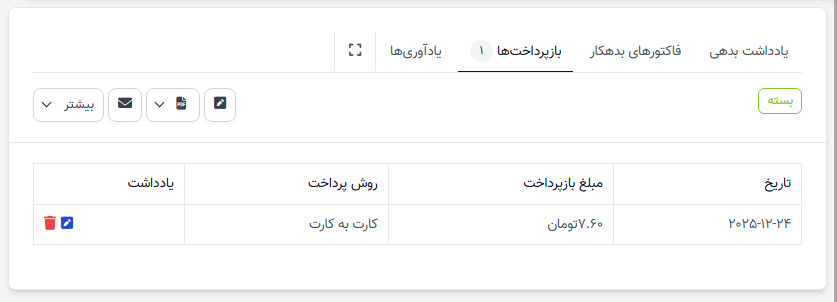
شما میتوانید ویرایش و حذف بازپرداخت را در تب بازپرداختها انجام دهید