قرارداد
به خریدار اجازه میدهد تا قراردادی مرتبط با سفارش خرید تأیید شده ایجاد کند و این قرارداد در منوی قراردادهای فروشنده مربوطه نمایش داده خواهد شد.
ایجاد قرارداد
قراردادهایی برای تأمینکنندگان و خریداران برای امضا ایجاد کنید.
- مرحله 1. به منوی قراردادها بروید
- مرحله 2. روی جدید کلیک کنید و جزئیات مورد نیاز را پر کنید و روی ذخیره کلیک کنید. پس از ذخیره، قرارداد در پرتال فروشنده نمایش داده میشود
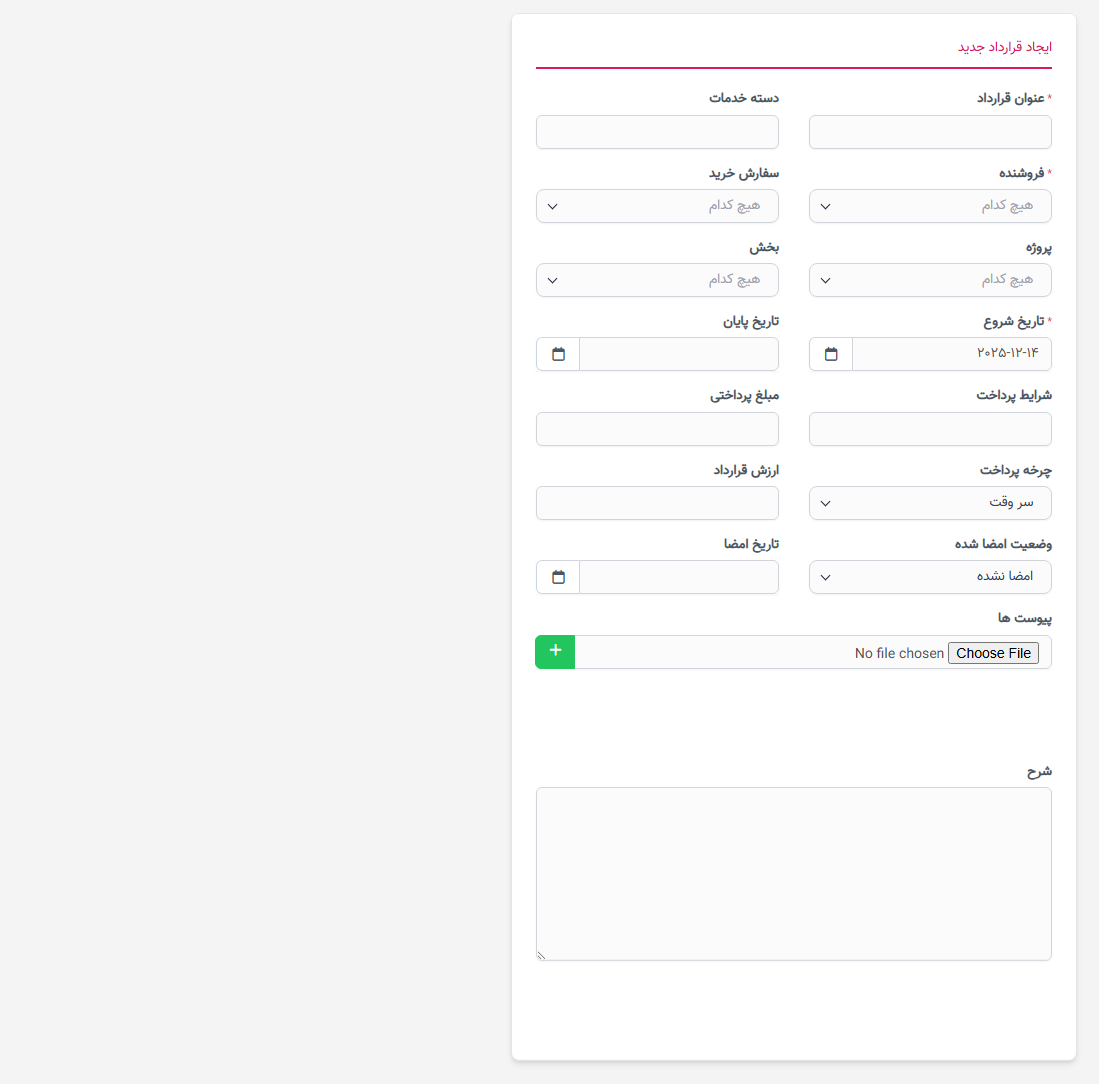
فیلد وضعیت امضا: دارای 2 گزینه است: امضا نشده و امضا شده
- اگر امضا نشده را انتخاب کنید: دکمه امضا برای امضای قرارداد نمایش داده میشود. تمام کارمندان مجاز برای منوی قراردادها میتوانند قراردادها را امضا کنند
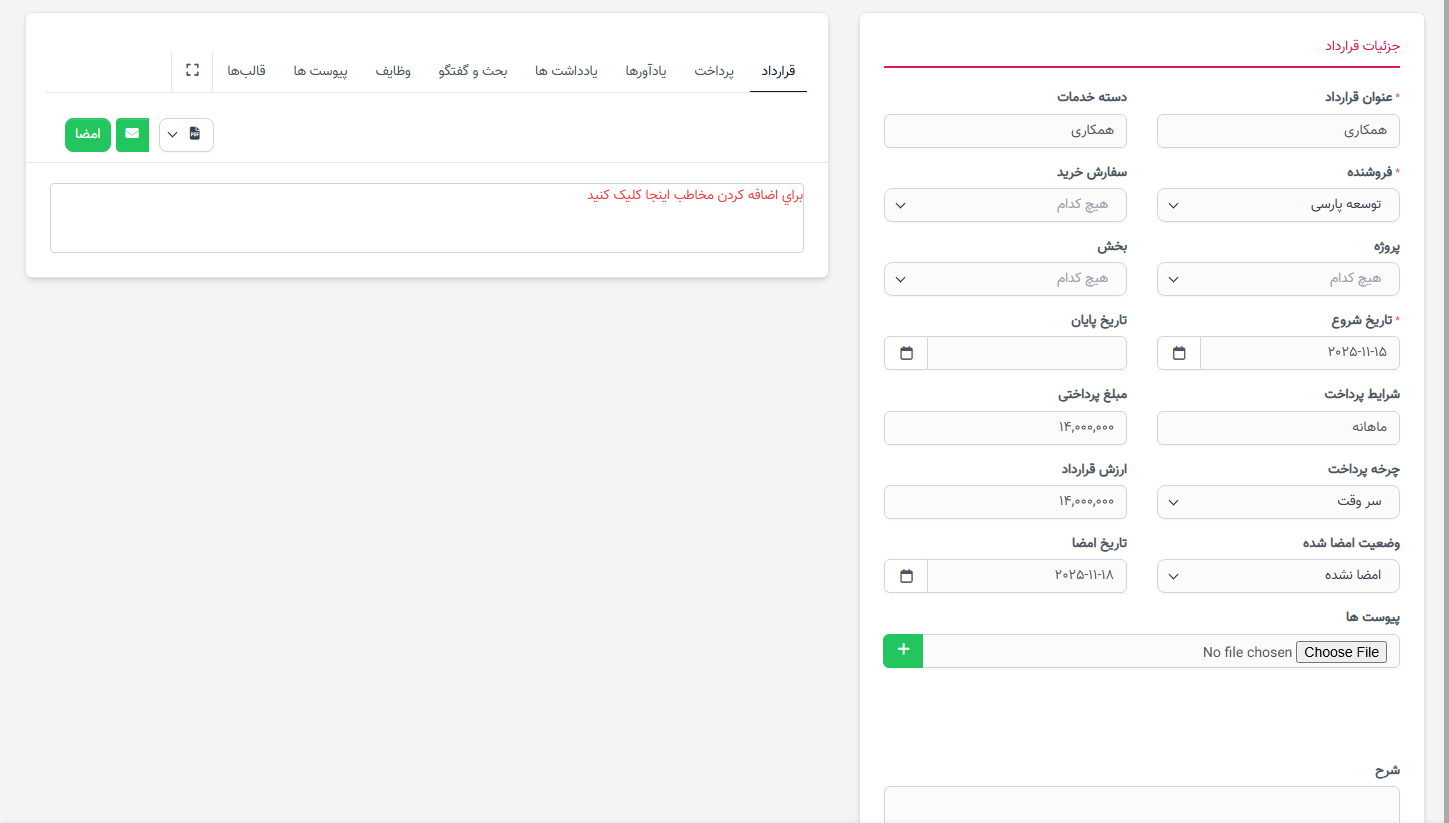
- اگر امضا شده انتخاب شود: دکمه امضا نمایش داده نمیشود، موقعیت دکمه امضا به امضا شده تغییر میکند.
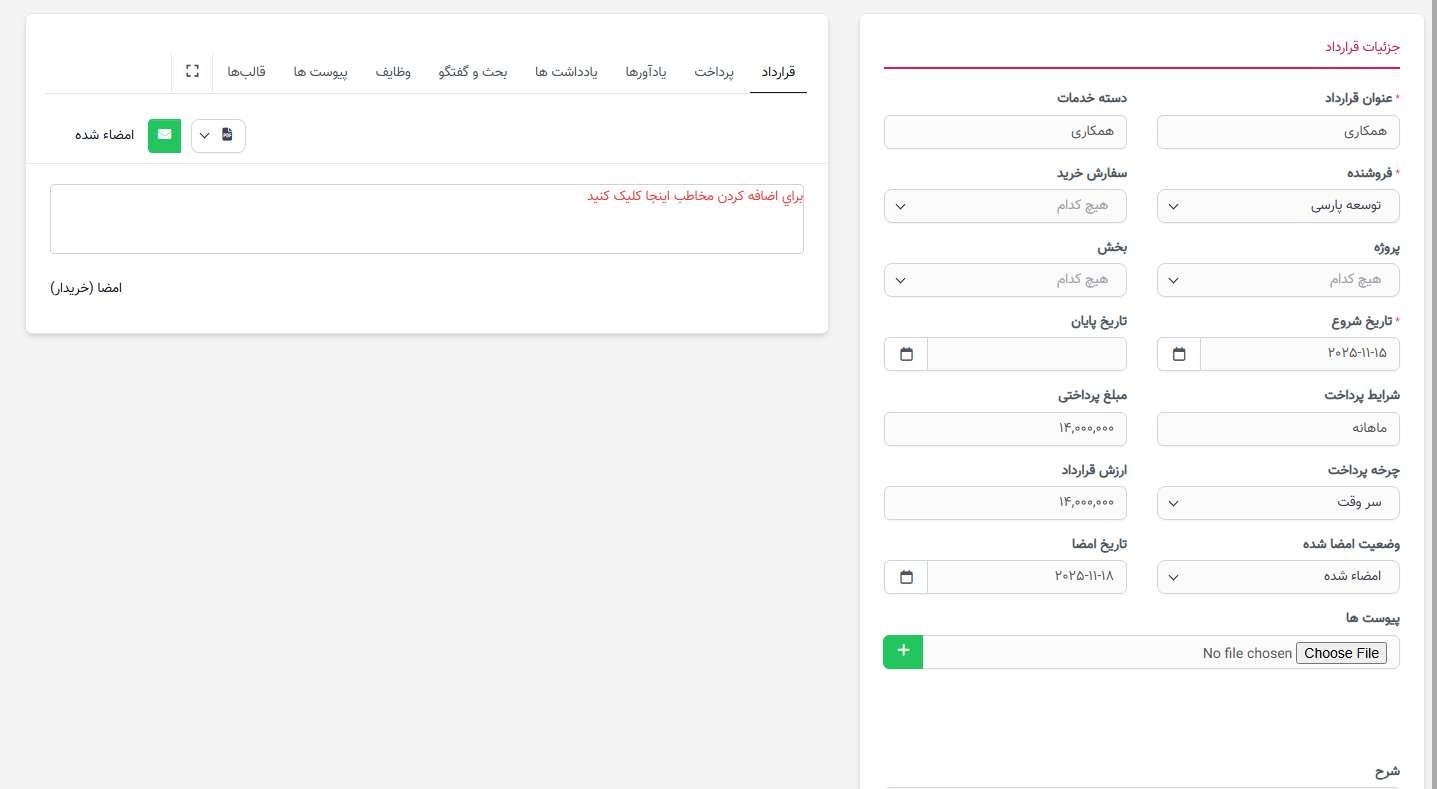
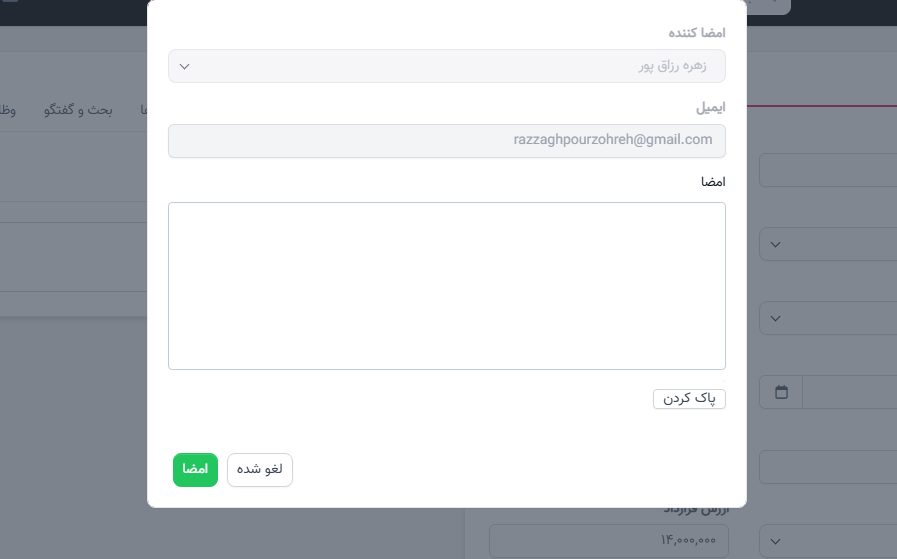
امضا
مرحله 1. به جزئیات قرارداد بروید -> روی امضا کلیک کنید
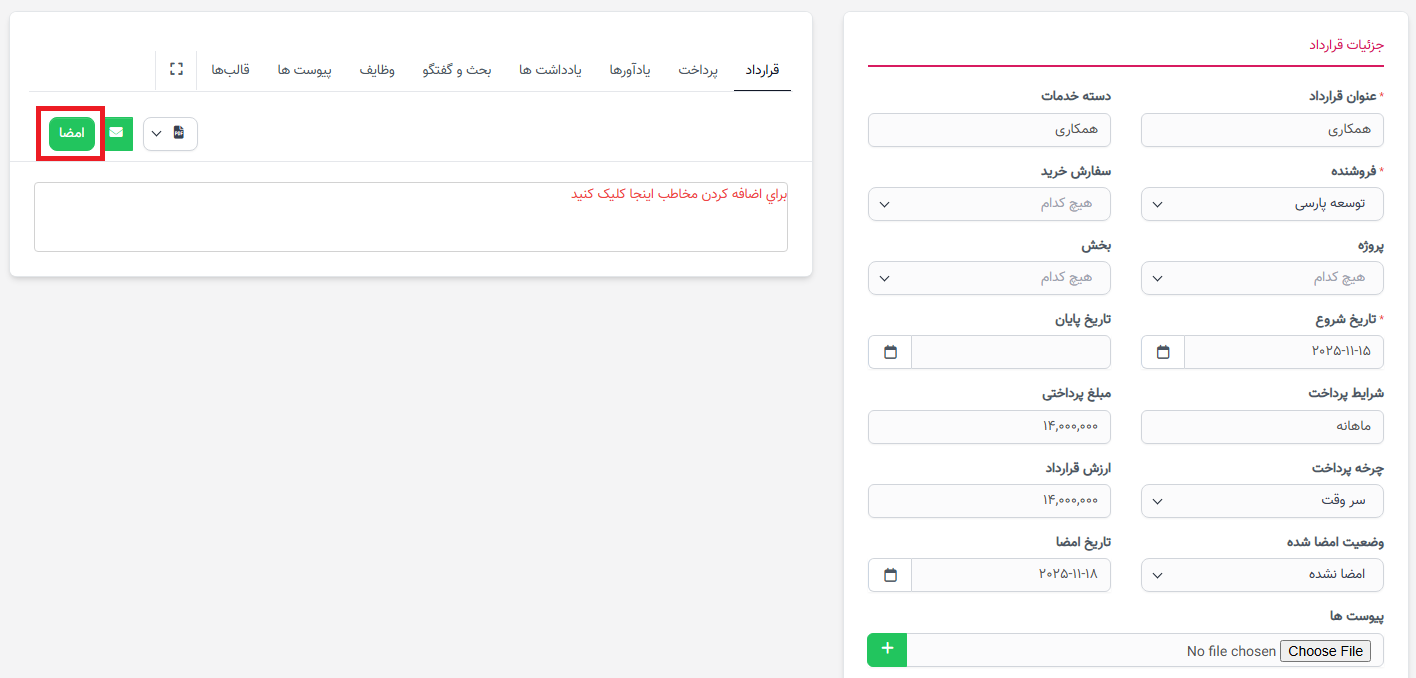
مرحله 2. یک امضا بکشید و روی امضا فشار دهید
بحث
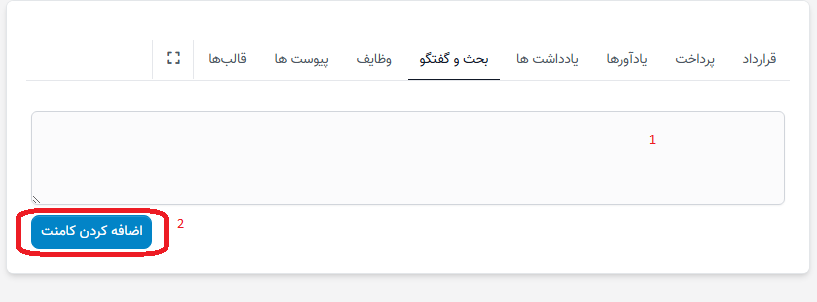
برای راحتتر کردن تبادل بین خریدار و فروشنده، از تب بحث استفاده میکنیم تا خریدار و فروشنده محتوای مورد تبادل را وارد کنند. هر دو خریدار و فروشنده میتوانند نظرات یکدیگر را ببینند.
وقتی 1 یا خریدار نظری ارسال میکند -> به طرف دیگر یک اعلان ارسال کنید.
اجازه ویرایش، حذف بحث
برگشت سفارش خرید - بازپرداخت
تا زمانی که بازگشت سفارش به طور کامل بازپرداخت نشده باشد، میتوان چندین بازپرداخت ایجاد کرد.
ایجاد بازپرداخت
بازپرداخت تنها زمانی میتواند ایجاد شود که وضعیت بازگشت سفارش تأیید باشد.
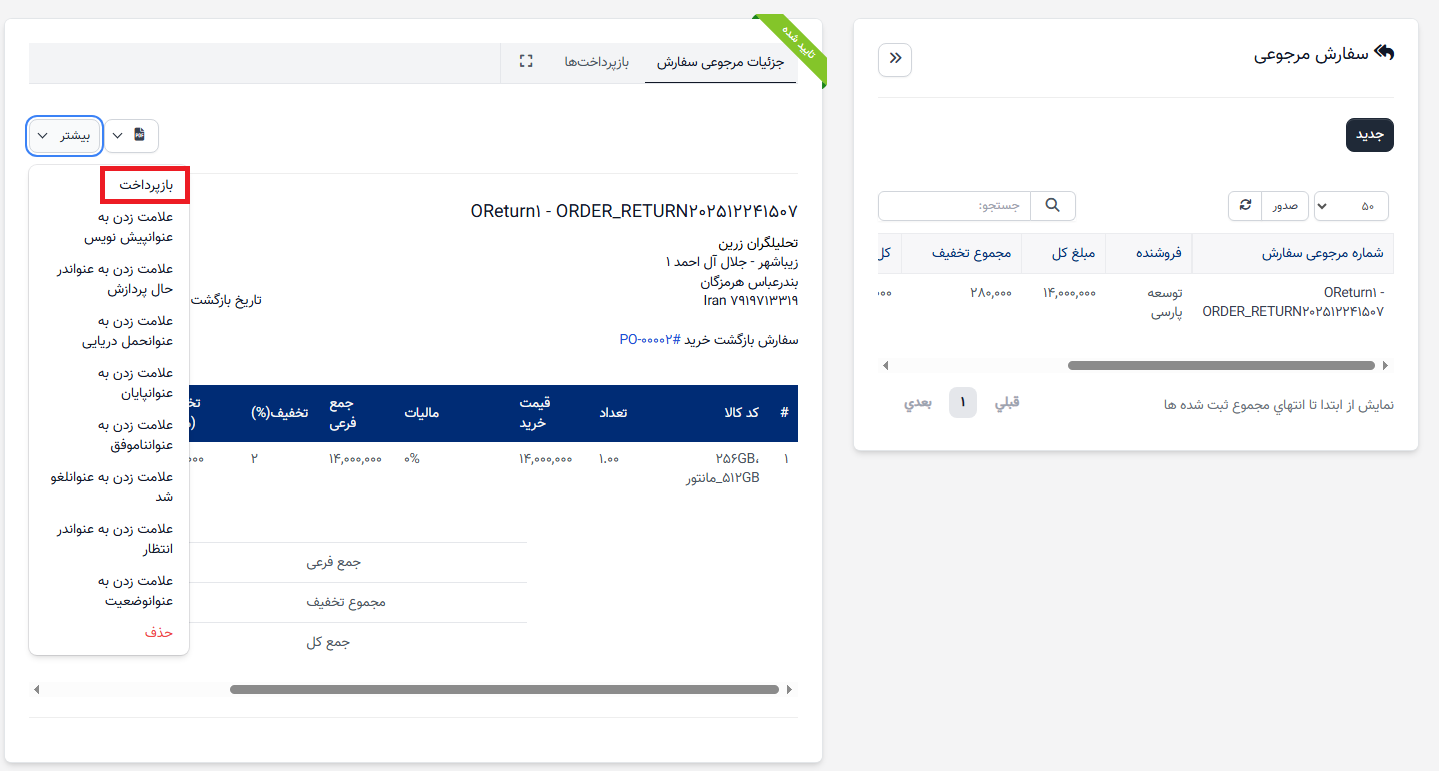
- مرحله 1. جزئیات بازگشت سفارش را مشاهده کنید - وضعیت تأیید باشد.
- مرحله 2. روی بیشتر کلیک کنید -> روی بازپرداخت کلیک کنید
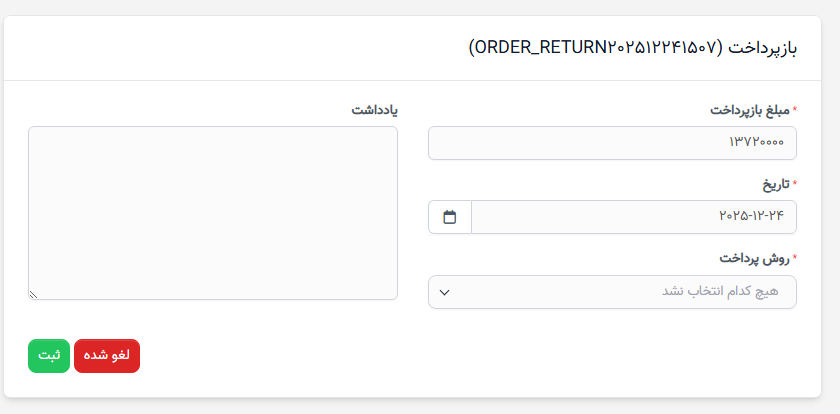
- مرحله 3. مبلغ بازپرداخت شده، تاریخ و روش پرداخت را وارد کنید -> روی دکمه ذخیره کلیک کنید
ویرایش بازپرداخت
- مرحله 1. جزئیات بازگشت سفارش را مشاهده کنید -> زبانه بازپرداختها را انتخاب کنید
- مرحله 2. روی

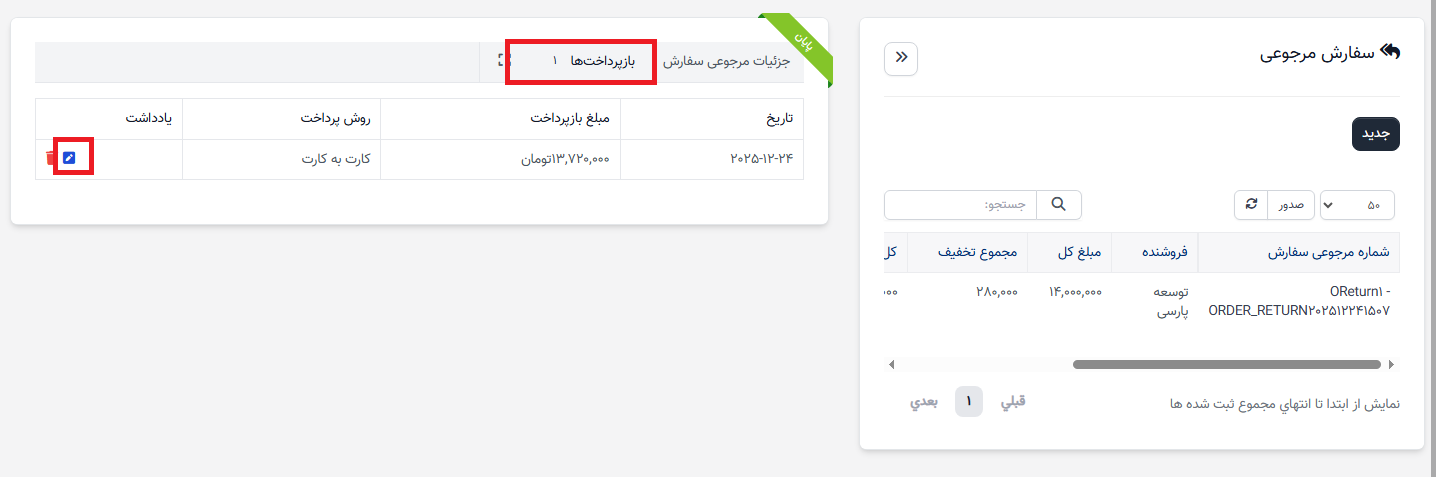
- مرحله 3. تغییرات لازم را اعمال کنید و روی دکمه ذخیره کلیک کنید
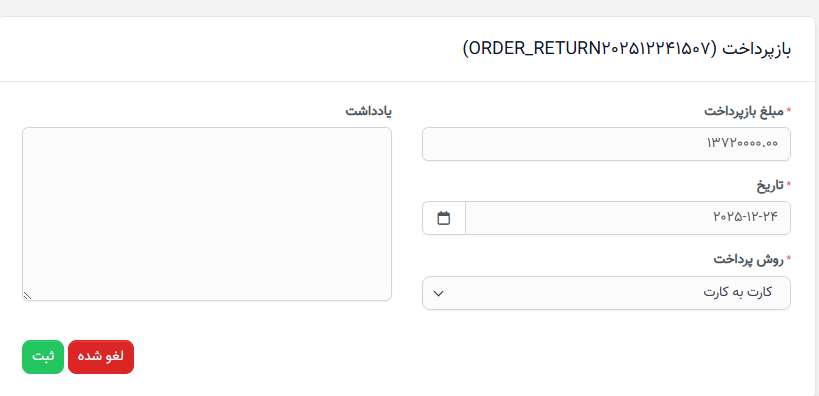
حذف بازپرداخت
- مرحله 1. جزئیات بازگشت سفارش را مشاهده کنید -> زبانه بازپرداختها را انتخاب کنید
- مرحله 2. روی

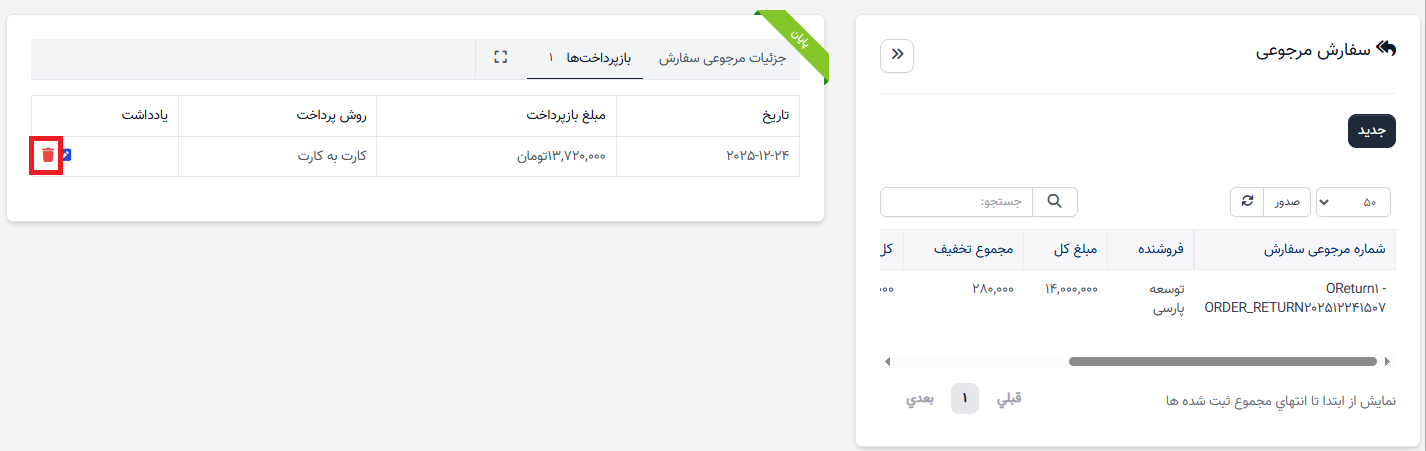
- مرحله 3. انتخاب خود را در پنجره پاپآپ زیر تأیید کنید. بازپرداخت حذف خواهد شد
مدیریت قراردادهای ایجاد شده توسط پورتال ادمین و امضای قرارداد
برای امضای قرارداد، به جزئیات قرارداد بروید -> روی امضا کلیک کنید -> امضا را بکشید و روی امضا کلیک کنید
فروشنده و ادمین همچنین میتوانند در مورد قرارداد بحث کنند
فاکتور خرید
فروشنده میتواند فاکتور خرید را از سفارش خرید یا قرارداد ایجاد کند.
مرحله 1. به منوی فاکتورها بروید -> روی افزودن جدید کلیک کنید
مرحله 2. جزئیات خواسته شده را پر کنید و روی ذخیره کلیک کنید
چگونه معاملات خرید را امضا کنیم
برای تأیید یک تراکنش، میتوانید درخواست تأیید ارسال کنید یا آن را امضا کنید. در این مقاله، نحوه امضای تراکنشها را پوشش میدهم. فرآیند امضا شامل تراکنشهایی مانند: درخواست خرید، پیشفاکتور، سفارش خرید، فاکتور خرید و پرداخت است. نحوه انجام این کار به شرح زیر است:
1. به ماژول خرید بروید --> منوی تنظیمات را انتخاب کنید
2. تأیید را انتخاب کنید و روی دکمه تنظیمات تأیید جدید کلیک کنید
3. در صفحه تنظیمات تأیید جدید ، تنظیمات تأیید را با اقدام امضا به شرح زیر ایجاد کنید. در اینجا، من یک جریان برای سفارش خرید ایجاد میکنم
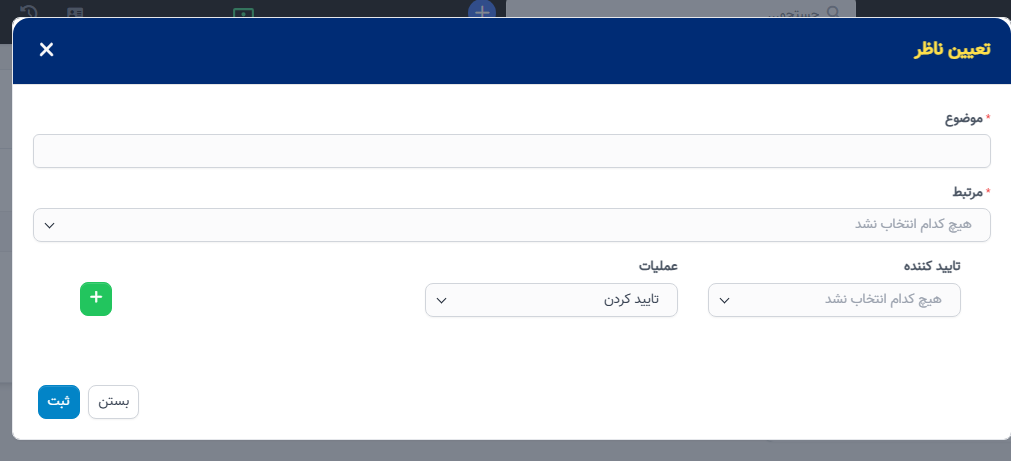
4. به سفارش خرید بروید و یک سفارش خرید ایجاد کنید. سپس روی ارسال درخواست تأیید کلیک کنید
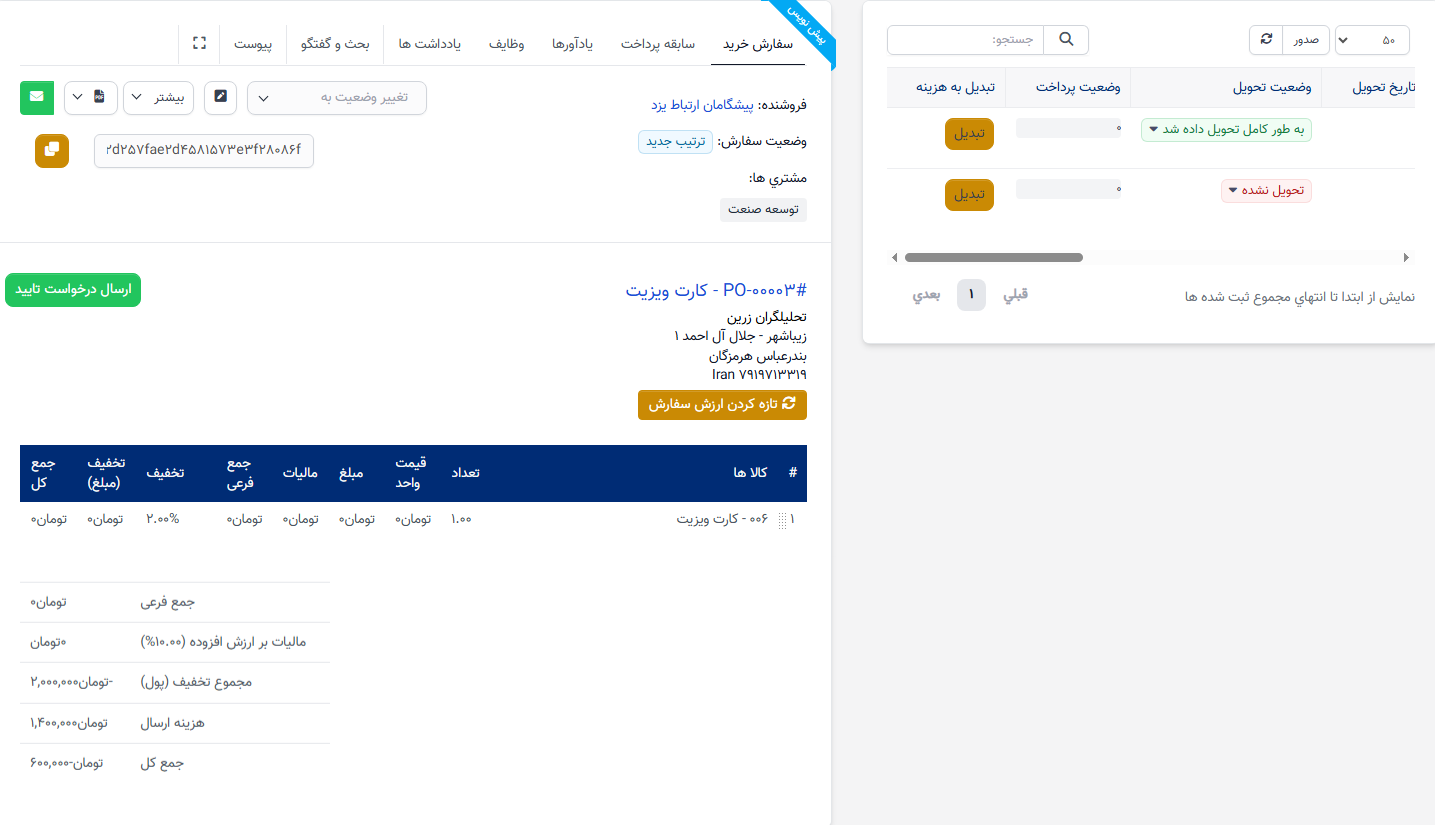
5. به عنوان یک امضا کننده وارد شوید و روی امضا کلیک کنید
دو روش برای امضا وجود دارد: امضای دستی یا بارگذاری امضا.
امضای دستی: انتخاب کنید امضا-> رسم یک امضا -> روی امضا کلیک کنید
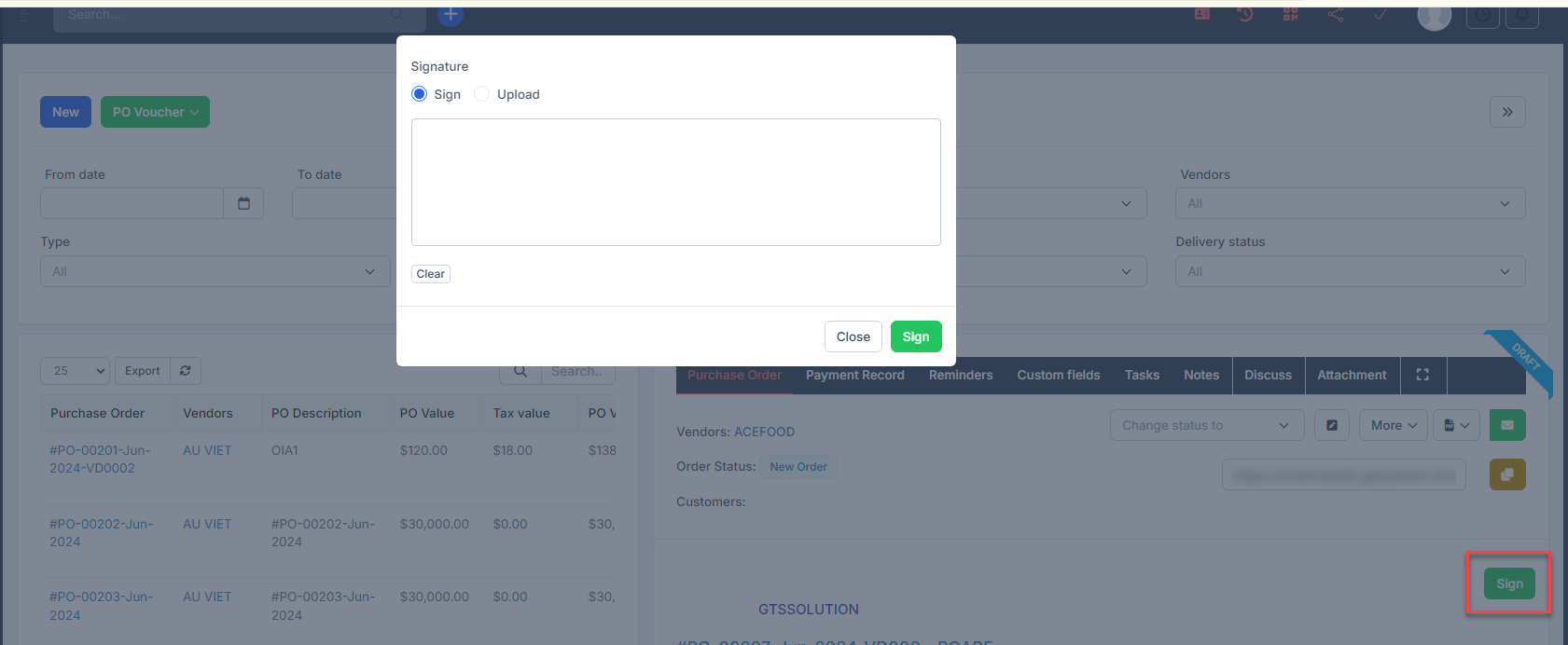
بارگذاری امضا: انتخاب کنید بارگذاری -> انتخاب یک فایل تصویری -> سپس روی دکمه امضا کلیک کنید
توجه: فقط فرمتهای .PNG و .JPG پذیرفته میشوند