منوی سوال و جواب در ماژول سوابق منابع انسانی
صفحه پرسش و پاسخ برای ایجاد موضوعات مرتبط با کار بخشها استفاده میشود تا شخص مسئول بتواند به درخواستهای کارکنان در زمان نیاز به پشتیبانی پاسخ دهد.
ایجاد گروه -> ایجاد مقاله -> پشتیبانی
1. گروهها
صفحه گروه برای ایجاد و مدیریت گروهها استفاده میشود، یک گروه شامل مقالات زیادی خواهد بود.
1.1. ایجاد گروه
روش 1: ایجاد گروهها بهطور مستقیم از طریق صفحه مدیریت گروهها
- مرحله 1 در صفحه پرسش و پاسخ -> انتخاب عملکرد گروهها
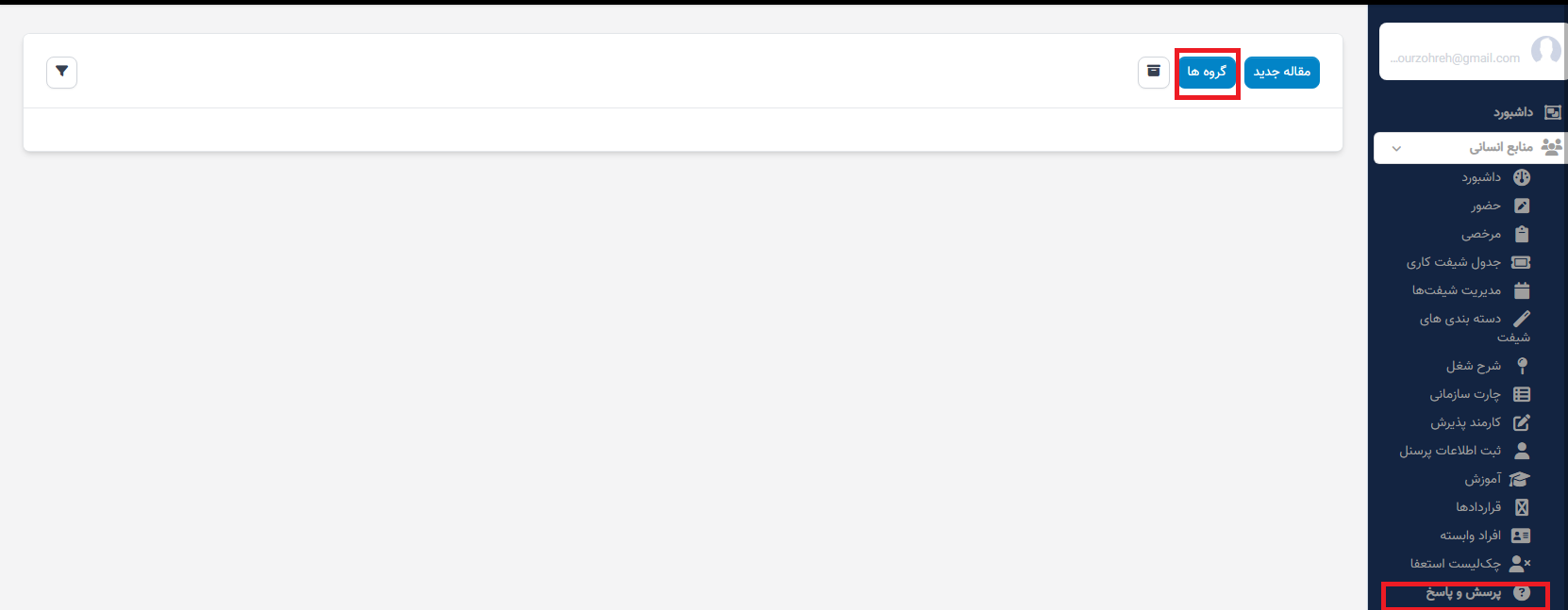
- مرحله 2: سیستم صفحه مدیریت گروه را نمایش میدهد -> به انتخاب عملکرد گروه جدید ادامه دهید
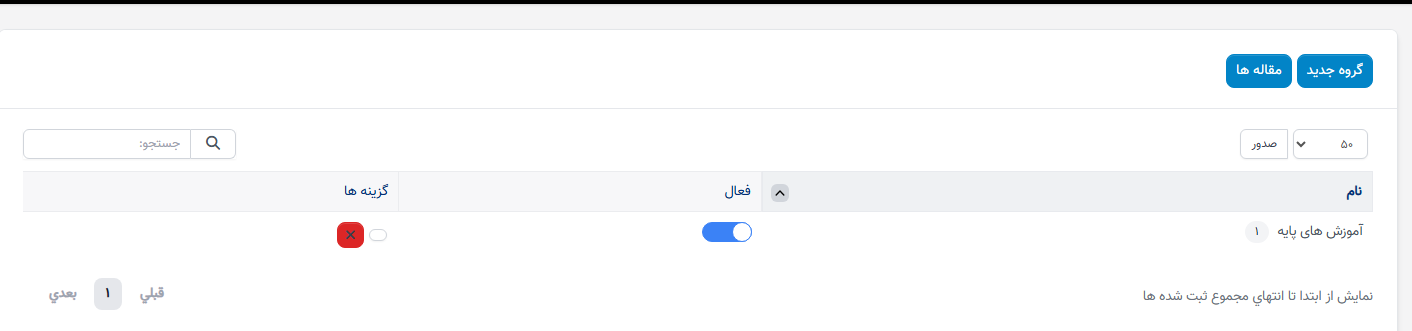
- مرحله 3: سیستم به نمایش صفحه گروه جدید ادامه میدهد -> به وارد کردن دادههای لازم برای ایجاد ادامه دهید -> انتخاب ذخیره برای ذخیره عملیات یا انتخاب بستن برای لغو عملیات و بازگشت به صفحه اصلی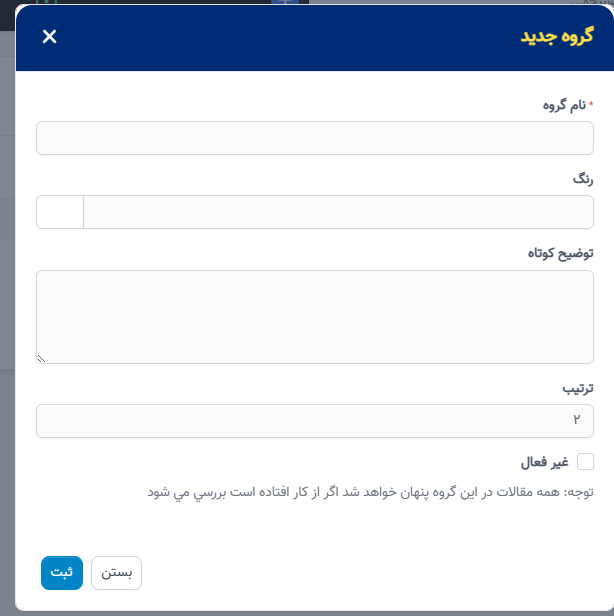
* توضیح:
o فیلد نام گروه برای وارد کردن نام گروه، موضوع یا بخش استفاده میشود.
o فیلد رنگ برای انتخاب رنگ نمایش گروه هنگام مشاهده دادهها با سبک کانبان استفاده میشود.
o فیلد توضیحات برای توصیف اطلاعات بیشتر برای گروه استفاده میشود.
o فیلد ترتیب برای وارد کردن ترتیب اولویت نمایش گروه استفاده میشود، شماره ترتیب کوچکتر ابتدا نمایش داده میشود.
روش 2: ایجاد گروه غیرمستقیم از طریق ایجاد مقالات
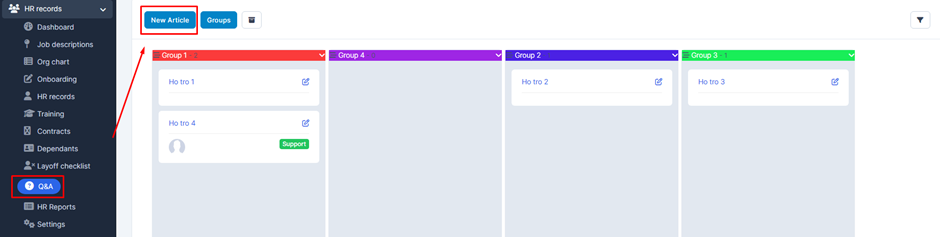
- مرحله 1 در صفحه پرسش و پاسخ -> انتخاب عملکرد مقاله جدید در صفحه

- مرحله 2: سیستم صفحه افزودن مدیریت جدید را نمایش میدهد -> به انتخاب عملکرد ادامه دهید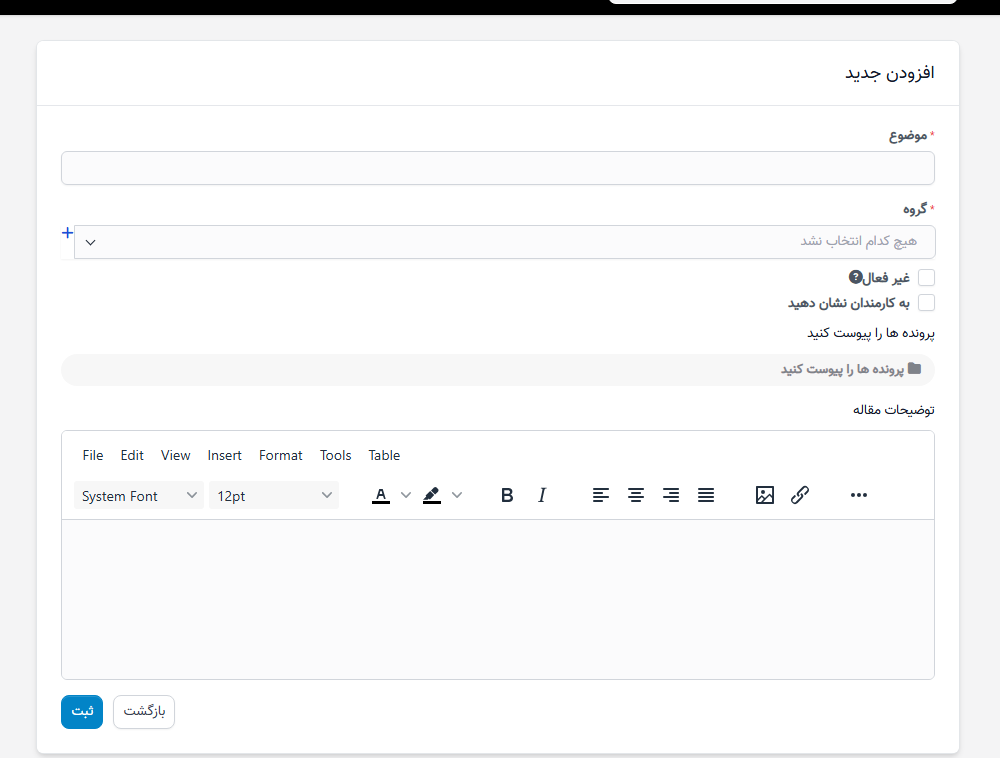
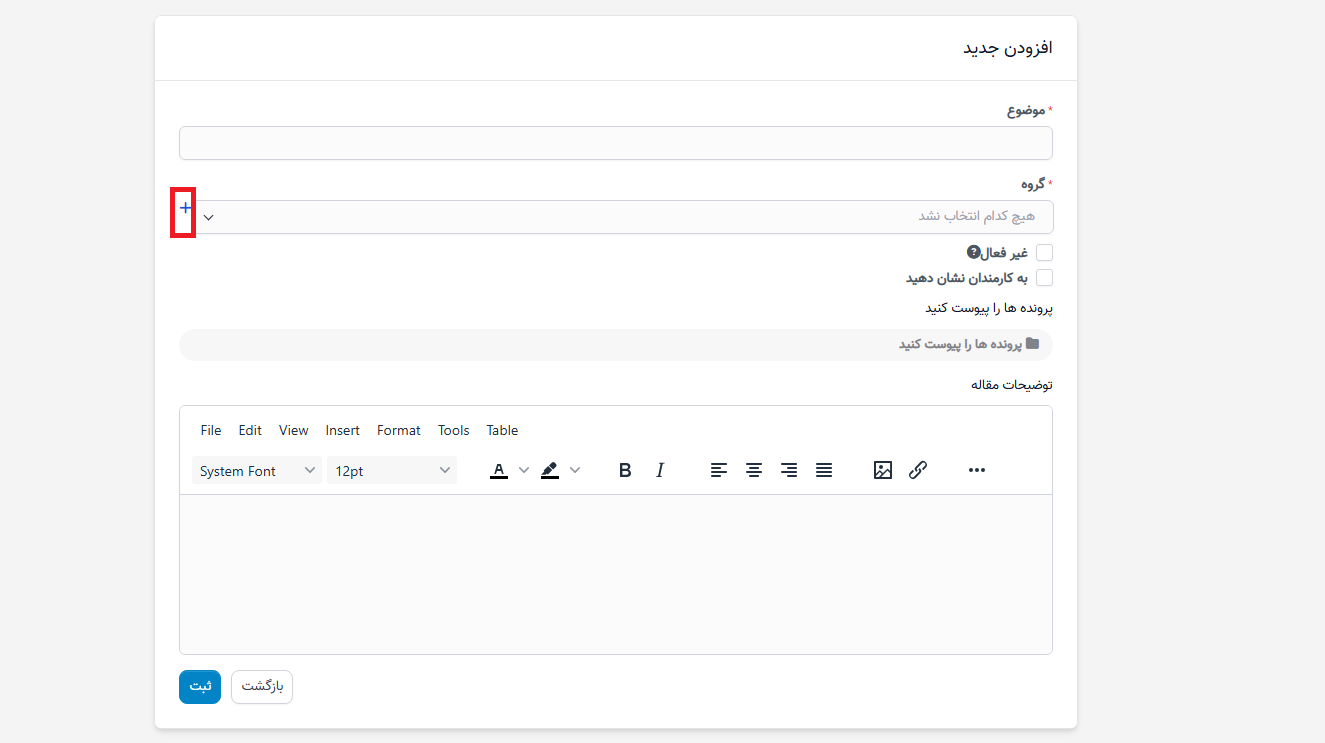
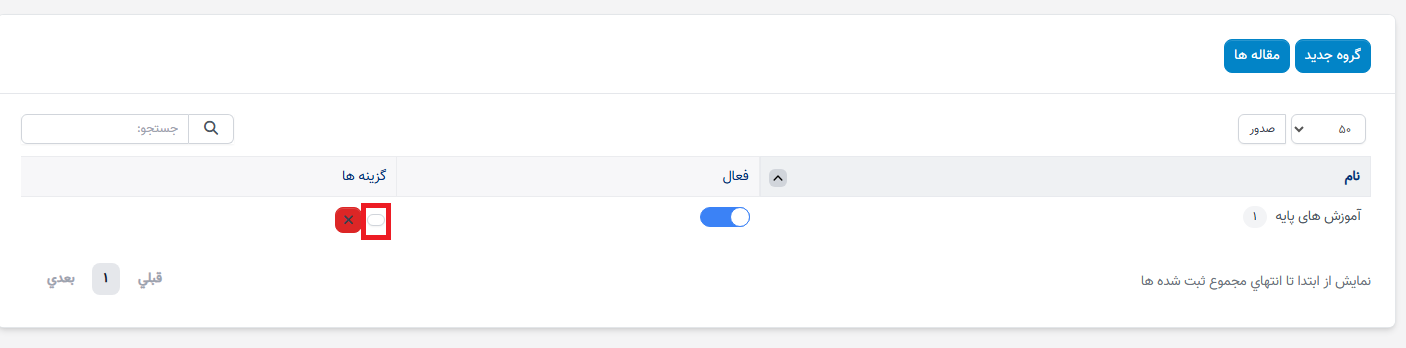
در صفحه پرسش و پاسخ -> انتخاب عملکرد گروهها -> انتخاب عملکرد متناسب با خطی که باید ویرایش شود
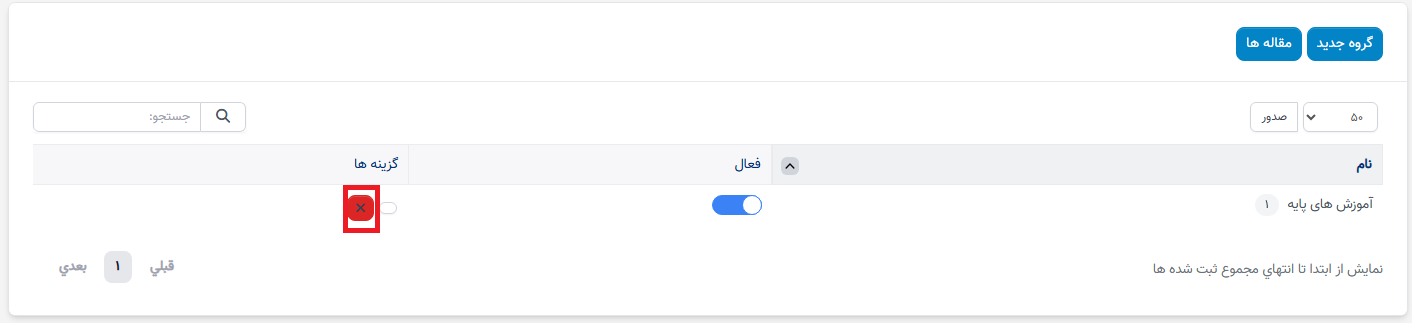
در صفحه پرسش و پاسخ -> انتخاب عملکرد گروهها -> انتخاب عملکرد متناسب با خطی که باید حذف شود
ایجاد مقاله به معنای ایجاد مسائلی است که به یک گروه یا یک بخش خاص تعلق دارند.
2.1. افزودن مقاله جدید
- مرحله 1: در صفحه پرسش و پاسخ -> انتخاب عملکرد مقالات جدید
- مرحله 2: سیستم صفحه افزودن جدید را نمایش میدهد -> به وارد کردن دادههای لازم برای ایجاد یک مقاله جدید ادامه دهید -> انتخاب عملکرد ذخیره برای ذخیره عملیات وارد شده یا انتخاب بازگشت برای لغو عملیات و بازگشت به صفحه اصلی مقاله جدید.
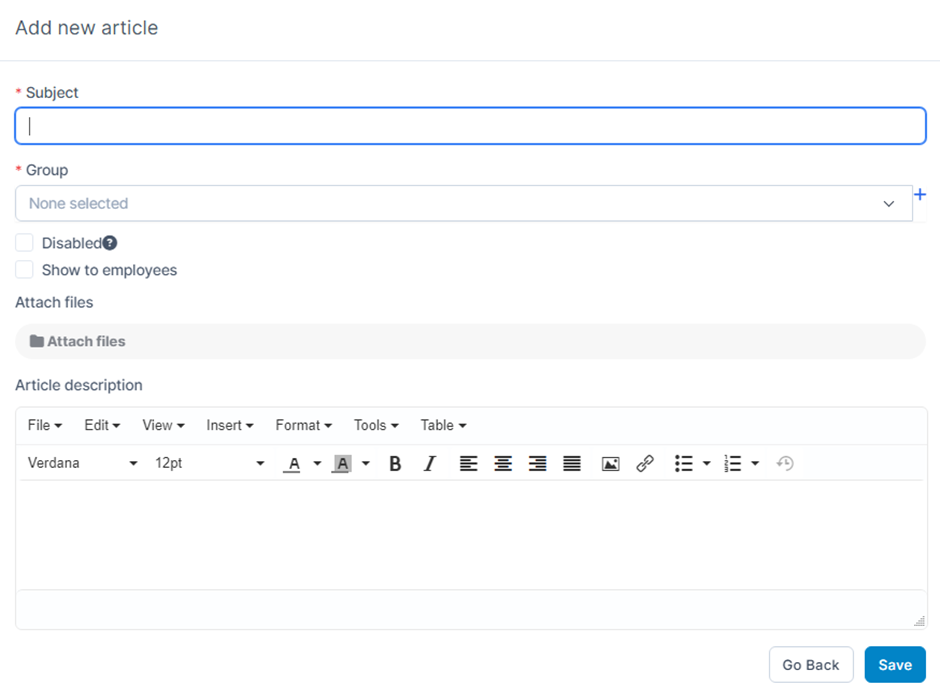
* توضیح:
o فیلد موضوع برای وارد کردن نام مقاله استفاده میشود.
o فیلد گروه دادههای خود را از صفحه گروهها که از 10.1.1 پیکربندی شده است، دریافت میکند.
o عملکرد غیرفعال، هنگامی که انتخاب شود، به این معنی است که این مقاله دیگر استفاده نمیشود، مقاله بهصورت خطخورده نمایش داده خواهد شد.
o عملکرد نمایش به کارمند برای اجازه دادن به این
مقالهای که برای همه سایر کارمندان در سیستم نمایش داده میشود تا ببینند و بتوانند درخواست پشتیبانی کنند -> شخص مسئول برای پاسخگویی را انتخاب کنید
سوالات این مقاله (شخصی که درخواستهای پشتیبانی برای این مقاله را مدیریت میکند). اگر شخص مسئول انتخاب نشود، این مقاله فقط برای کارکنان قابل مشاهده خواهد بود و نمیتواند درخواست پشتیبانی را پردازش کند.
o فیلد پیوست فایل برای بارگذاری فایلهای مربوط به این مقاله استفاده میشود، اگر کارکنان مجاز باشند، میتوانند این فایل را هنگام ایجاد موفقیتآمیز یک مورد جدید مشاهده کنند.
o فیلد توضیحات مقاله برای وارد کردن توضیحات اضافی برای این مقاله استفاده میشود
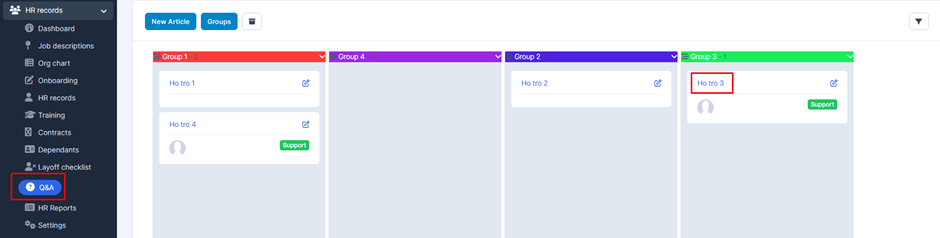
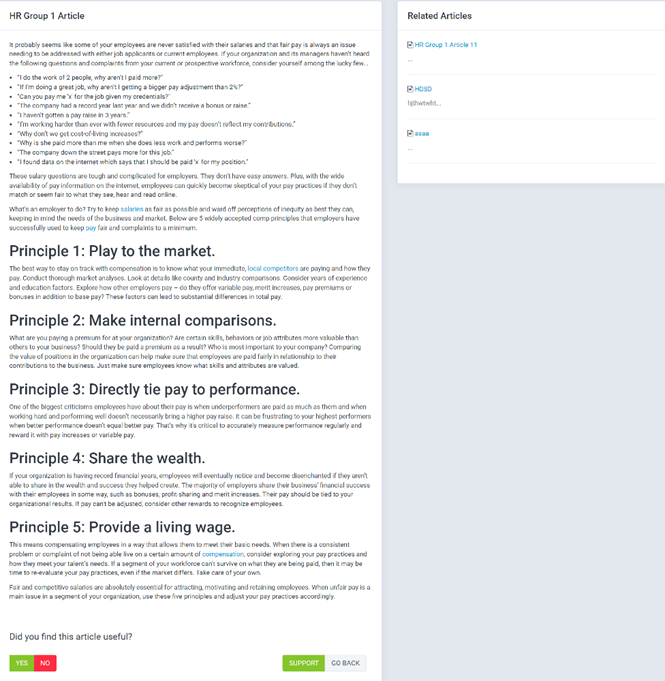
- مرحله 2: سیستم صفحه اطلاعات دقیق مقاله مربوطه را نمایش خواهد داد
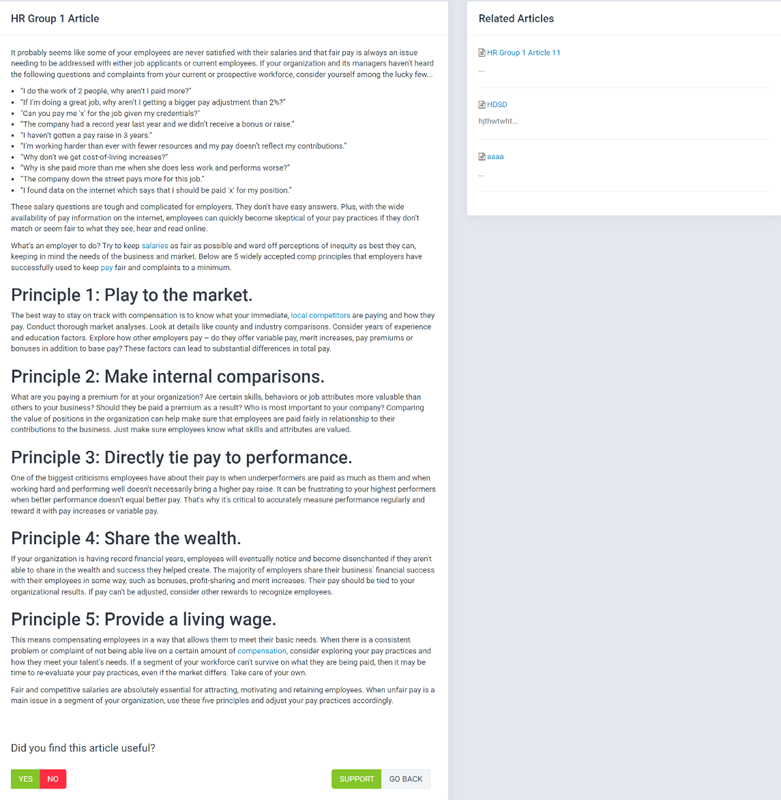
* توضیح:
o عملکرد بله / خیر برای دریافت نظرات نظرسنجی کارکنان درباره این مقاله. در حال حاضر، سیستم برای این عملکرد کاری انجام نداده است، بنابراین میتوان به طور موقت نادیده گرفته شود.
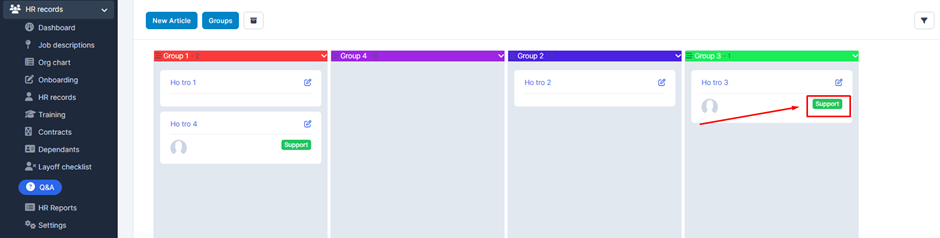
o عملکرد پشتیبانی برای ارسال درخواست پشتیبانی به شخص مسئول این مقاله استفاده میشود. برای درک بهتر این عملکرد به بخش 10.3 مراجعه کنید.
o عملکرد بازگشت برای بازگشت به صفحه اصلی استفاده میشود
فیلد مقالات مرتبط فایلهای بارگذاری شده را هنگام ایجاد مقاله انتخاب شده نمایش خواهد داد
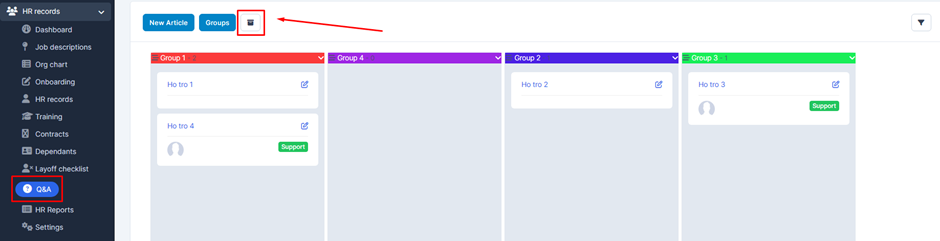
- مرحله 1: در صفحه پرسش و پاسخ -> سیستم دادههای مقاله را در قالب KanBan نمایش میدهد -> عملکرد موجود در صفحه را انتخاب کنید
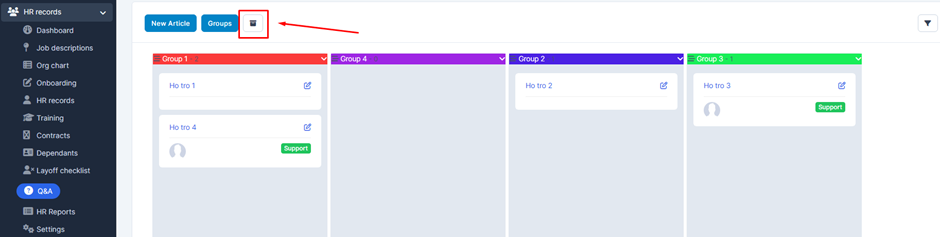
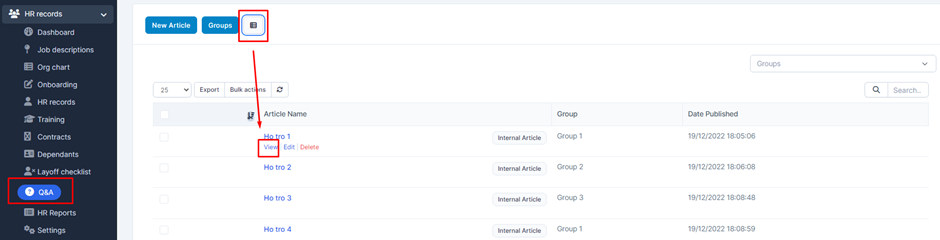
- مرحله 3: سیستم اطلاعات دقیق مقاله مربوطه را نمایش خواهد داد
روش 1: ویرایش اطلاعات با دادههای نمایش داده شده در KanBan
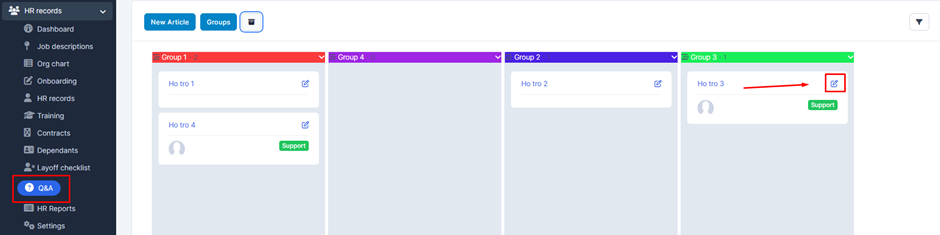
- مرحله 1: در صفحه پرسش و پاسخ -> سیستم دادههای مقاله را در قالب KanBan نمایش میدهد -> عملکرد مربوط به مقالهای که نیاز به ویرایش دارد را انتخاب کنید
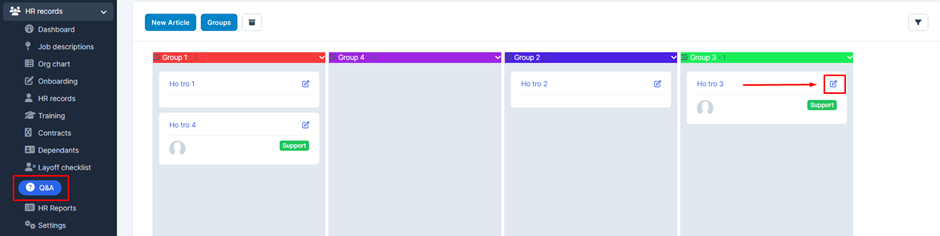
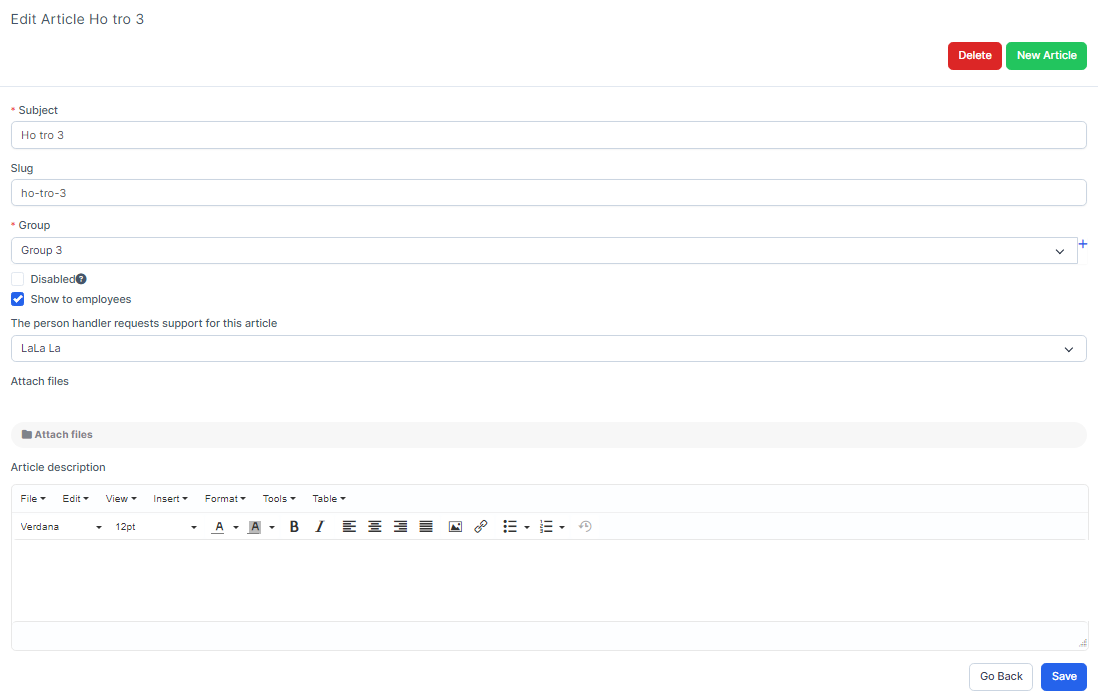
- مرحله 2: سیستم صفحه ویرایش حاوی جزئیات مقاله مربوطه را نمایش خواهد داد -> به ویرایش اطلاعات مقاله ادامه دهید -> برای ذخیره دادههای تغییر یافته، گزینه ذخیره را انتخاب کنید یا برای لغو عملیات و بازگشت به صفحه اصلی، گزینه بازگشت را انتخاب کنید
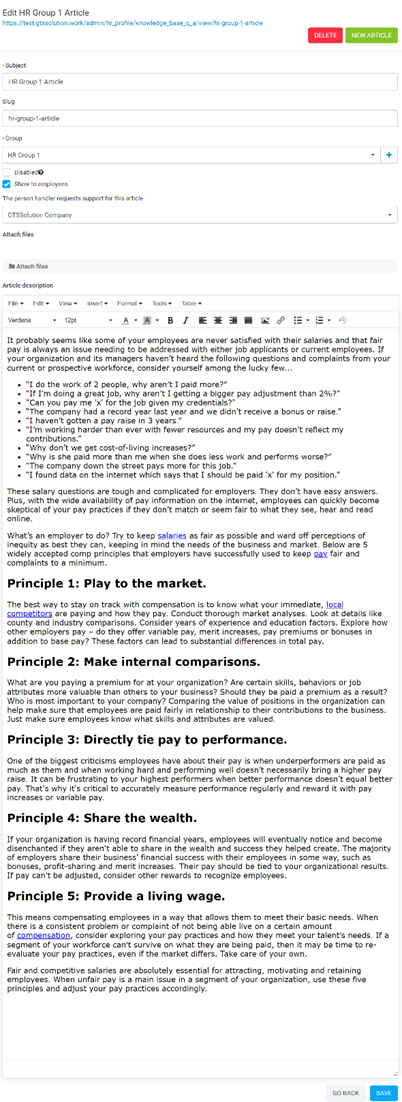
* توضیح:
o عملکرد حذف برای حذف این مقاله استفاده میشود
o عملکرد مقاله جدید برای افزودن مقالهای دیگر استفاده میشود
روش 2: ویرایش اطلاعات با دادههای نمایش داده شده در لیست
- مرحله 1: در صفحه پرسش و پاسخ -> سیستم دادههای مقاله را در قالب KanBan نمایش میدهد -> عملکرد موجود در صفحه را انتخاب کنید

2.4. حذف اطلاعات مقاله
روش 1: پاک کردن اطلاعات با نمایش دادههای KanBan
data- مرحله 1: در صفحه پرسش و پاسخ -> سیستم دادههای مقاله را به فرمت کانبان نمایش میدهد -> عملکرد مربوط به مقالهای که باید حذف شود را انتخاب کنید
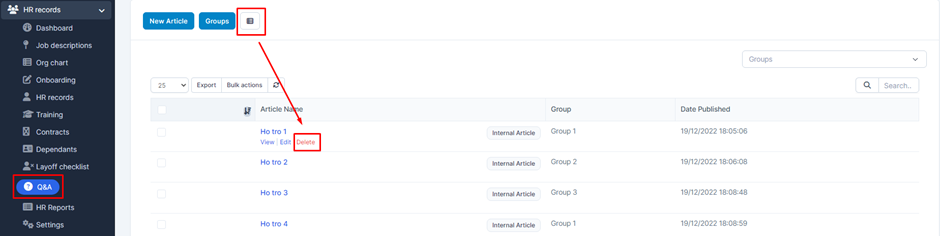
روش 2: پاک کردن اطلاعات با دادههای نمایش داده شده به صورت لیست
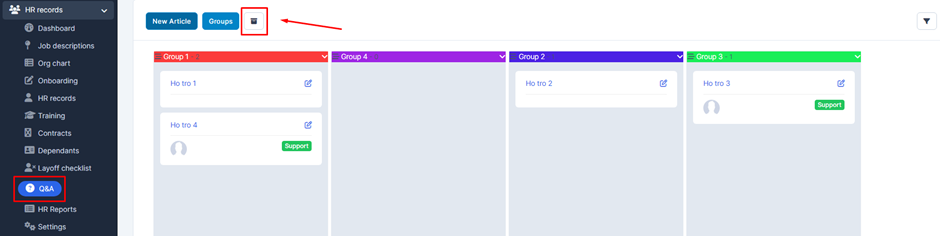
- مرحله 1: در صفحه پرسش و پاسخ -> سیستم دادههای مقاله را به فرمت کانبان نمایش میدهد -> عملکرد موجود در صفحه را انتخاب کنید
* توضیحات:
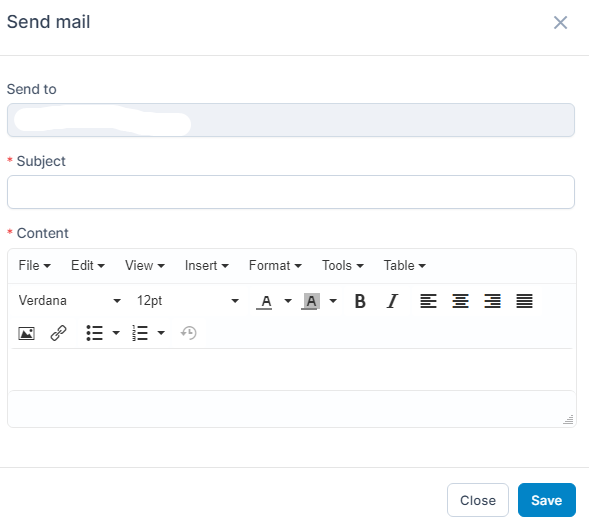
o فیلد ارسال به، ایمیل شخص تعیین شده که از درخواستهای سایر کارکنان در سیستم پشتیبانی میکند را نمایش میدهد
o فیلد موضوع برای وارد کردن دلیل، علت یا مشکل برای شخص مسئول استفاده میشود
o فیلد محتوا برای وارد کردن محتوای درخواست شده استفاده میشود