منوی توصیف شغل در سوابق منابع انسانی
صفحه توضیحات شغلی برای ایجاد موقعیتهای شغلی مورد استفاده در ماژول سوابق منابع انسانی استفاده میشود. زمانی که نامزد مصاحبه را با موفقیت پشت سر بگذارد و به ماژول سوابق منابع انسانی منتقل شود، اطلاعات موقعیت شغلی نامزد نیز در این صفحه همگامسازی خواهد شد. برای موقعیتی که هنوز در صفحه توضیحات شغلی وجود ندارد، سیستم داده جدیدی ایجاد خواهد کرد، اگر دادهای که با اطلاعات موقعیت مطابقت دارد وجود داشته باشد، موقعیت حفظ خواهد شد.
1. گروه
1.1. گروه جدید
دادههای گروه برای موقعیت شغلی استفاده خواهد شد. یک موقعیت شغلی متعلق به یک گروه خواهد بود.
- مرحله 1: به منوی توضیحات شغلی بروید -> گروهها را انتخاب کنید -> گروه جدید را انتخاب کنید یا مدیریت گروه را انتخاب کنید -> گروه موقعیت جدید را انتخاب کنید.
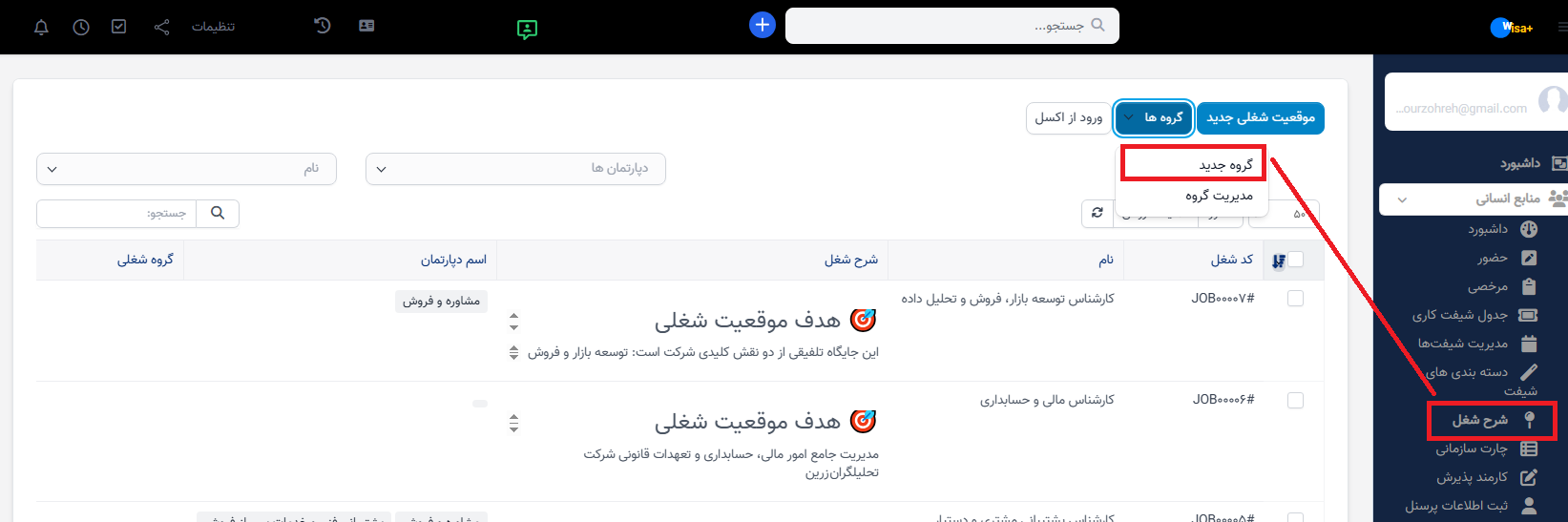
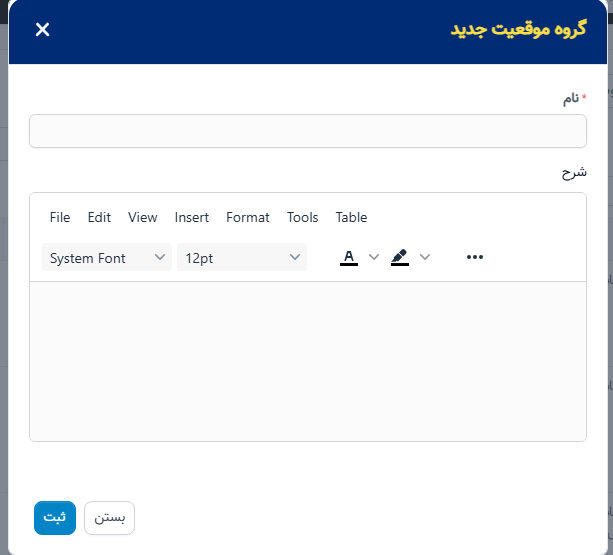
- مرحله 2: سیستم گروه موقعیت جدید را نمایش خواهد داد -> دادههای لازم را وارد کنید -> سپس روی ذخیره کلیک کنید تا عملیات را ذخیره کنید یا روی بستن کلیک کنید تا صفحه را ببندید و عمل انجام شده را لغو کنید.
1.2. ویرایش گروه
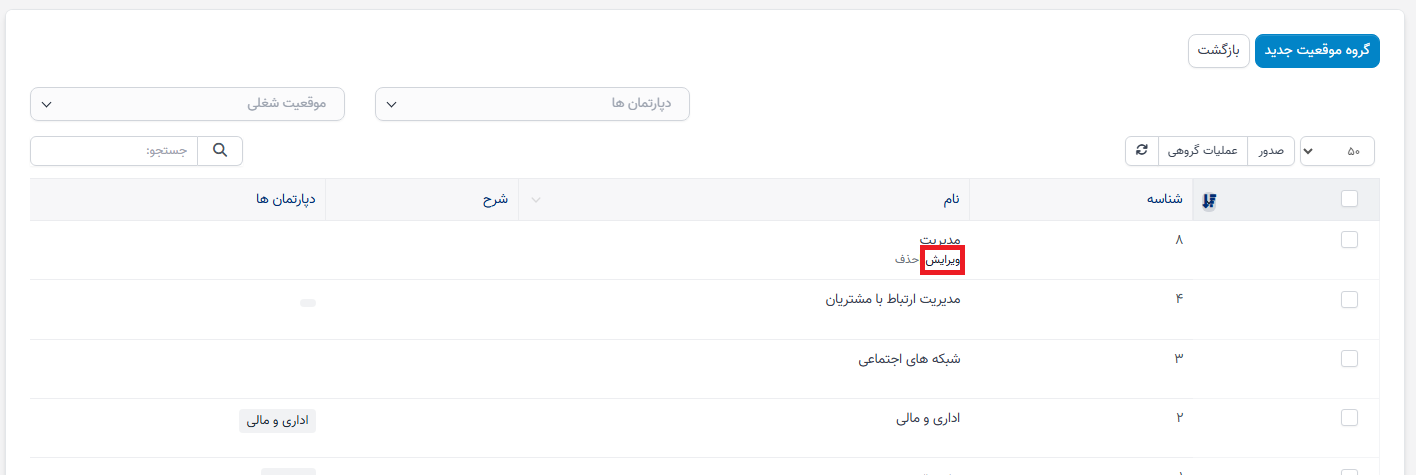
- مرحله 1: عملکرد گروه را انتخاب کنید -> مدیریت گروه -> خط داده مربوطه را انتخاب کنید -> عملکرد ویرایش را انتخاب کنید.
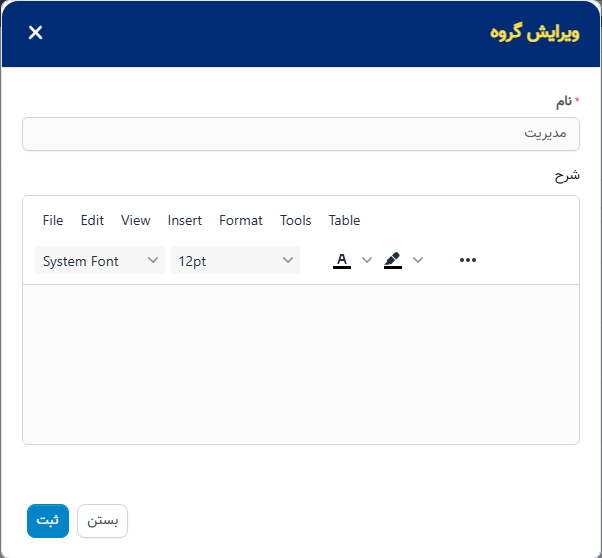
- مرحله 2: سیستم صفحه ویرایش گروه را نمایش خواهد داد -> به ویرایش ادامه دهید -> سپس روی ذخیره کلیک کنید تا عملیات را ذخیره کنید یا روی بستن کلیک کنید تا صفحه را ببندید و عمل انجام شده را لغو کنید.
1.3. حذف گروه
- مرحله 1: عملکرد گروه را انتخاب کنید -> مدیریت گروه -> خط داده مربوطه را انتخاب کنید -> عملکرد حذف را انتخاب کنید.
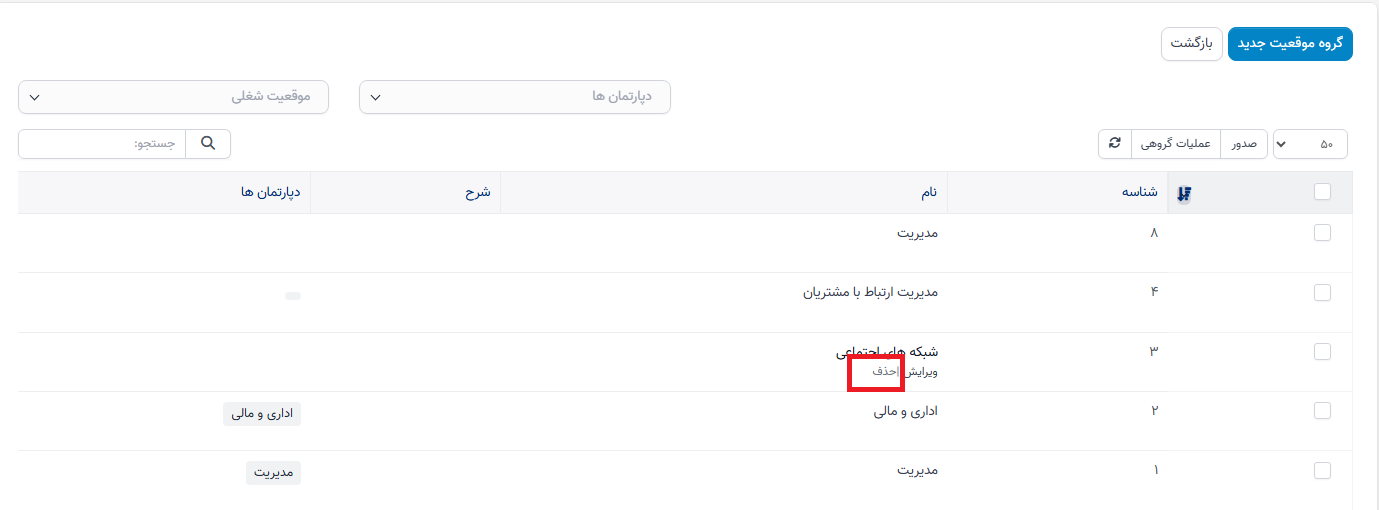
- مرحله 2: سیستم پیامی برای تأیید نمایش خواهد داد، زمانی که مطمئن هستید که میخواهید خط داده را حذف کنید، روی تأیید کلیک کنید یا روی لغو کلیک کنید تا عملیات را لغو کنید.
2. موقعیت شغلی جدید Job position
- مرحله 1: به منوی توضیحات شغلی بروید -> موقعیت شغلی جدید را انتخاب کنید.

- مرحله 2: سیستم صفحه شغل جدید را نمایش خواهد داد -> دادههای لازم را وارد کنید -> سپس روی ذخیره کلیک کنید تا عملیات را ذخیره کنید یا روی بستن کلیک کنید تا صفحه را ببندید و عمل انجام شده را لغو کنید.
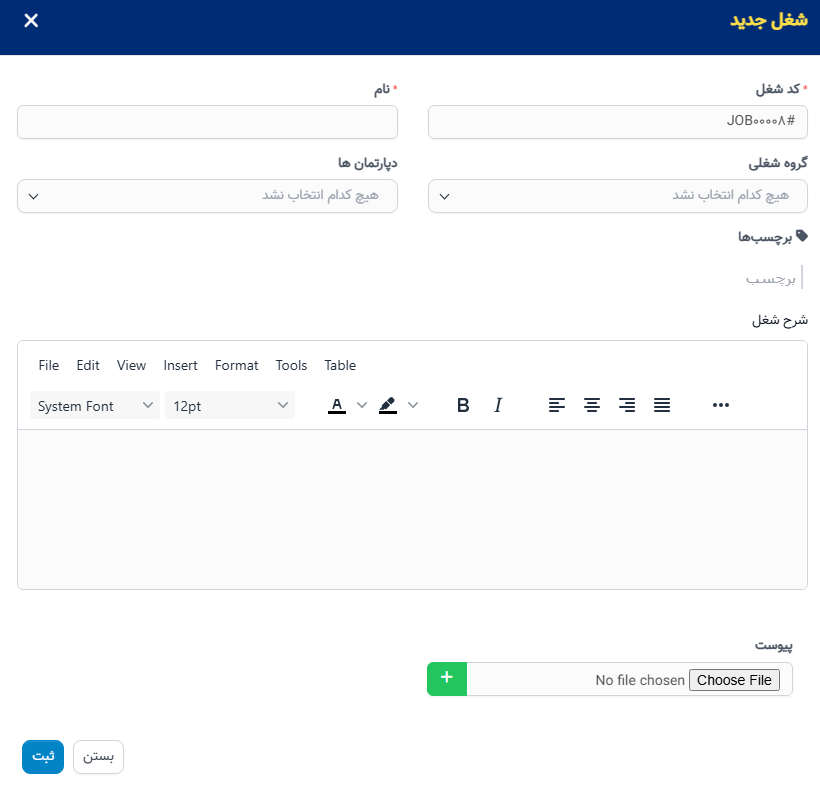
* توضیحات:
o فیلد کد شغل برای وارد کردن کد موقعیت شغلی استفاده میشود. دادههای این فیلد دادههای موجود در مورد 1.10 را نمایش میدهند.
o فیلد نام برای وارد کردن نام موقعیت شغلی استفاده میشود.
o فیلد گروه شغلی برای انتخاب گروه موقعیت استفاده میشود. دادههای این فیلد در مورد 2.1 تنظیم شدهاند.
o فیلد دپارتمان برای انتخاب نام دپارتمان موقعیت استفاده میشود. دادههای این فیلد از صفحه دپارتمانها در منوی پشتیبانی Stup گرفته میشود.
3. وارد کردن موقعیت شغلی از اکسل
- مرحله 1: به منوی توضیحات شغلی بروید -> وارد کردن اکسل را انتخاب کنید.
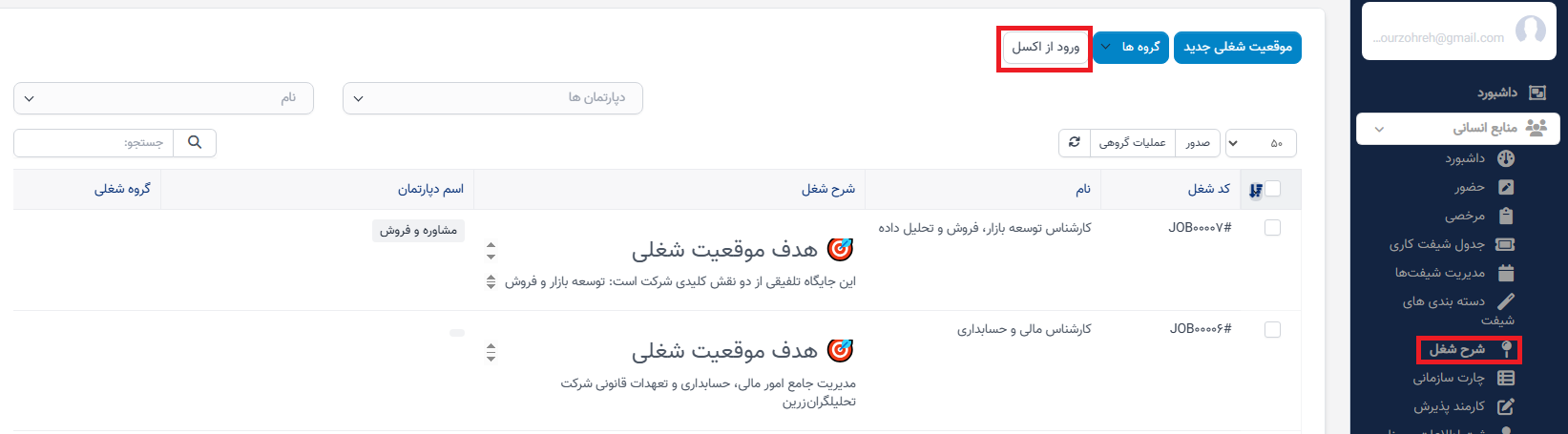
- - مرحله 2: سیستم صفحهای برای وارد کردن موقعیت شغلی نمایش خواهد داد -> انتخاب کنید دانلود فایل نمونه برای دانلود نمونه (1) -> به وارد کردن دادههای مورد نیاز ادامه دهید -> فایل را به سیستم بارگذاری کنید (2) -> انتخاب کنید وارد کردن (3). اگر فایل دارای خطا باشد، به مرحله 3 بروید.
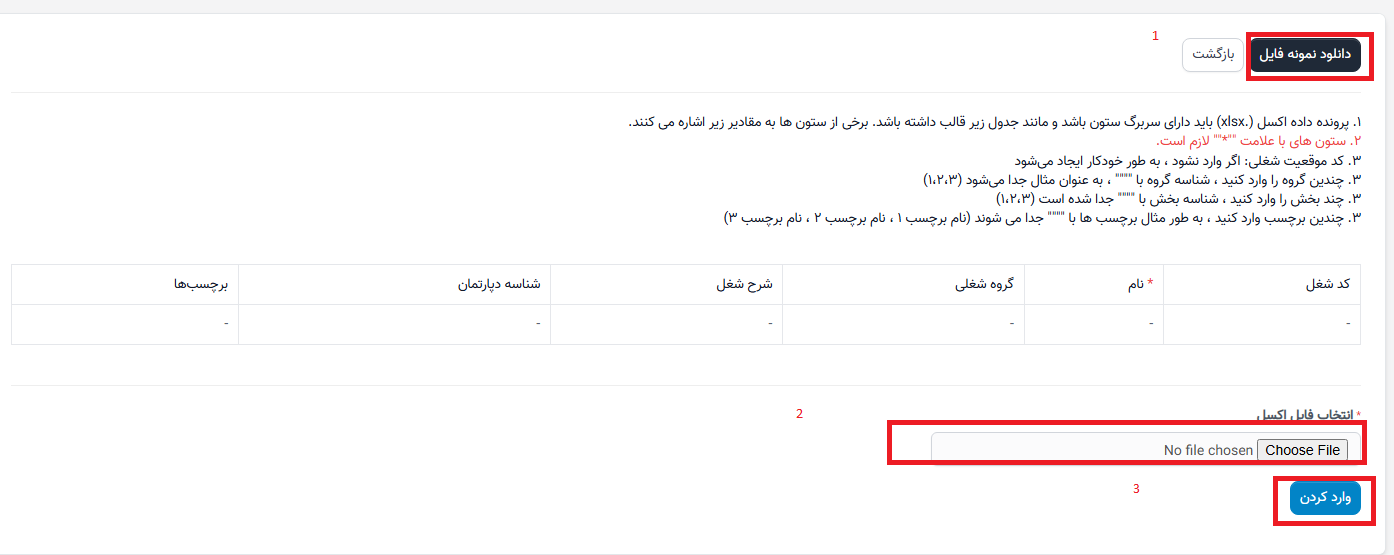
- مرحله 3: اگر فایل دارای خطا باشد، سیستم پیامی نمایش خواهد داد -> انتخاب کنید دانلود فایل خطا -> اصلاح خطا را انجام دهید -> انتخاب فایل -> وارد کردن.
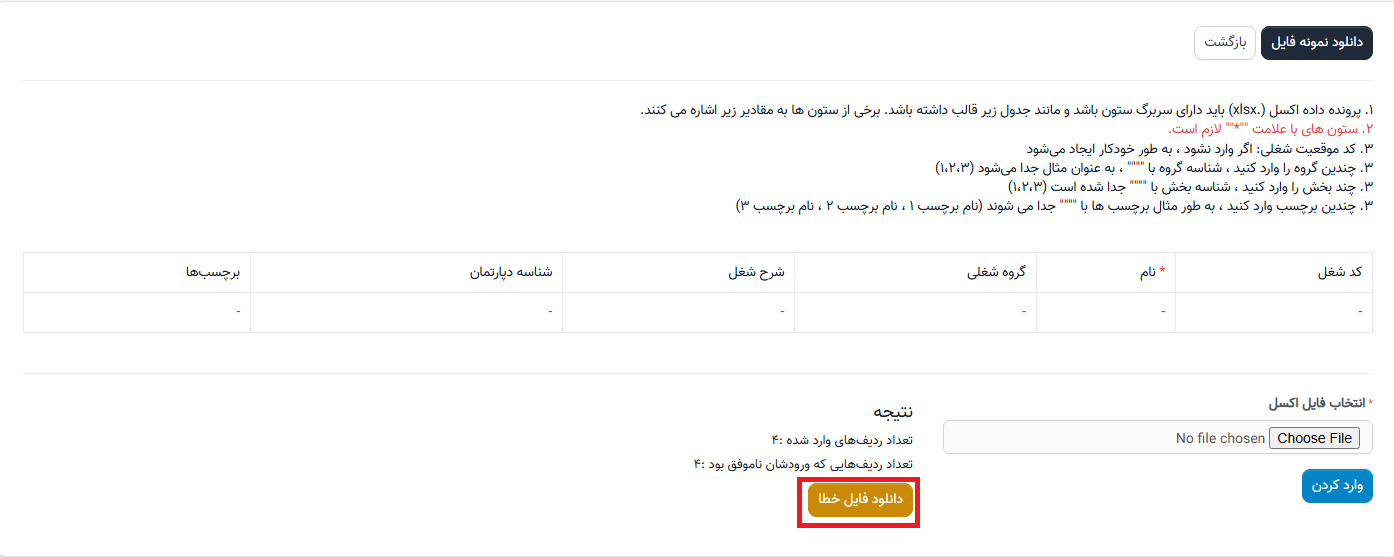
خط داده مربوطه را برای ویرایش انتخاب کنید -> ویرایش را انتخاب کنید.
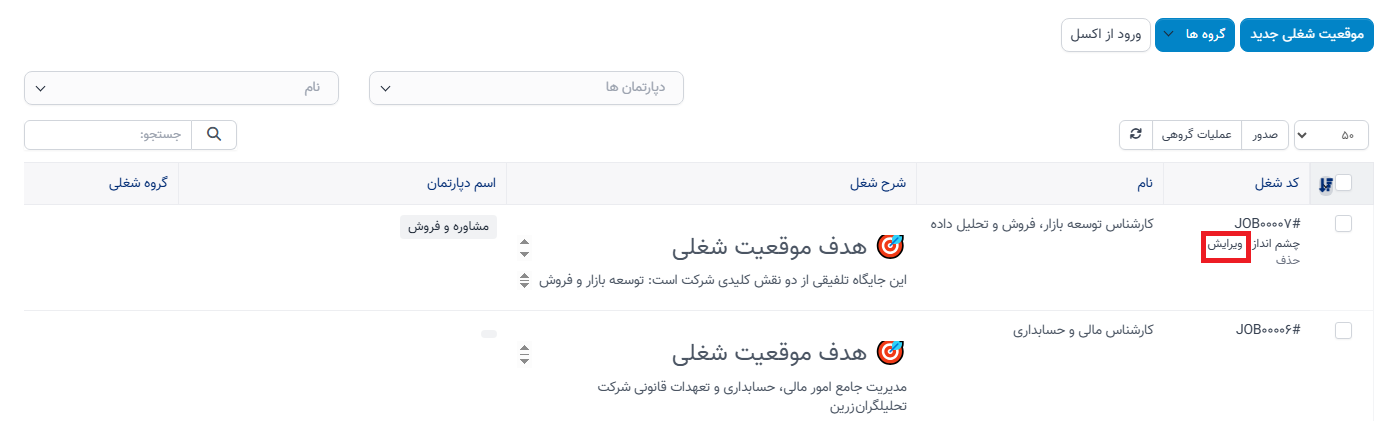
5.1. روش 1: خط داده مربوطه را برای ویرایش انتخاب کنید -> حذف را انتخاب کنید.
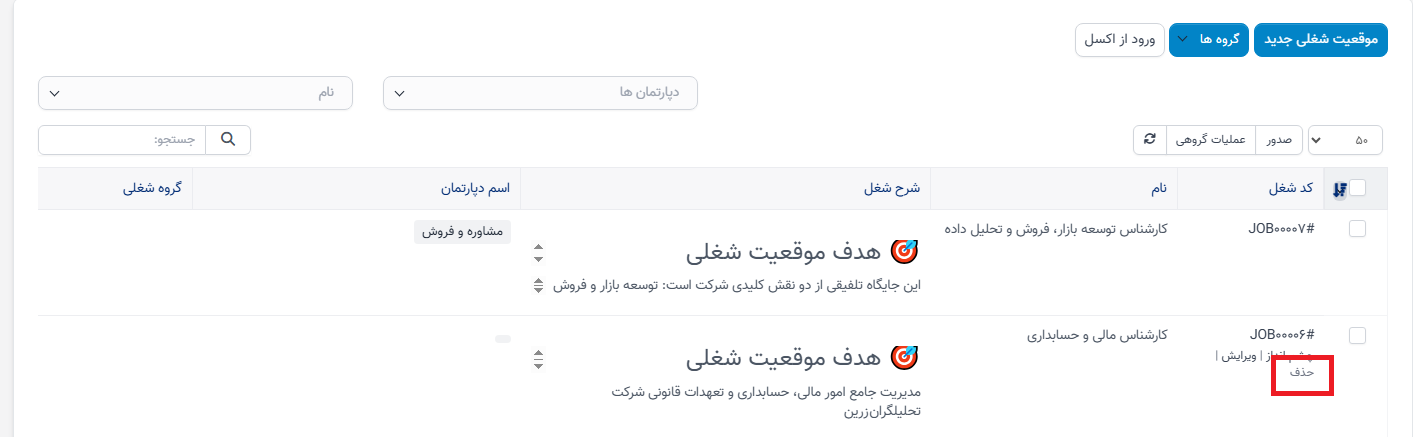
- مرحله 1: در صفحه توضیحات شغلی -> به انتخاب دادههای مورد نظر برای حذف ادامه دهید -> عملکرد اقدامهای انبوه را انتخاب کنید.
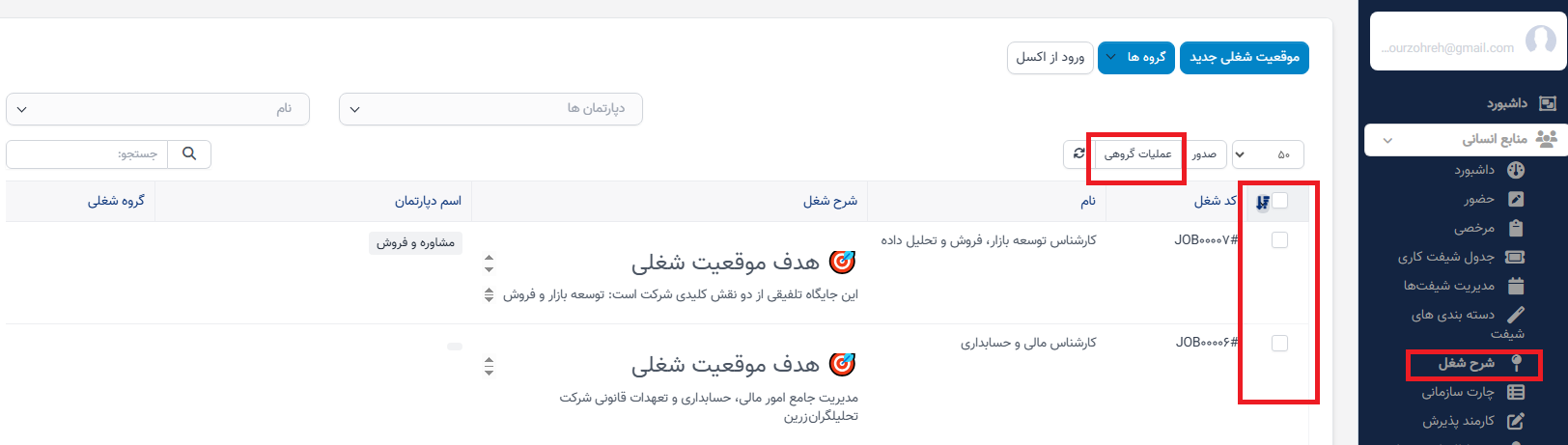
- مرحله 2: سیستم صفحه اقدام انبوه را نمایش میدهد -> اگر مطمئن هستید که میخواهید تمام دادههای انتخاب شده را حذف کنید، حذف انبوه را انتخاب کنید -> سپس تأیید را انتخاب کنید.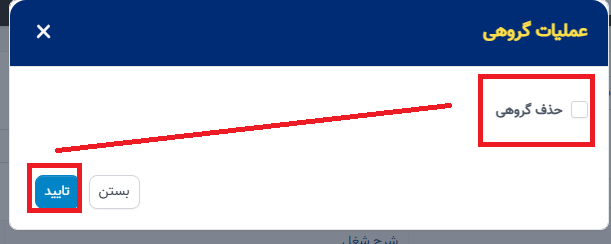
- مرحله 3: سیستم پیامی برای تأیید نمایش خواهد داد، زمانی که مطمئن هستید که میخواهید...
``` برای حذف خط داده، گزینه OK را انتخاب کنید یا گزینه Cancel را برای لغو عملیات انتخاب کنید5.3. روش 3: حذف تمام دادهها
- مرحله 1: در صفحه توصیف شغل -> ادامه دهید تا انتخاب کنید که تمام دادهها نمایش داده شوند
- مرحله 2: ادامه دهید تا کادر انتخاب در بالای صفحه را انتخاب کنید -> عملکرد اقدامات انبوه را انتخاب کنید
- مرحله 3: سیستم صفحه اقدام انبوه را نمایش میدهد -> اگر مطمئن هستید که میخواهید تمام دادههای انتخاب شده را حذف کنید، گزینه حذف انبوه را انتخاب کنید -> سپس گزینه تأیید را انتخاب کنید
توضیحات شغلی در سوابق منابع انسانی
فرآیند ایجاد شرح وظایف شغلی در سوابق منابع انسانی: ایجاد گروه ها - > ایجاد موقعیت های شغلی
صفحه توضیحات شغلی برای ایجاد موقعیت های شغلی مورد استفاده در ماژول سوابق منابع انسانی استفاده می شود. وقتی داوطلب مصاحبه را با موفقیت پشت سر بگذارد و به ماژول سوابق منابع انسانی منتقل شود، اطلاعات موقعیت شغلی او نیز در این صفحه همگام سازی خواهد شد. برای موقعیتی که در صفحه شرح شغل نیست، سیستم داده جدیدی ایجاد می کند، اگر داده ای وجود داشته باشد که با اطلاعات موقعیت مطابقت داشته باشد، موقعیت حفظ خواهد شد.
- مرحله ۱: به منو توضیحات شغلی بروید - > گروه ها را انتخاب کنید - > گروه جدید را انتخاب کنید یا مدیریت گروه را انتخاب کنید > گروه موقعیت شغلی جدید را انتخاب کنید.
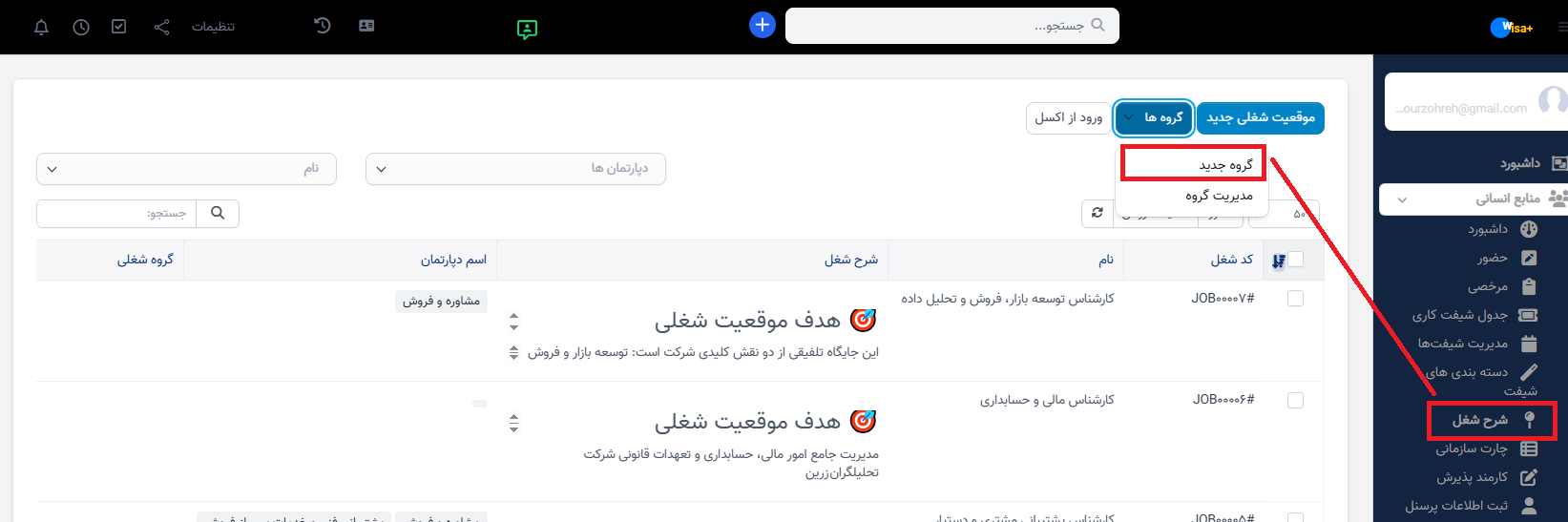
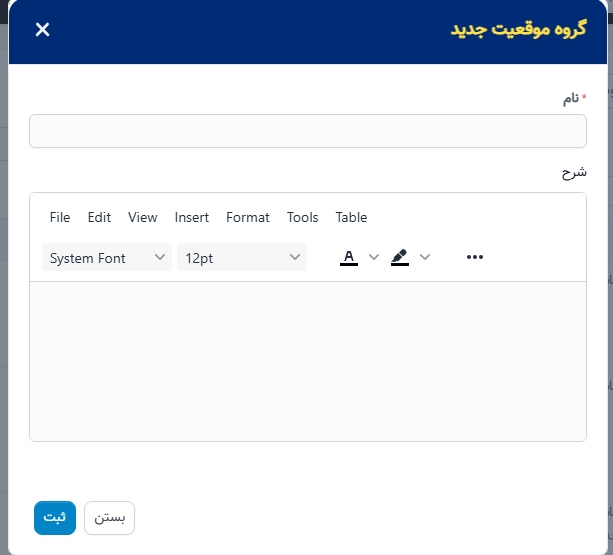
- مرحله ۲: سیستم ظاهر می شود و صفحه گروه موقعیت جدید -> داده های لازم را وارد کنید -> سپس روی ذخیره کلیک کنید تا عملیات ذخیره شود یا برای بستن صفحه و لغو عملیات انجام شده، گزینه بستن را انتخاب کنید.
- مرحله ۳: رفتن به منو توضیحات شغلی - > انتخاب عملکرد موقعیت شغلی جدید
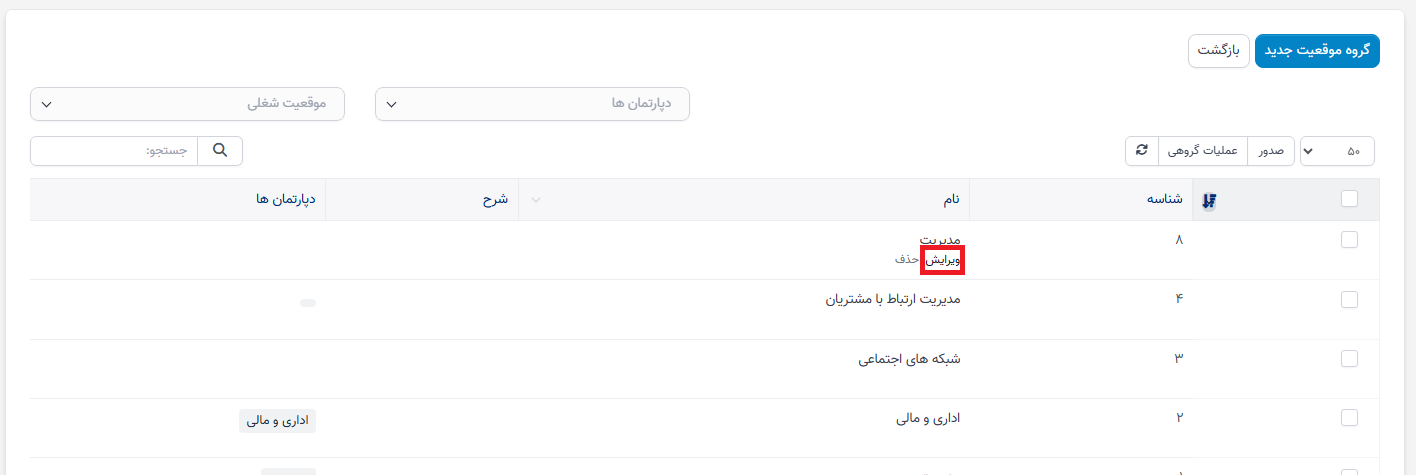
- مرحله ۴: سیستم ظاهر می شود که صفحه شغل جدید -> وارد کردن داده های لازم -> سپس روی ذخیره کلیک کنید تا عملیات ذخیره شود یا برای بستن صفحه و لغو عملیات انجام شده، گزینه Close را انتخاب کنید.
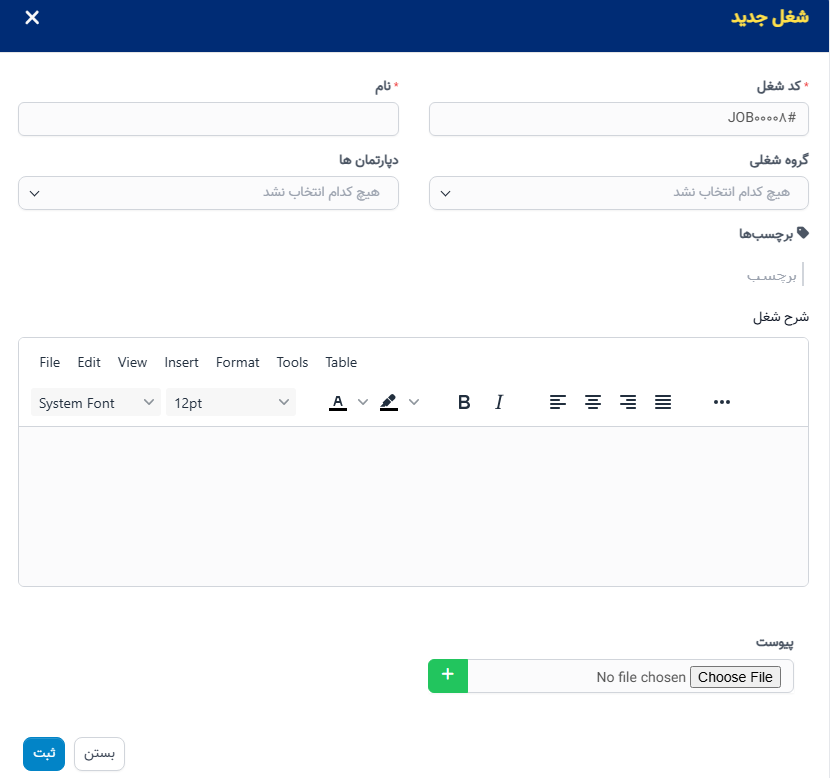
*توضیح دهید:
o فیلد کد شغل برای وارد کردن کد موقعیت شغلی استفاده می شود.
o فیلد نام برای وارد کردن نام موقعیت کاری استفاده می شود
o فیلد گروه شغلی برای انتخاب گروه موقعیت استفاده می شود.
o فیلد دپارتمان برای انتخاب نام دپارتمان موقعیت استفاده می شود. داده های این فیلد از صفحه بخش ها در منوی پشتیبانی Stup گرفته شده اند