تنظیمات زمانبندی
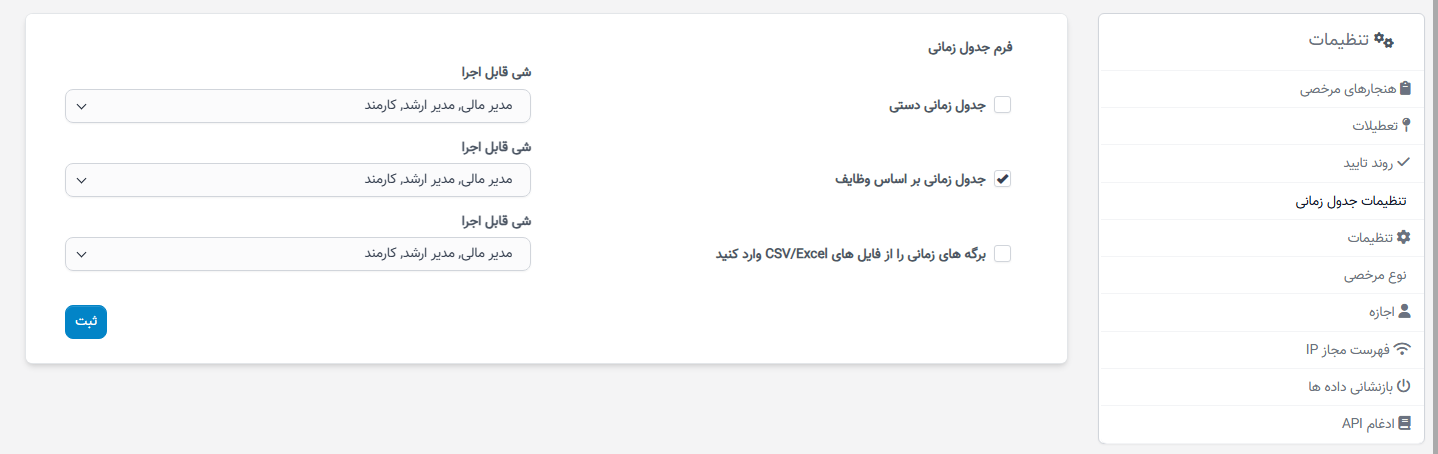
تنظیم زمان بر اساس Manual یا Task یا وارد کردن فایل csv/xlsx و انتخاب نقش هایی که این نوع زمان سنجی را اعمال می کنند. در هر زمان فقط یک نوع زمان سنجی استفاده می شود.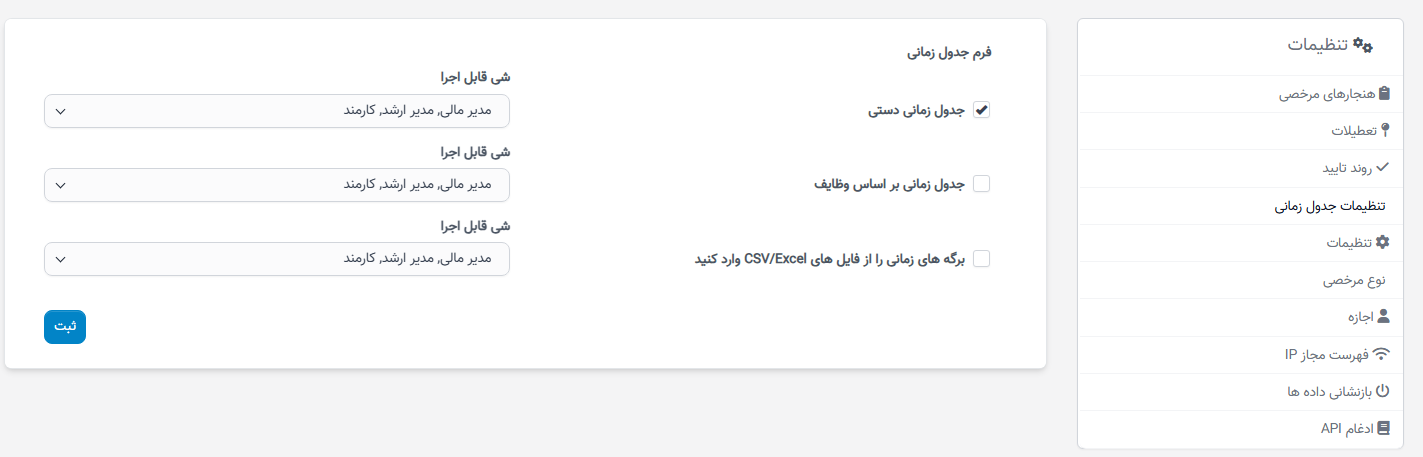
مرحله ۱. فرم برگه های زمان را انتخاب کنید: برگه های راهنمای دستی، برگه های تایم بر اساس تاسک ها، وارد کردن برگه های زمان از فایل های CSV/Excel
مرحله دوم. شیء مربوطه را انتخاب کنید: این نقش است.
- در صورتی که فرم برگه های زمان به عنوان برگه های زمانی دستی انتخاب شود => صفحه حضور و غیاب دکمه پذیرش/خروج را نمایش می دهد. می توانید بر اساس مسیر کاری، محل کار یا با کد QR چک این/تسویه حساب کنید.
دیدگاه مدیر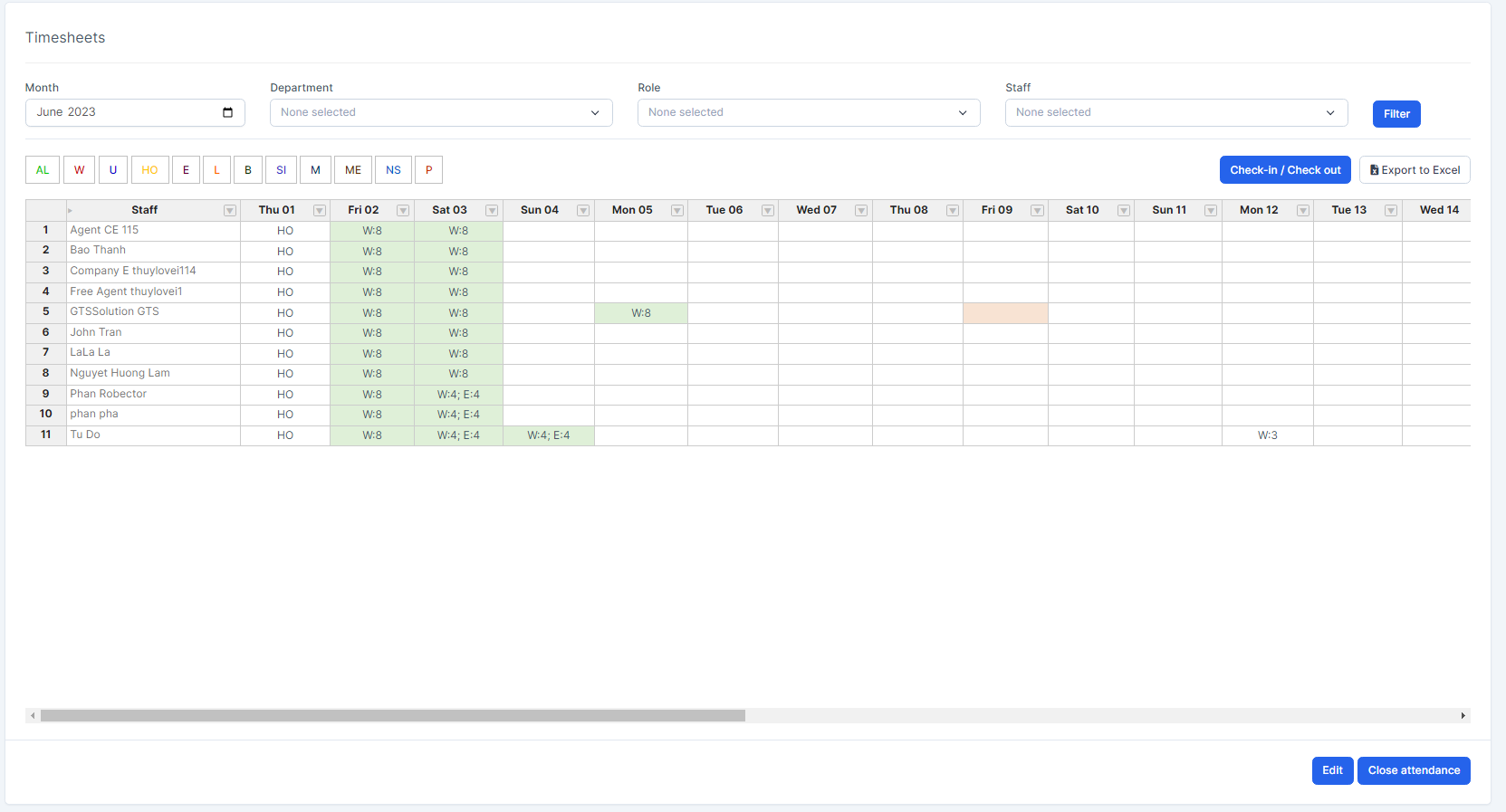
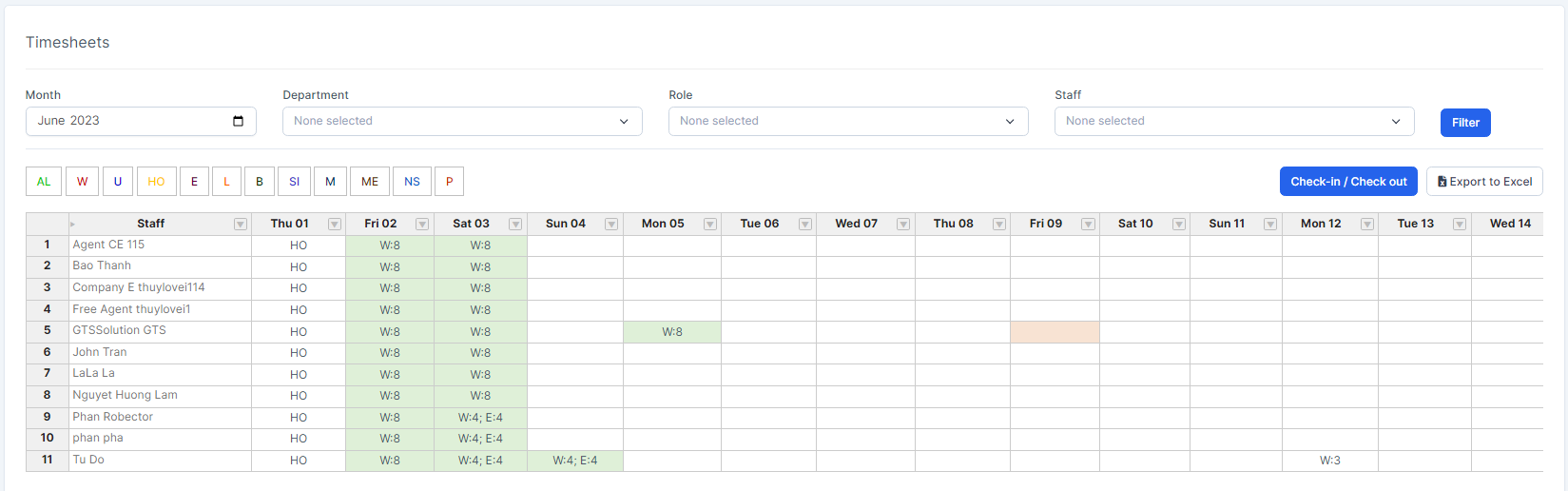
دیدگاه کارکنان
- در صورتی که فرم تایم شیت به صورت تایم شیت توسط وظایف انتخاب شود => با وارد کردن تایم شیت در وظیفه، ساعات کاری را هنگام ثبت زمان توسط کارمند محاسبه کنید.
- در صورتی که فرم تایم شیت ها به عنوان «وارد کردن تایم شیت ها از فایل های csv/اکسل» انتخاب شود => صفحه حضور و غیاب دکمه «وارد کردن تایم شیت ها» را نمایش می دهد.
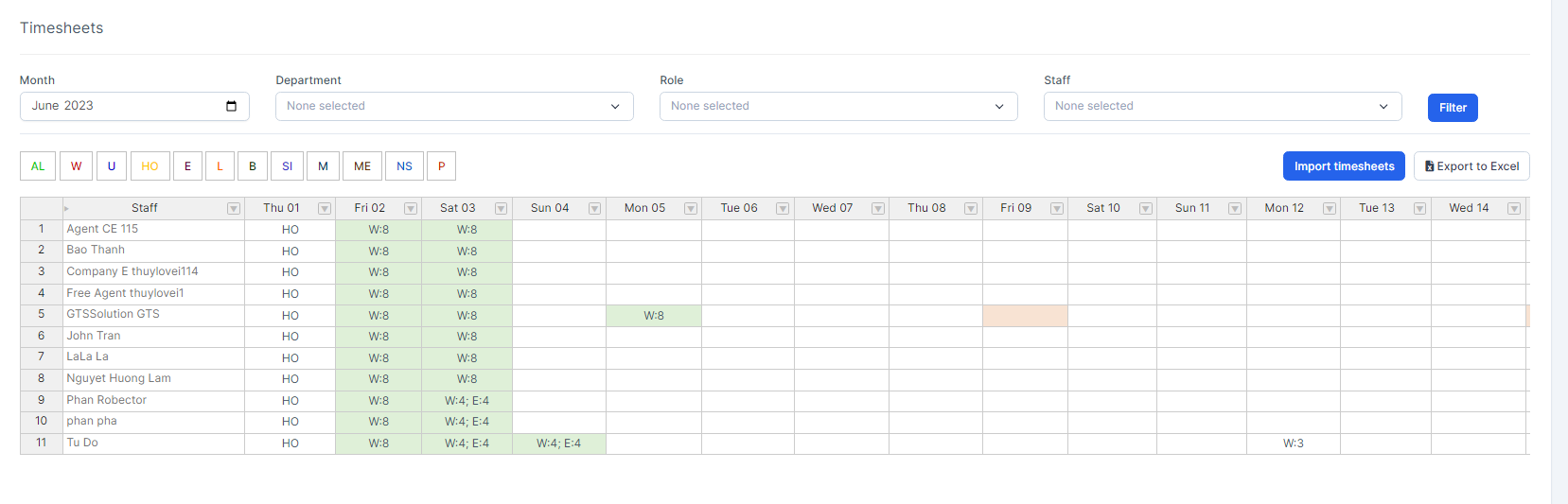
برگههای زمان بر اساس وظایف
تعداد ساعات کاری را بر اساس زمان کاری هر وظیفه محاسبه کنید
- مرحله 1. دستهبندی شیفت و شیفت برای کارمند ایجاد کنید
- مرحله 2. به تنظیمات زمانبندی در زیر زمانبندیها و مرخصی در نوار کناری سمت چپ بروید -> روی زمانبندیها بر اساس وظایف
- مرحله 3. به ماژول وظایف در نوار کناری سمت چپ بروید -> جزئیات یک وظیفه را مشاهده کنید

زمان شروع - پایان - عضو را وارد کنید و روی دکمه ذخیره کلیک کنید
یا به جزئیات پروژه > زمانبندیها > ایجاد زمانبندی بروید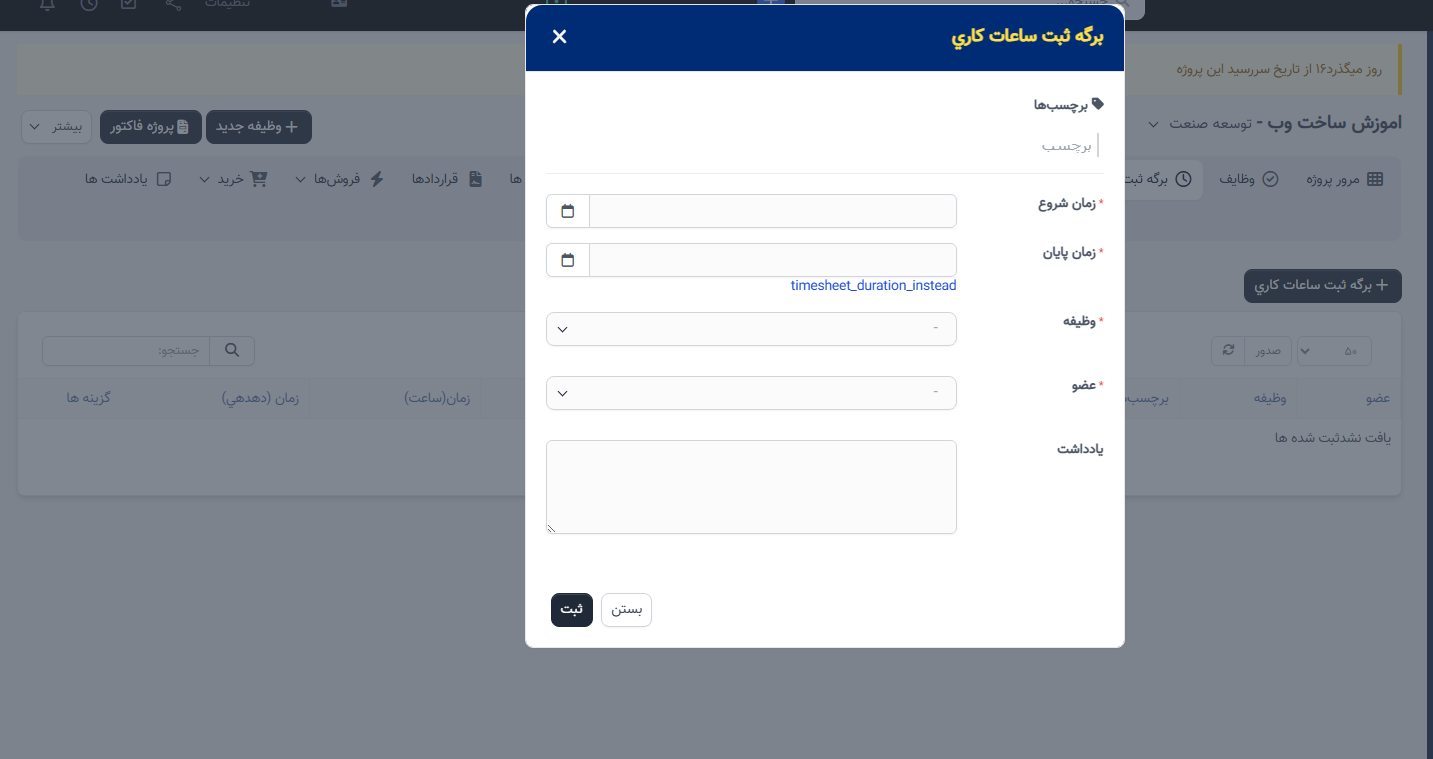
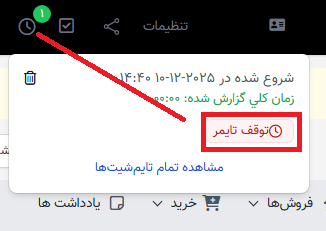
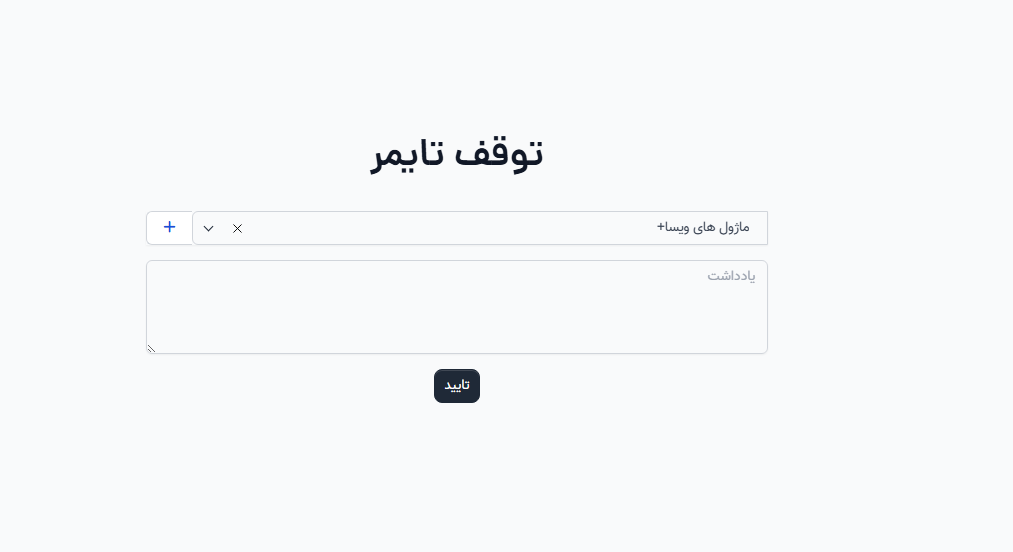
یا زمانبندیهای من > را انتخاب کنید و روی شروع تایمر > کلیک کنید سپس روی توقف تایمر > کلیک کنید یک وظیفه را انتخاب کنید و روی تأیید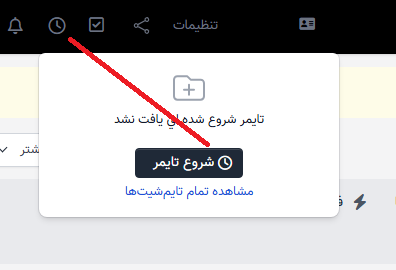
نتیجه: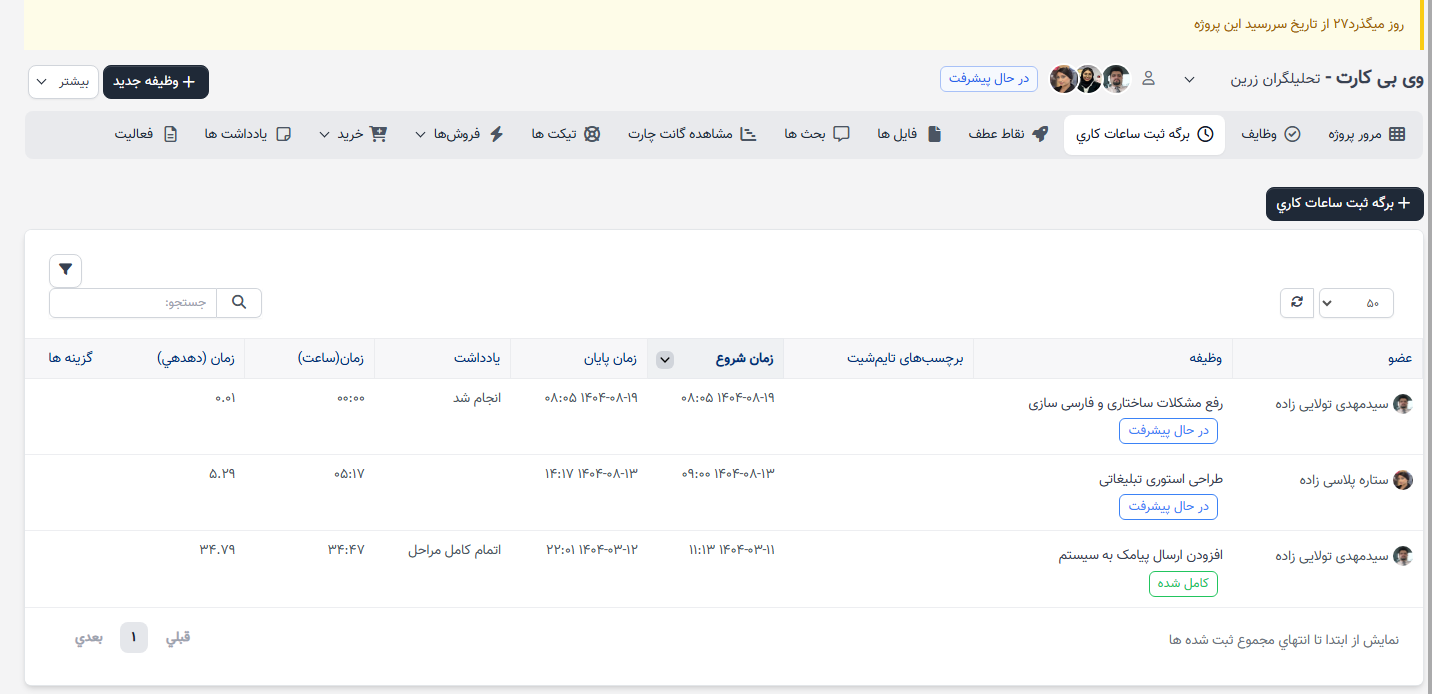
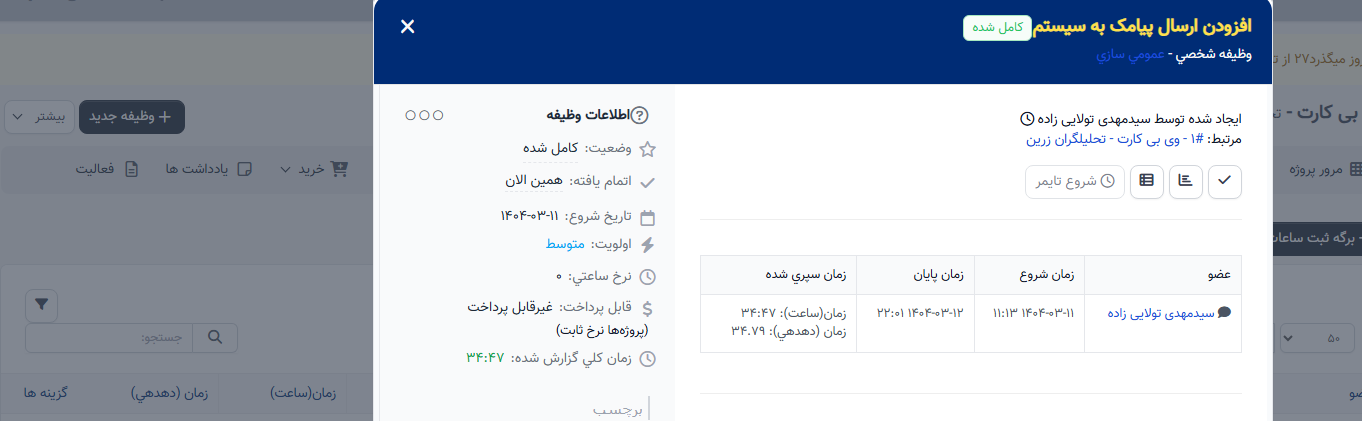
- زمان کاری وظیفه در زمانبندیها نمایش داده میشود.
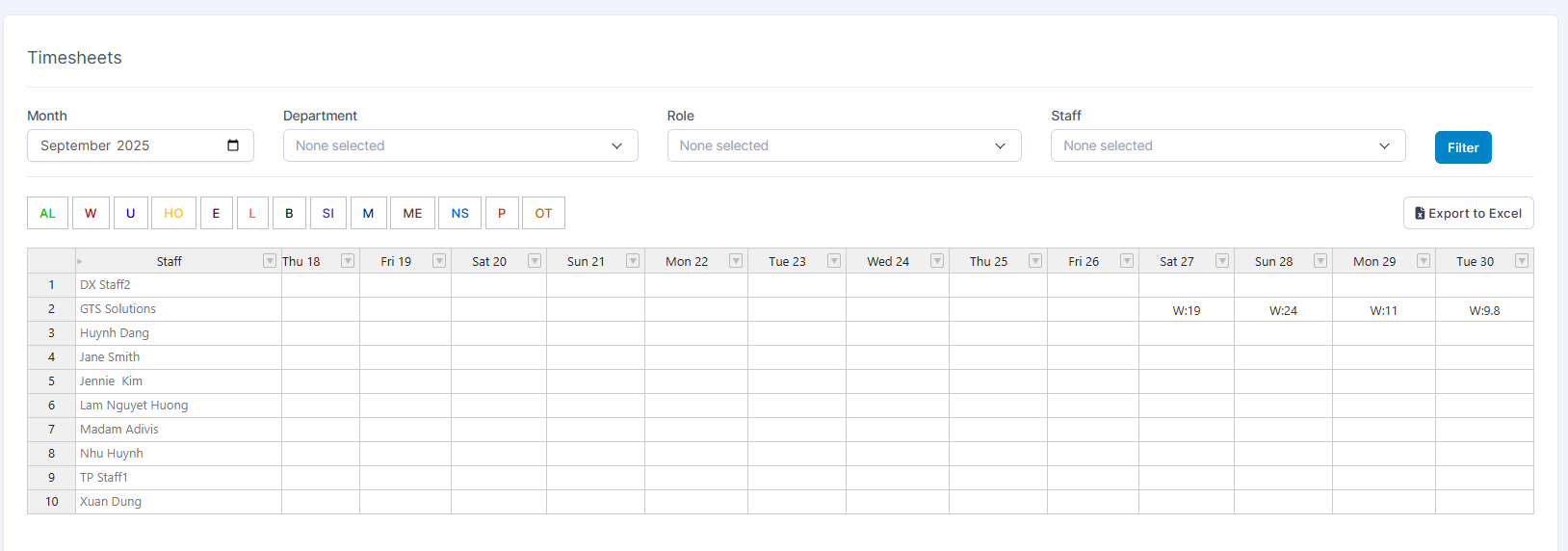
وارد کردن زمانبندیها از فایلهای CSV/Excel
با استفاده از این فرم، زمانی که نیاز به ویرایش ساعتهای کاری یک کارمند دارید، فقط کافیست آن را در فایل csv/xlsx ویرایش کرده و دوباره به سیستم وارد کنید.
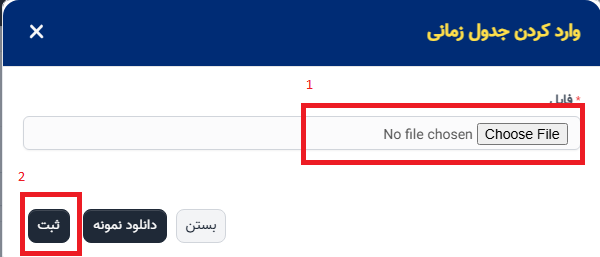
- مرحله ۱. به تنظیمات زمانبندیها در ماژول زمانبندیها و مرخصی از نوار کناری سمت چپ بروید -> روی وارد کردن زمانبندیها از فایلهای CSV/Excel کلیک کنید -> روی دکمه ذخیره کلیک کنید
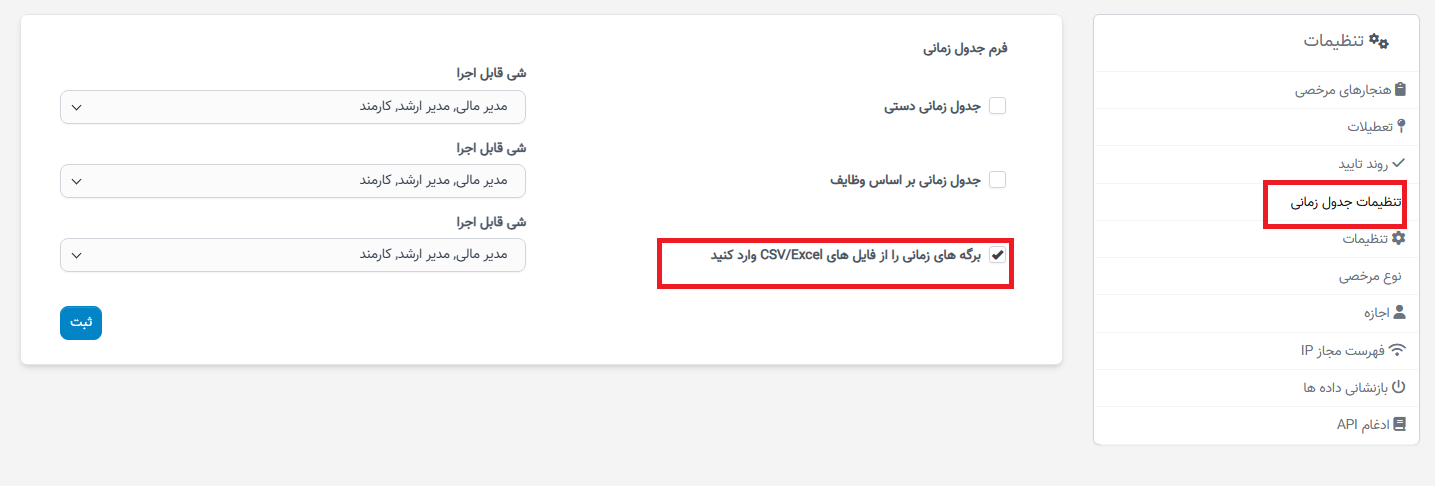
- مرحله ۲. به منوی حضور و غیاب در ماژول زمانبندیها و مرخصی از نوار کناری سمت چپ بروید -> روی دکمه وارد کردن زمانبندیها کلیک کنید
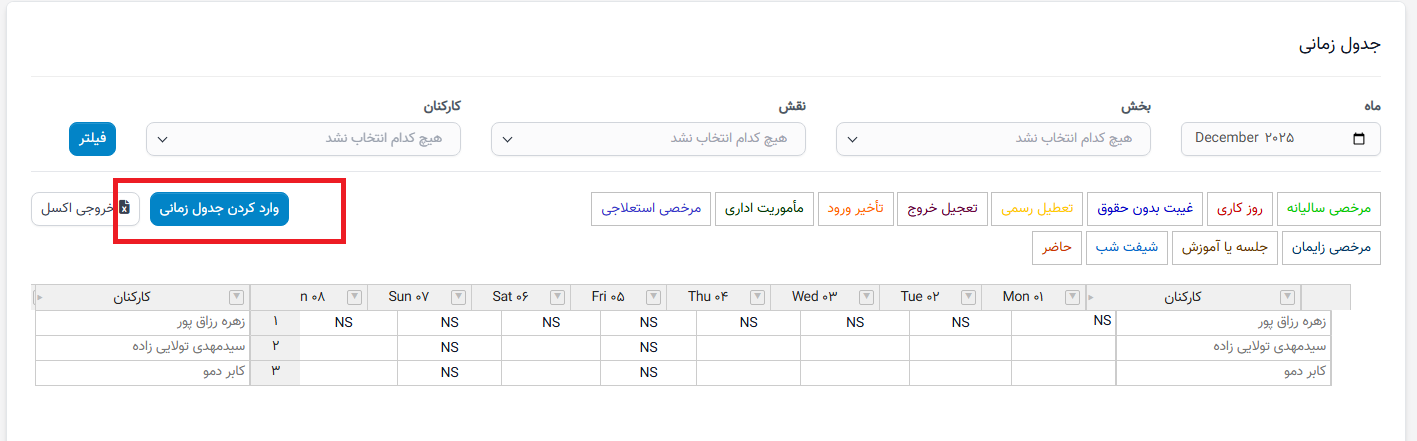
- مرحله ۳. برای اطمینان از وارد کردن موفق (فرمت صحیح، ستونهای کامل) باید فایل الگو را با کلیک بر روی دکمه دانلود نمونه دانلود کنید
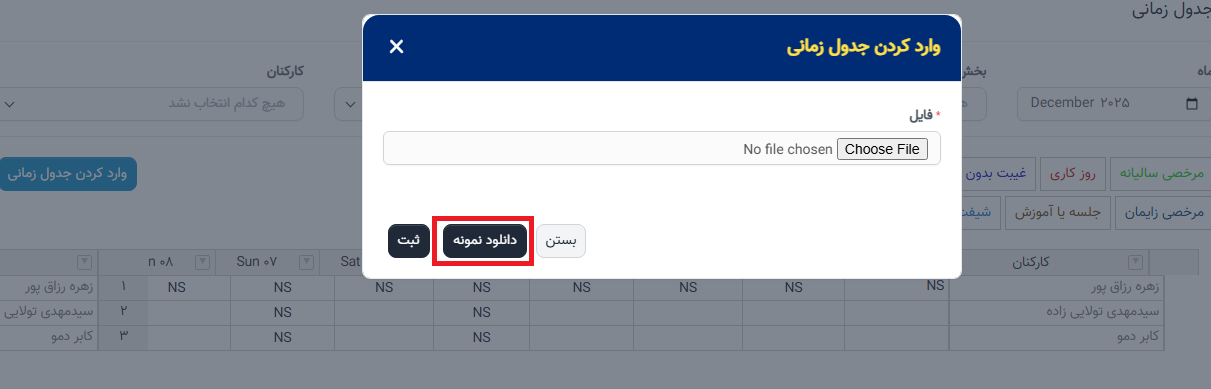
- مرحله ۴. دادههایی را که نیاز به وارد کردن دارید در فایل دانلود شده وارد کرده و آن را ذخیره کنید.
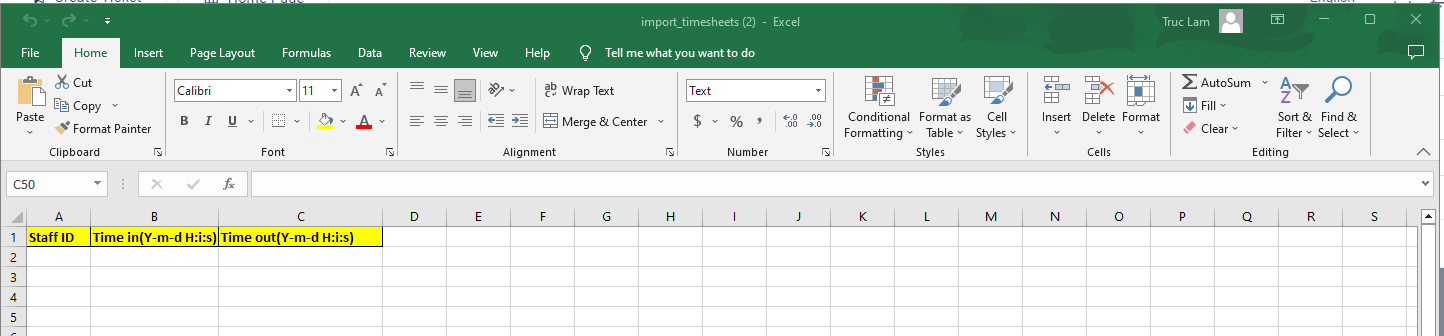
ستون شناسه پرسنل: شناسه را از صفحه تنظیمات -> معیارهای مرخصی بگیرید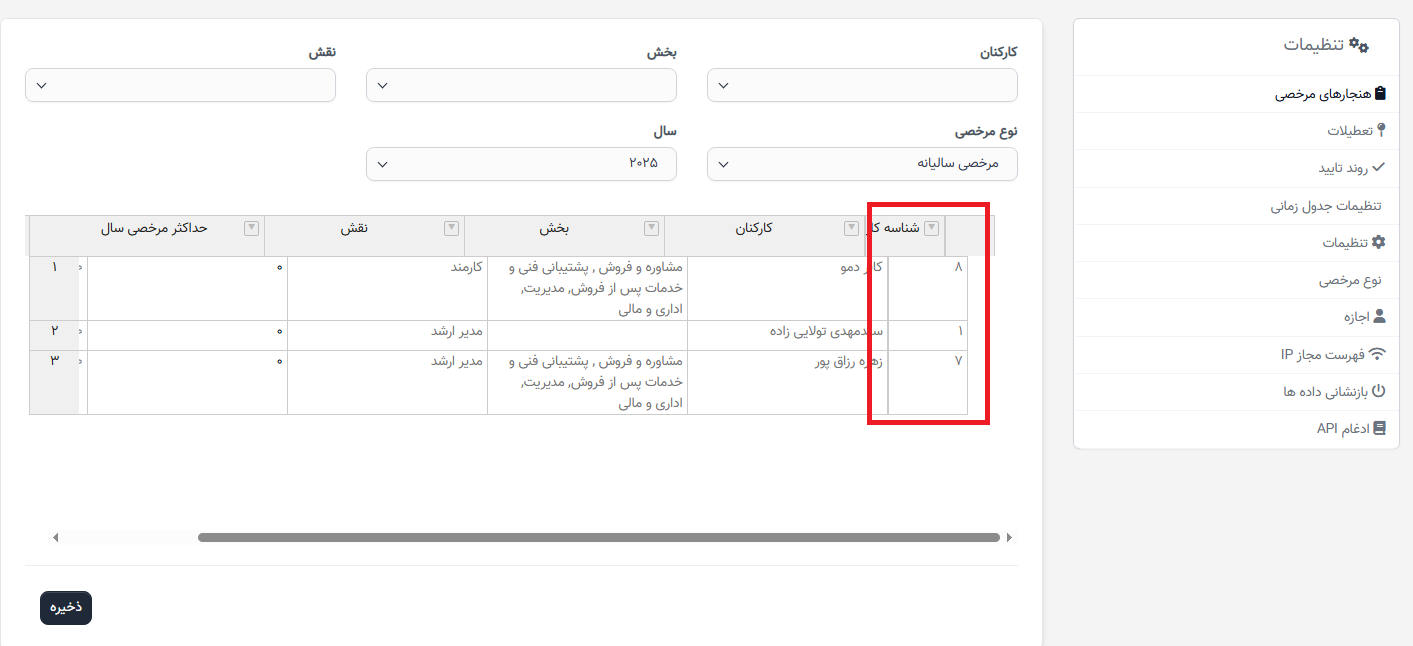
- مرحله ۵. روی دکمه انتخاب فایل زیر انتخاب فایل اکسل کلیک کرده و یک فایل انتخاب کنید -> روی دکمه ذخیره کلیک کنید
قلاب ماژول زمانبندی
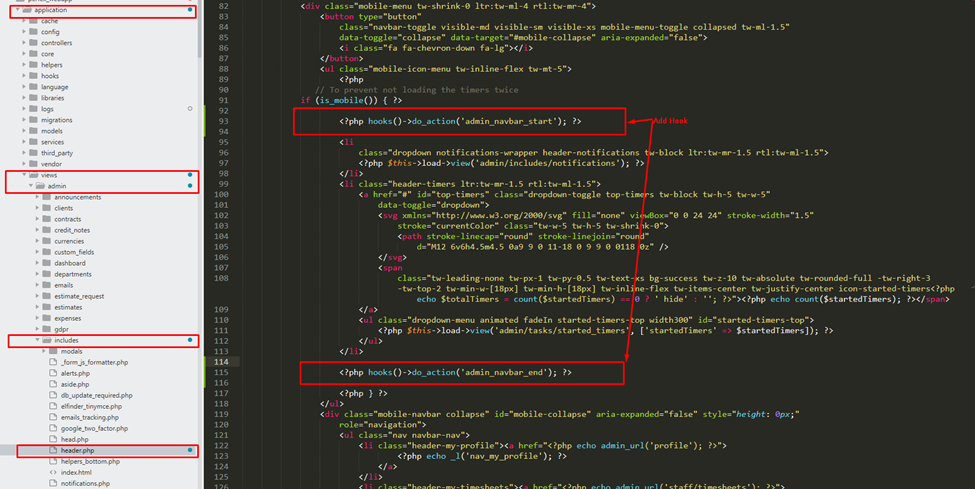
1. فایل "application/views/admin/includes/header.php" را پیدا کنید
- این هک برای نمایش آیکون ورود/خروج در منوی هدر هنگام استفاده از دستگاه موبایل است
- در خط 93 کد جدیدی مانند تصویر اضافه کنید
کد:
<?php hooks()->do_action('admin_navbar_start'); ?>
- در خط 114 کد جدیدی اضافه کنید
کد:
<?php hooks()->do_action('admin_navbar_end'); ?>
- تصویر:
2. بهروزرسانی تاریخ پیکربندی برای فراخوانی API
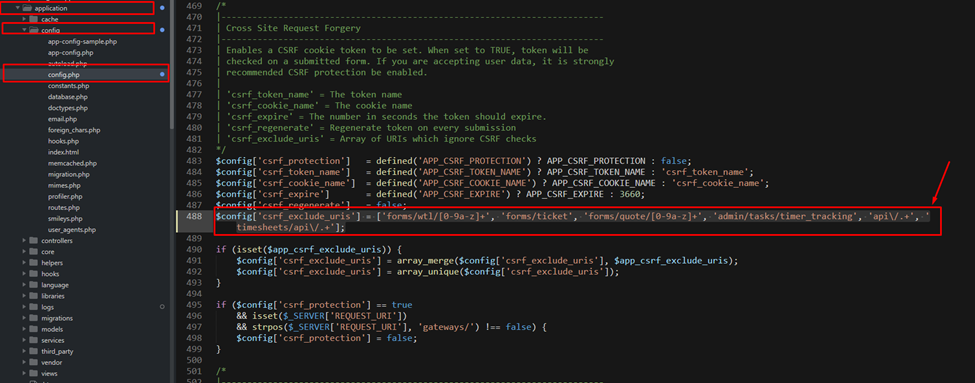
- فایل “application/config/config.php” را پیدا کنید
- در خط 488 کد را مانند زیر بهروزرسانی کنید
- کد
$config['csrf_exclude_uris'] = ['forms/wtl/[0-9a-z]+', 'forms/ticket', 'forms/quote/[0-9a-z]+', 'admin/tasks/timer_tracking', 'api\/.+', 'timesheets/api\/.+'];
- تصویر
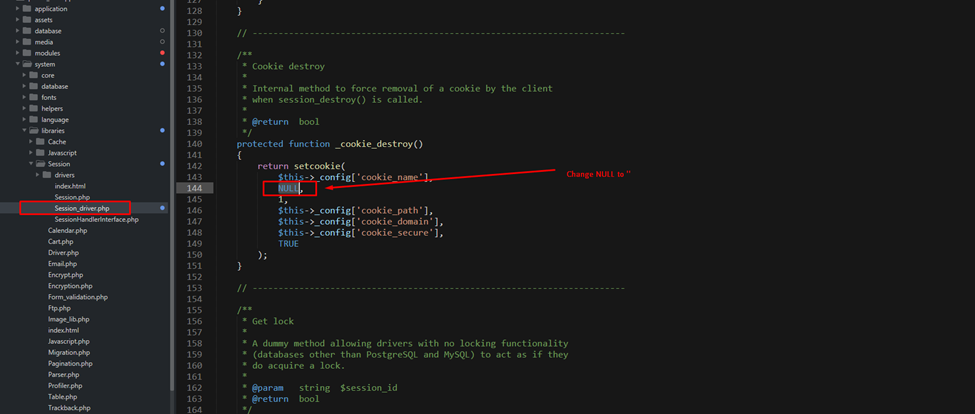
3. تغییر فایل Session_driver.php
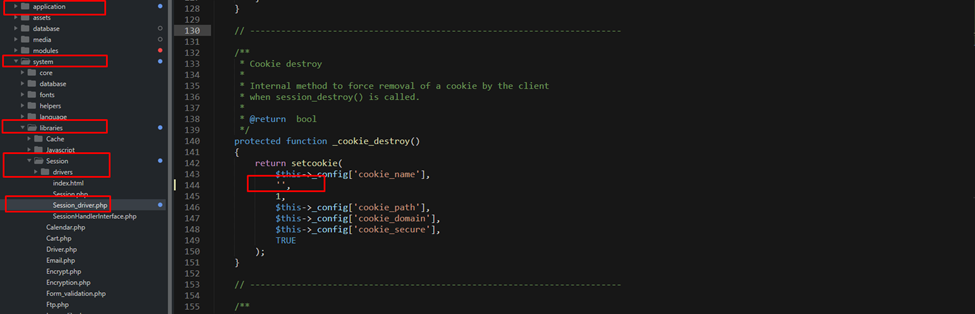
فایل “system/libraries/Session/Session_driver.php” را پیدا کنید
اگر سرور شما از PHP8.1 یا بالاتر استفاده میکند، باید زیر را تغییر دهید (زیرا این تابع با PHP 8.1 و بالاتر سازگار نیست)
تغییر NULL به ‘’ (مانند تصویر)
بعد از تغییر
قبل از تغییر