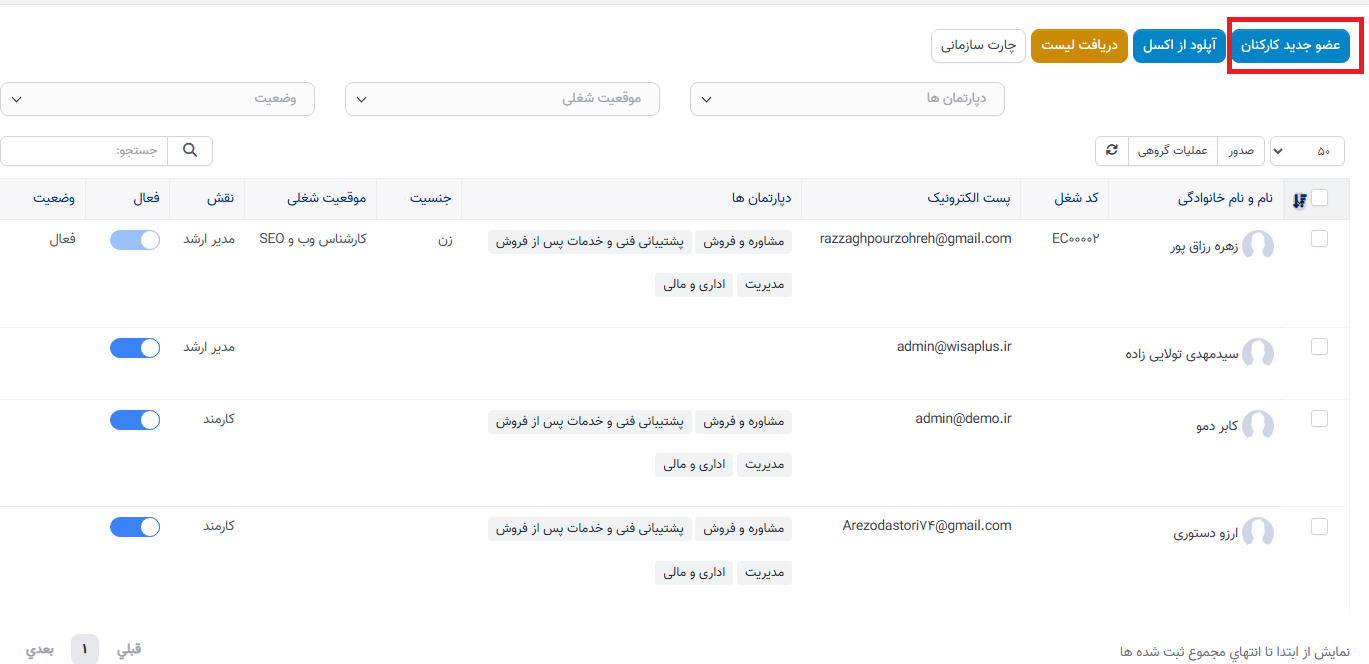
منوی سوابق منابع انسانی در ماژول سوابق منابع انسانی
صفحه سوابق منابع انسانی برای ایجاد و مدیریت اطلاعات کارمندان شرکت استفاده میشود. اگر کاندیدا مصاحبه را با موفقیت پشت سر بگذارد و منتقل شود، اطلاعات کاندیدا نیز در این صفحه ذخیره شده و به عنوان یک کارمند رسمی شرکت در نظر گرفته میشود.
1. کارمند
- مرحله 1: منوی سوابق منابع انسانی را انتخاب کنید -> کارمند جدید
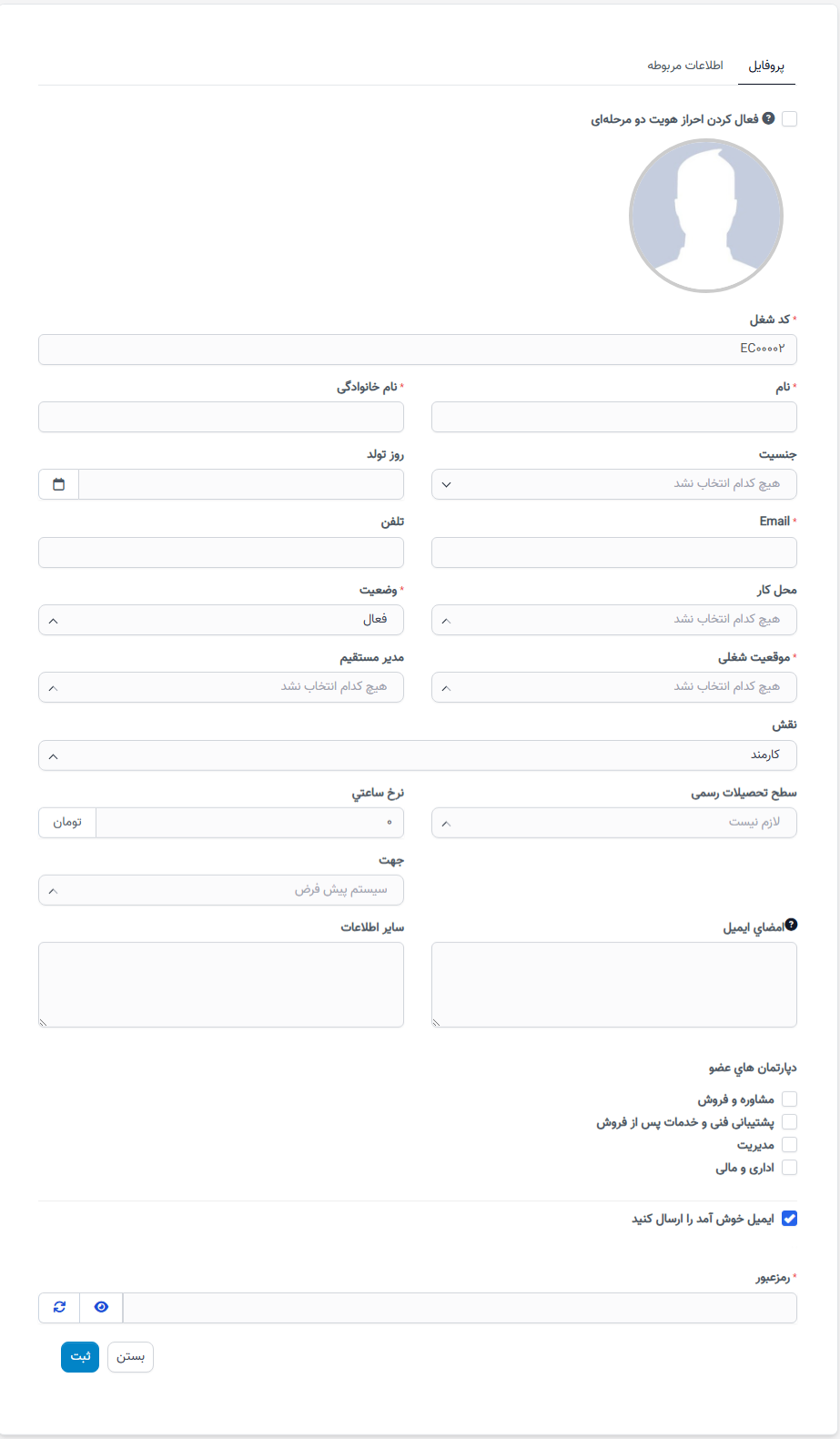
- مرحله 2: سیستم صفحه اطلاعات کارمند را با دو تب پروفایل و اطلاعات مرتبط نمایش میدهد -> به وارد کردن دادههای لازم ادامه دهید -> سپس روی ذخیره کلیک کنید تا عملیات ذخیره شود یا گزینه بستن را انتخاب کنید تا صفحه بسته شود و آخرین عمل لغو شود.
1.2. مشاهده اطلاعات درباره کارمندان
خط داده مربوطه را برای مشاهده اطلاعات انتخاب کنید -> گزینه مشاهده را انتخاب کنید
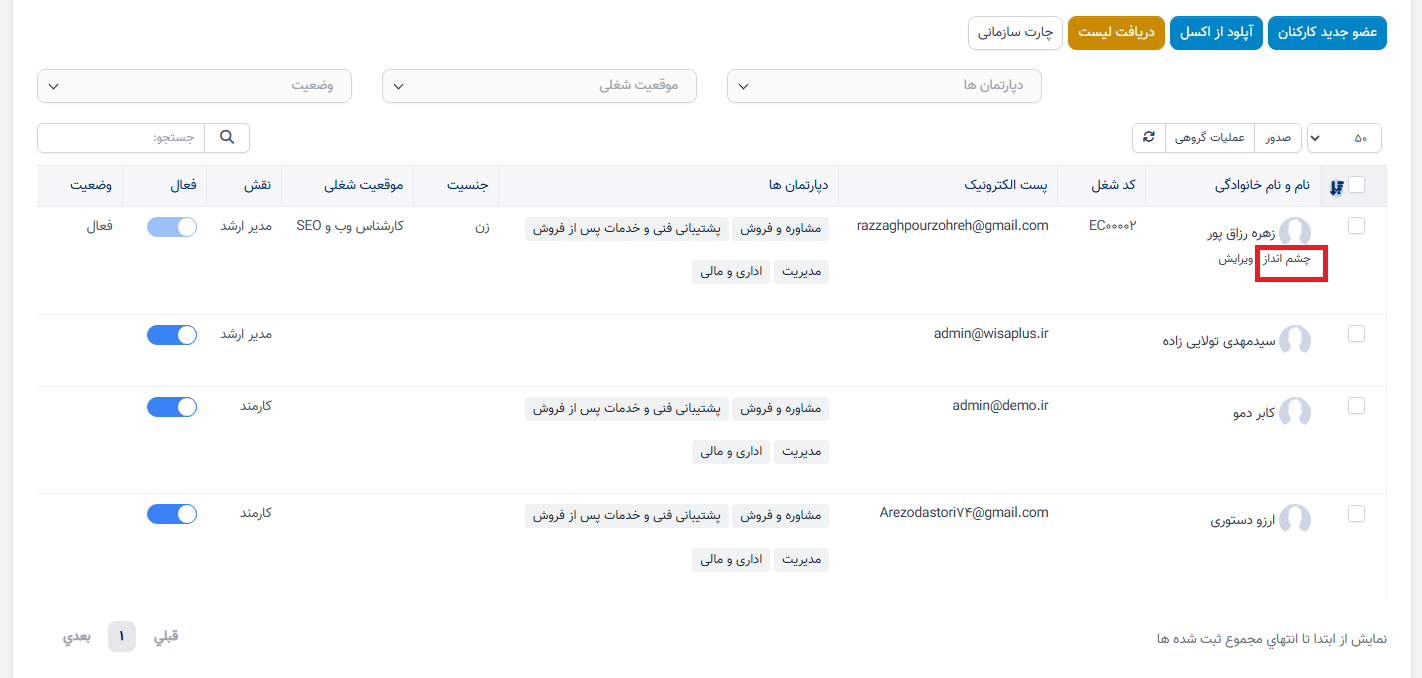
خط داده مربوطه را برای ویرایش اطلاعات انتخاب کنید -> گزینه ویرایش را انتخاب کنید
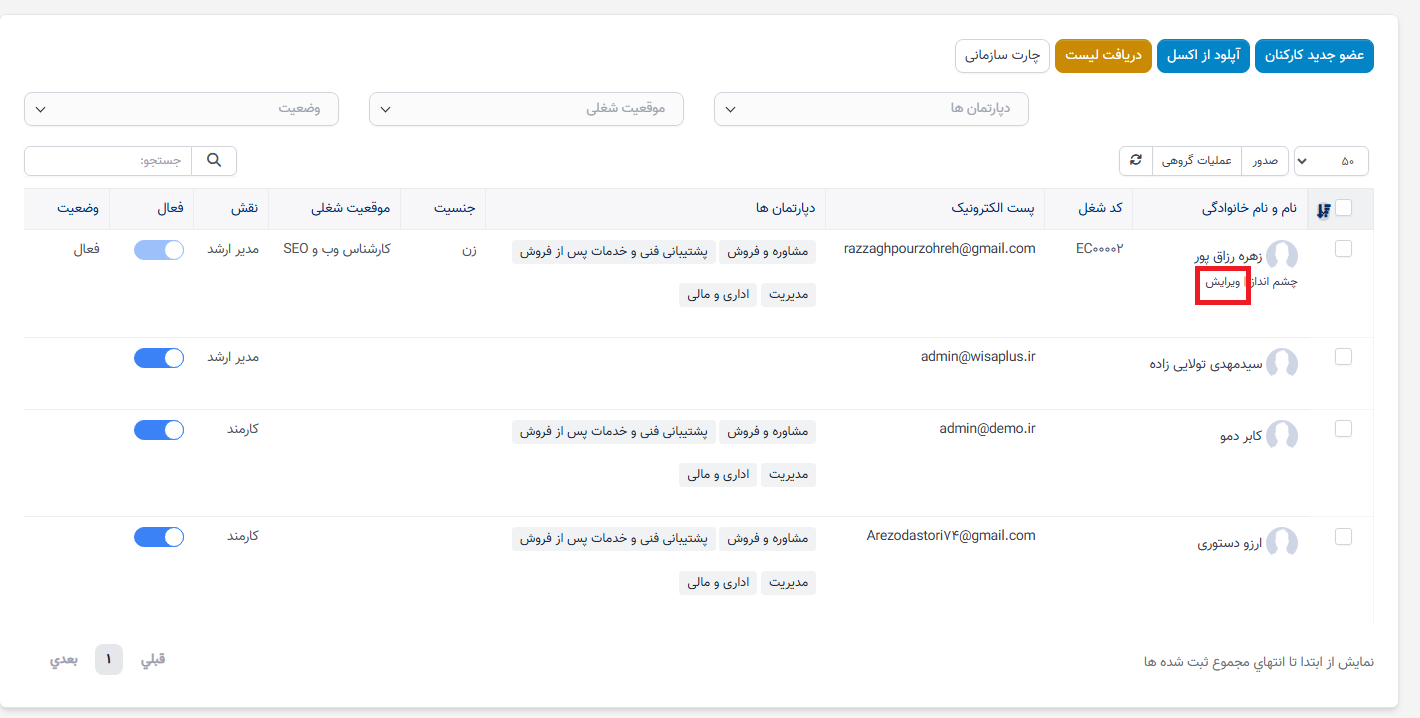
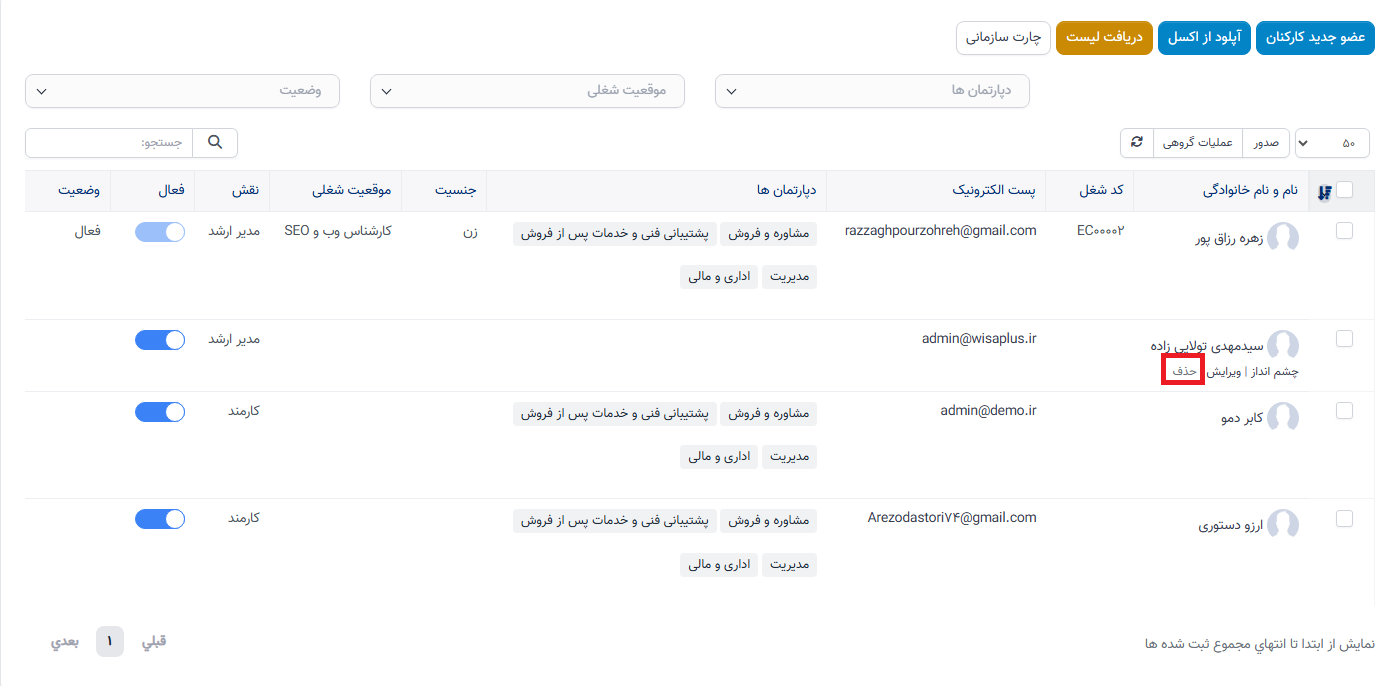
روش 1: خط داده مربوطه را برای حذف انتخاب کنید -> گزینه حذف را انتخاب کنید
روش 2: حذف تعداد زیادی از دادهها
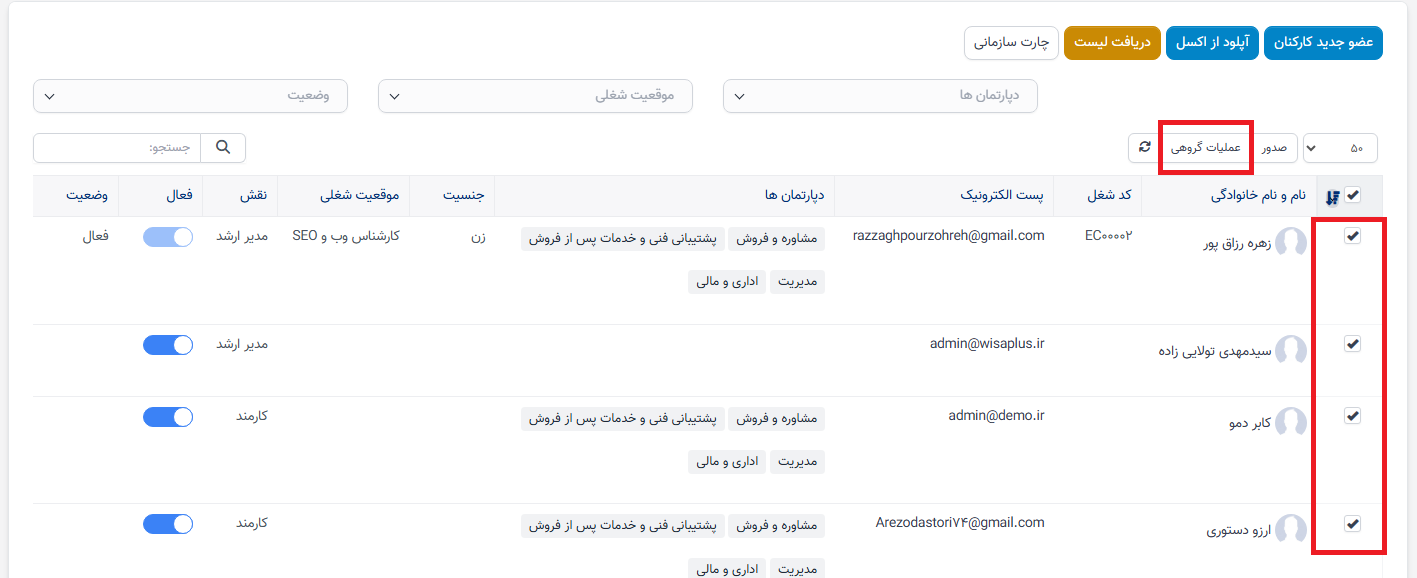
- مرحله 1: در صفحه سوابق منابع انسانی -> به انتخاب نمایش تمام دادهها ادامه دهید.
- مرحله 2: به انتخاب کادر در بالا ادامه دهید -> گزینه عملیات انبوه را انتخاب کنید.
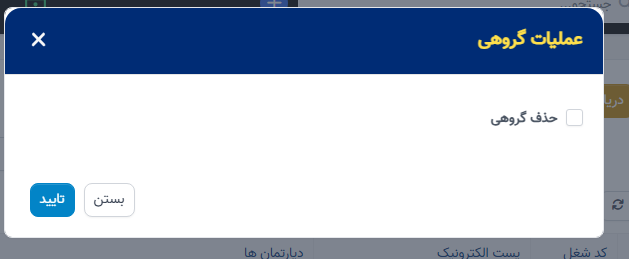
- مرحله 3: سیستم صفحه عملیات انبوه را نمایش میدهد -> اگر مطمئن هستید که میخواهید تمام دادههای انتخاب شده را حذف کنید، گزینه حذف انبوه را انتخاب کنید -> سپس گزینه تأیید را انتخاب کنید.
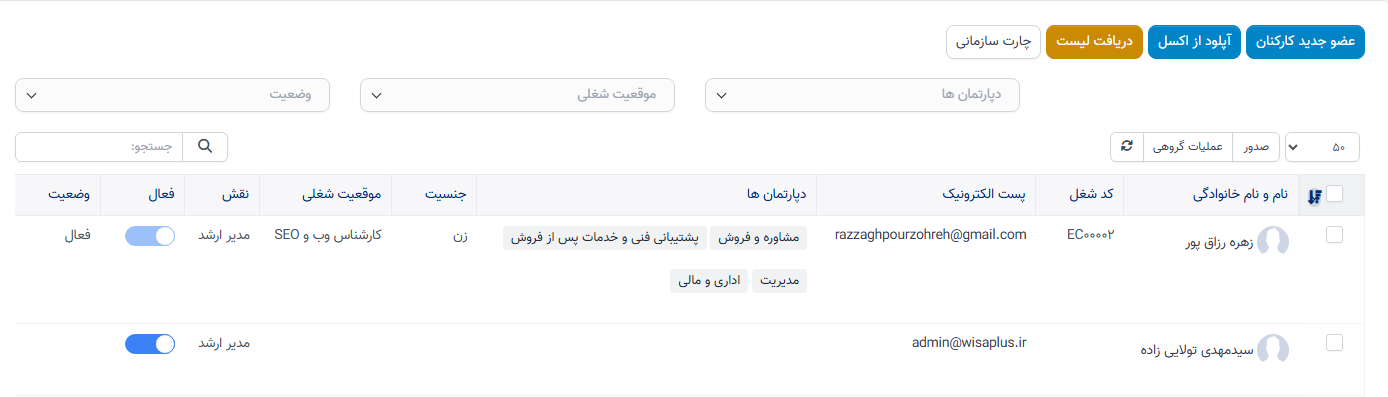
- مرحله 1: به منوی سوابق منابع انسانی بروید -> گزینه وارد کردن از اکسل را انتخاب کنید.
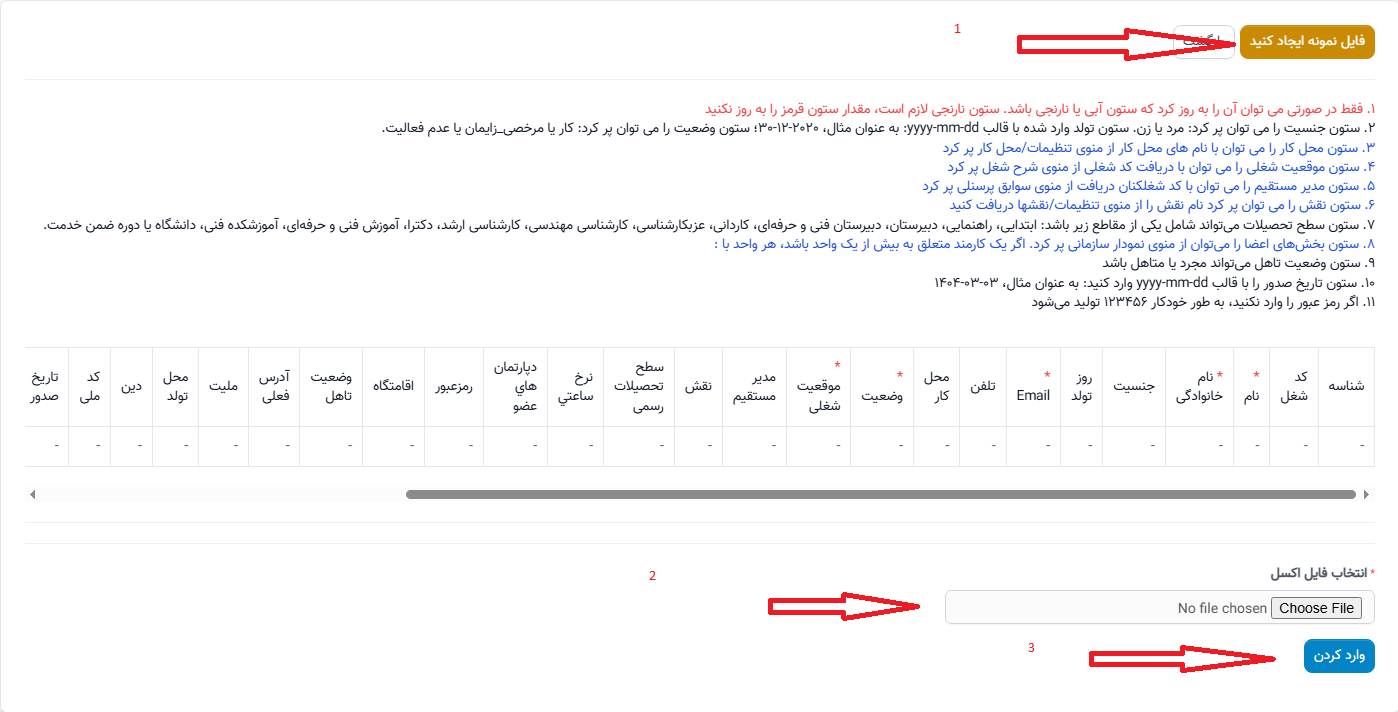
- مرحله 2: سیستم صفحهای برای وارد کردن کارمندان نمایش میدهد -> گزینه ایجاد فایل نمونه را انتخاب کنید -> گزینه را برای دانلود فایل اکسل به کامپیوتر انتخاب کنید -> به وارد کردن دادههای مورد نیاز ادامه دهید -> فایل را به سیستم بارگذاری کنید (2) -> گزینه وارد کردن (3) را انتخاب کنید. اگر فایل دارای خطا بود، به مرحله 3 بروید.
*توجه:
o نام، نام خانوادگی، ایمیل، وضعیت، و موقعیت شغلی از جمله فیلدهای الزامی هستند و نمیتوانند خالی بمانند.
o فقط ستونهای نارنجی و آبی مجاز به ورود و تغییر دادهها هستند.
o ورود یا تغییر در ستونهای قرمز مجاز نیست.
o ستون جنسیت فقط میتواند مقادیر مرد یا زن را وارد کند.
o ستون تاریخ تولد باید با فرمت "yyyy-mm-dd" وارد شود.
o ستون وضعیت میتواند مقادیر کارکرد یا مرخصی زایمان را وارد کند.
مرخصی یا عدم فعالیت
o ستون محل کار از صفحه محل کار در منوی تنظیمات مقدار خود را میگیرد
o ستون مدیر مستقیم میتواند دادههای فیلد کد پرسنل را در منوی سوابق منابع انسانی دریافت کند
o ستون نام نقش را میتوان از صفحه نقشها در ماژول راهاندازی به دست آورد
o اگر رمز عبوری وارد نکنید، سیستم به طور خودکار رمز عبور را برای ورود کارکنان به 123456 پیشفرض میکند
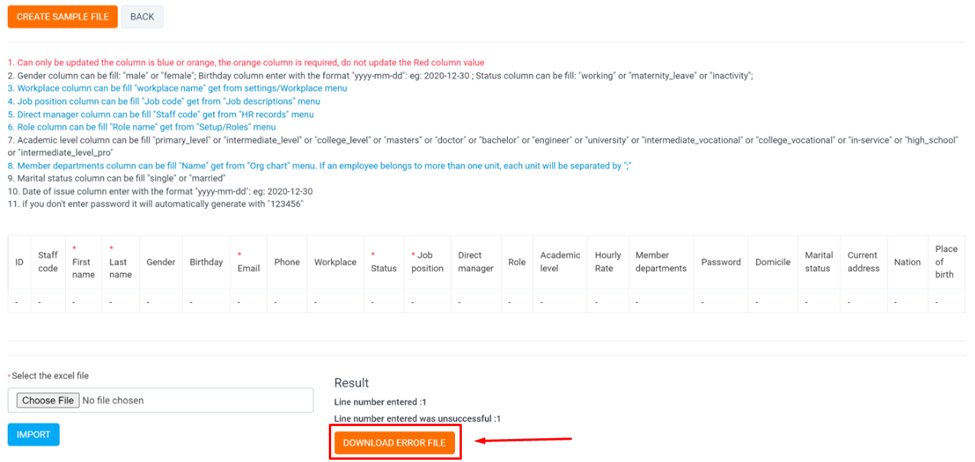
- مرحله 1: به منوی سوابق منابع انسانی بروید -> کارکنانی که نیاز به صادرات دارند را علامتگذاری کنید -> عملکرد صادرات کارکنان را انتخاب کنید

- مرحله 2: سیستم پیامی نمایش میدهد که دادهها با موفقیت گروهبندی شدهاند -> عملکرد دانلود کارکنان را برای دانلود دادهها به دستگاه انتخاب کنید
* توجه: فایلهای صادراتی میتوانند در این عملکرد برای ویرایش اطلاعات و وارد کردن مجدد دادهها به سیستم استفاده شوند
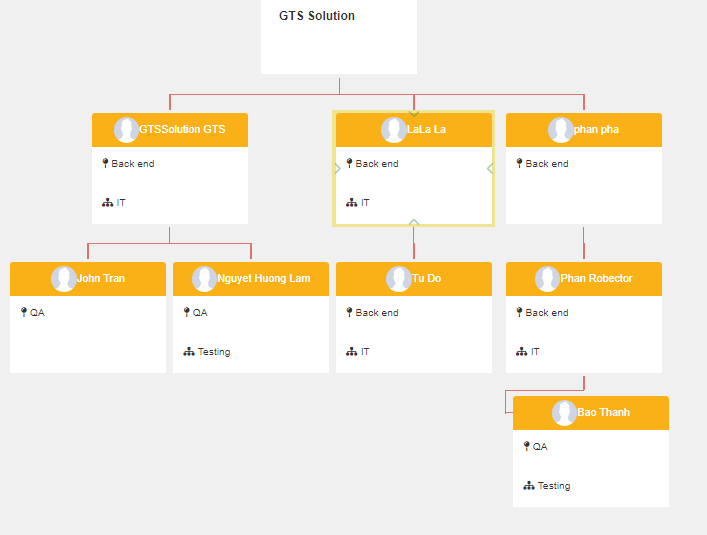
4. نمودار
به منوی سوابق منابع انسانی بروید -> نمودار را انتخاب کنید
سیستم صفحه نمودار کارکنان را به صورت درختی نمایش میدهد تا نشان دهد کدام کارکنان متعلق به چه کسانی در سیستم هستند. سیستم صفحه نمودار کارکنان را به صورت درختی نمایش میدهد تا نشان دهد کدام کارکنان متعلق به چه کسانی در سیستم هستند.