نوع قرارداد در تنظیمات - سوابق منابع انسانی
دادههای موجود در نوع قرارداد برای منوی قرارداد در ماژول پروفایل منابع انسانی استفاده خواهد شد
1. ایجاد نوع قرارداد جدید
- مرحله 1: انتخاب عملکرد افزودن موجود در نوع قرارداد
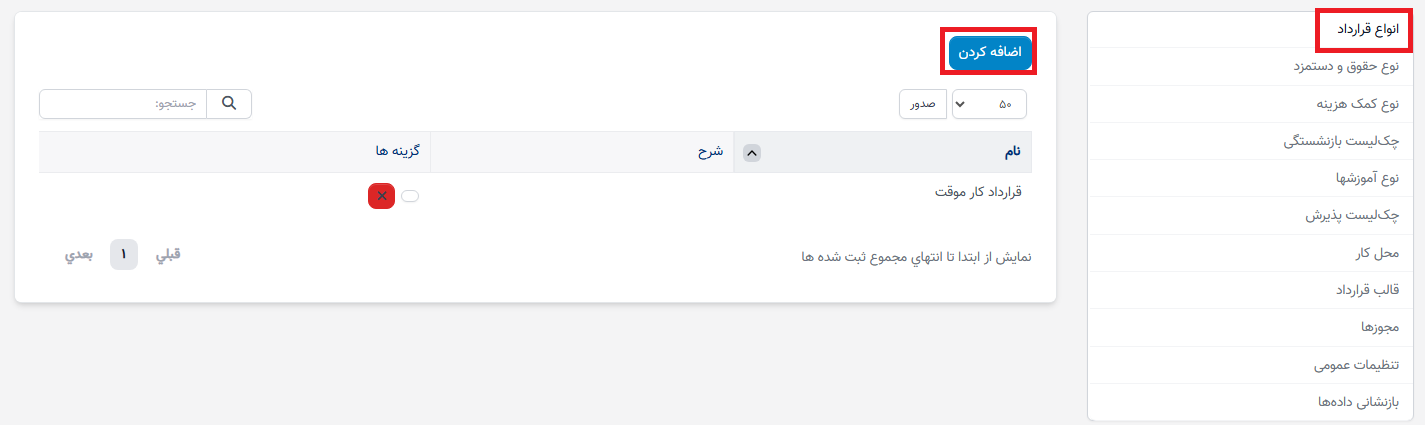
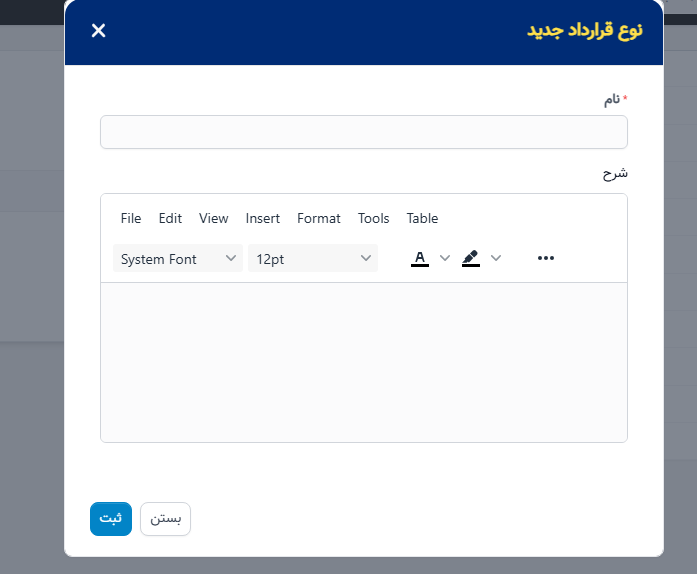
- مرحله 2: سیستم صفحهای به نام نوع قرارداد جدید را باز میکند -> به وارد کردن دادهها ادامه میدهیم -> سپس گزینه ذخیره را انتخاب کنید تا عملیات ذخیره شود یا گزینه بستن را انتخاب کنید تا صفحه بسته شود و عملیات انجام شده لغو شود.
2. ویرایش نوع قرارداد
- مرحله 1: انتخاب عملکرد ویرایش مربوط به خط دادهای که باید ویرایش شود
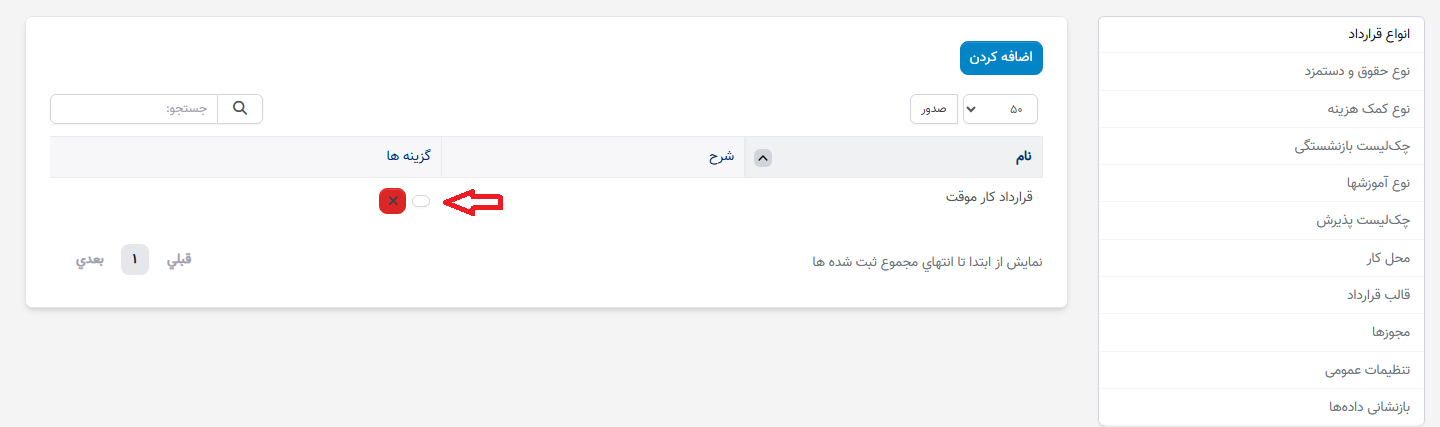
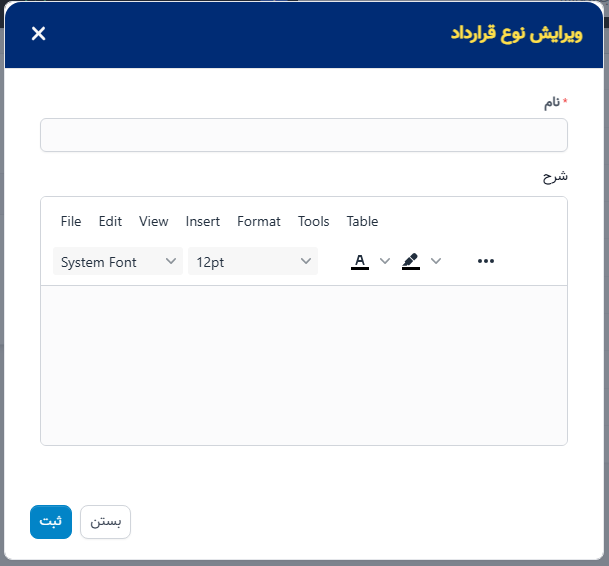
- مرحله 2: سیستم صفحه ویرایش نوع قرارداد را نمایش میدهد -> به ویرایش دادههای نوع قرارداد ادامه دهید -> سپس روی ذخیره کلیک کنید تا عملیات ذخیره شود یا گزینه بستن را انتخاب کنید تا صفحه بسته شود و عملیات انجام شده لغو شود.
3. حذف نوع قرارداد
- مرحله 1: انتخاب عملکرد حذف مربوط به خط دادهای که باید حذف شود
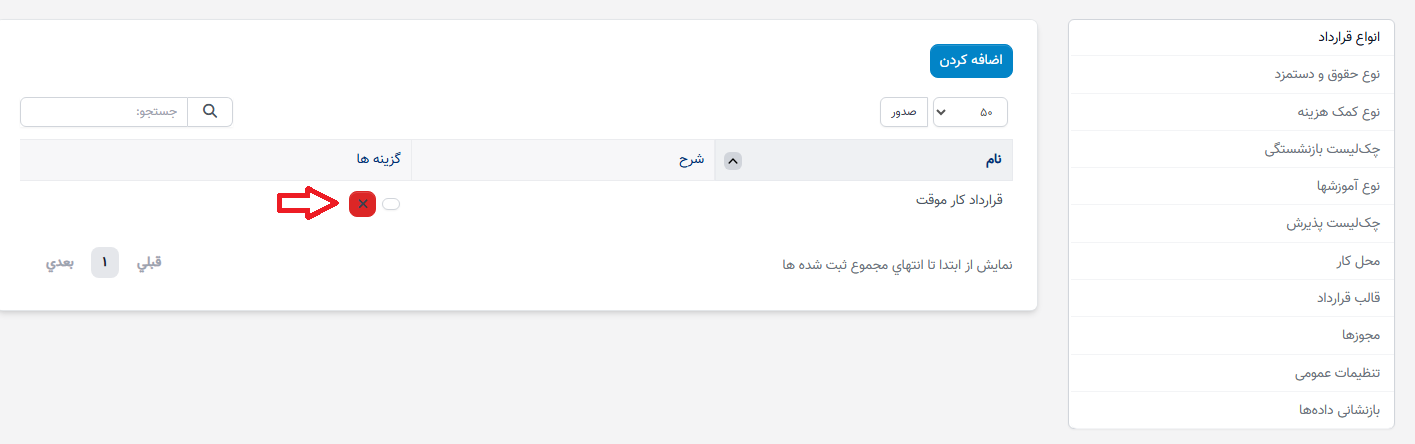
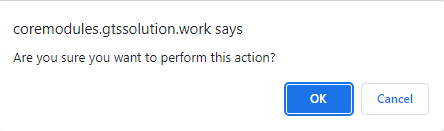
- مرحله 2: سیستم پیام تأیید را نمایش میدهد، وقتی مطمئن هستید که میخواهید خط داده را حذف کنید، گزینه تأیید را انتخاب کنید یا گزینه لغو را انتخاب کنید تا عملیات لغو شود.
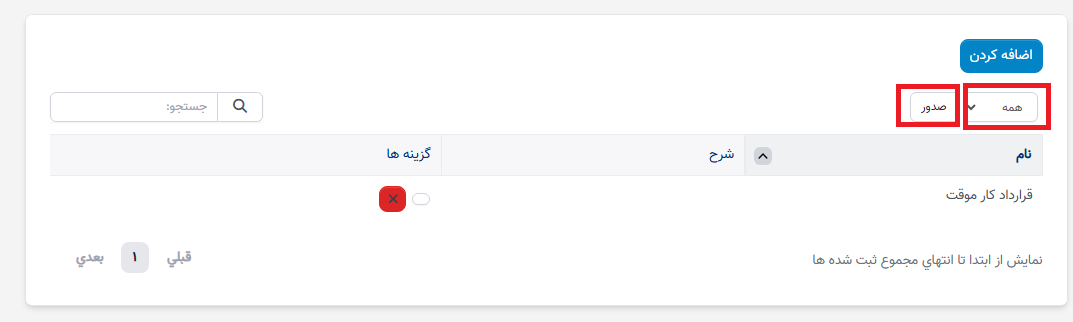
4. صادرات نوع قرارداد
روش 1: برای صادرات تمام دادههای نوع قرارداد -> عملکرد نمایش را انتخاب کنید -> گزینه همه را انتخاب کنید -> سیستم تمام دادههای موجود در نوع قرارداد را نمایش میدهد -> سپس عملکرد صادرات را انتخاب کنید -> نوع فایلی که میخواهید صادر کنید را انتخاب کنید.
روش 2: برای صادرات دادهها بر اساس شرایط جستجو -> دادههای جستجو را در عملکرد جستجو وارد کنید -> دادهها بر اساس شرایط جستجو فیلتر شده و در لیست نمایش داده میشوند -> سپس عملکرد صادرات را انتخاب کنید -> نوع فایلی که میخواهید صادر کنید را انتخاب کنید.
نوع حقوق در تنظیمات - سوابق منابع انسانی
دادههای موجود در نوع حقوق برای منوی قرارداد در ماژول پروفایل منابع انسانی استفاده خواهد شد.
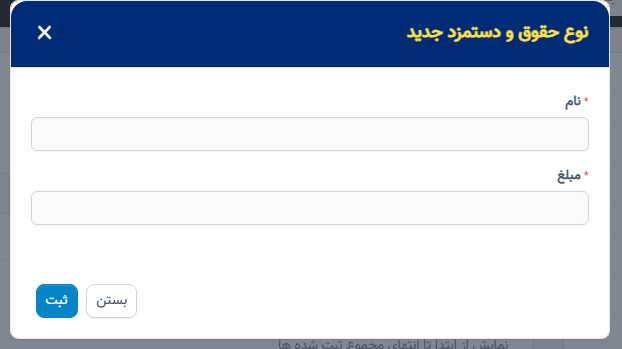
1. ایجاد نوع حقوق جدید
- مرحله 1: انتخاب عملکرد افزودن در صفحه نوع حقوق
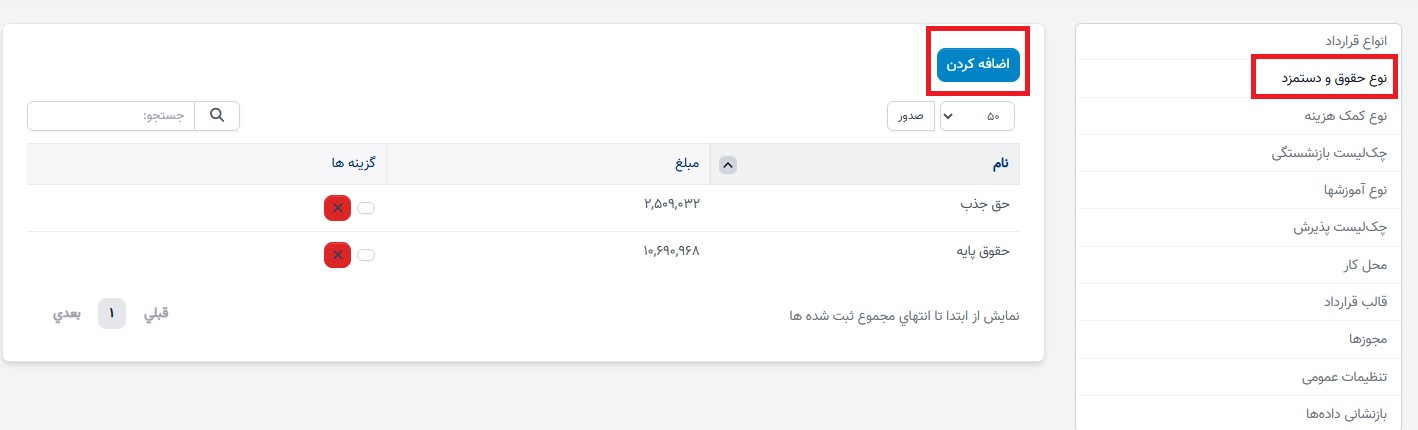
- مرحله 2: سیستم صفحهای به نام نوع حقوق جدید باز خواهد کرد -> به وارد کردن دادهها ادامه میدهیم -> سپس گزینه ذخیره را انتخاب کنید تا عملیات ذخیره شود یا گزینه بستن را انتخاب کنید تا صفحه بسته شود و عملیات انجام شده لغو شود.
2. ویرایش نوع حقوق
- مرحله 1: انتخاب عملکرد ویرایش مربوط به خط دادهای که باید ویرایش شود
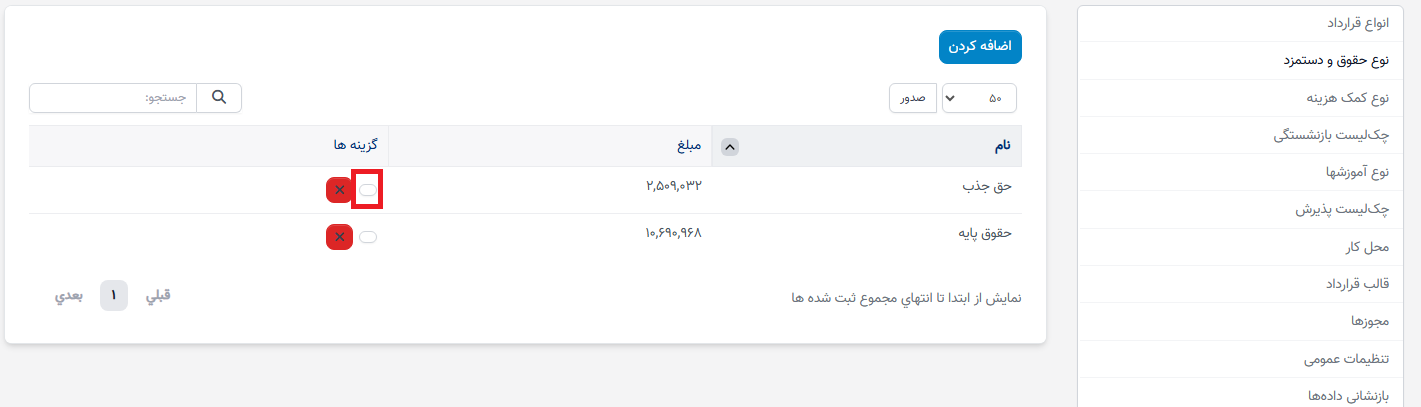
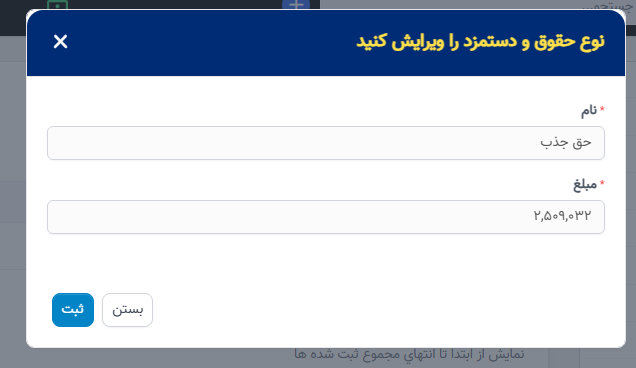
- مرحله 2: سیستم صفحه ویرایش نوع حقوق را نمایش خواهد داد -> به ویرایش دادههای نوع حقوق ادامه دهید -> سپس روی ذخیره کلیک کنید تا عملیات ذخیره شود یا گزینه بستن را انتخاب کنید تا صفحه بسته شود و عملیات انجام شده لغو شود.
3. حذف نوع حقوق
- مرحله 1: انتخاب عملکرد حذف مربوط به خط دادهای که باید حذف شود.
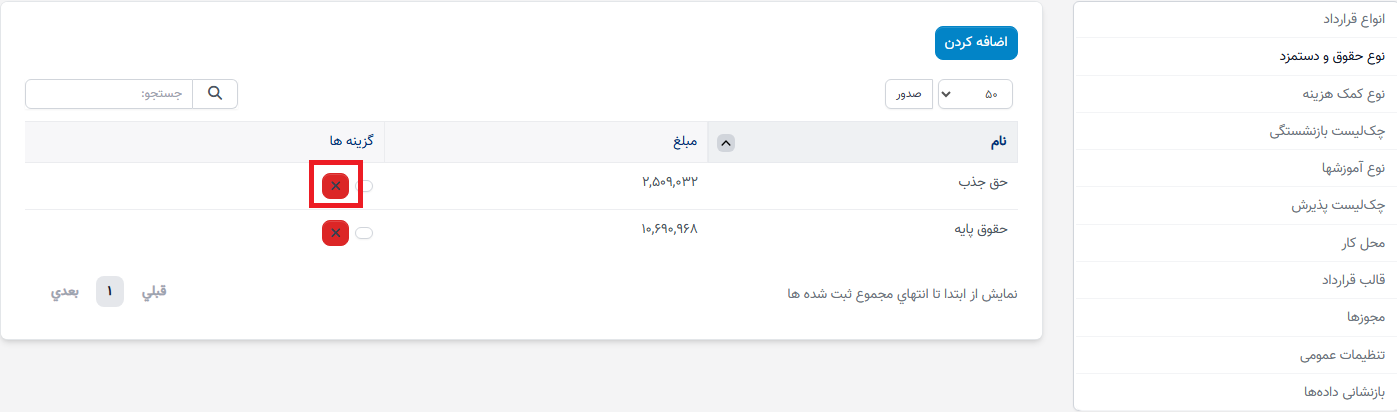
- مرحله 2: سیستم پیامی برای تأیید نمایش خواهد داد، وقتی مطمئن هستید که میخواهید خط داده را حذف کنید، گزینه تأیید را انتخاب کنید یا گزینه لغو را انتخاب کنید تا عملیات لغو شود.

4. صادرات نوع حقوق
روش 1: برای صادرات تمام دادههای نوع حقوق -> عملکرد نمایش را انتخاب کنید -> انتخاب همه -> سیستم تمام دادههای موجود در نوع حقوق را نمایش خواهد داد -> سپس عملکرد صادرات را انتخاب کنید -> نوع فایلی که میخواهید صادر کنید را انتخاب کنید.
روش 2: برای صادرات دادهها بر اساس شرایط جستجو -> دادههای جستجو را در عملکرد جستجو وارد کنید -> دادهها بر اساس شرایط جستجو فیلتر شده و در لیست نمایش داده میشوند -> سپس عملکرد صادرات را انتخاب کنید -> نوع فایلی که میخواهید صادر کنید را انتخاب کنید.
نوع کمک هزینه در تنظیمات - سوابق منابع انسانی
مجموعه داده در نوع کمک هزینه در منوی قرارداد ماژول پروفایل منابع انسانی استفاده خواهد شد
1. ایجاد یک نوع کمک هزینه جدید
- مرحله 1: انتخاب عملکرد افزودن در نوع کمک هزینه
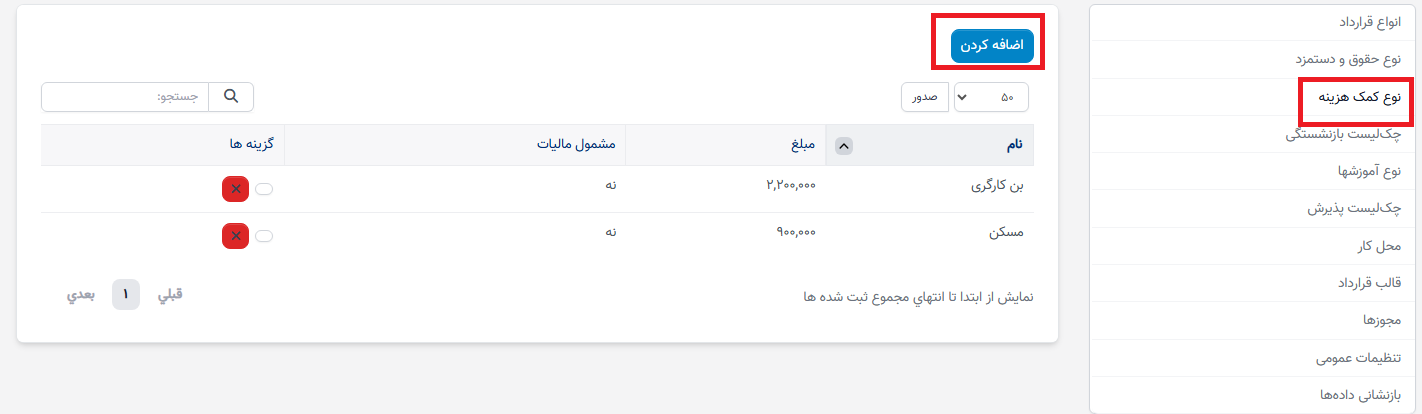
- مرحله 2: سیستم صفحهای به نام نوع کمک هزینه جدید را باز خواهد کرد -> ما به وارد کردن دادهها ادامه میدهیم -> سپس گزینه ذخیره را انتخاب کنید تا عملیات ذخیره شود یا گزینه بستن را انتخاب کنید تا صفحه بسته شود و عملیات انجام شده لغو شود.
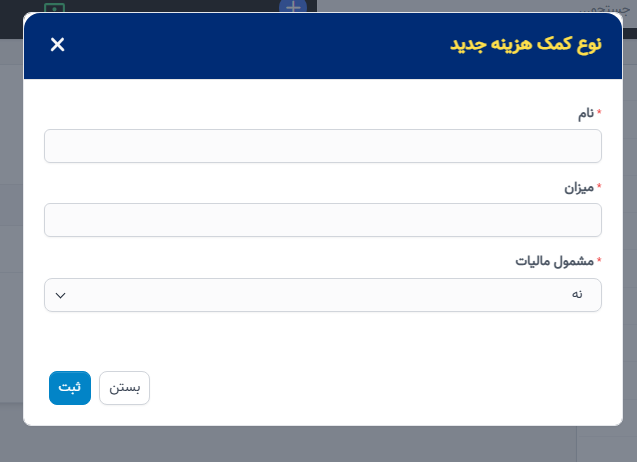
*توجه: فیلد مالیاتی دارای 2 گزینه، بله و خیر خواهد بود. اگر گزینه بله را انتخاب کنید، این کمک هزینه مشمول مالیات خواهد بود (در حال حاضر این عملکرد فقط اطلاعات را انتخاب و در صفحه نمایش میدهد و به معاملات آینده رسیدگی خواهد کرد)
2. ویرایش نوع کمک هزینه
- مرحله 1: انتخاب عملکرد ویرایش مربوط به خط دادهای که باید ویرایش شود
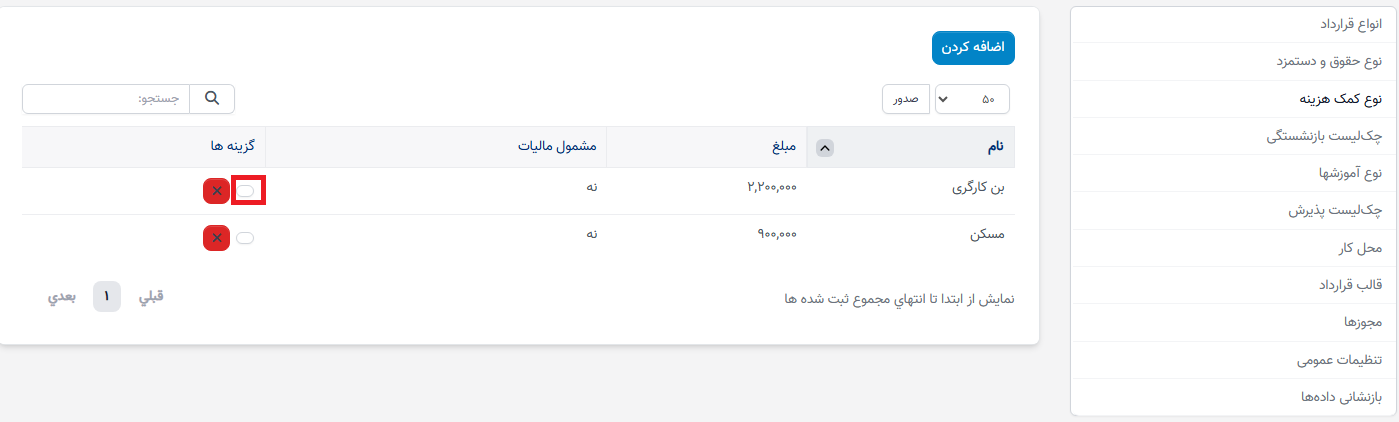
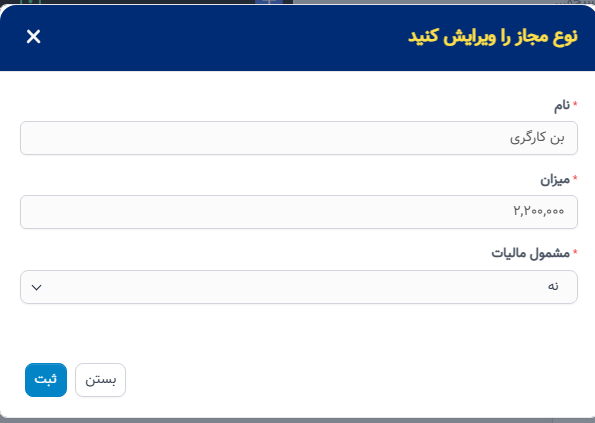
- مرحله 2: سیستم صفحه ویرایش نوع کمک هزینه را نمایش خواهد داد -> به ویرایش دادههای نوع کمک هزینه ادامه دهید -> سپس روی ذخیره کلیک کنید تا عملیات ذخیره شود یا گزینه بستن را انتخاب کنید تا صفحه بسته شود و عملیات انجام شده لغو شود
3. حذف نوع کمک هزینه
- مرحله 1: انتخاب عملکرد حذف مربوط به خط دادهای که باید حذف شود.
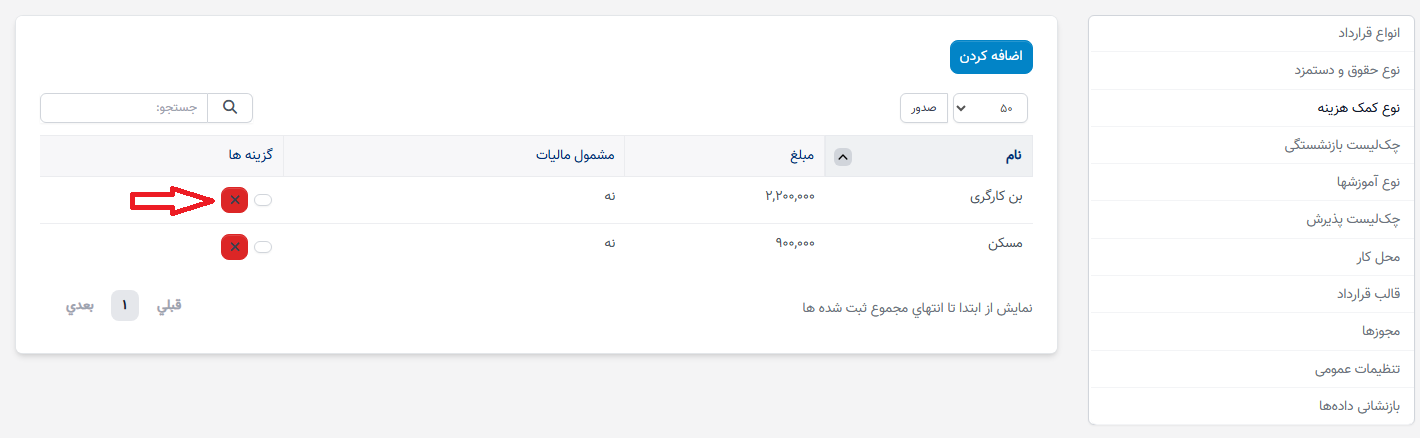
- مرحله 2: سیستم پیامی برای تأیید نمایش خواهد داد، هنگامی که مطمئن هستید که میخواهید خط داده را حذف کنید، گزینه تأیید را انتخاب کنید یا گزینه لغو را انتخاب کنید تا عملیات لغو شود.

4. صادرات نوع کمک هزینه
روش 1: برای صادرات تمام دادههای نوع کمک هزینه -> انتخاب عملکرد نمایش -> انتخاب همه -> سیستم تمام دادههای موجود در نوع کمک هزینه را نمایش خواهد داد -> سپس عملکرد صادرات را انتخاب کنید -> نوع فایلی که میخواهید صادر کنید را انتخاب کنید.
روش 2: برای صادرات دادهها بر اساس شرایط جستجو -> دادههای جستجو را در عملکرد جستجو وارد کنید -> دادهها بر اساس شرایط جستجو فیلتر شده و در لیست نمایش داده خواهند شد -> سپس عملکرد صادرات را انتخاب کنید -> نوع فایلی که میخواهید صادر کنید را انتخاب کنید.
چک لیست اخراج در تنظیمات - سوابق منابع انسانی
دادههای موجود در چکلیست اخراج در منوی چکلیست اخراج ماژول پروفایل منابع انسانی استفاده خواهد شد
1. ایجاد یک فرآیند استعفا جدید
هر بخش دارای یک فرآیند خروج متفاوت خواهد بود. برای ایجاد یک فرآیند جدید، به شرح زیر عمل کنید:
- مرحله 1: عملکرد افزودن موجود در چکلیست اخراج را انتخاب کنید
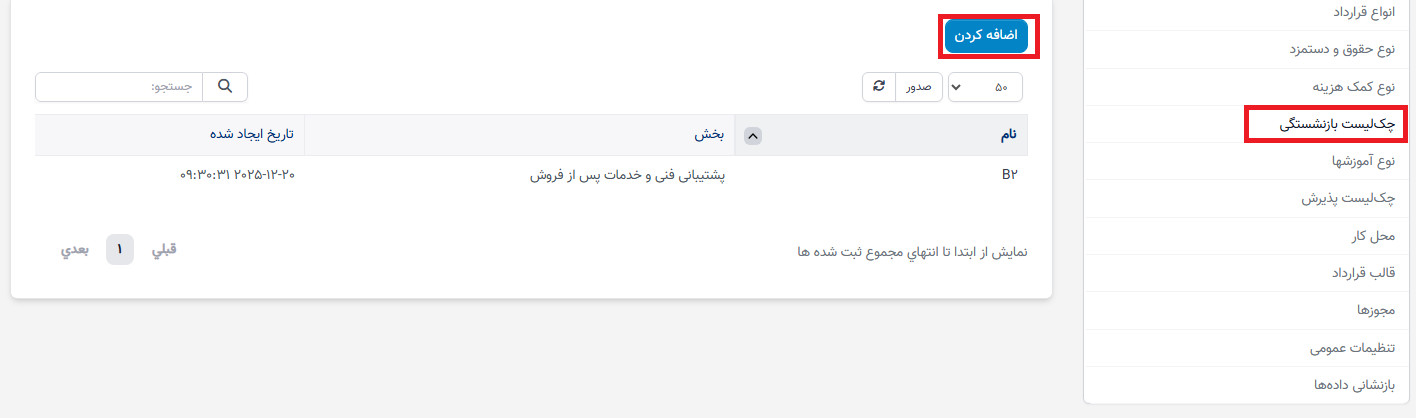
- مرحله 2: سیستم صفحهای به نام افزودن چکلیست اخراج باز خواهد کرد -> به وارد کردن دادهها ادامه دهید -> سپس گزینه ذخیره را انتخاب کنید تا عملیات ذخیره شود و به مرحله 3 بروید یا گزینه بستن را انتخاب کنید تا صفحه بسته شود و عمل انجام شده را لغو کنید
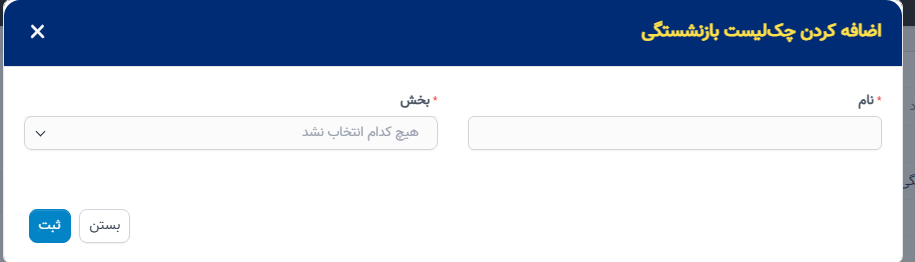
* توجه: دادههای فیلد بخش از تنظیمات ماژول -> پشتیبانی -> بخشها به دست خواهد آمد
- مرحله 3: پس از ذخیره دادهها در صفحه افزودن چکلیست اخراج، سیستم به صفحه دیگری به نام پیکربندی چکلیست اخراج منتقل خواهد شد تا مراحل اضافی در فرآیند خروج انجام شود. عملکرد افزودن را انتخاب کنید تا یک مرحله به فرآیند اضافه کنید (به مرحله 4 بروید) یا عملکرد بازگشت به منوی تنظیمات را انتخاب کنید تا به صفحه اصلی که لیست چکلیست اخراج با خط دادههای قبلاً ایجاد شده را نمایش میدهد، برگردید
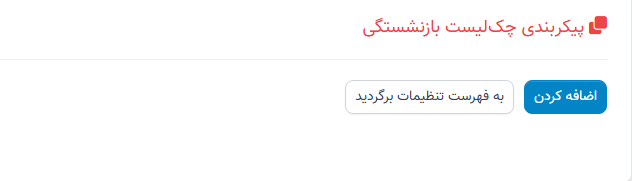
- مرحله 4: هنگام انتخاب عملکرد افزودن، سیستم فیلدهایی مانند نام مراحل در فرآیند خروج و کسی که مسئول انجام این کار است را نمایش خواهد داد. پس از اتمام وارد کردن دادهها، گزینه ذخیره را انتخاب کنید تا دادههایی که تازه وارد کردهاید ذخیره شود
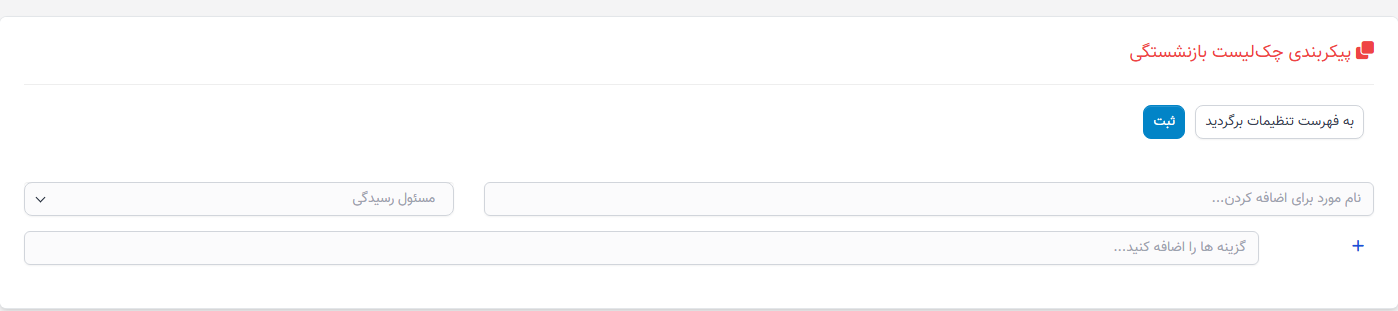
* توجه: دادههای موجود در فیلد شخص مسئول تحویل از منوی سوابق منابع انسانی ماژول پروفایل منابع انسانی به دست خواهد آمد. کارمند انتخاب شده حق بهروزرسانی اطلاعات استعفا مربوط به بخش مسئول را خواهد داشت
2. مشاهده فرآیند استعفا
- مرحله 1: خط داده مربوطه را انتخاب کنید -> عملکرد مشاهده را انتخاب کنید -> سیستم صفحه پیکربندی چکلیست اخراج را نمایش خواهد داد
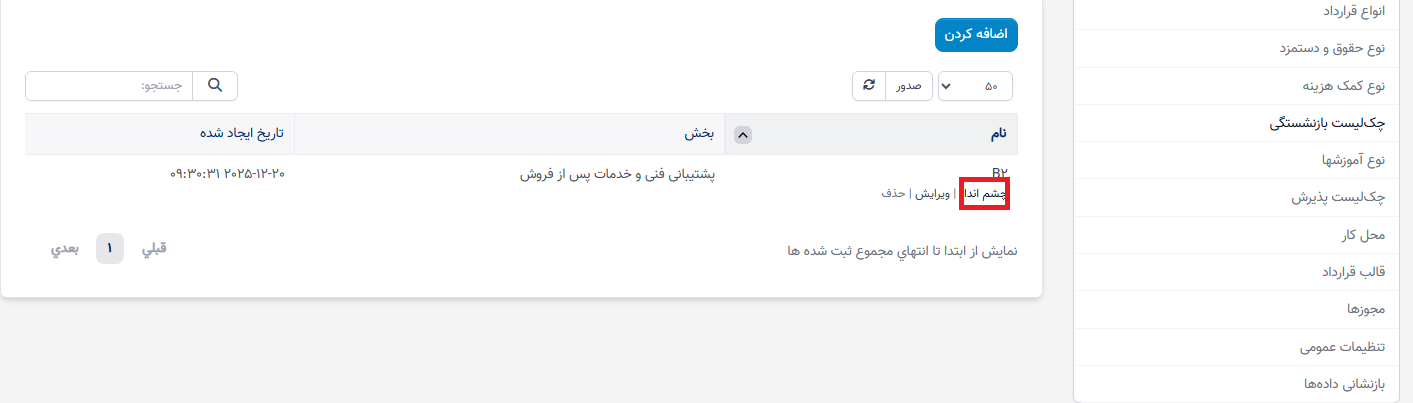
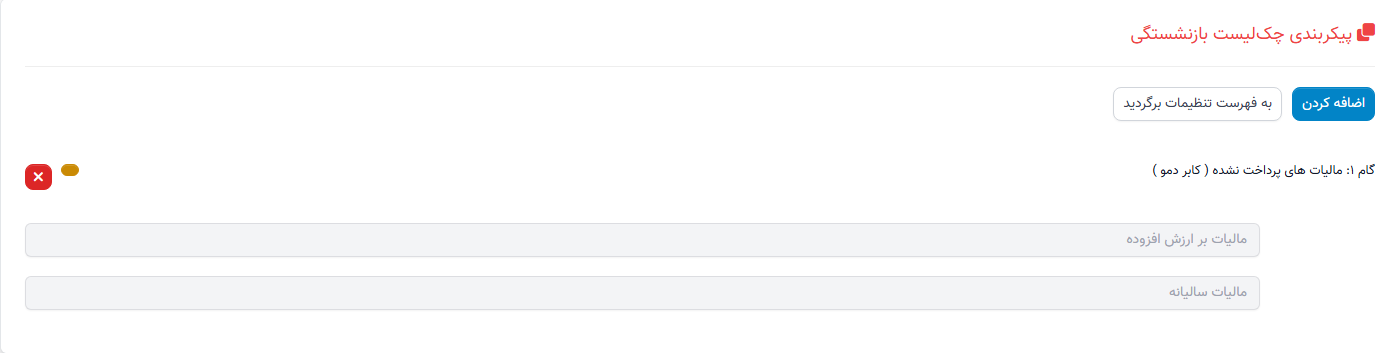
- مرحله 2: در صفحه پیکربندی چکلیست اخراج -> میتوانید دادههای بیشتری برای فرآیند ویرایش کنید. گزینه ویرایش یا حذف
 یک مرحله در فرآیند را انتخاب کنید.
3. ویرایش اطلاعات فرآیند استعفا
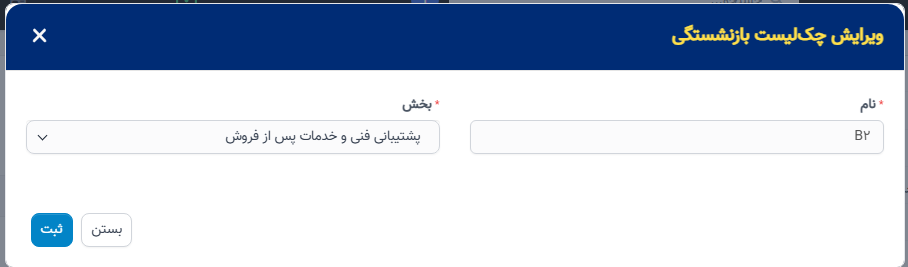
برای ویرایش فرآیند ترک، خط داده مربوطه را انتخاب کنید -> عملکرد ویرایش را انتخاب کنید -> سیستم صفحه ویرایش چکلیست اخراج را نمایش خواهد داد -> به ویرایش دادهها ادامه دهید -> سپس روی ذخیره کلیک کنید تا عمل ذخیره شود یا گزینه بستن را انتخاب کنید تا صفحه بسته شود و عمل انجام شده را لغو کنید
4. حذف چکلیست اخراج
- مرحله 1: خط داده مربوطه را برای حذف انتخاب کنید -> عملکرد حذف را انتخاب کنید
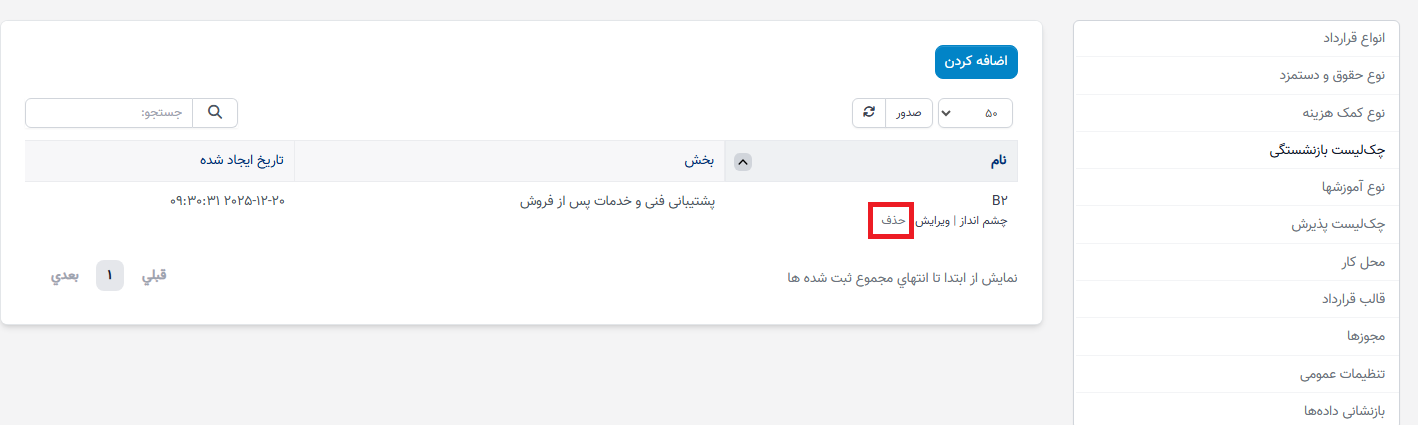
- مرحله 2: سیستم پیامی برای تأیید نمایش خواهد داد، وقتی مطمئن شدید که میخواهید خط داده را حذف کنید، گزینه تأیید را انتخاب کنید یا گزینه لغو را انتخاب کنید تا عمل را لغو کنید.
5. صادرات چکلیست اخراج
روش 1: برای صادرات تمام دادههای چکلیست اخراج -> عملکرد نمایش را انتخاب کنید -> گزینه همه را انتخاب کنید -> سیستم تمام دادههای موجود در چکلیست اخراج را نمایش خواهد داد -> سپس عملکرد صادرات را انتخاب کنید -> نوع فایلی که میخواهید صادر کنید را انتخاب کنید.
روش 2: برای صادرات دادهها بر اساس شرایط جستجو -> دادههای جستجو را در عملکرد جستجو وارد کنید -> دادهها بر اساس شرایط جستجو فیلتر شده و در لیست نمایش داده خواهند شد -> سپس عملکرد صادرات را انتخاب کنید -> نوع فایلی که میخواهید صادر کنید را انتخاب کنید
نوع آموزشها در تنظیمات - سوابق منابع انسانی
صفحهای که برای ایجاد نوع آموزش استفاده میشود. دادههای این صفحه برای صفحه برنامه آموزشی منوی آموزش استفاده خواهد شد
1. ایجاد یک نوع آموزش
- مرحله 1: عملکرد ADD را که شامل نوع آموزشها است انتخاب کنید
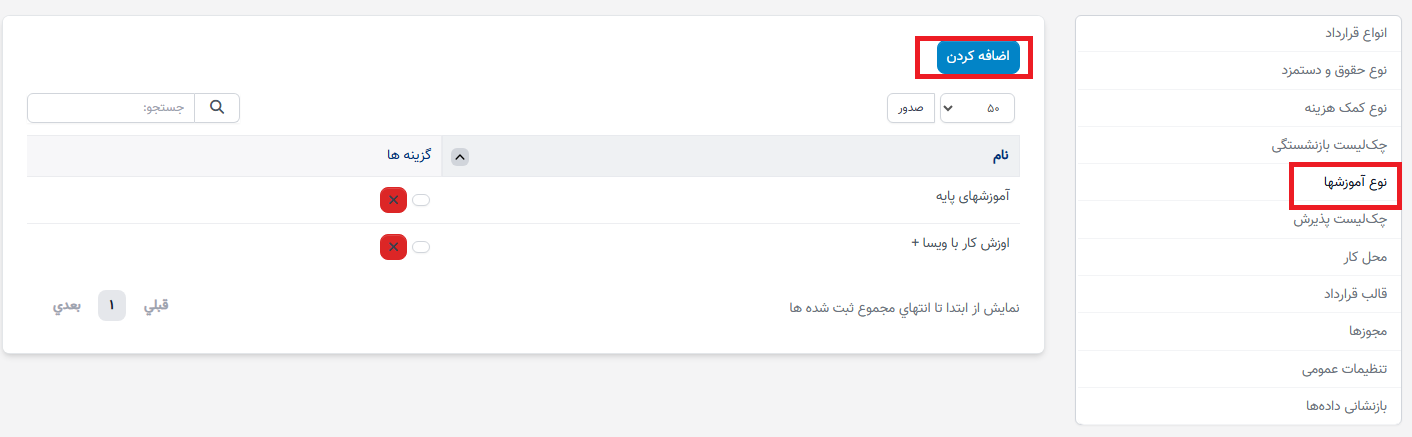
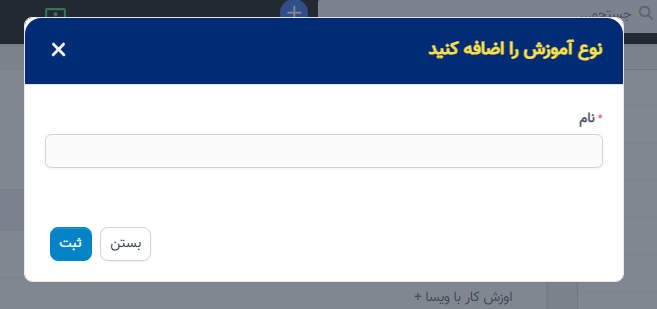
- مرحله 2: سیستم صفحهای به نام افزودن نوع آموزش را باز خواهد کرد -> به وارد کردن دادهها ادامه دهید -> سپس گزینه SAVE را برای ذخیره عملیات انتخاب کنید یا گزینه Close را برای بستن صفحه و لغو عملیات انجام شده انتخاب کنید
2. ویرایش یک نوع آموزش
- مرحله 1: عملکرد ویرایش مربوط به خط دادهای که باید ویرایش شود را انتخاب کنید
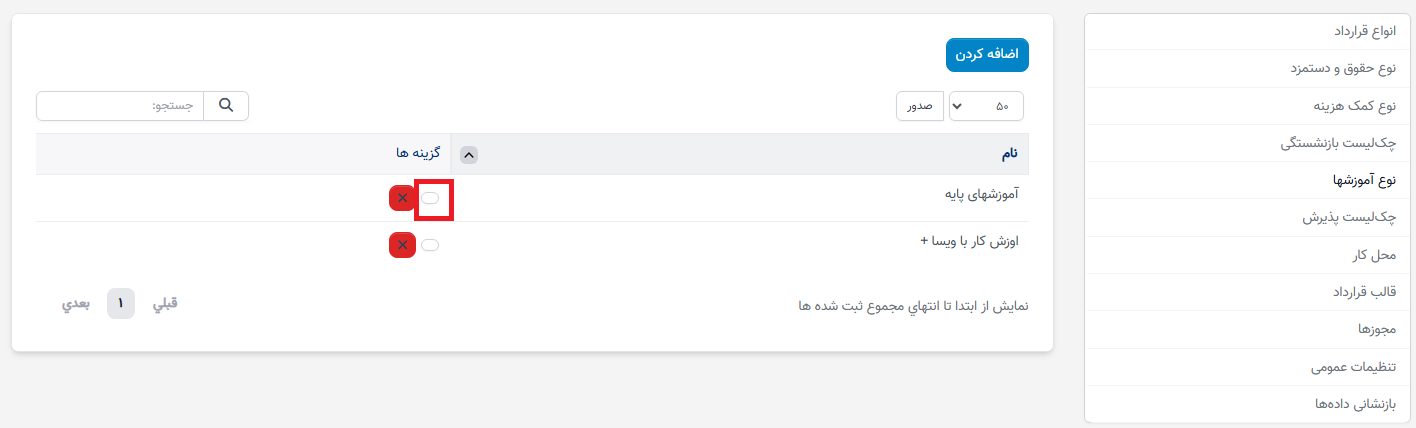
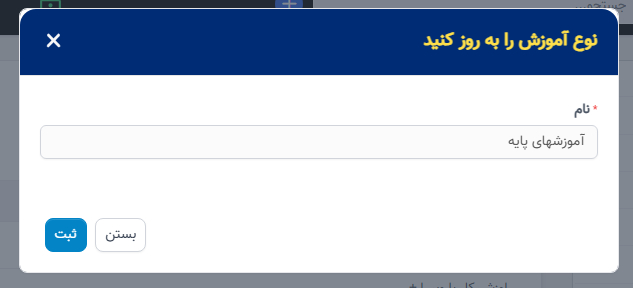
- مرحله 2: سیستم صفحهای به نام بهروزرسانی نوع آموزش را نمایش خواهد داد -> به ویرایش دادهها ادامه دهید -> سپس روی Save کلیک کنید تا عملیات ذخیره شود یا گزینه Close را برای بستن صفحه و لغو عملیات انجام شده انتخاب کنید.
3. حذف یک نوع آموزش
- مرحله 1: عملکرد حذف مربوط به خط دادهای که باید حذف شود را انتخاب کنید
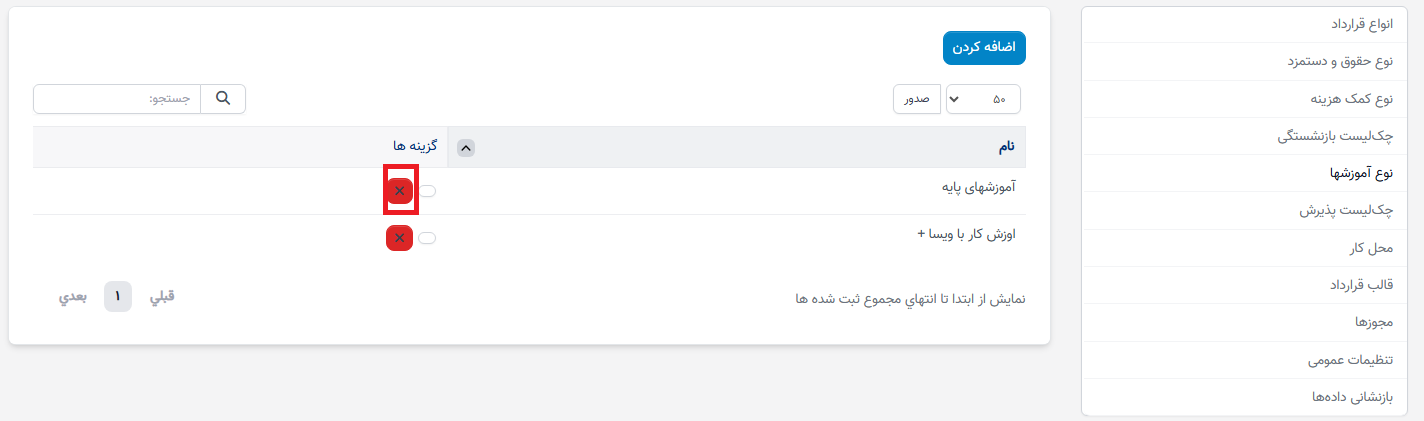
- مرحله 2: سیستم پیامی برای تأیید نمایش خواهد داد، هنگامی که مطمئن هستید که میخواهید خط داده را حذف کنید، گزینه OK را انتخاب کنید یا گزینه Cancel را برای لغو عملیات انتخاب کنید
4. صادرات نوع آموزش
سیستم از صادرات دادهها از طریق فایلهایی مانند: Excel / CSV / PDF و چاپ پشتیبانی میکند. برای صادرات دادههای نوع آموزش، دو روش به شرح زیر داریم:
روش 1: برای صادرات تمام دادههای نوع آموزش -> عملکرد نمایش را انتخاب کنید -> گزینه All را انتخاب کنید -> سیستم تمام دادههای موجود در نوع آموزش را نمایش خواهد داد -> سپس عملکرد Export را انتخاب کنید -> نوع فایلی که میخواهید صادر کنید را انتخاب کنید
روش 2: برای صادرات دادهها بر اساس شرایط جستجو -> دادههای جستجو را در عملکرد جستجو وارد کنید -> دادهها بر اساس شرایط جستجو فیلتر شده و در لیست نمایش داده میشوند -> سپس عملکرد Export را انتخاب کنید -> نوع فایلی که میخواهید صادر کنید را انتخاب کنید
فرایند ورود کارمند جدید در سوابق منابع انسانی
فرایند onboarding کارمند جدید
قبل از ایجاد فرایند دریافت، باید دادههای آموزشی را از صفحه نوع آموزشها تنظیم کنیم، سپس با دنبال کردن این مراحل آن را ایجاد کنیم:
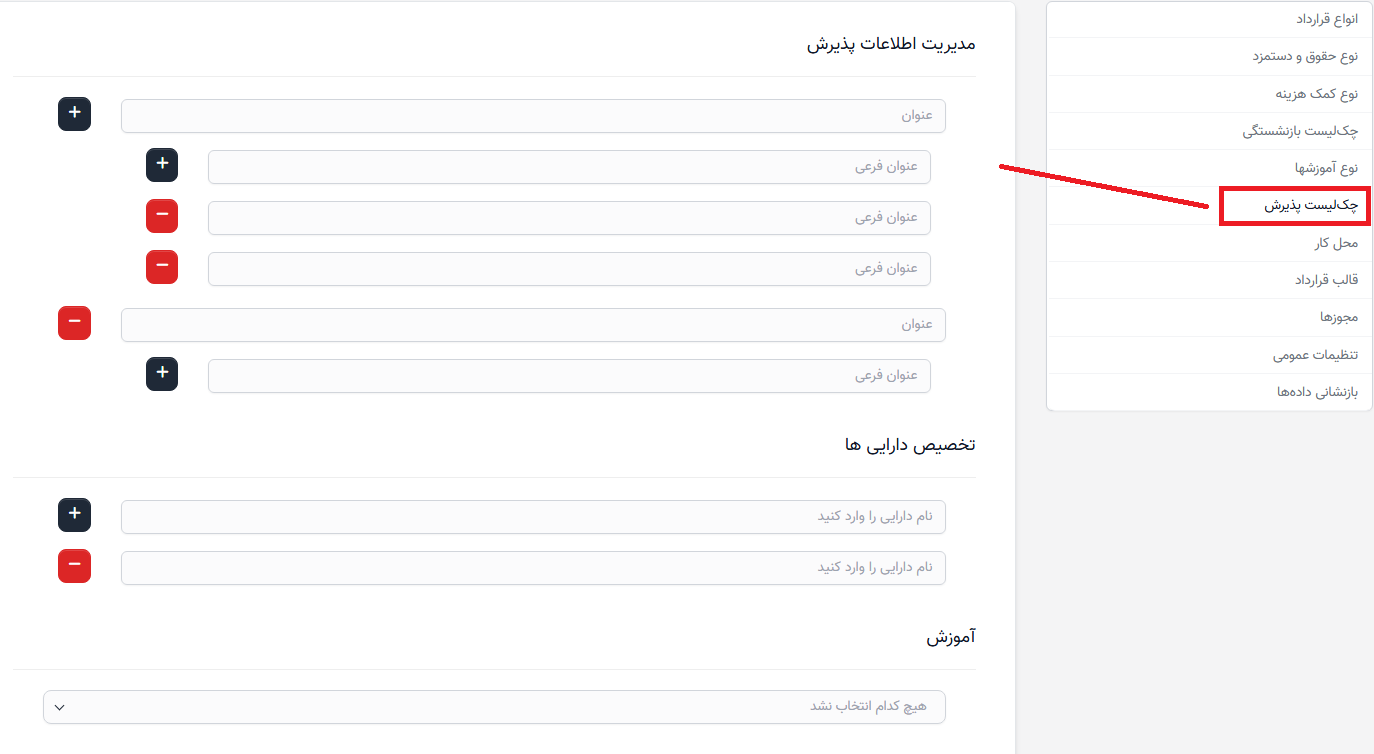
- مرحله ۱: ماژول سوابق منابع انسانی را انتخاب کنید -> تنظیمات -> صفحه الگوی onboarding را انتخاب کنید -> ادامه دهید تا معیارهای پذیرش را در فرایند اضافه/ویرایش/حذف کنید.
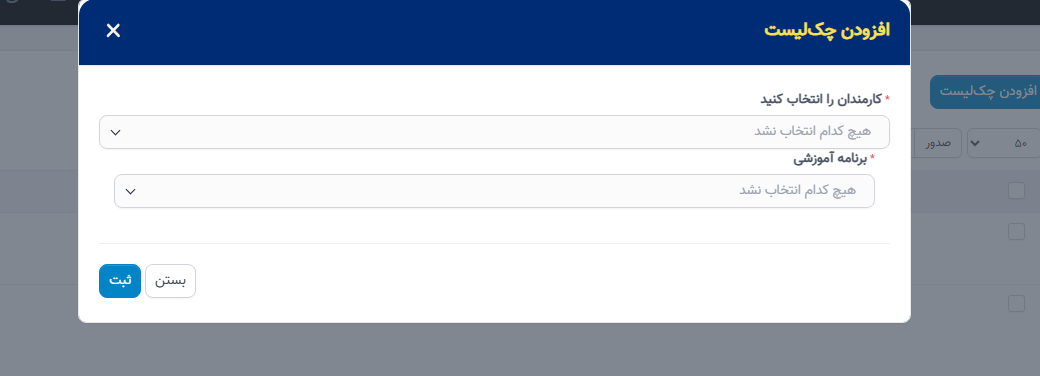
- مرحله ۲: به صفحه منوی onboarding بروید -> گزینه افزودن چک لیست را انتخاب کنید
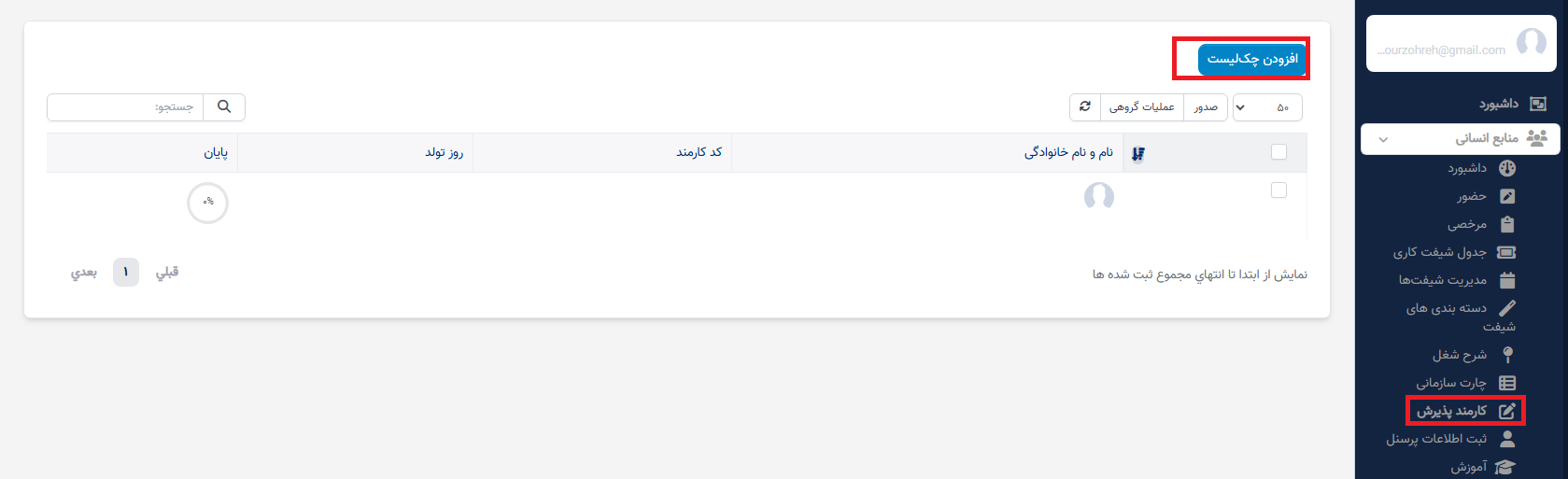
- مرحله ۳: سیستم صفحه افزودن چک لیست را نمایش میدهد -> ادامه دهید تا دادههای لازم را وارد کنید -> سپس روی ذخیره کلیک کنید تا عملیات ذخیره شود یا گزینه بستن را انتخاب کنید تا صفحه بسته شود و اقدام انجام شده را لغو کنید.
دادههای میدانی آموزشی از صفحه منوی آموزش گرفته میشود
*توضیح:
فیلد برنامه آموزشی دادههای خود را از صفحه برنامه آموزشی دریافت میکند. توجه: دادهها فقط برنامههای آموزشی ایجاد شده برای آگهی شغلی مربوط به کارمند انتخاب شده را نشان میدهد. دادهها برنامههای آموزشی ایجاد شده بهطور خاص برای کارکنان را نشان نمیدهد.
محل کار در تنظیمات - سوابق منابع انسانی
صفحهای که برای ایجاد اطلاعات محل کار برای کارکنان استفاده میشود. دادههای این صفحه برای منوی سوابق منابع انسانی استفاده خواهد شد
1. ایجاد محل کار
- انتخاب عملکرد ADD موجود در محل کار
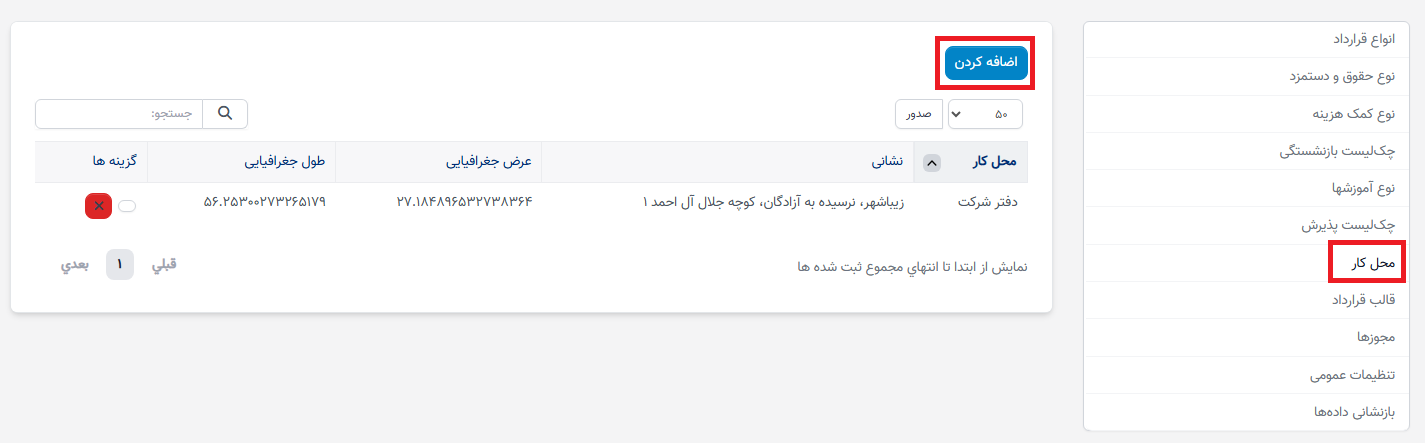
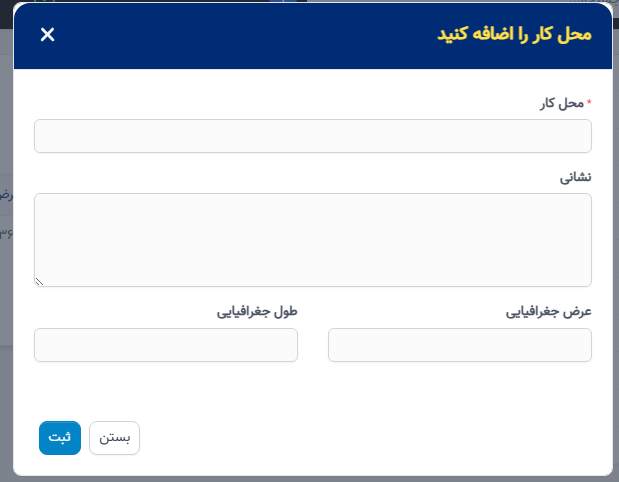
- مرحله 2: سیستم صفحهای به نام افزودن محل کار را باز خواهد کرد -> به وارد کردن دادهها ادامه میدهیم -> سپس گزینه SAVE را برای ذخیره عملیات انتخاب کنید یا گزینه Close را برای بستن صفحه و لغو اقدام انجام شده انتخاب کنید
2. ویرایش محل کار
- مرحله 1: آیکون مربوط به خط دادهای که باید ویرایش شود را انتخاب کنید.
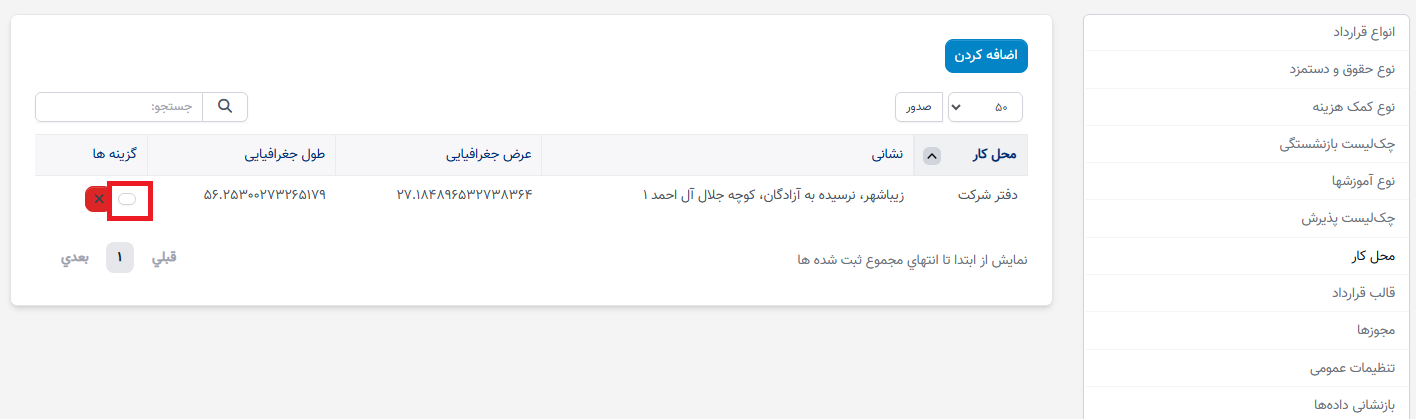
- مرحله 2: سیستم صفحه ویرایش محل کار را نمایش خواهد داد -> به ویرایش دادههای محل کار ادامه دهید -> سپس روی Save کلیک کنید تا عملیات ذخیره شود یا گزینه Close را برای بستن صفحه و لغو عملیات انجام شده انتخاب کنید
3. حذف محل کار
- مرحله 1: آیکون مربوط به خط دادهای که باید حذف شود را انتخاب کنید
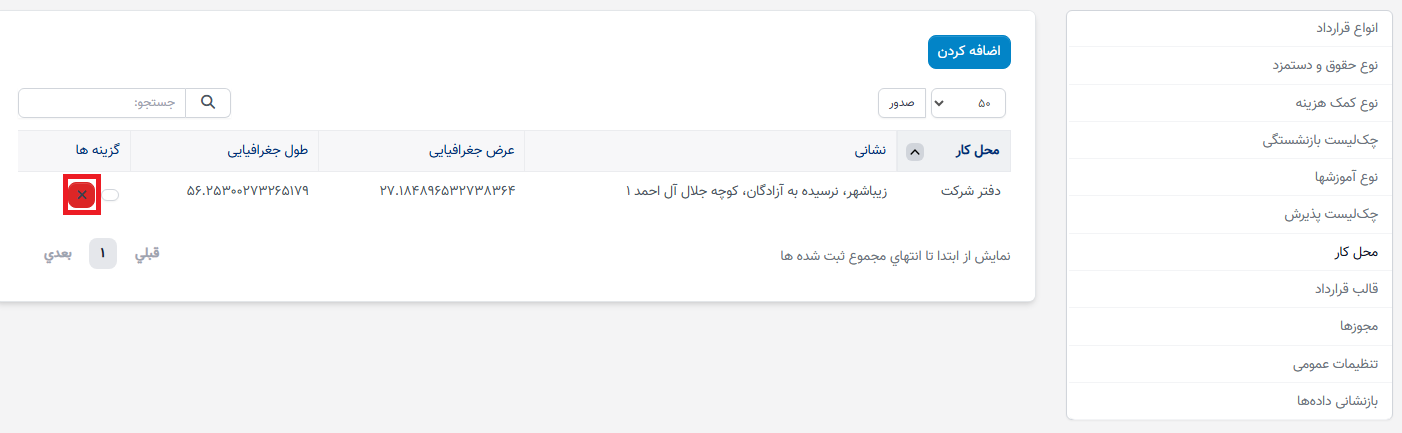
- مرحله 2: سیستم پیامی برای تأیید نمایش خواهد داد، زمانی که مطمئن هستید میخواهید خط داده را حذف کنید، گزینه OK را انتخاب کنید یا گزینه Cancel را برای لغو عملیات انتخاب کنید
قالبهای قرارداد در تنظیمات - سوابق منابع انسانی
صفحه الگوی قرارداد برای طراحی الگوی قرارداد استفاده میشود. دادههای این صفحه برای منوی قراردادها استفاده خواهد شد
1. افزودن الگوی قرارداد جدید
- مرحله 1: عملکرد الگوی قرارداد جدید را که در الگوی قرارداد گنجانده شده انتخاب کنید
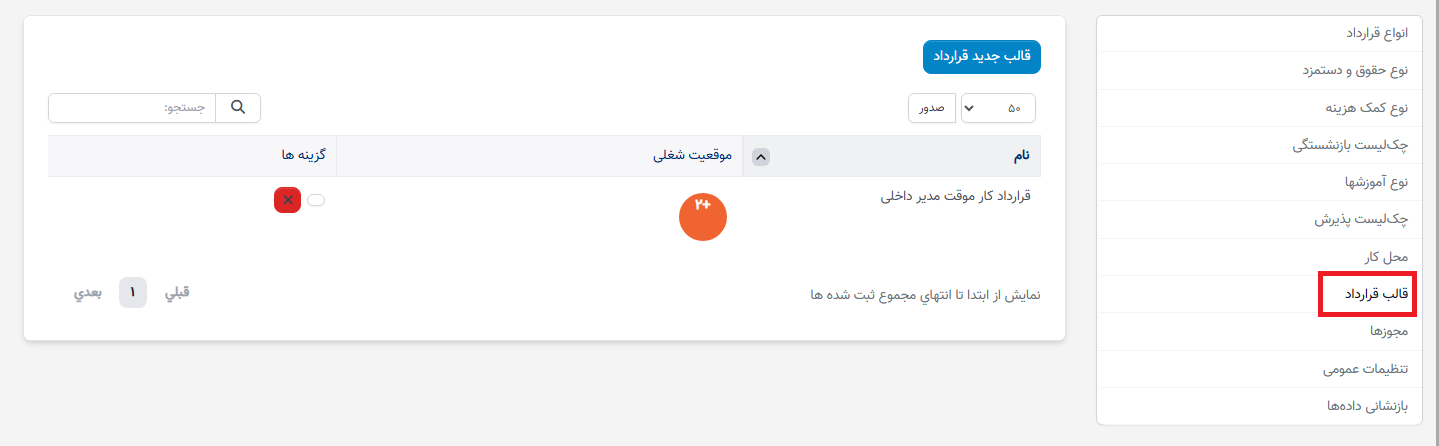
- مرحله 2: سیستم صفحهای به نام افزودن الگوی قرارداد را باز خواهد کرد -> به وارد کردن دادهها ادامه دهید -> سپس گزینه ذخیره را برای ذخیره عملیات انتخاب کنید یا گزینه بستن را برای بستن صفحه و لغو عملیات انجام شده انتخاب کنید
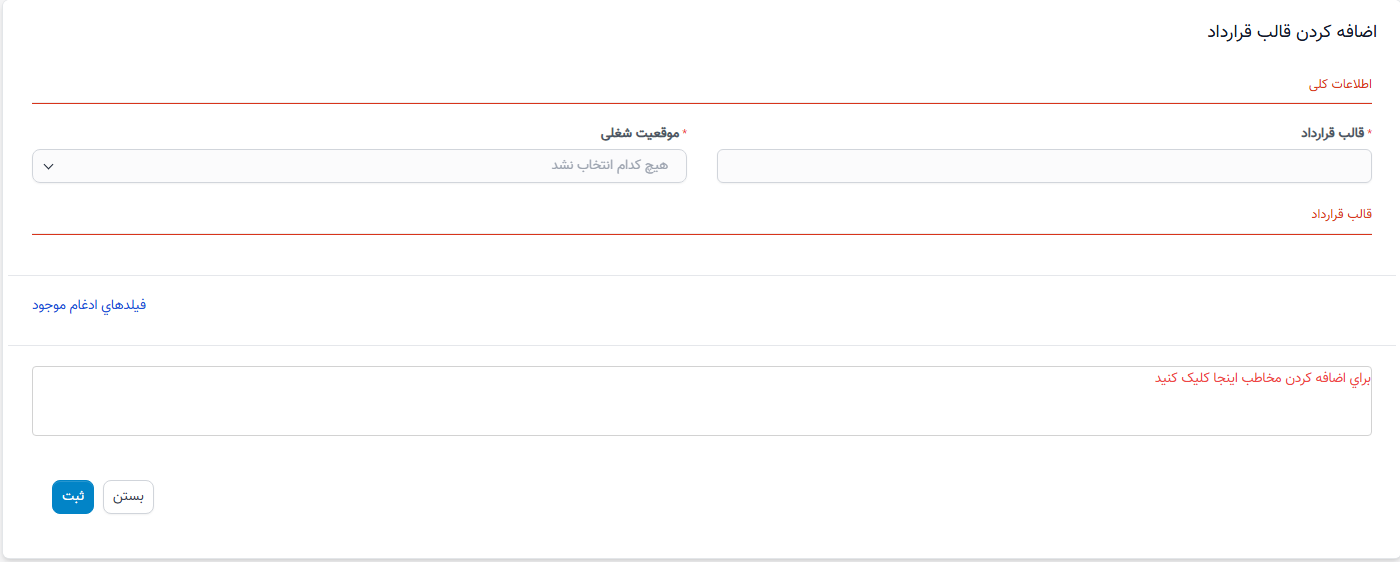
* توضیح:
o فیلد الگوی قرارداد برای وارد کردن نام الگوی قرارداد استفاده میشود
o فیلد موقعیت شغلی برای انتخاب اینکه این قرارداد برای استفاده در سیستم کدام موقعیت را ایجاد میکند، استفاده میشود. دادههای فیلد موقعیت شغلی از تنظیمات در مورد 2 گرفته میشود
o فیلد الگوی قرارداد برای طراحی الگوی قرارداد کاربر استفاده میشود. فیلدهای ادغام موجود را انتخاب کنید تا فیلدهایی را که محتوای قرارداد را نمایش میدهند، انتخاب کنید.
2. ویرایش الگوی قرارداد
- مرحله 1: آیکون مربوط به خط دادهای که باید ویرایش شود را انتخاب کنید
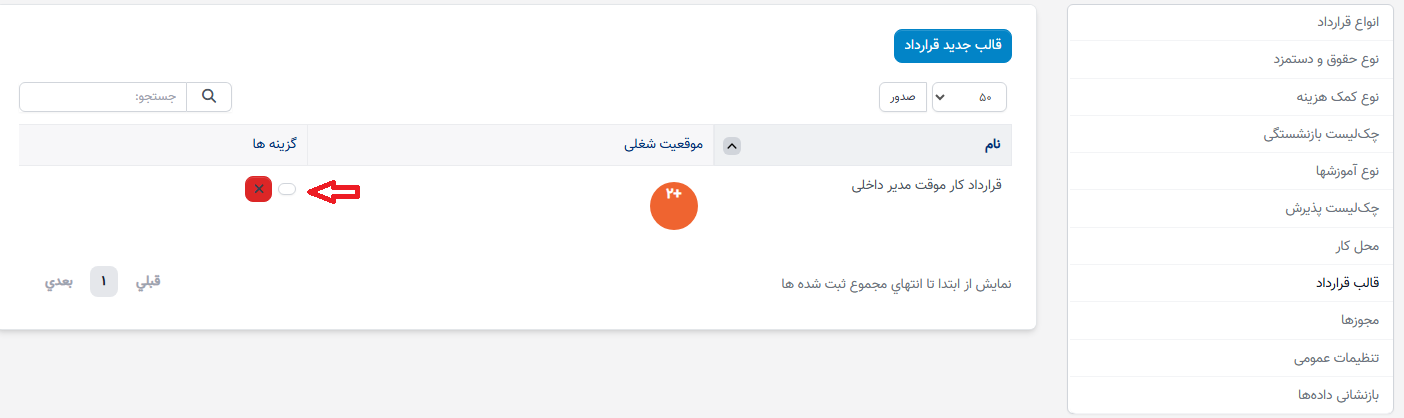
- مرحله 2: سیستم صفحه ویرایش الگوی قرارداد را نمایش خواهد داد -> به ویرایش دادهها ادامه دهید -> سپس روی ذخیره کلیک کنید تا عملیات ذخیره شود یا گزینه بستن را برای بستن صفحه و لغو عملیات انجام شده انتخاب کنید
3. حذف الگوی قرارداد
- مرحله 1: آیکون مربوط به خط دادهای که باید حذف شود را انتخاب کنید.
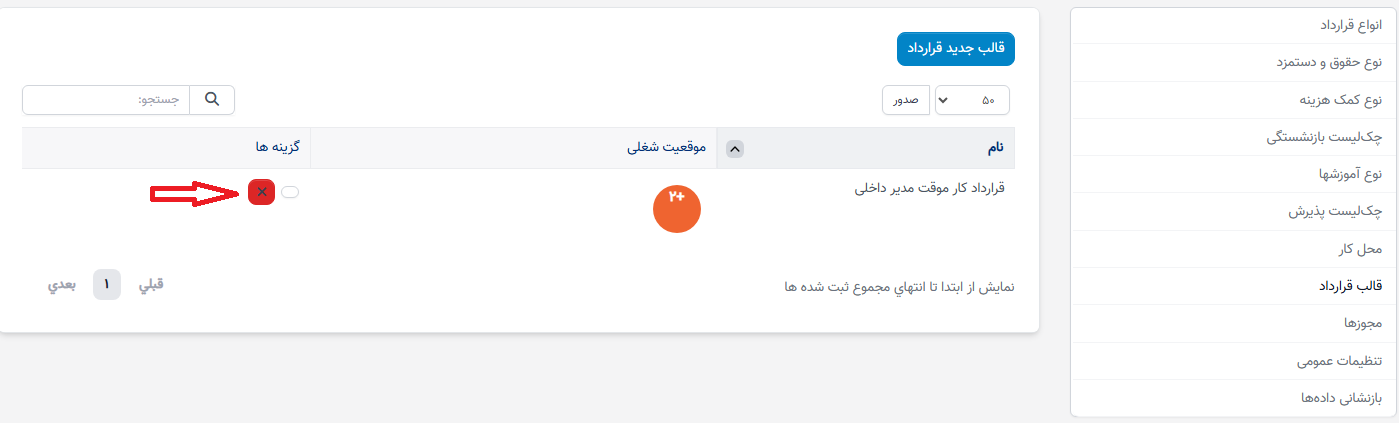
- مرحله 2: سیستم پیامی برای تأیید نمایش خواهد داد، زمانی که مطمئن هستید که میخواهید خط داده را حذف کنید، گزینه تأیید را انتخاب کنید یا گزینه لغو را برای لغو عملیات انتخاب کنید
تنظیمات عمومی در تنظیمات - سوابق منابع انسانی
این صفحه برای پیکربندی دادههای ورودی منوهای توصیف شغل، سوابق منابع انسانی و قراردادها استفاده میشود
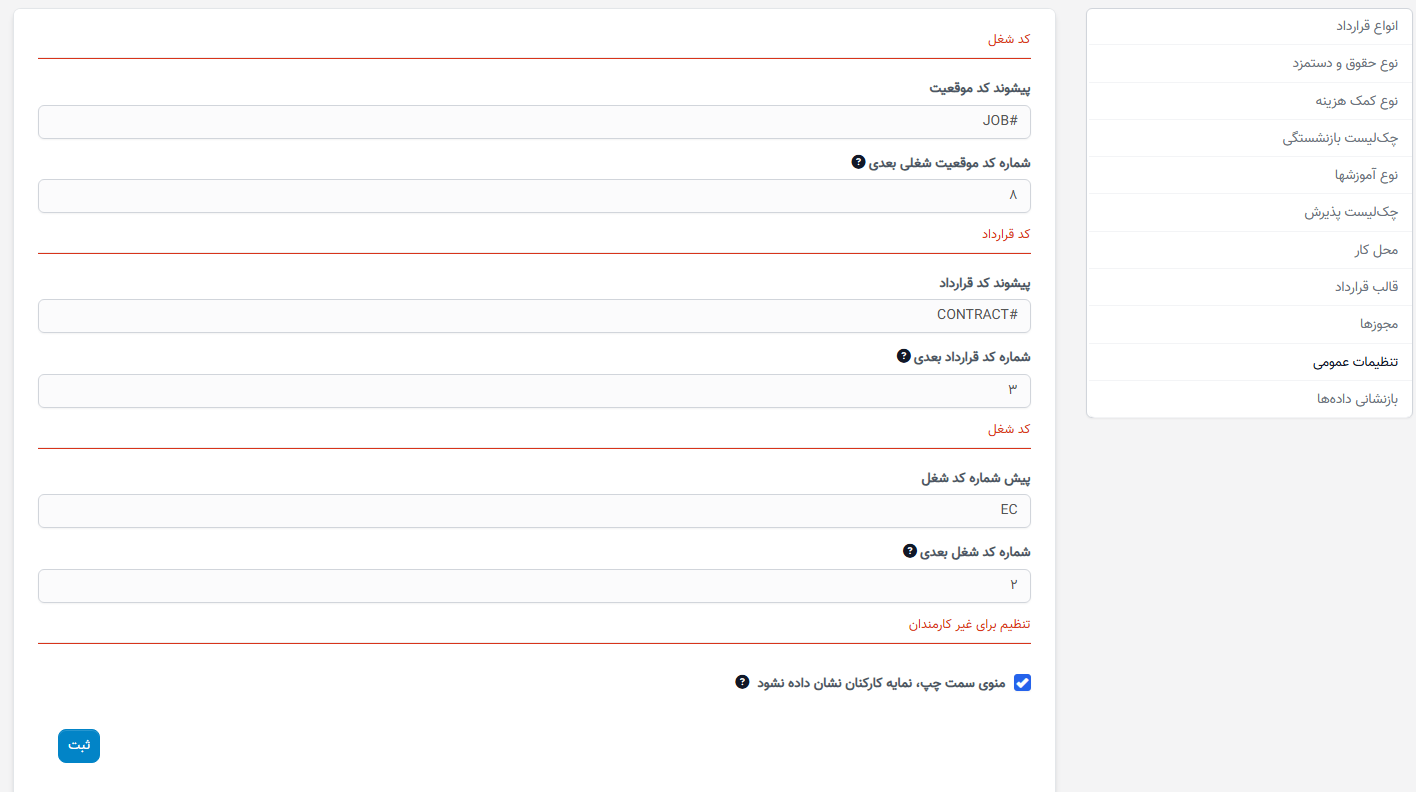
* توضیح:
اگر گزینه «نمایش ندهید» در منوی سمت چپ و فیلد پروفایل پرسنل انتخاب شود، سیستم به حسابهای علامتگذاری شده به عنوان «عضو پرسنل نیستند» اجازه نخواهد داد، حتی اگر صفحه سوابق منابع انسانی مجاز باشد، منوهای ماژول سوابق منابع انسانی را نخواهد دید