شیفت
برای ایجاد شیفت برای کارکنان استفاده میشود. شیفت در صفحات جدول شیفت کاری و حضور و غیاب نمایش داده خواهد شد. کارکنان بر اساس شیفت کاری ورود و خروج میکنند.
ایجاد شیفت
مرحله 1. به منوی شیفت در ماژول زمانبندی و مرخصی در نوار کناری سمت چپ بروید
مرحله 2. روی دکمه جدید کلیک کنید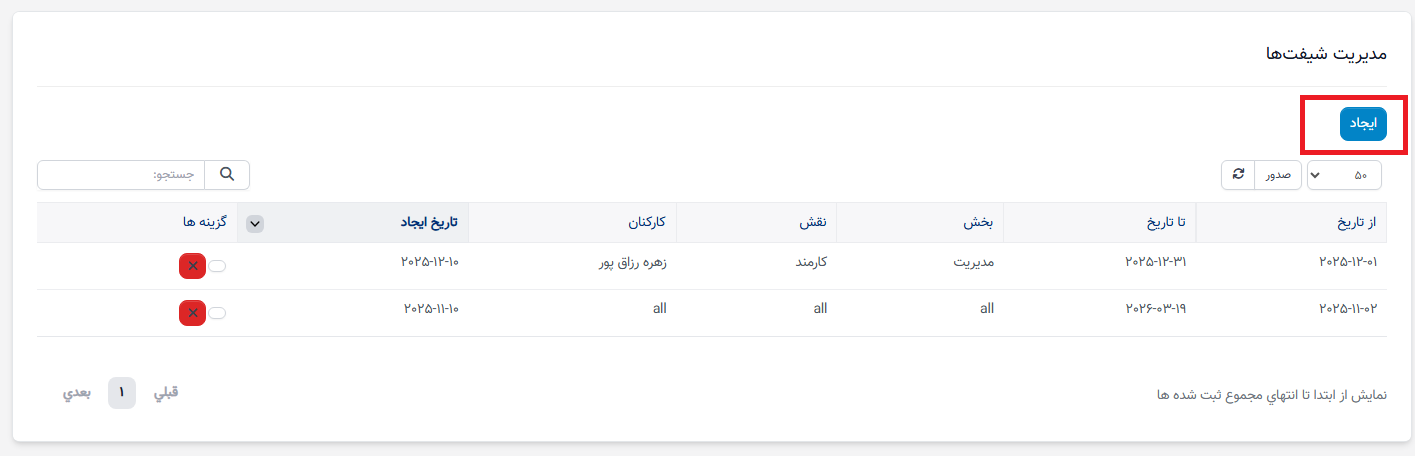
مرحله 3. در پنجره پاپ آپ شیفت جدید، جزئیات زیر را پر کنید: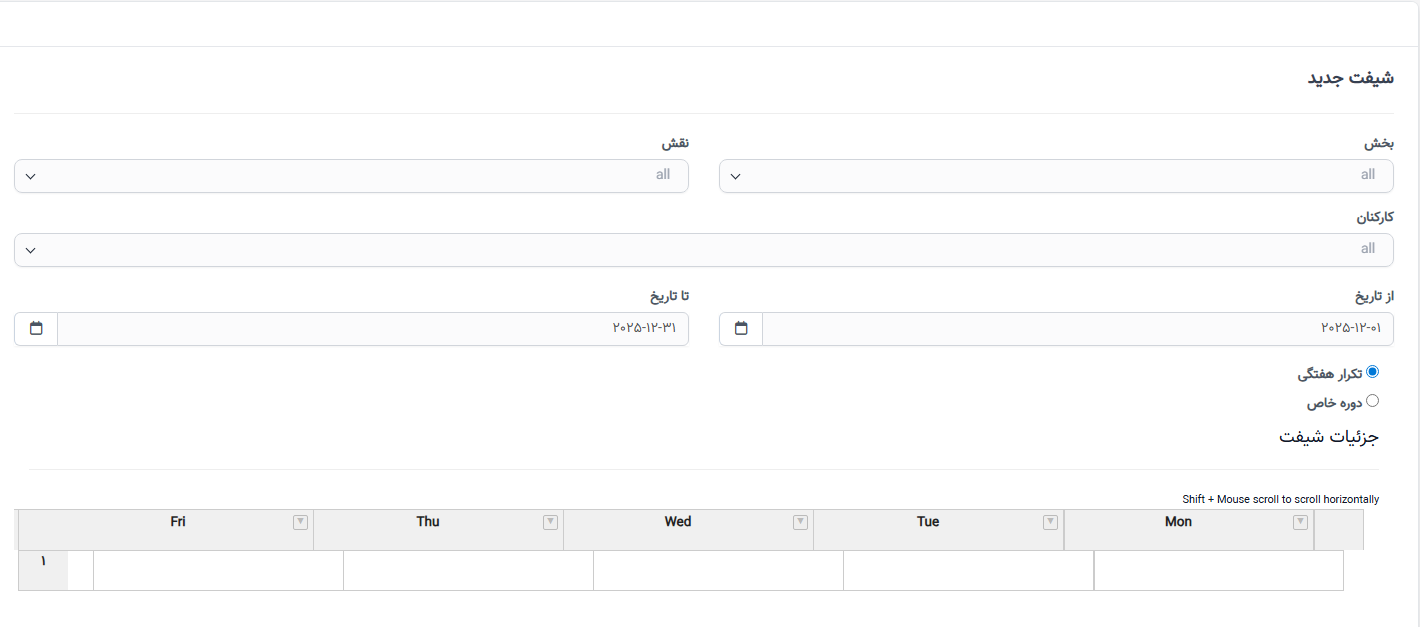
- بخش: یک یا چند بخش را انتخاب کنید. اگر انتخاب نشود، شیفت به طور پیشفرض به تمام بخشها اعمال خواهد شد.
- نقش: یک یا چند نقش را انتخاب کنید. اگر انتخاب نشود، شیفت به طور پیشفرض به تمام نقشها اعمال خواهد شد. اگر هم بخش و هم نقش را انتخاب کنید، شیفت به کارکنانی که به هر دو بخش و نقش انتخاب شده تعلق دارند، اعمال خواهد شد.
- کارکنان: اعضای کارکنان را برای اختصاص این شیفت انتخاب کنید
- از تاریخ: تاریخ شروع شیفت را وارد کنید
- تا تاریخ: تاریخ پایان شیفت را وارد کنید.
- تکرار هفتگی: این گزینه را فعال کنید اگر شیفت به صورت هفتگی تکرار میشود.
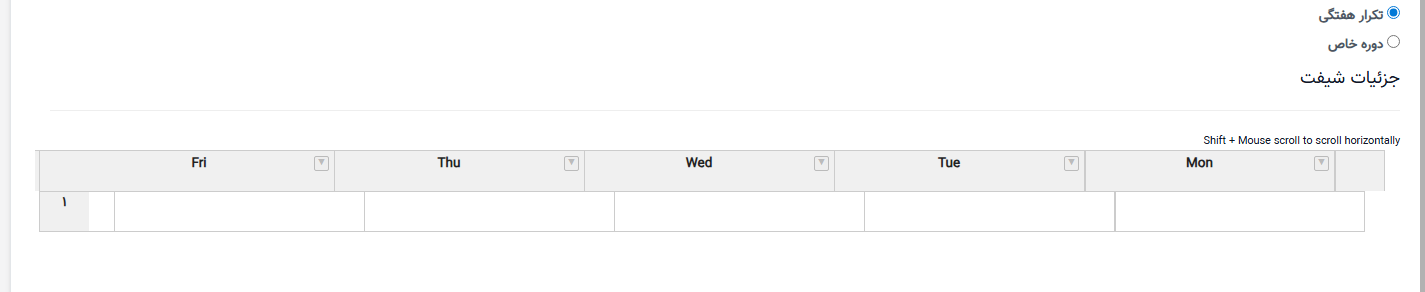
- دوره خاص: این گزینه را فعال کنید تا روزهای هفتهای که شیفت اعمال میشود را تنظیم کنید.

- دو بار روی یک سلول در جزئیات شیفت کلیک کنید و یک دسته شیفت انتخاب کنید.
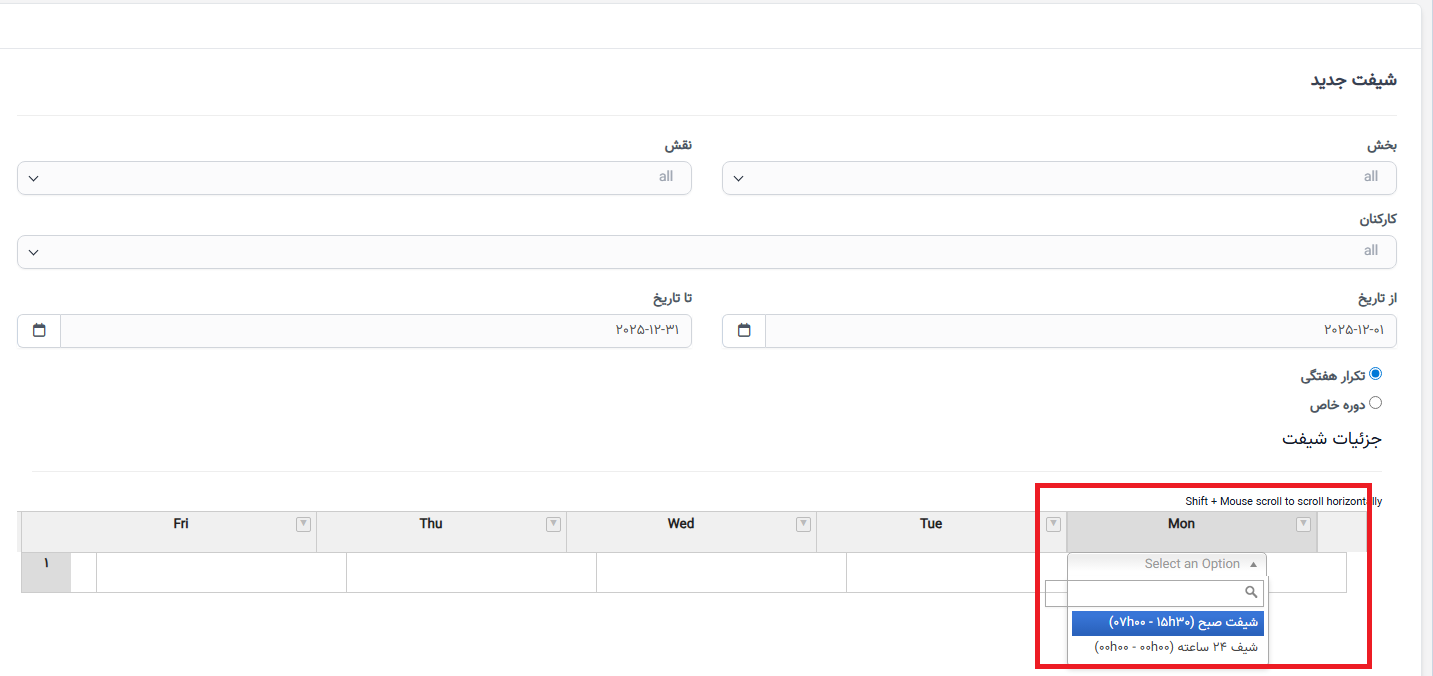
مرحله 4. روی ذخیره کلیک کنید تا شیفت ایجاد شود.
پس از ایجاد شیفت، سیستم حضور و درخواستهای مرخصی را بر اساس شیفت اختصاص داده شده محاسبه خواهد کرد.
ویرایش شیفت
برای ویرایش جزئیات یک شیفت موجود:
مرحله 1. به منوی شیفت در ماژول زمانبندی و مرخصی در نوار کناری سمت چپ بروید
مرحله 2. شیفتی که نیاز به ویرایش دارد را انتخاب کنید و روی دکمه ویرایش کلیک کنید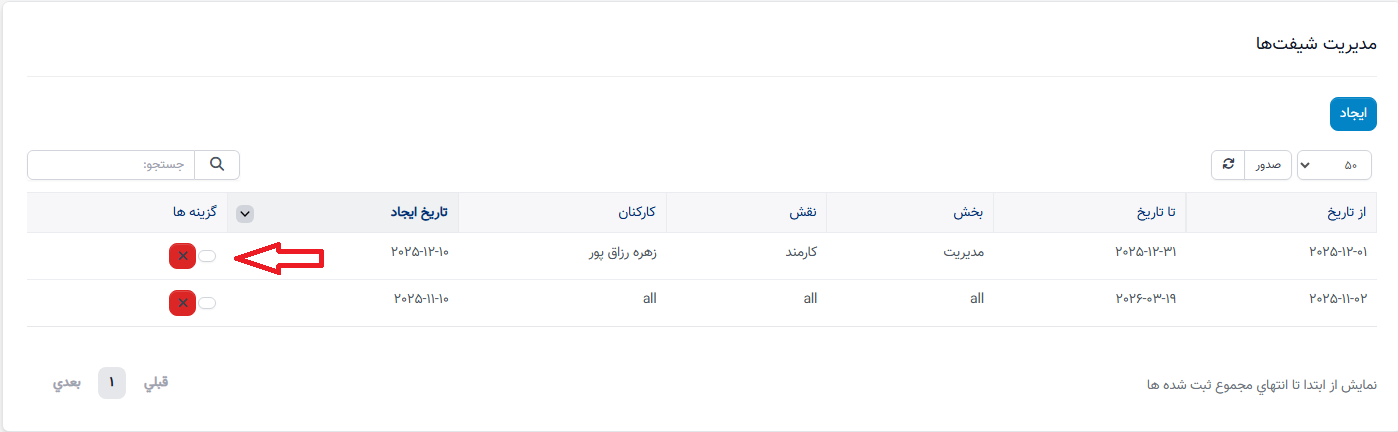
مرحله 3. تغییرات لازم را اعمال کنید و روی دکمه ذخیره کلیک کنید
حذف شیفت
اگر یک شیفت دیگر عملیاتی نیست، میتوانید آن را حذف کنید. برای حذف یک شیفت:
مرحله 1. به منوی شیفت در ماژول زمانبندی و مرخصی در نوار کناری سمت چپ بروید
مرحله 2. شیفتی که نیاز به حذف دارد را انتخاب کنید و روی دکمه حذف کلیک کنید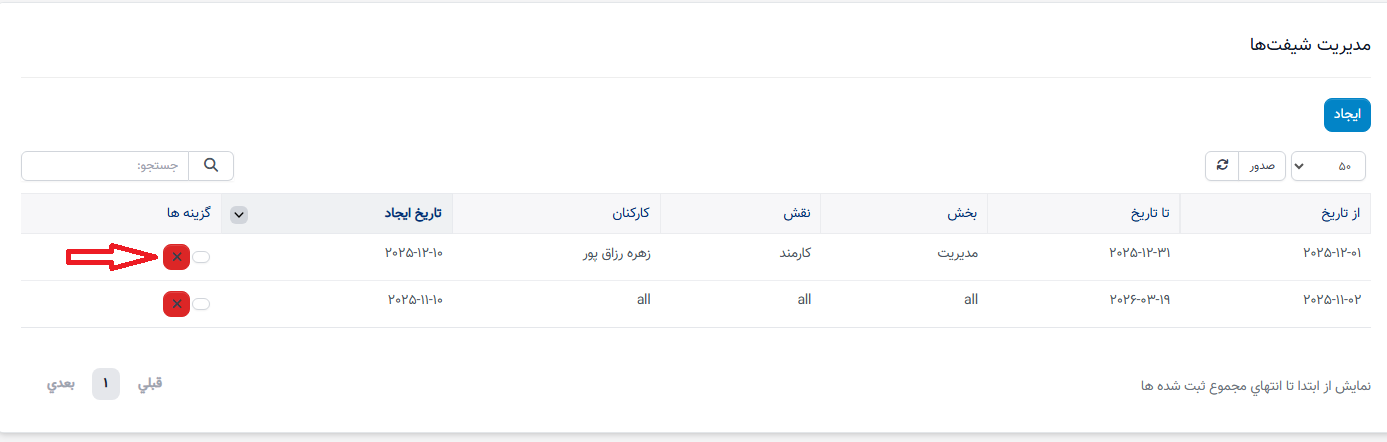
مرحله 3. انتخاب خود را در پنجره پاپ آپ زیر تأیید کنید. شیفت حذف خواهد شد.