چگونه قراردادها را در ماژول ثبت سوابق منابع انسانی تنظیم و ایجاد کنیم
برای ایجاد قرارداد برای یک کارمند، باید داده ها را بر اساس هر یک از صفحه های زیر تنظیم کنیم:
ایجاد نوع قرارداد -> ایجاد نوع حقوق -> ایجاد نوع کمک هزینه -> ایجاد قالب قرارداد -> ایجاد قرارداد
- مرحله ۱: انتخاب ماژول رکورد منابع انسانی -> تنظیمات -> نوع قرارداد -> افزودن
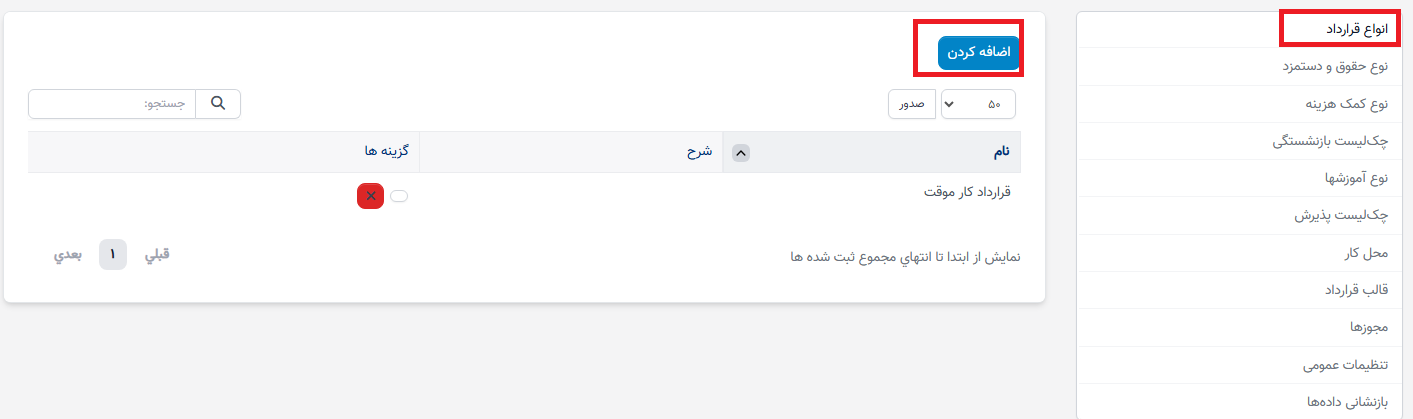
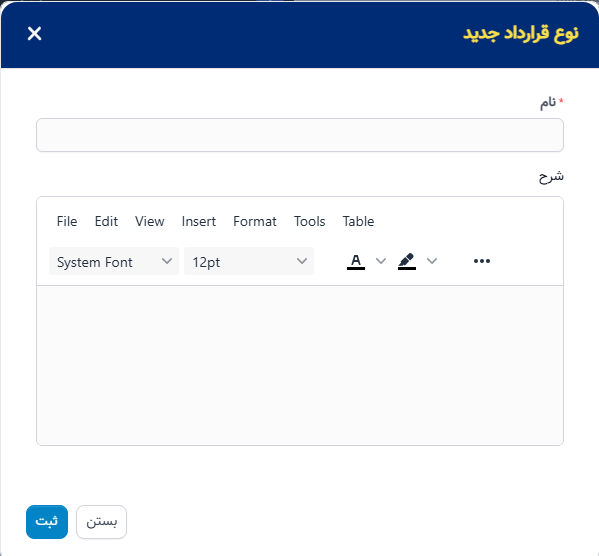
- مرحله ۲: سیستم صفحه ای را نمایش می دهد تا مقدار را وارد کند. داده های موفق ایجاد شده در صفحه منوی قراردادها در بخش منابع انسانی برای استفاده نمایش داده می شوند
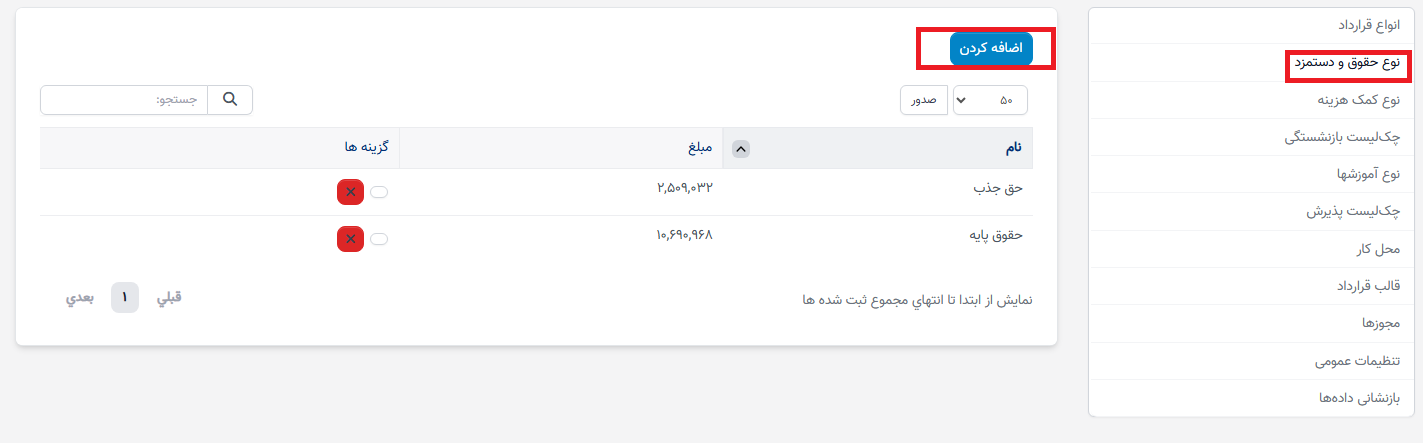
- مرحله ۳: بعد، صفحه نوع حقوق را انتخاب کنید -> تابع افزودن را انتخاب کنید
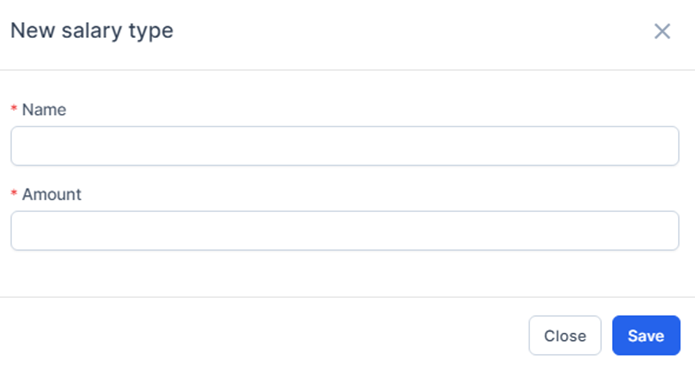
- مرحله ۴: سیستم صفحه نوع جدید سالتی را نمایش می دهد - > مقادیر لازم را وارد کنید. داده های موفق تولید شده در صفحه منوی قراردادها در بخش منابع انسانی استفاده خواهند شد
- مرحله ۵: صفحه نوع Forward به Permission - > انتخاب تابع افزودن
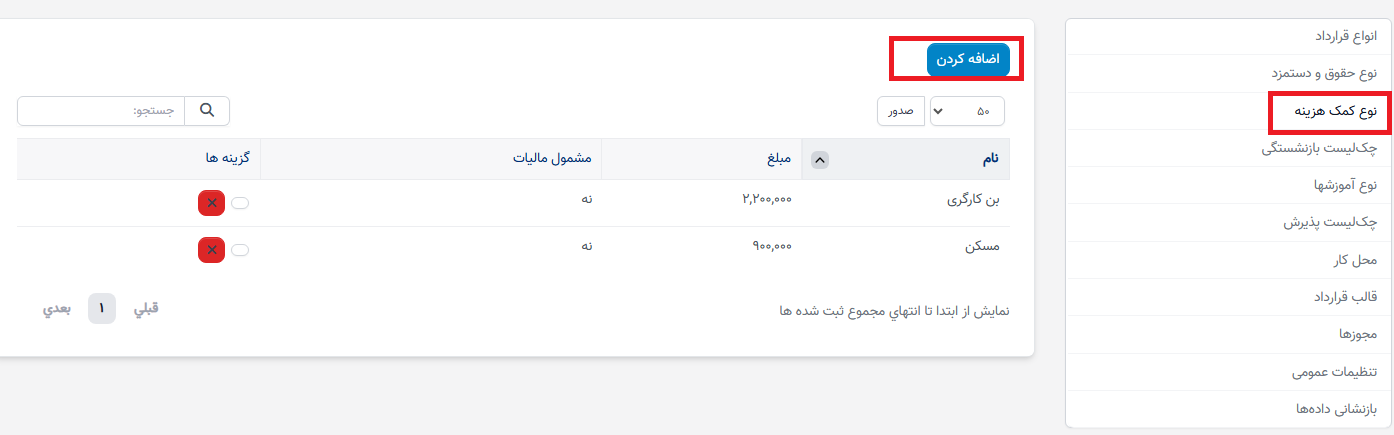
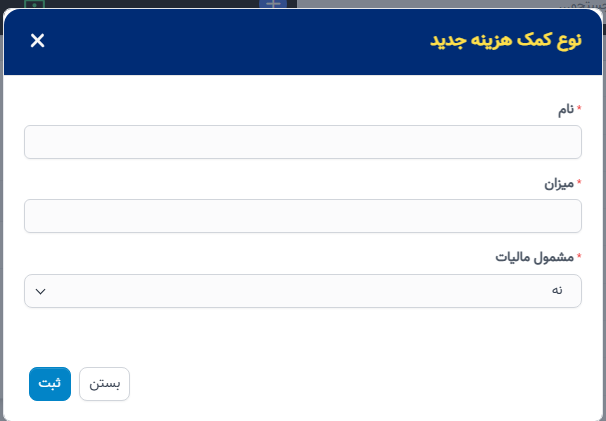
- مرحله ۶: سیستم صفحه ای به نام «مجوز جدید» نوع -> باز می کند. ما به وارد کردن داده های -> می رویم و سپس برای ذخیره عملیات SAVE را انتخاب می کنیم
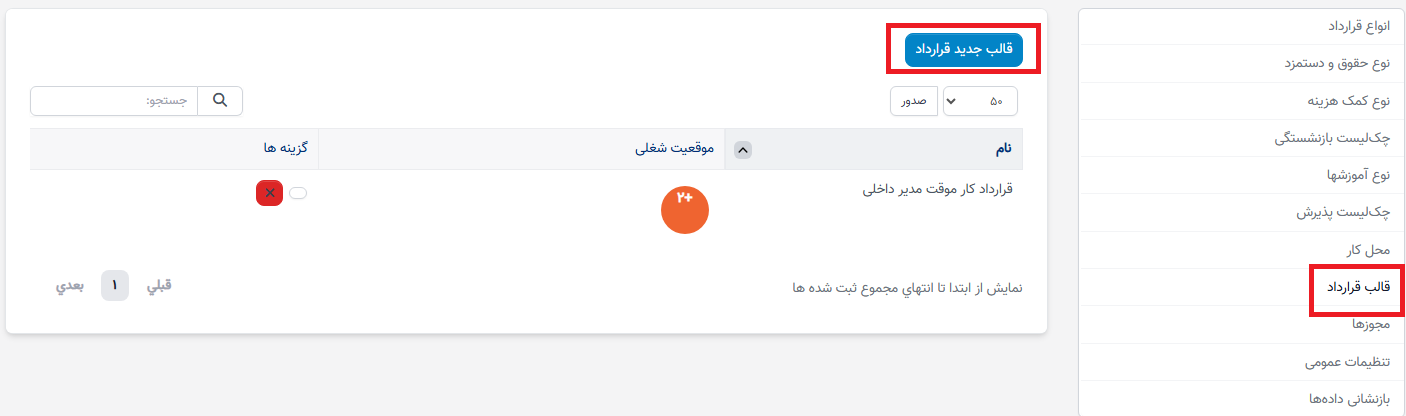
- مرحله ۷: به صفحه قالب قرارداد بروید -> تابع را انتخاب کنید قالب قرارداد جدید
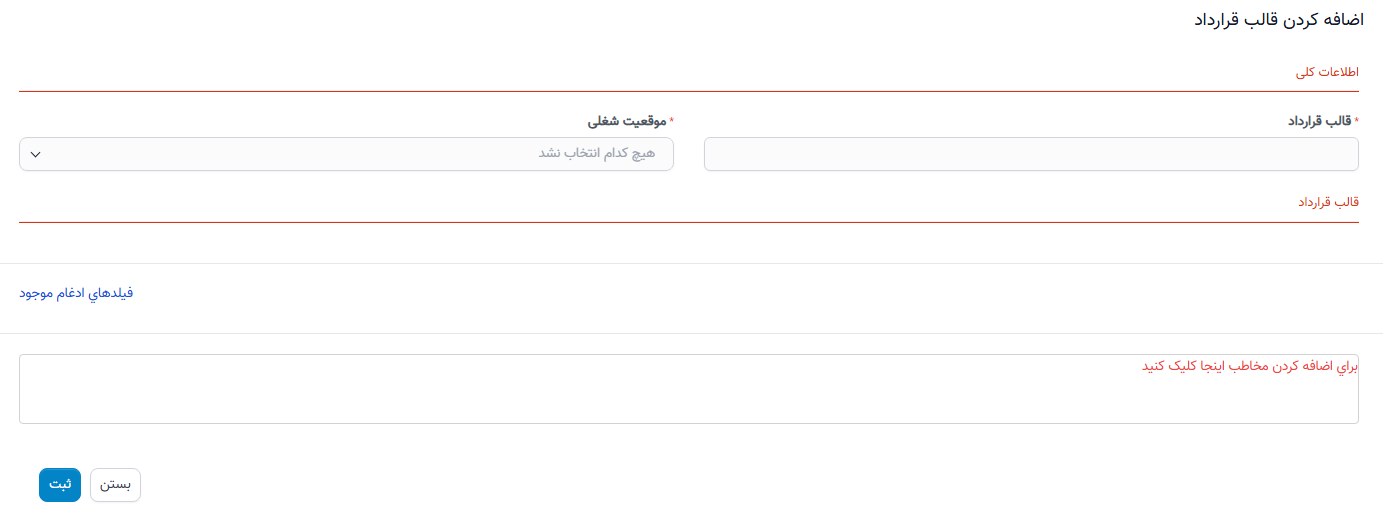
- مرحله ۸: سیستم صفحه ای به نام افزودن قالب قرارداد -> را باز می کند. سپس داده ها را وارد می کنیم -> سپس برای ذخیره عملیات SAVE را انتخاب می کنیم
- مرحله ۹: ایجاد قرارداد در منوی قراردادها
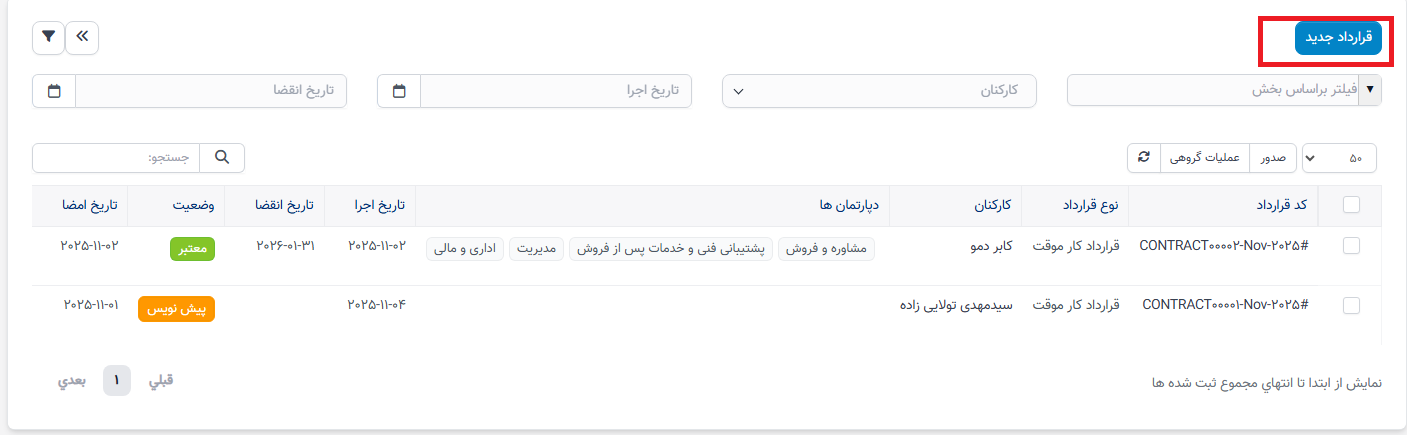
- مرحله ۱۰: سیستم صفحه ای برای وارد کردن اطلاعات مرتبط با قرارداد نمایش می دهد
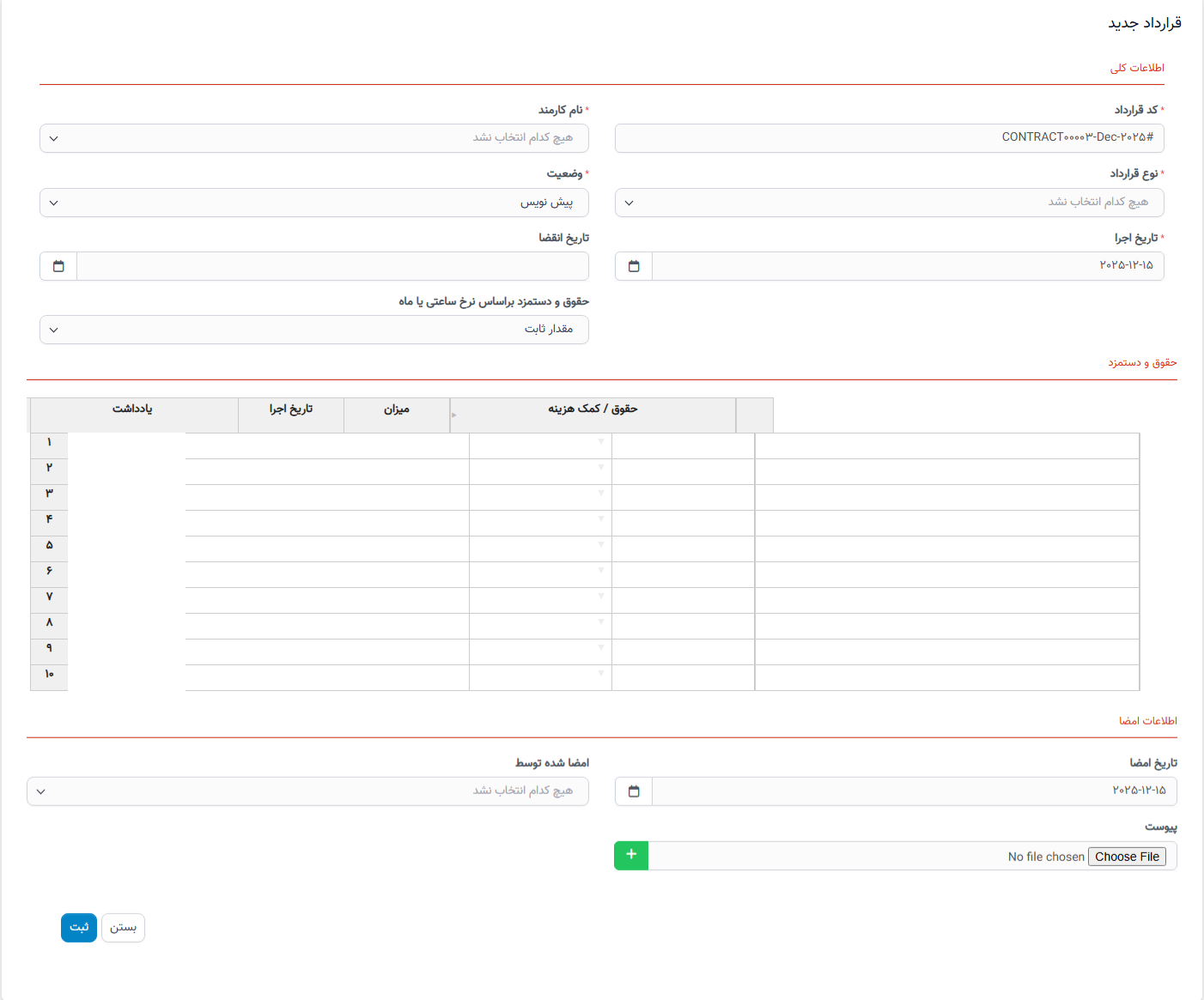
منوی قراردادها در ماژول سوابق منابع انسانی
Ø صفحه قرارداد برای ایجاد و مدیریت قراردادها برای کارمندان در سیستم استفاده میشود
وضعیت قرارداد بهطور فعال با ویرایش وضعیت قرارداد در عملکرد ویرایش بهروزرسانی خواهد شد
برای قراردادهای منقضی، وضعیت منقضی است
- مرحله 1: به منوی قراردادها بروید -> قرارداد جدید را انتخاب کنید
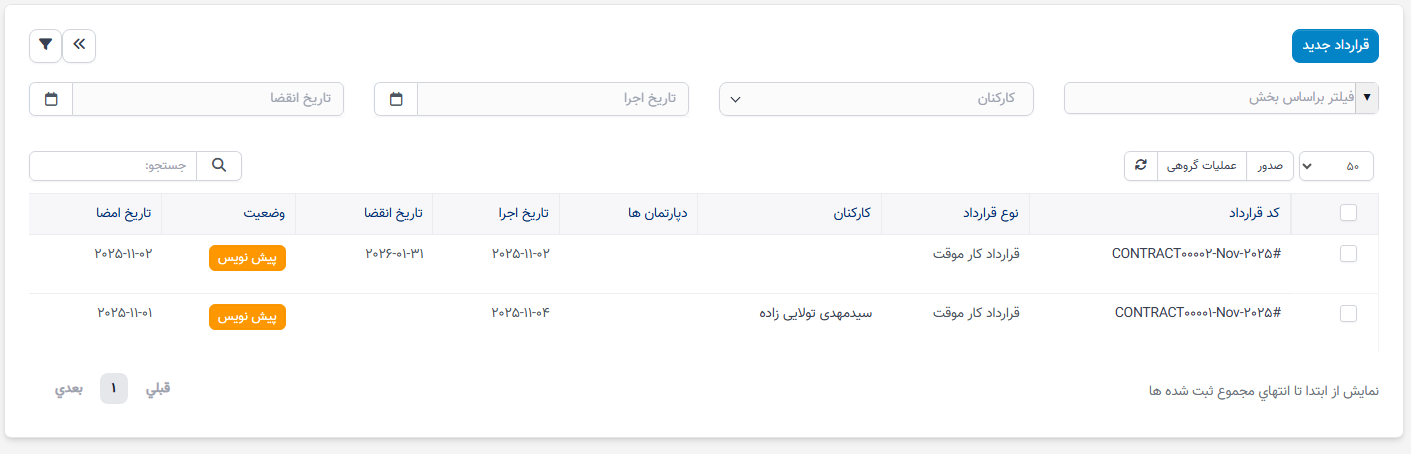
- مرحله 2: سیستم صفحه قرارداد جدید را نمایش خواهد داد -> اطلاعات لازم را وارد کنید -> سپس روی ذخیره کلیک کنید تا عملیات ذخیره شود یا گزینه بستن را انتخاب کنید تا صفحه بسته شود و عملیات انجام شده لغو شود
* توجه: قرارداد تازه ایجاد شده با وضعیت پیشنویس نمایش داده خواهد شد
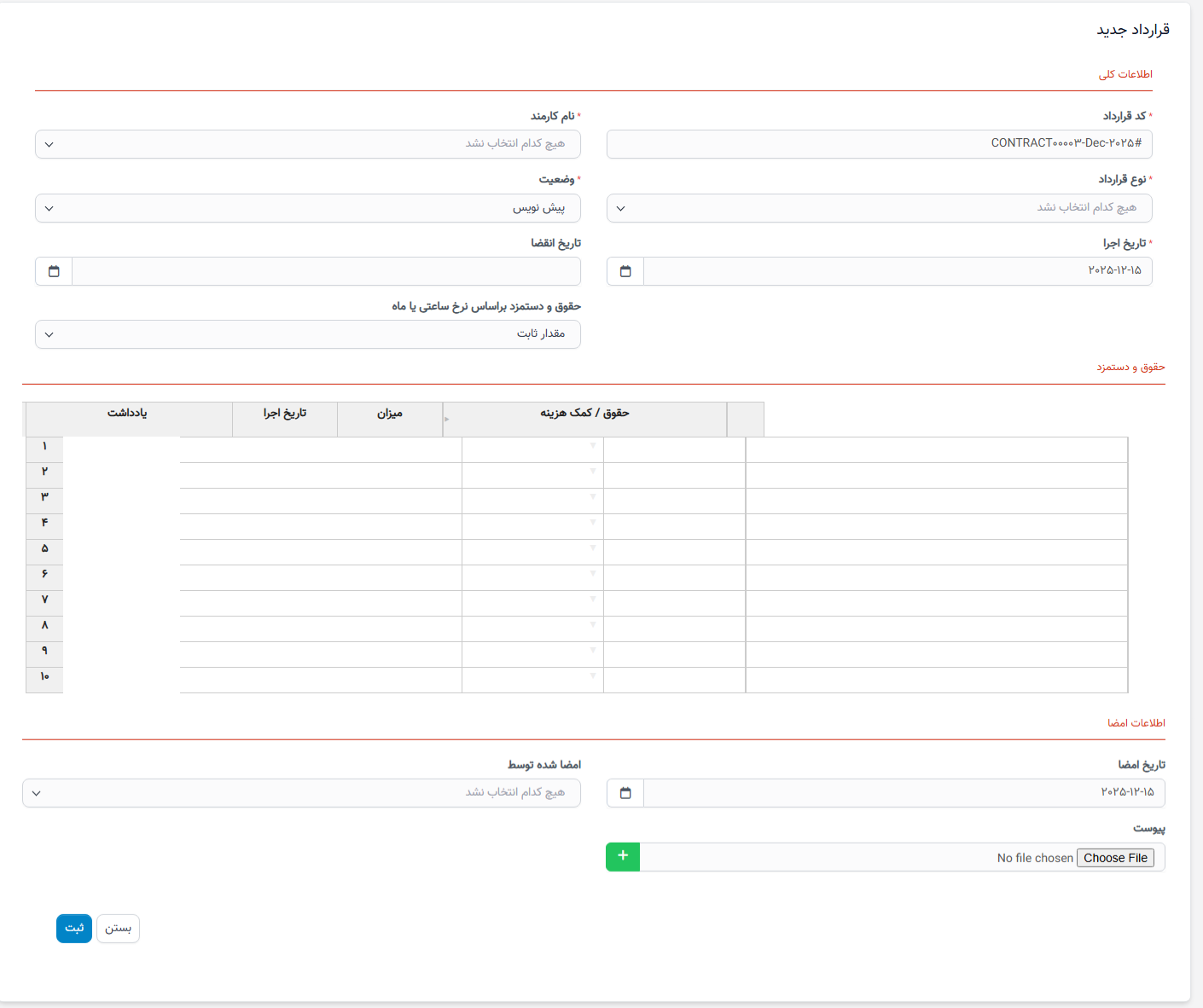
* توضیحات:
o فیلد کد قرارداد برای وارد کردن کد قرارداد استفاده میشود. دادههای این فیلد دادههای موجود در بند 1.10 را نمایش میدهند.
o فیلد نام کارمند برای انتخاب نام کارمندی که با قرارداد مرتبط است استفاده میشود. دادههای این فیلد از تنظیمات موجود در بند 4 گرفته میشود
o فیلد نوع قرارداد برای انتخاب نوع قرارداد استفاده میشود. دادههای این فیلد از تنظیمات موجود در بند 1.1 گرفته میشود
o فیلد وضعیت برای انتخاب وضعیت قرارداد استفاده میشود. این وضعیت فقط برای نمایش استفاده میشود و بر روی کسبوکار سیستم تأثیر نمیگذارد
o فیلد تاریخ مؤثر برای انتخاب تاریخ مؤثر قرارداد استفاده میشود. دادههای این فیلد فقط انتخاب و نمایش داده میشوند و بر روی پردازش سیستم تأثیر نمیگذارند
o فیلد تاریخ انقضا برای انتخاب تاریخ انقضای قرارداد استفاده میشود. دادههای این فیلد فقط انتخاب و نمایش داده میشوند و بر روی پردازش سیستم تأثیر نمیگذارند
o فیلد حقوق و مزایا بر اساس نرخ ساعتی یا ماهانه برای انتخاب مزایای ساعتی یا ماهانه استفاده میشود. دادههای این فیلد فقط انتخاب و نمایش داده میشوند و بر روی پردازش سیستم تأثیر نمیگذارند
o لیست حقوق و مزایا برای انتخاب دادههای مربوط به حقوق و مزایا برای قراردادهای کارمندان استفاده میشود. دادههای این فیلد از تنظیمات موجود در 1.2 و 1.3 گرفته میشود.
o فیلد برای انتخاب تاریخ امضای قرارداد استفاده میشود. دادههای این فیلد فقط انتخاب و نمایش داده میشوند و بر روی پردازش سیستم تأثیر نمیگذارند
o فیلد امضا شده توسط برای انتخاب شخصی که قرارداد را امضا کرده است استفاده میشود. دادههای این فیلد فقط انتخاب و نمایش داده میشوند و بر روی پردازش سیستم تأثیر نمیگذارند
o فیلد امضا شده توسط برای انتخاب شخصی که قرارداد را امضا کرده است استفاده میشود. دادههای این فیلد فقط انتخاب و نمایش داده میشوند و بر روی پردازش سیستم تأثیر نمیگذارند
o فیلد پیوست برای بارگذاری پیوستهای مربوط به قرارداد، در صورت وجود، استفاده میشود. دادههای بارگذاری شده هنگام مشاهده جزئیات قرارداد نمایش داده خواهند شد
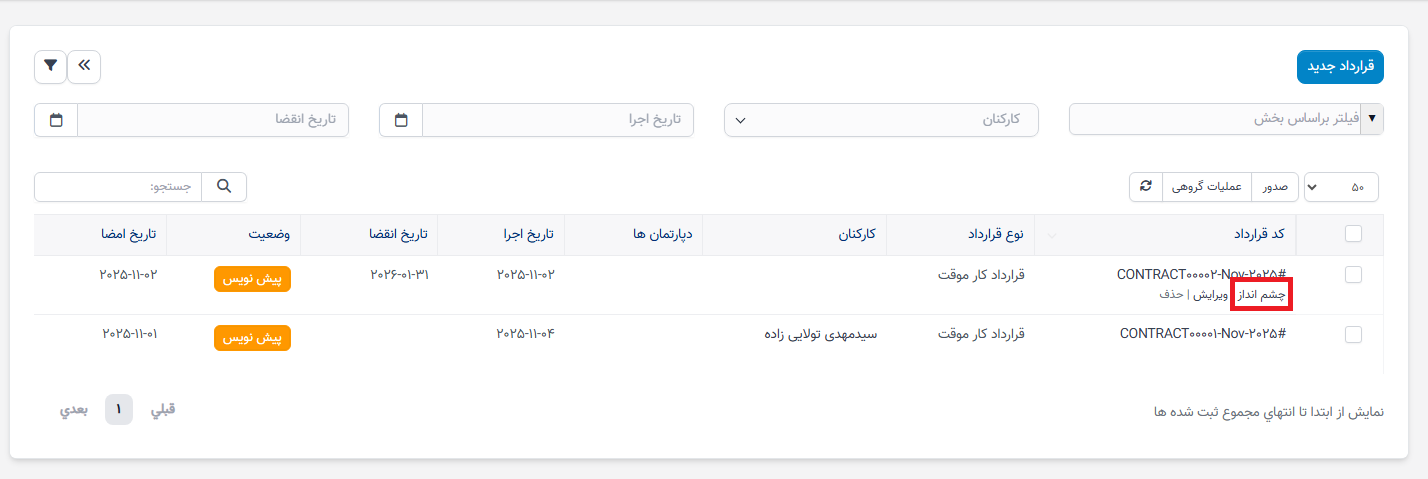
- مرحله 1: خط داده مربوطه را برای مشاهده اطلاعات انتخاب کنید -> گزینه مشاهده را انتخاب کنید
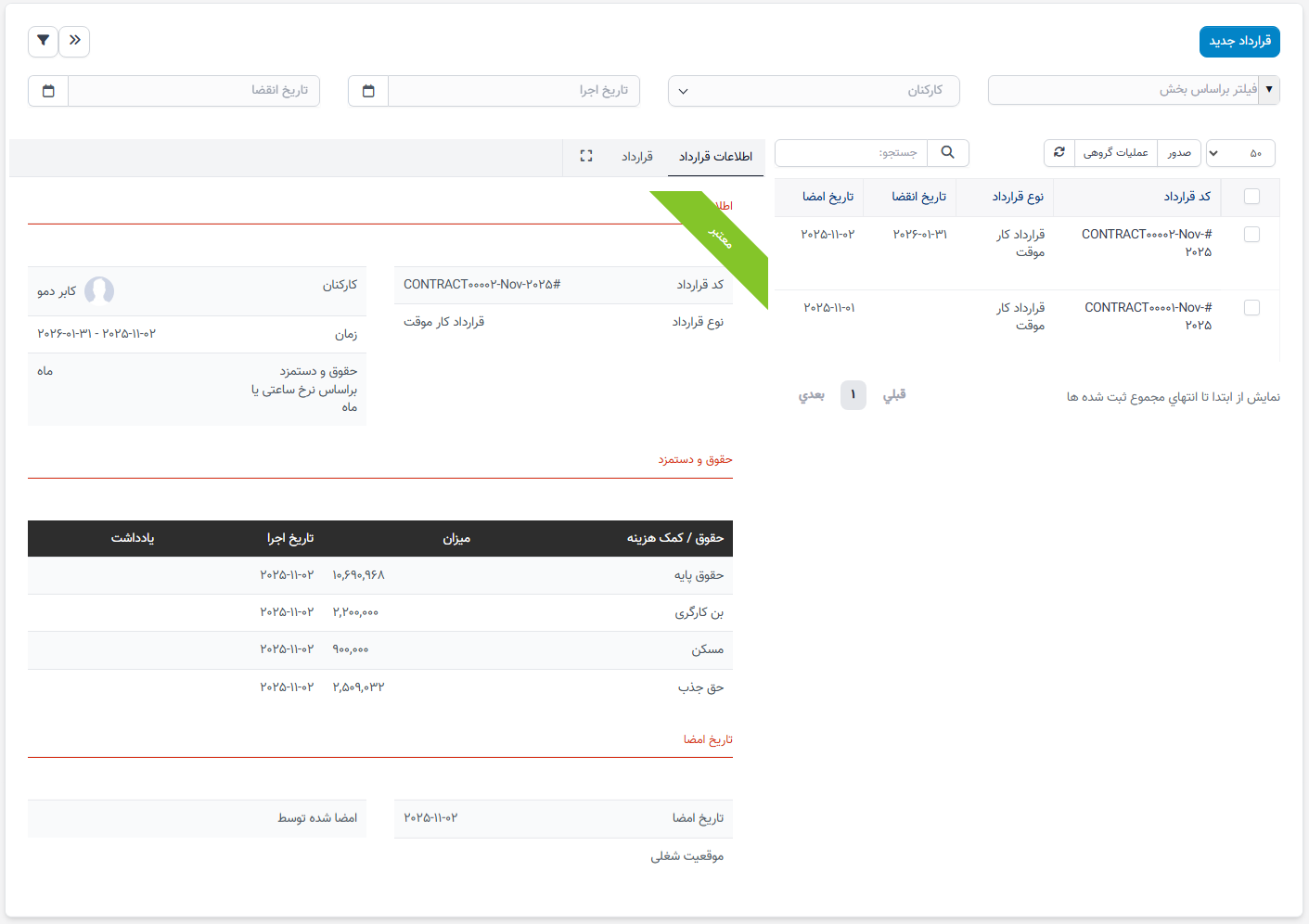
- مرحله 2: سیستم جزئیات قرارداد مربوطه را گسترش خواهد داد
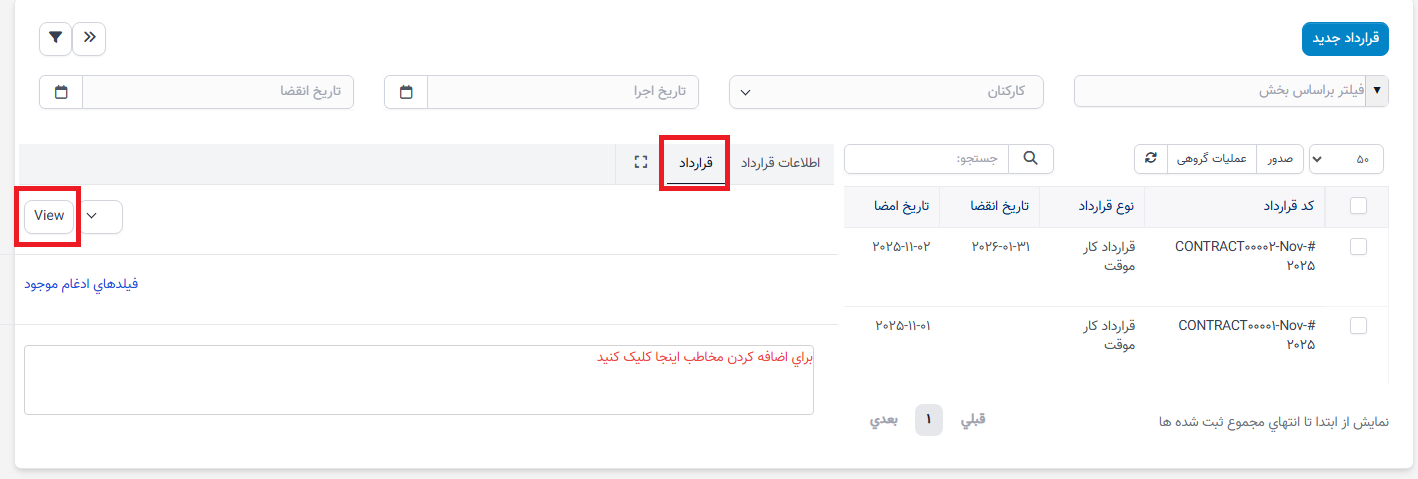
* توجه: فیلد امضا شده توسط نام نماینده شرکت که قرارداد را با کارمند امضا کرده است نمایش خواهد داد
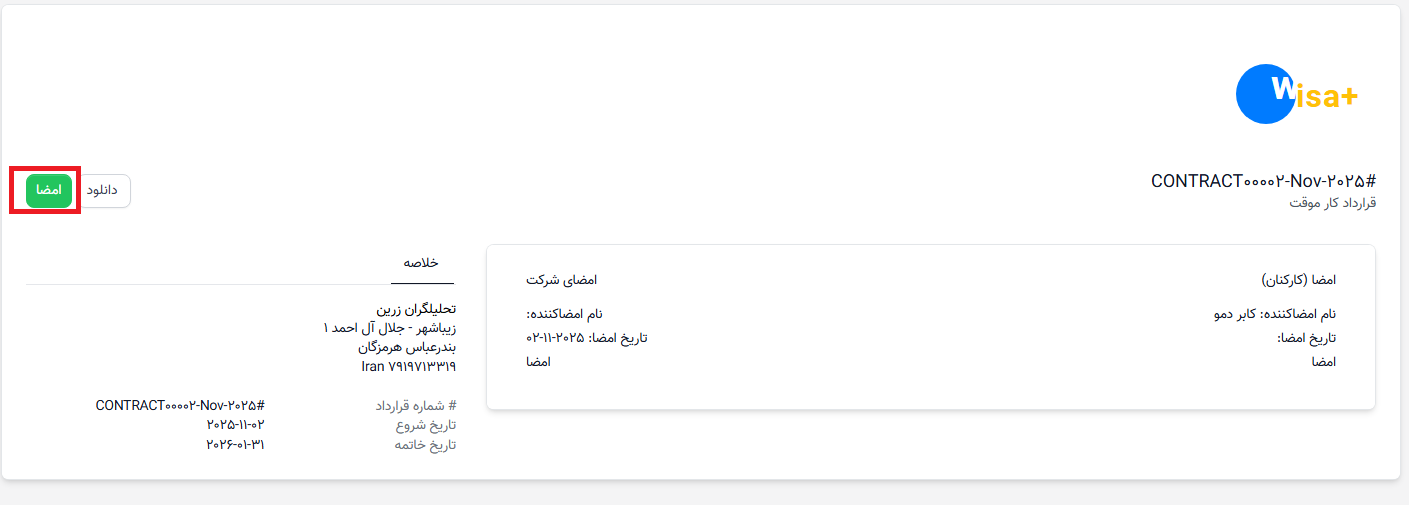
* توجه:
o بخش امضای کارمند توسط خود کارمند هنگام ورود به حساب کاربریاش و مشاهده جزئیات در صفحه قرارداد در حساب کاربری کارمند انجام خواهد شد
خط داده مربوطه را برای ویرایش اطلاعات انتخاب کنید -> گزینه ویرایش را انتخاب کنید
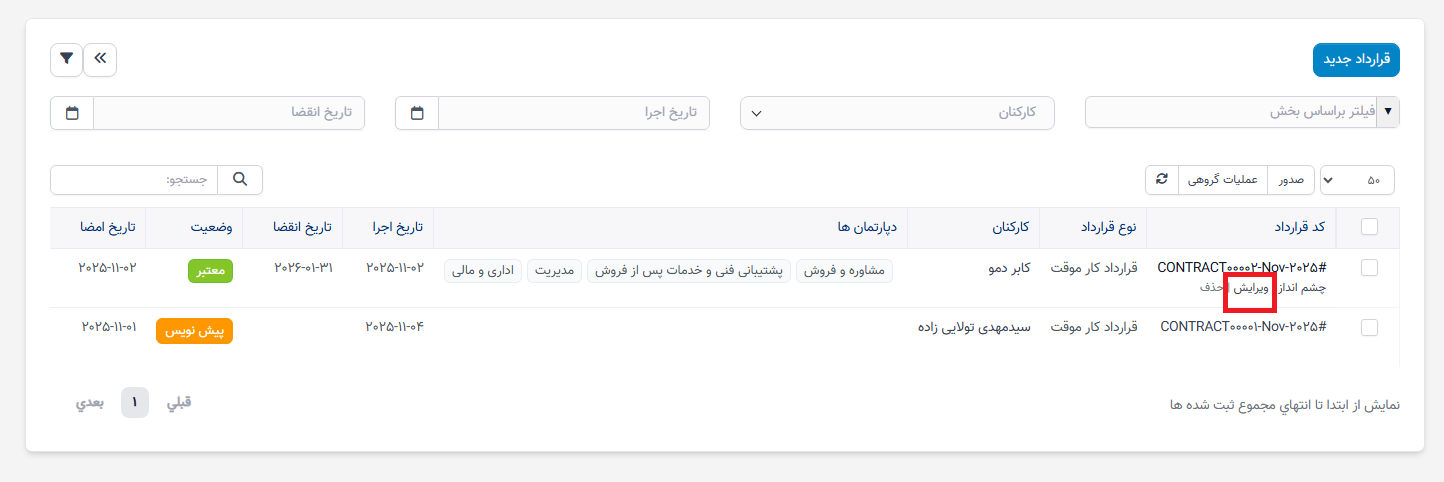
روش 1: حذف یک خط داده -> انتخاب خط داده مربوطه برای حذف -> انتخاب حذف
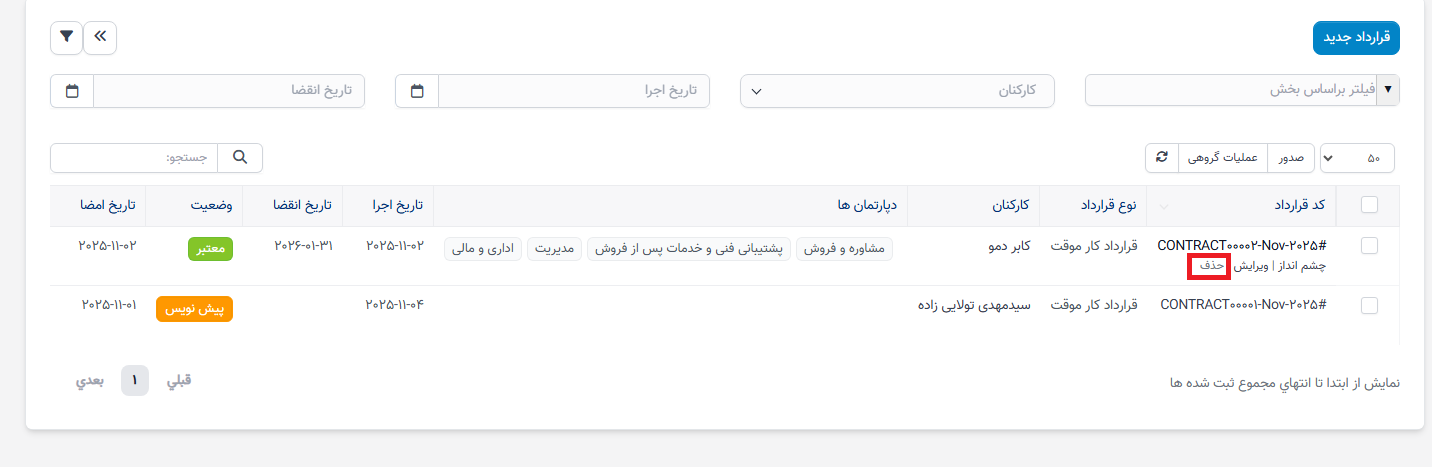
- مرحله 1: در صفحه -> ادامه به انتخاب دادههایی که باید حذف شوند -> انتخاب عملکرد اقدامات انبوه
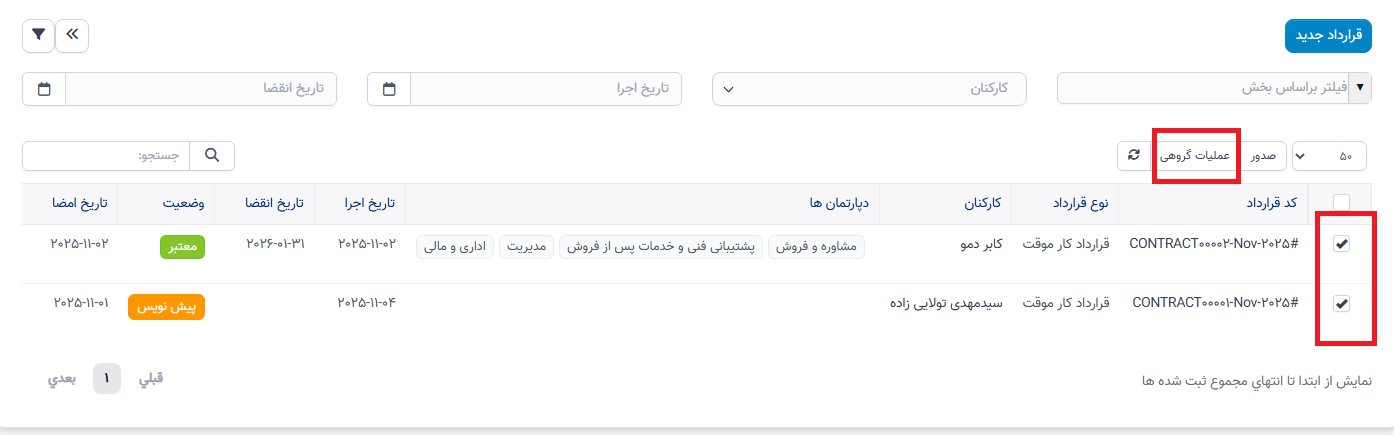
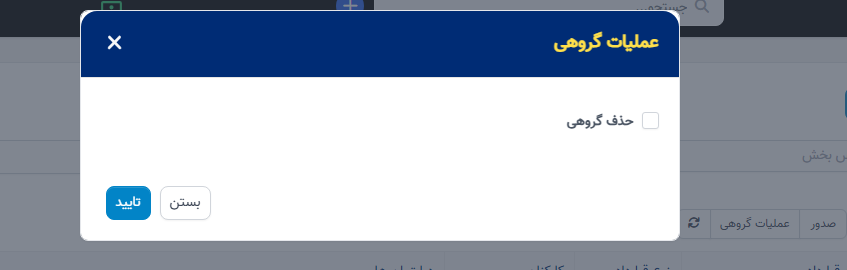
- مرحله 2: سیستم صفحه اقدامات انبوه را نمایش میدهد -> اگر مطمئن هستید که میخواهید تمام دادههای انتخاب شده را حذف کنید، انتخاب حذف انبوه -> سپس انتخاب تأیید
- مرحله 3: سیستم پیغام تأیید را نمایش میدهد، وقتی مطمئن هستید که میخواهید خط داده را حذف کنید، انتخاب OK یا انتخاب لغو برای لغو عملیات
- مرحله 1: در صفحه -> ادامه به انتخاب نمایش تمام دادهها
- مرحله 2: ادامه به انتخاب کادر در بالا -> انتخاب عملکرد اقدامات انبوه
- مرحله 3: سیستم صفحه اقدامات انبوه را نمایش میدهد -> اگر مطمئن هستید که میخواهید تمام دادههای انتخاب شده را حذف کنید، انتخاب حذف انبوه -> سپس انتخاب تأیید
- مرحله 4: سیستم پیغام تأیید را نمایش میدهد، وقتی مطمئن هستید که میخواهید خط داده را حذف کنید، انتخاب OK یا انتخاب لغو برای لغو عملیات