نقشهبرداری داراییها
برای نگاشت هزینه خرید داراییها در ماژول تجهیزات ثابت به حساب استفاده میشود.
تمام وضعیتهای دارایی قابل نگاشت هستند.
نگاشت دستی
اگر تنظیمات نگاشت دارایی غیرفعال باشد، هزینه خرید دارایی بهطور خودکار نگاشت نمیشود. نگاشت دستی لازم است.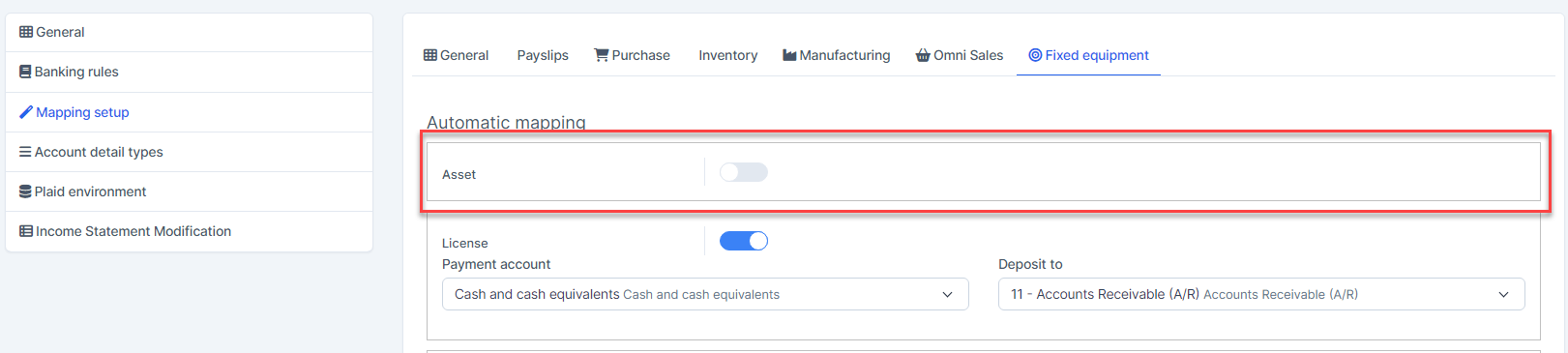
- مرحله 1. به منوی داراییها در زیر ماژول تجهیزات ثابت بروید -> یک دارایی ایجاد کنید، هزینه خرید و تاریخ خرید را وارد کنید.
- مرحله 2. به منوی تراکنشها در زیر ماژول حسابداری بروید -> تجهیزات ثابت-> داراییها-> کلیک کنید


- مرحله 3. حساب را انتخاب کرده و روی ذخیره کلیک کنید
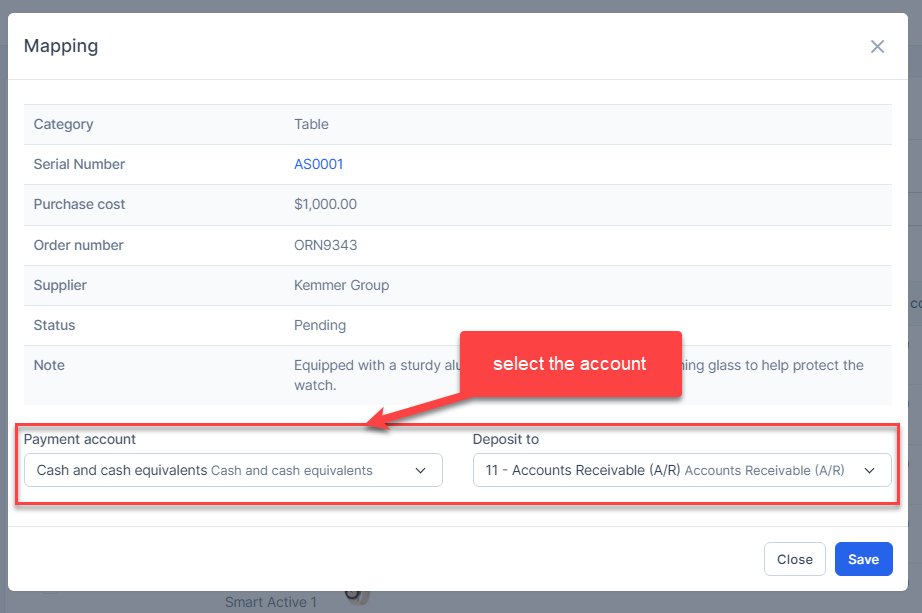
نتیجه: توجه: اولویت به نگاشت دادهها بر اساس تاریخ خرید دارایی داده میشود. اگر دارایی تاریخ خرید نداشته باشد، دادهها بر اساس تاریخی که نگاشت انجام میشود به حساب نگاشت خواهد شد.
نگاشت خودکار برای داراییها
- مرحله 1. به منوی تنظیمات در زیر ماژول حسابداری در نوار کناری چپ بروید -> منوی تنظیمات نگاشت را انتخاب کنید -> برگه تجهیزات ثابت را انتخاب کنید -> تنظیمات نگاشت دارایی را فعال کرده و حساب پرداخت و واریز را انتخاب کنید و سپس روی دکمه ذخیره کلیک کنید

- مرحله 2. به منوی داراییها در زیر ماژول تجهیزات ثابت بروید -> یک دارایی ایجاد کنید، هزینه خرید و تاریخ خرید را وارد کنید.
- مرحله 3. به منوی تراکنشها در زیر ماژول حسابداری بروید -> تجهیزات ثابت -> داراییها، هزینه خرید این دارایی بهطور خودکار نگاشت میشود.

توجه: اولویت به نگاشت دادهها بر اساس تاریخ خرید دارایی داده میشود. اگر دارایی اطلاعات تاریخ خرید نداشته باشد، دادهها بر اساس تاریخ نگاشت به حساب نگاشت خواهد شد.
نگاشت انبوه
- مرحله 1. تنظیمات نگاشت دارایی را فعال کرده و حساب پرداخت و واریز را انتخاب کنید و سپس روی دکمه ذخیره کلیک کنید.
- مرحله 2. به منوی تراکنشها در زیر ماژول حسابداری بروید -> تجهیزات ثابت -> داراییها -> داراییای را که وضعیت نگاشت آن «نگاشته نشده» است انتخاب کنید -> روی «اقدامات انبوه» کلیک کنید -> «نگاشت انبوه» را انتخاب کنید -> روی دکمه تأیید کلیک کنید
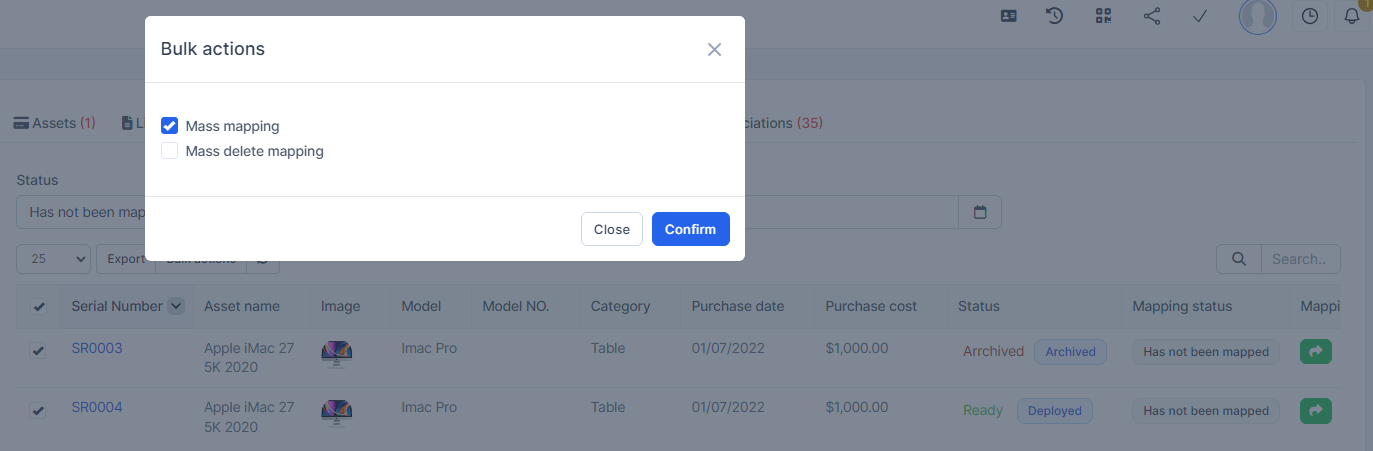
- مرحله 3. انتخاب خود را در پنجره پاپ آپ زیر تأیید کنید. هزینه خرید دارایی نگاشت خواهد شد.

ویرایش نگاشت
- مرحله 1. به منوی تراکنشها در زیر ماژول حسابداری بروید -> تجهیزات ثابت -> داراییها -> روی «ویرایش» کلیک کنید
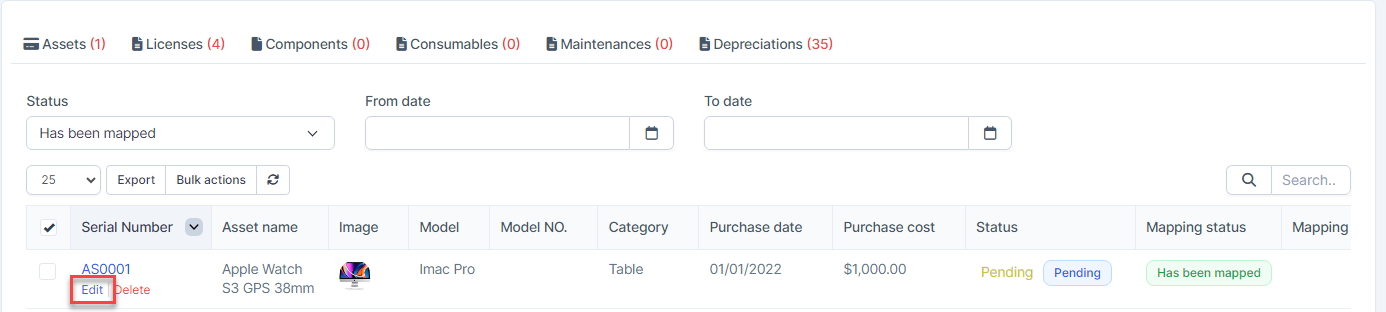
- مرحله 2. حساب را تغییر داده و روی «ذخیره» کلیک کنید ==> مقدار حساب تغییر خواهد کرد.
حذف نگاشت
حذف نگاشت مقدار حساب را تغییر خواهد داد.
- مرحله 1. به منوی تراکنشها در زیر ماژول حسابداری بروید -> تجهیزات ثابت -> داراییها -> روی «حذف» کلیک کنید
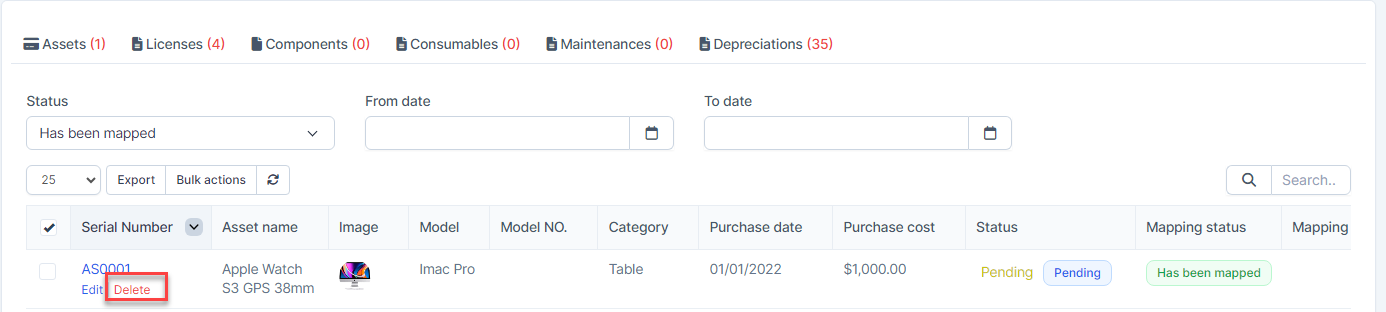
- مرحله 2. انتخاب خود را در پنجره پاپ آپ زیر تأیید کنید. نگاشت این دارایی حذف خواهد شد.

حذف انبوه نگاشت
حذف نگاشت مقدار حساب را تغییر خواهد داد.
- مرحله 1. به منوی تراکنشها در زیر ماژول حسابداری بروید -> تجهیزات ثابت -> داراییها -> داراییای را که وضعیت نگاشت آن «نگاشته شده» است انتخاب کنید -> روی «اقدامات انبوه» کلیک کنید -> «حذف انبوه نگاشت» را انتخاب کنید -> روی دکمه تأیید کلیک کنید
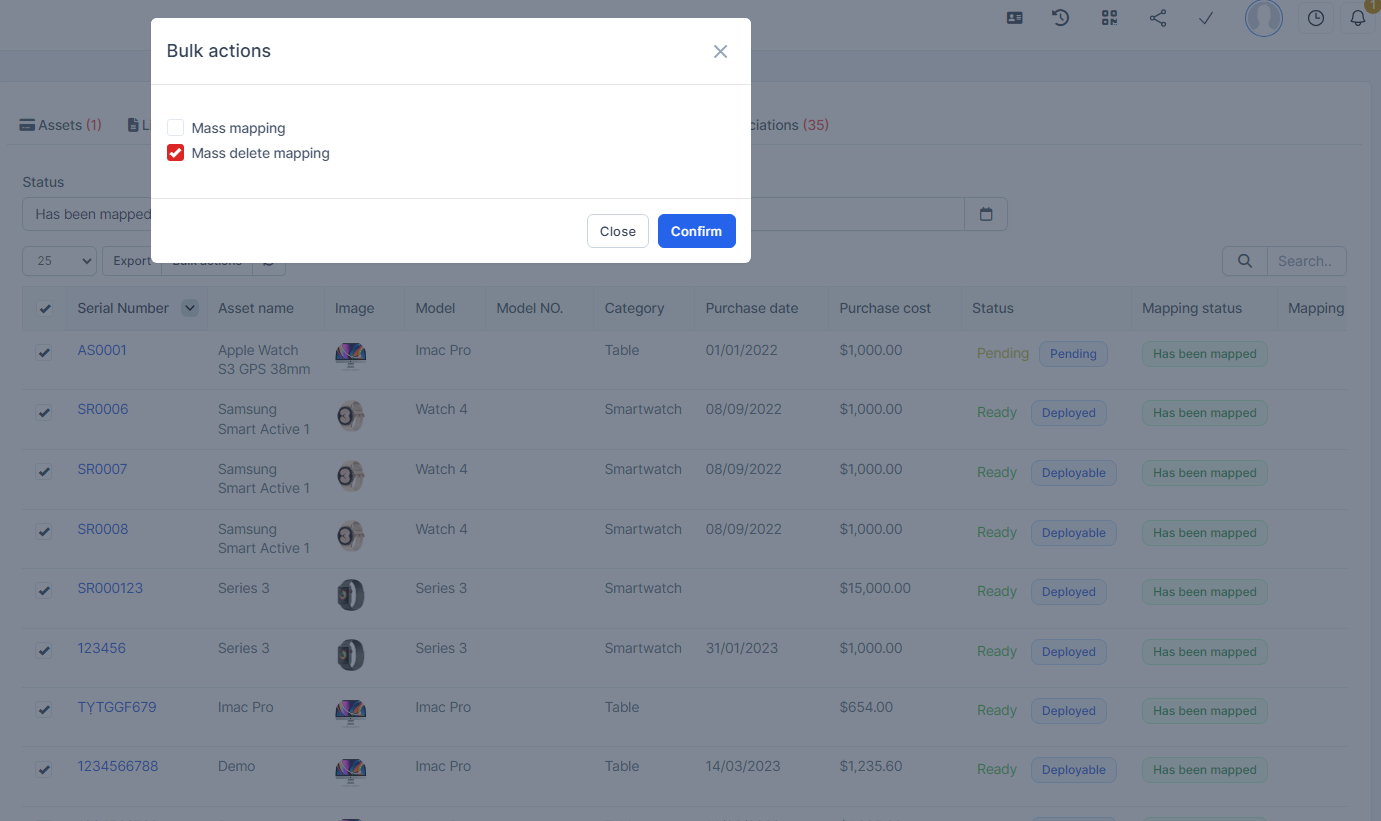
- مرحله 2. انتخاب خود را در پنجره پاپ آپ زیر تأیید کنید. نگاشت داراییها حذف خواهد شد.
