نقشهبرداری فاکتور خرید (قسمت ۱)
اگر یک فاکتور خرید از یک سفارش خرید ایجاد شود، این فاکتور خرید نمیتواند نقشهبرداری شود.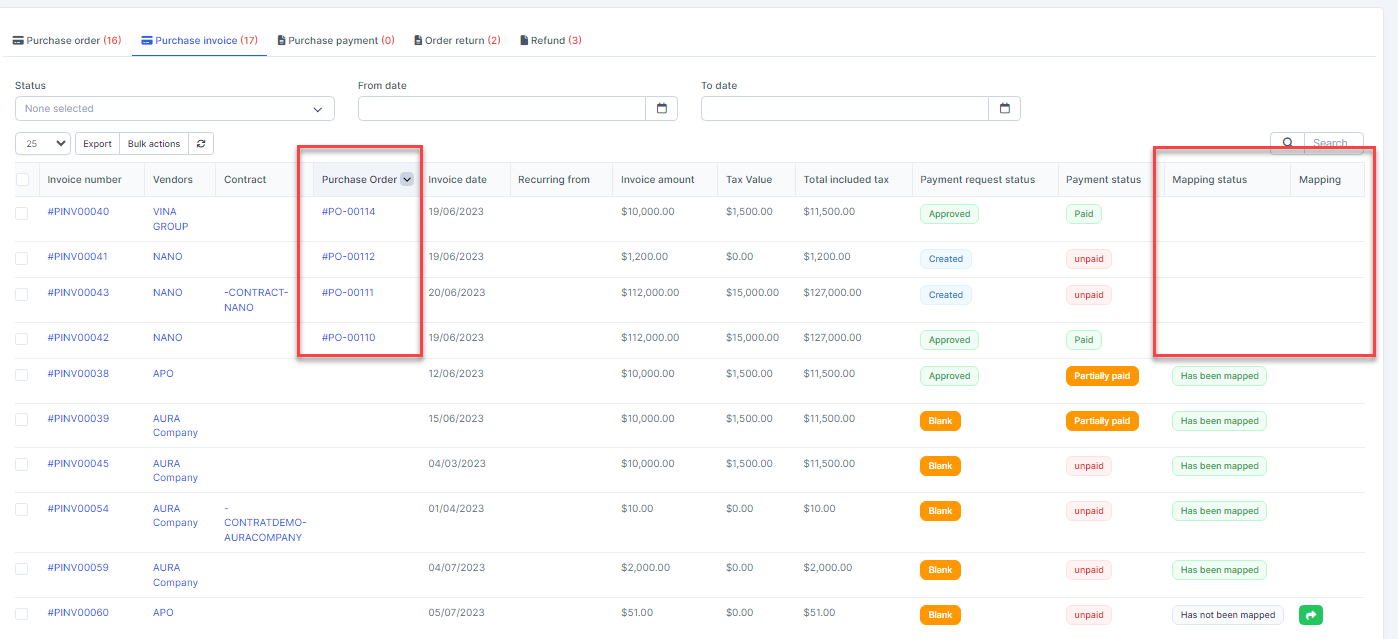
نقشهبرداری دستی
توجه: اگر تنظیمات نقشهبرداری فاکتور خرید غیرفعال باشد، فاکتور خرید بهطور خودکار نقشهبرداری نمیشود. نقشهبرداری دستی لازم است.

- مرحله 1. فعالسازی پیشفرض مالیات در تنظیمات نقشهبرداری/خرید تا مبلغ کل مالیات فاکتور خرید به این پیکربندی نقشهبرداری شود. اگر این پیکربندی فعال نباشد، مالیات فاکتور خرید به هیچ حسابی نقشهبرداری نمیشود.

مرحله 2. فاکتور خرید را ایجاد کنید.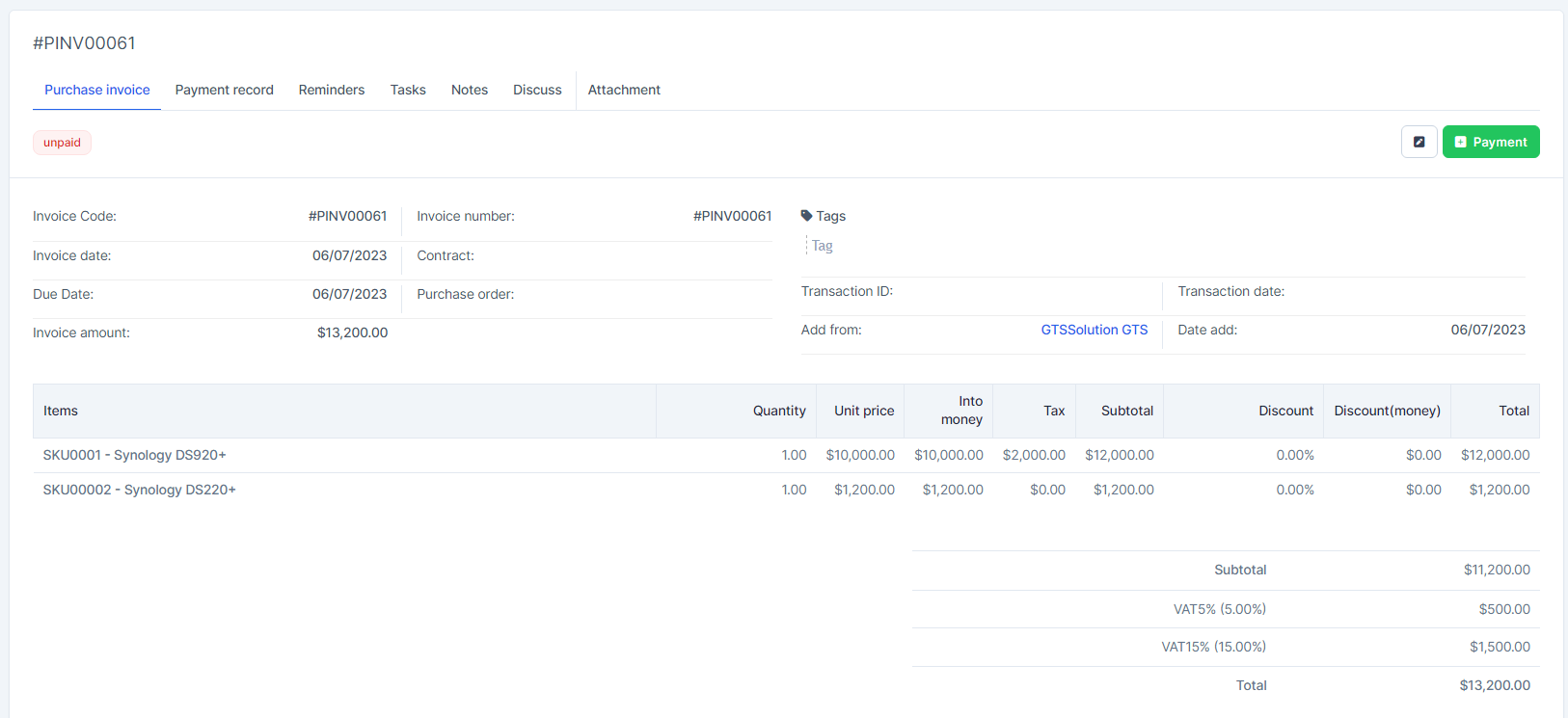
مرحله 3. روی  کلیک کنید تا نقشهبرداری کنید -> حساب را انتخاب کرده و روی دکمه ذخیره کلیک کنید.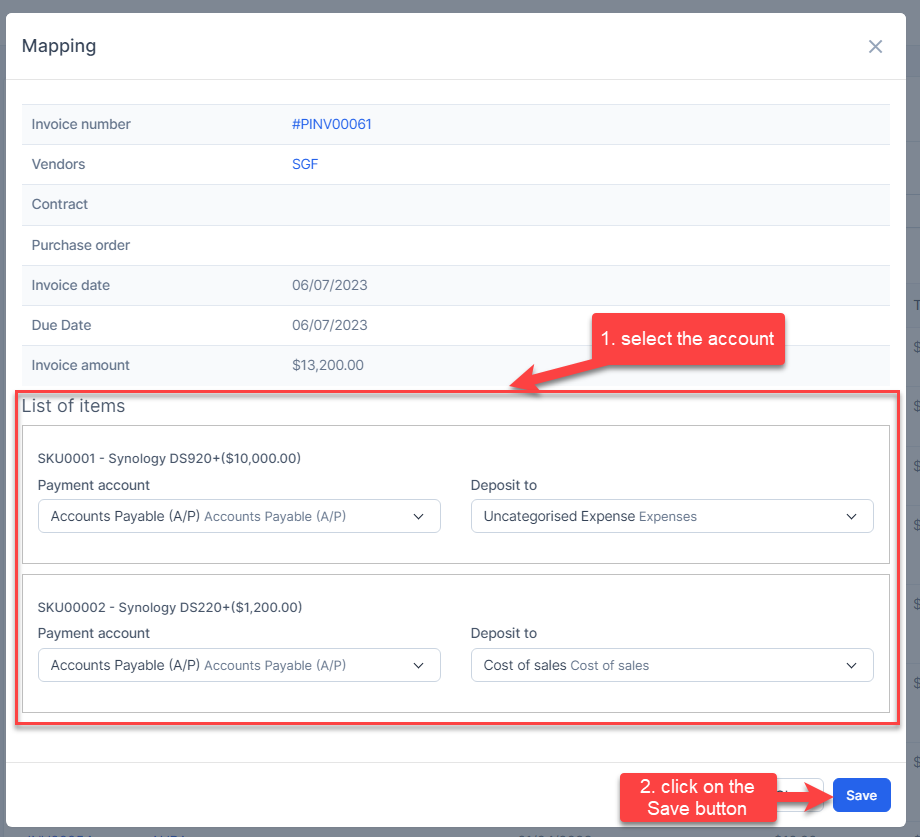
مبلغ کل مالیات مطابق با پیشفرض مالیات در تنظیمات نقشهبرداری/خرید. نقشهبرداری شده است.
و این فاکتور خرید در گزارش نمایش داده میشود.
نقشهبرداری خودکار برای فاکتور خرید
مرحله 1. به منوی تنظیمات در ماژول حسابداری در نوار کناری سمت چپ بروید -> منوی تنظیمات نقشهبرداری را انتخاب کنید -> برگه خرید را انتخاب کنید -> تنظیمات نقشهبرداری فاکتور خرید را فعال کرده و حساب پرداخت و واریز را انتخاب کنید -> روی دکمه ذخیره کلیک کنید
- مرحله 2. پیشفرض مالیات را در تنظیمات نقشهبرداری/خرید فعال کنید تا مبلغ کل مالیات فاکتور خرید به این پیکربندی نقشهبرداری شود. اگر این پیکربندی فعال نباشد، مالیات فاکتور خرید به هیچ حسابی نقشهبرداری نمیشود.

- مرحله 3. فاکتور خرید را ایجاد کنید

- مرحله 4. به منوی تراکنشها در ماژول حسابداری بروید -> خرید -> فاکتور خرید، این فاکتور خرید بهطور خودکار نقشهبرداری میشود.

- زیرمجموعه فاکتور خرید مطابق با تنظیمات نقشهبرداری سفارش خرید. نقشهبرداری شده است.
- اگر مورد در فاکتور خرید شرایط تنظیمات نقشهبرداری مورد را داشته باشد، حساب واریز با حساب هزینه جایگزین خواهد شد.

نقشهبرداری انبوه
- مرحله 1. تنظیمات نقشهبرداری فاکتور خرید را فعال کرده و حساب پرداخت و واریز را انتخاب کنید -> روی دکمه ذخیره کلیک کنید
- مرحله 2. به منوی تراکنشها بروید -> خرید -> فاکتور خرید -> برخی از فاکتورهای خرید را که وضعیت نقشهبرداری آنها «نقشهبرداری نشده» است انتخاب کنید -> روی اقدامات انبوه کلیک کنید -> نقشهبرداری انبوه را انتخاب کنید -> روی دکمه تأیید کلیک کنید.
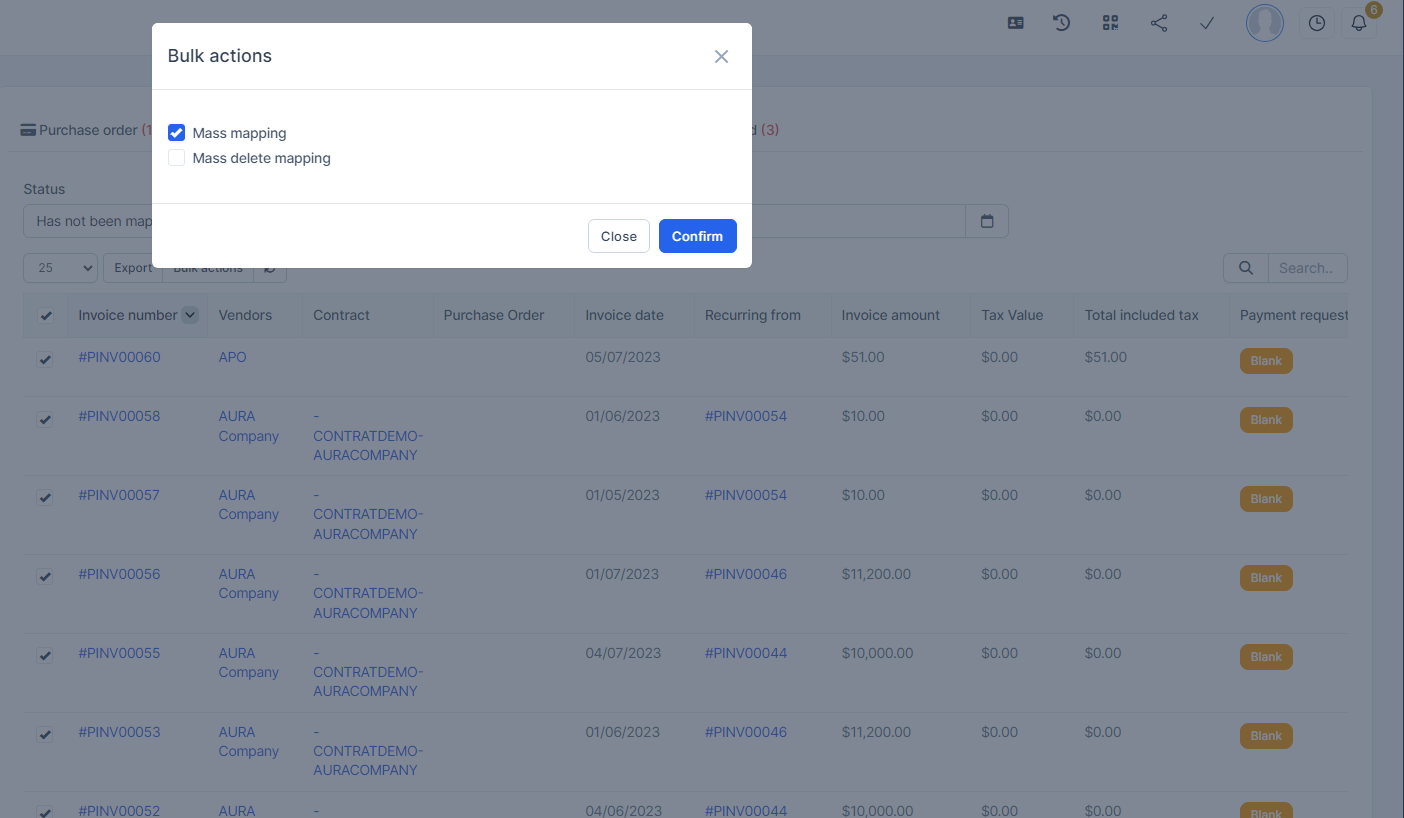
- مرحله 3. انتخاب خود را در پنجره پاپآپ زیر تأیید کنید. فاکتور خرید نقشهبرداری خواهد شد.

نقشهبرداری فاکتور خرید (قسمت ۲)
ویرایش نگاشت
- مرحله 1. به منوی تراکنشها بروید -> خرید -> فاکتور خرید -> روی ویرایش کلیک کنید
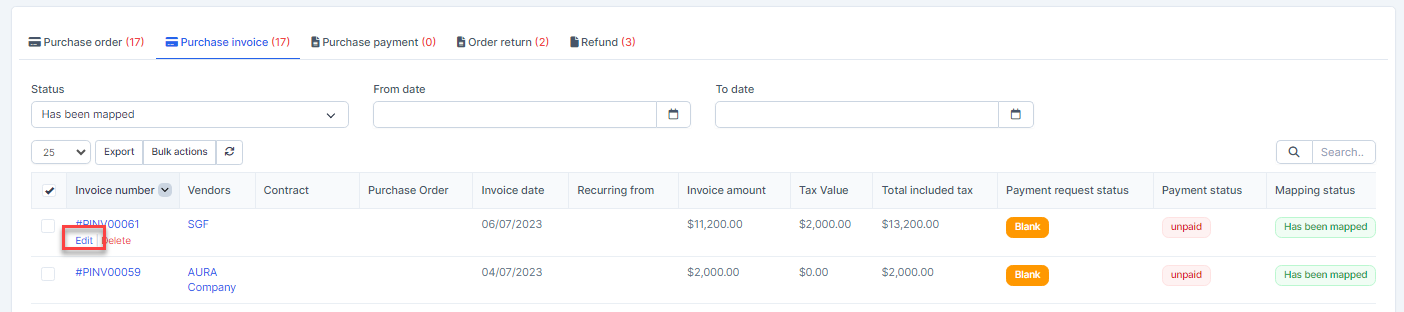
- مرحله 2. حساب را تغییر دهید و روی ذخیره کلیک کنید ==> مبلغ حساب تغییر خواهد کرد.
حذف نگاشت
حذف نگاشت مبلغ حساب را تغییر خواهد داد
- مرحله 1. به منوی تراکنشها بروید -> خرید -> فاکتور خرید -> روی حذف کلیک کنید
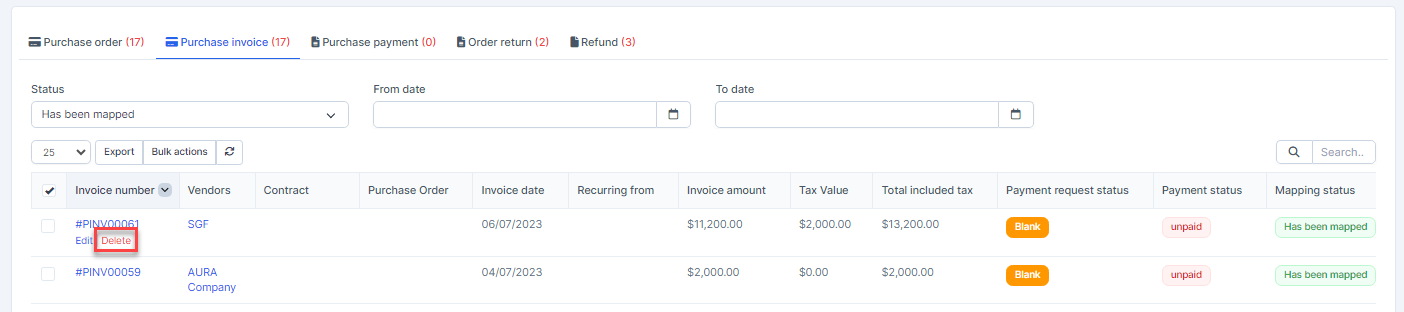
- مرحله 2. انتخاب خود را در پنجره پاپ آپ زیر تأیید کنید. نگاشت فاکتور خرید حذف خواهد شد.

حذف انبوه نگاشت
حذف نگاشت مبلغ حساب را تغییر خواهد داد
- مرحله 1. به منوی تراکنشها بروید -> خرید -> فاکتور خرید -> فاکتور خریدی که وضعیت نگاشت آن "نگاشته شده" است را انتخاب کنید -> روی عملیات انبوه کلیک کنید -> حذف انبوه نگاشت را انتخاب کنید -> روی دکمه تأیید کلیک کنید
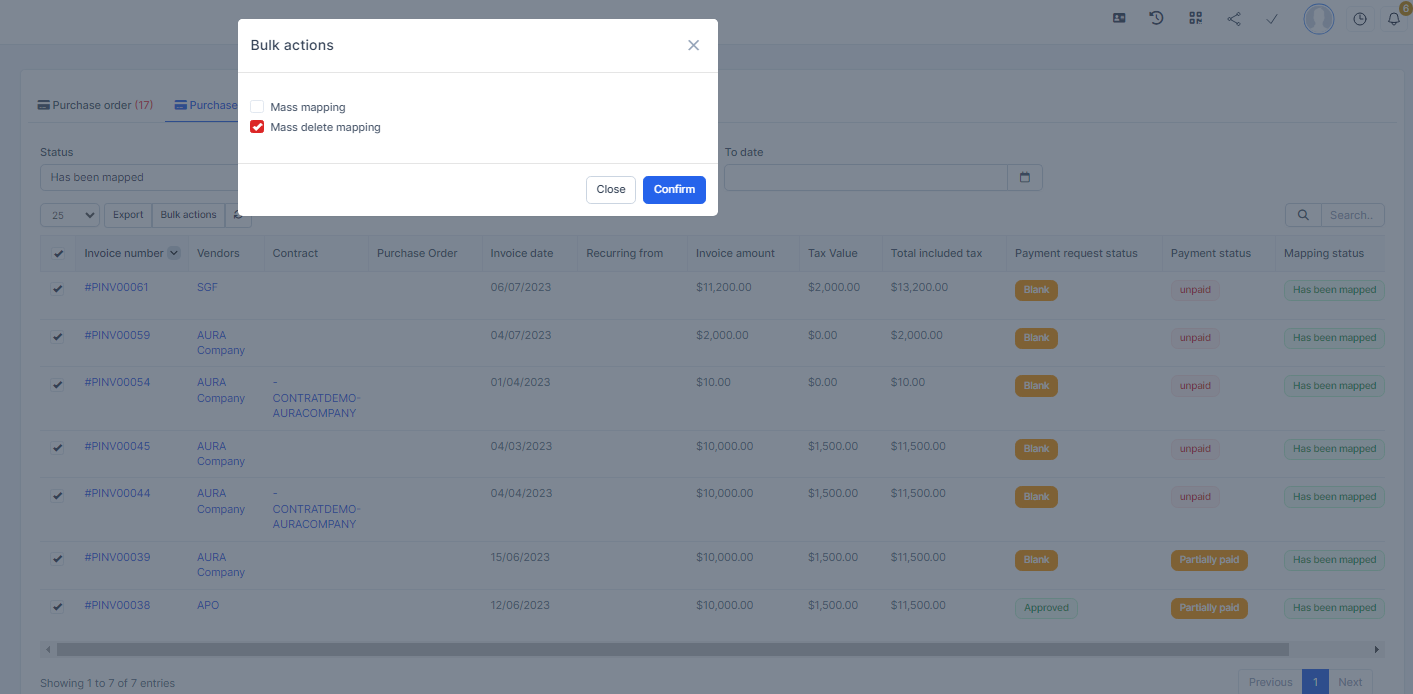
- مرحله 2. انتخاب خود را در پنجره پاپ آپ زیر تأیید کنید. فاکتور خرید نگاشته خواهد شد.

نقشهبرداری سفارش خرید (قسمت ۱)
نقشهبرداری دستی
توجه: اگر تنظیمات نقشهبرداری سفارش خرید غیرفعال باشد، سفارش خرید بهطور خودکار نقشهبرداری نمیشود. نقشهبرداری دستی لازم است.

- مرحله 1. مالیات پیشفرض را در تنظیمات نقشهبرداری/خرید فعال کنید تا مجموع مالیات سفارش خرید به این پیکربندی نقشهبرداری شود. اگر این پیکربندی فعال نباشد، مالیات سفارش خرید به هیچ حسابی نقشهبرداری نمیشود.

- مرحله 2. سفارش خرید را ایجاد و تأیید کنید.
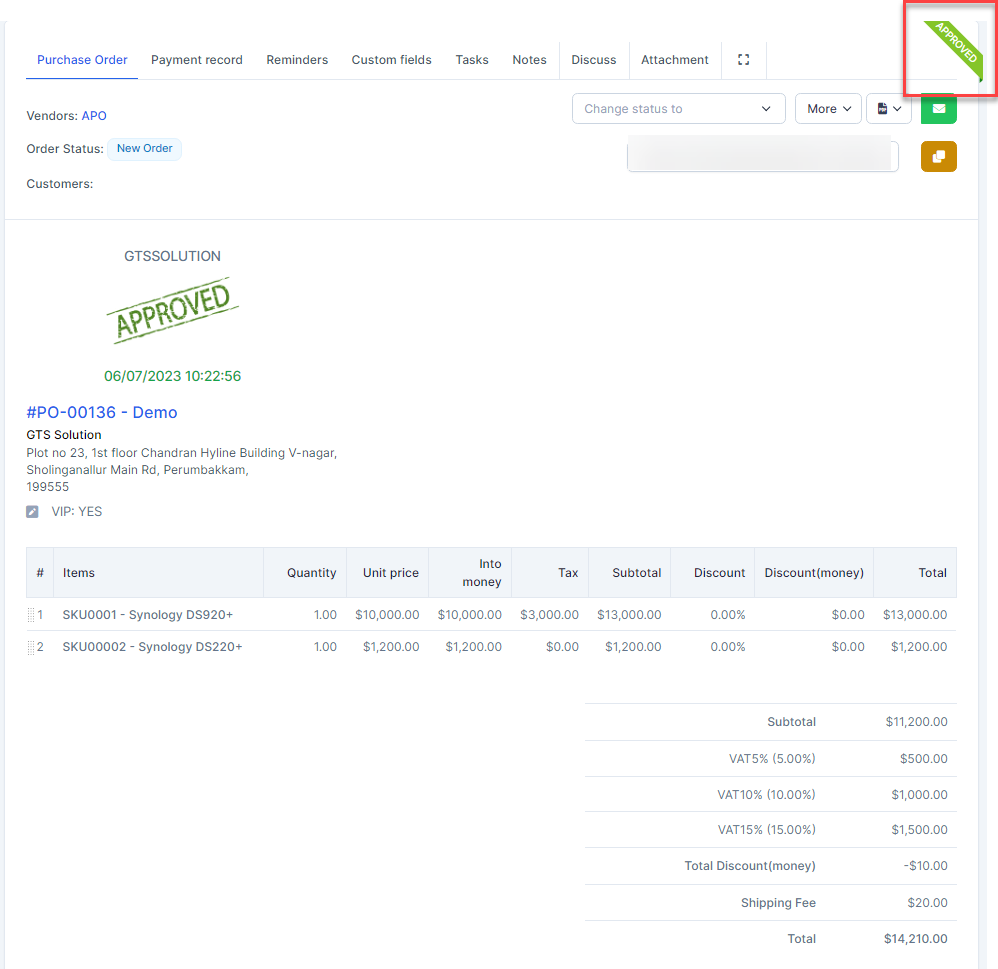
- مرحله 3. روی
 کلیک کنید تا نقشهبرداری کنید -> حساب را انتخاب کنید و روی دکمه ذخیره کلیک کنید.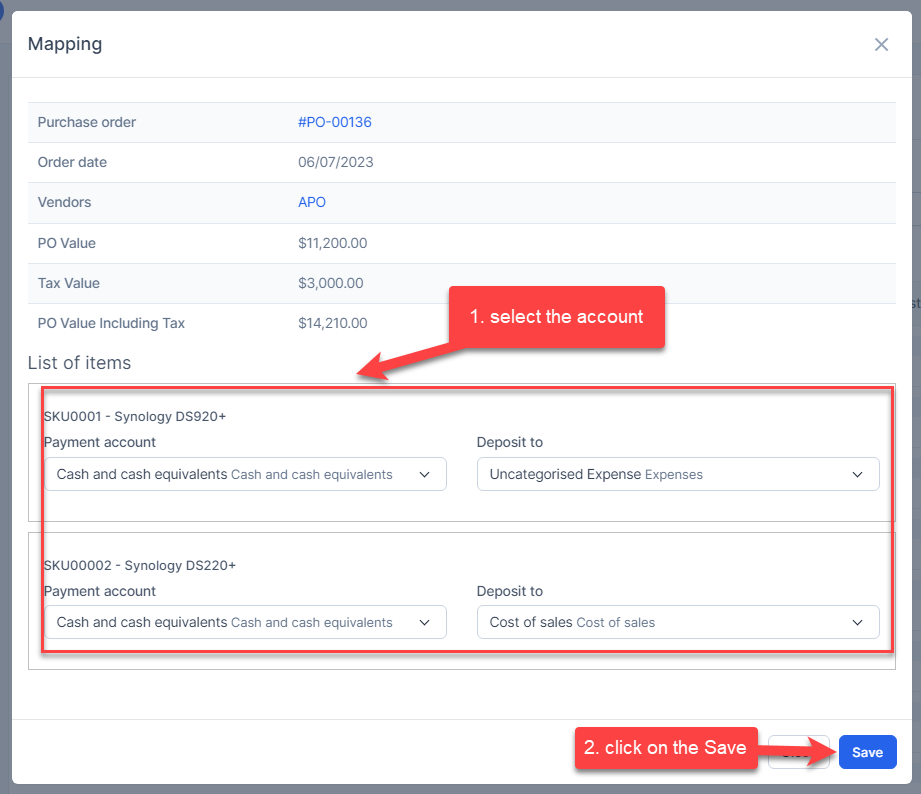
مجموع مالیات نقشهبرداری شده مطابق با مالیات پیشفرض در تنظیمات نقشهبرداری/خرید.
و این سفارش خرید در گزارش نمایش داده میشود.
نقشهبرداری خودکار برای سفارش خرید
- مرحله 1. به منوی تنظیمات در ماژول حسابداری در نوار کناری سمت چپ بروید -> منوی تنظیمات نقشهبرداری را انتخاب کنید -> برگه خرید را انتخاب کنید -> تنظیمات نقشهبرداری سفارش خرید را فعال کنید و حساب پرداخت و واریز را انتخاب کنید -> روی دکمه ذخیره کلیک کنید
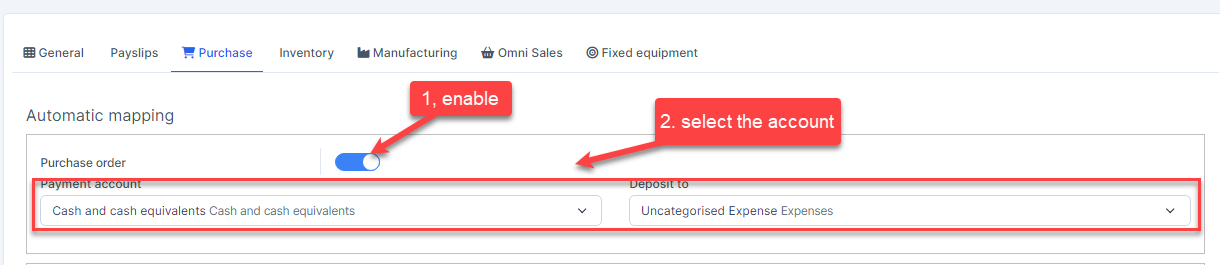
- مرحله 2. مالیات پیشفرض را در تنظیمات نقشهبرداری/خرید فعال کنید تا مجموع مالیات سفارش خرید به این پیکربندی نقشهبرداری شود. اگر این پیکربندی فعال نباشد، مالیات سفارش خرید به هیچ حسابی نقشهبرداری نمیشود.

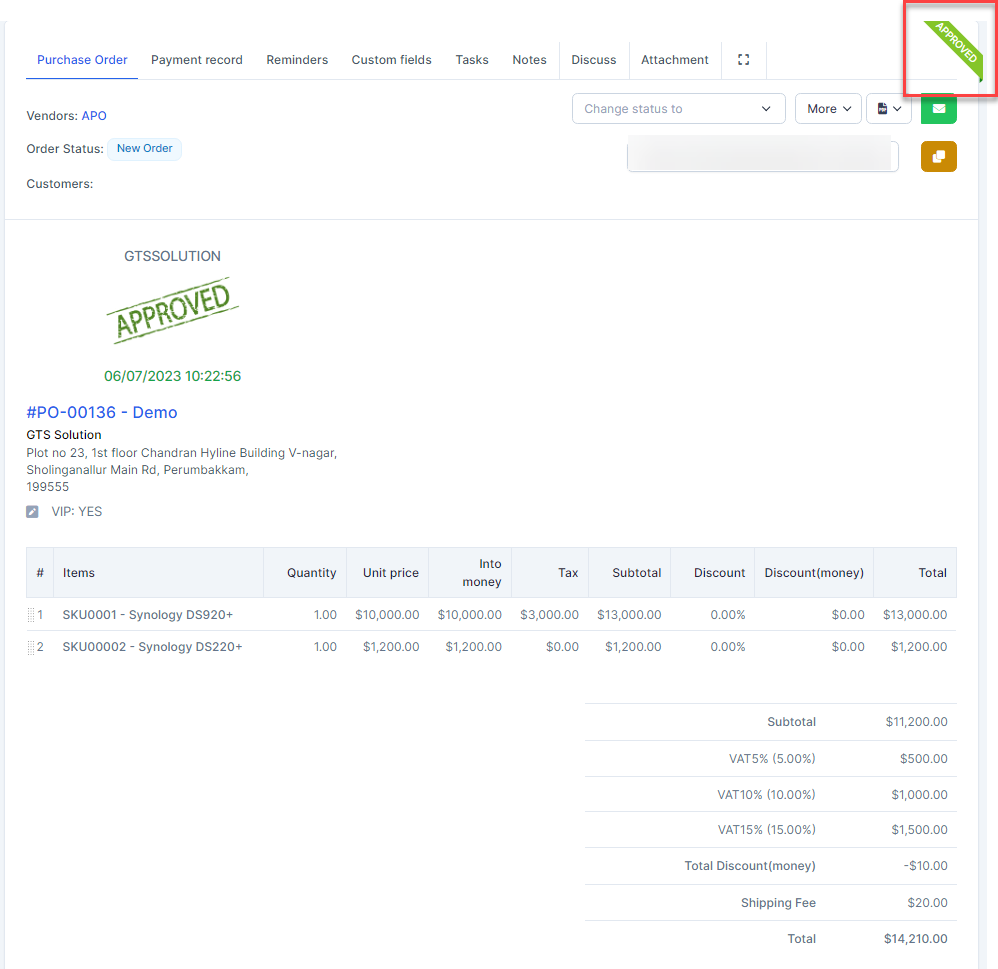
- مرحله 3. سفارش خرید را ایجاد و تأیید کنید.
- مرحله 4. به منوی تراکنشها در ماژول حسابداری بروید -> خرید -> سفارش خرید، این سفارش خرید بهطور خودکار نقشهبرداری میشود.
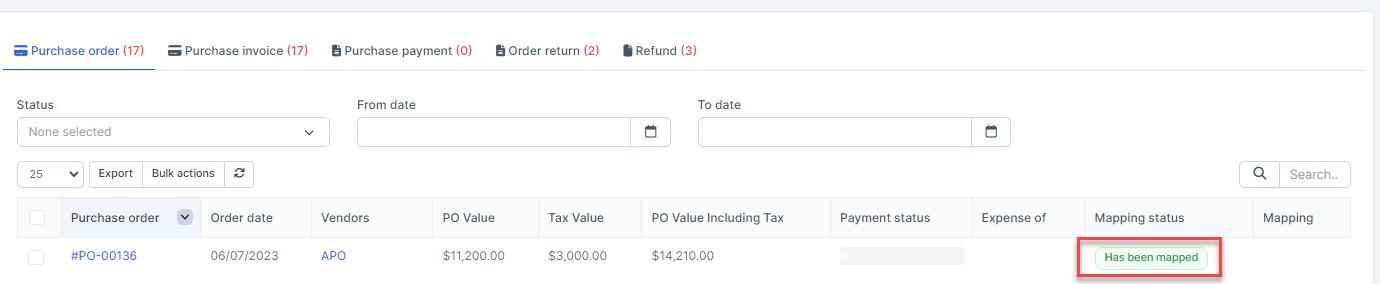
- زیرمجموعه سفارش خرید مطابق با تنظیمات نقشهبرداری سفارش خرید. نقشهبرداری شده است.
- اگر مورد در سفارش خرید شرایط تنظیمات نقشهبرداری مورد را برآورده کند، حساب واریز با حساب هزینه جایگزین خواهد شد.
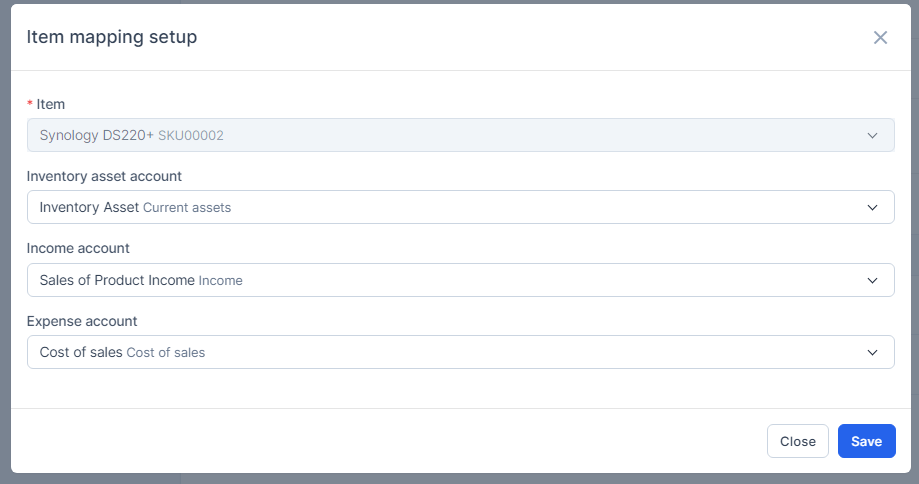
نقشهبرداری انبوه
- مرحله 1. تنظیمات نقشهبرداری سفارش خرید را فعال کنید و حساب پرداخت و واریز را انتخاب کنید -> روی دکمه ذخیره کلیک کنید
- مرحله 2. به منوی تراکنشها بروید -> خرید ->سفارش خرید -> برخی از سفارشهای خرید را که وضعیت نقشهبرداری آنها «نقشهبرداری نشده» است انتخاب کنید -> روی عملیات انبوه کلیک کنید -> نقشهبرداری انبوه را انتخاب کنید -> روی دکمه تأیید کلیک کنید.
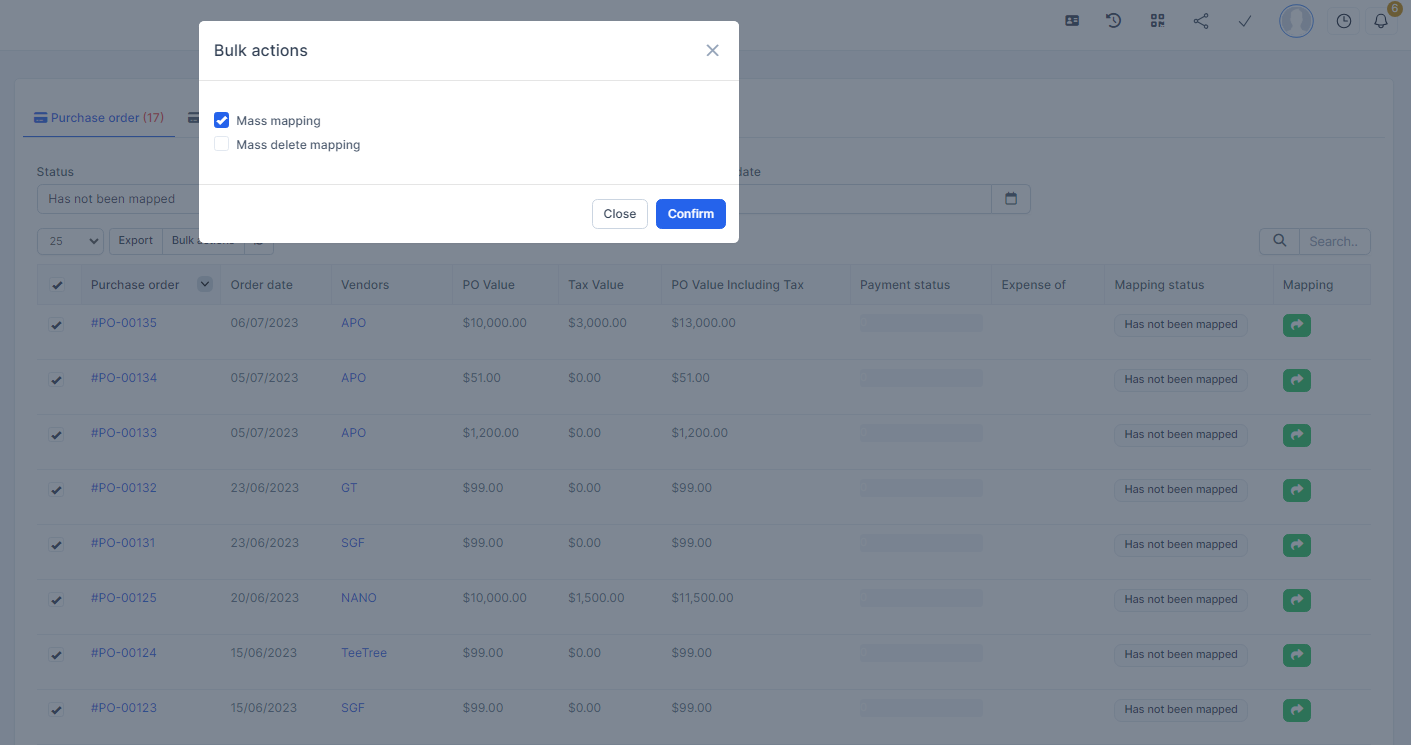
مرحله 3. انتخاب خود را در پنجره پاپآپ زیر تأیید کنید. سفارش خرید نقشهبرداری خواهد شد.
نقشهبرداری سفارش خرید (قسمت ۲)
- مرحله 1. به منوی تراکنشها بروید -> خرید -> سفارش خرید -> روی ویرایش کلیک کنید
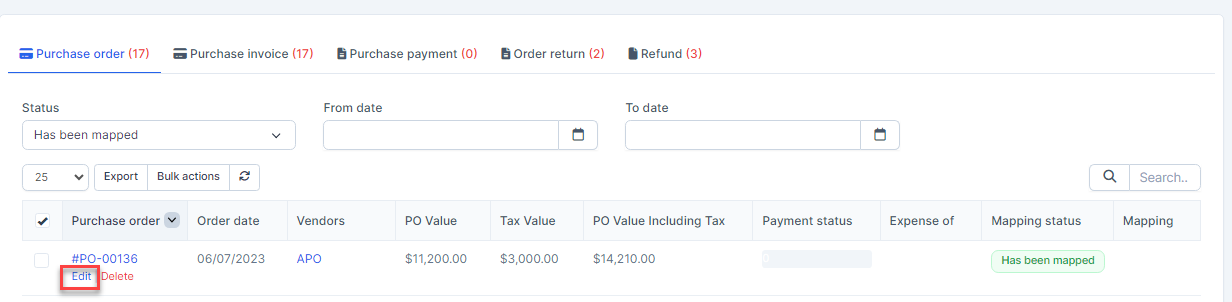
- مرحله 2. حساب را تغییر دهید و روی ذخیره کلیک کنید ==> مقدار حساب تغییر خواهد کرد.
حذف نگاشت
حذف نگاشت مقدار حساب را تغییر خواهد داد
- مرحله 1. به منوی تراکنشها بروید -> خرید -> سفارش خرید -> روی حذف کلیک کنید
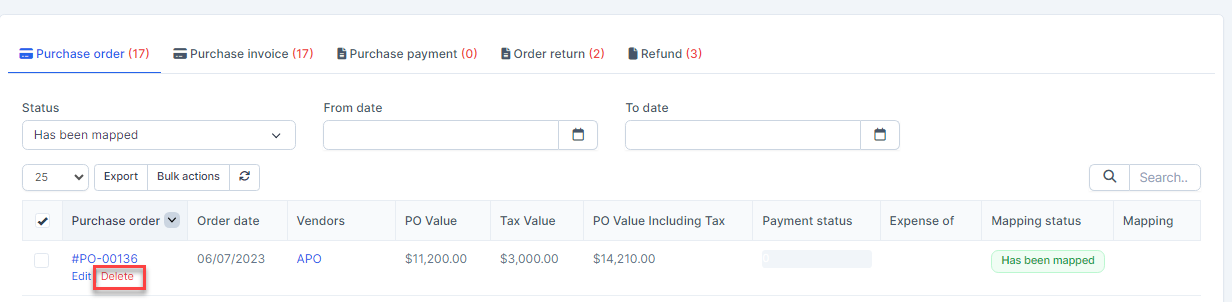
- مرحله 2. انتخاب خود را در پنجره پاپآپ زیر تأیید کنید. نگاشت سفارش خرید حذف خواهد شد.

حذف انبوه نگاشت
حذف نگاشت مقدار حساب را تغییر خواهد داد
- مرحله 1. به منوی تراکنشها بروید -> خرید -> سفارش خرید -> سفارش خریدی را که وضعیت نگاشت آن "نگاشت شده" است انتخاب کنید -> روی اقدامات انبوه کلیک کنید -> حذف انبوه نگاشت را انتخاب کنید -> روی دکمه تأیید کلیک کنید
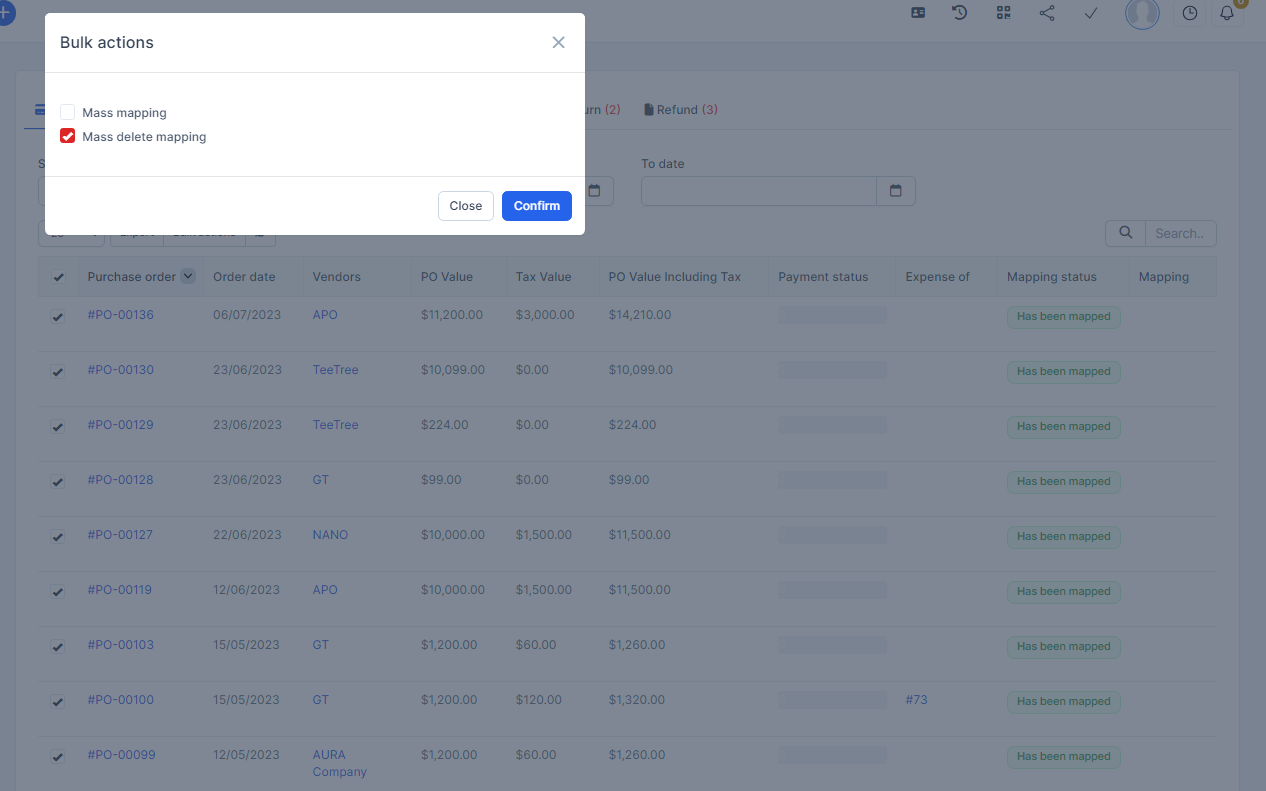
- مرحله 2. انتخاب خود را در پنجره پاپآپ زیر تأیید کنید. نگاشت سفارش خرید حذف خواهد شد.

نقشهبرداری پرداخت خرید
نقشهبرداری دستی
توجه: اگر تنظیمات نقشهبرداری پرداخت خرید غیرفعال باشد، پرداخت خرید بهطور خودکار نقشهبرداری نمیشود. نقشهبرداری دستی لازم است.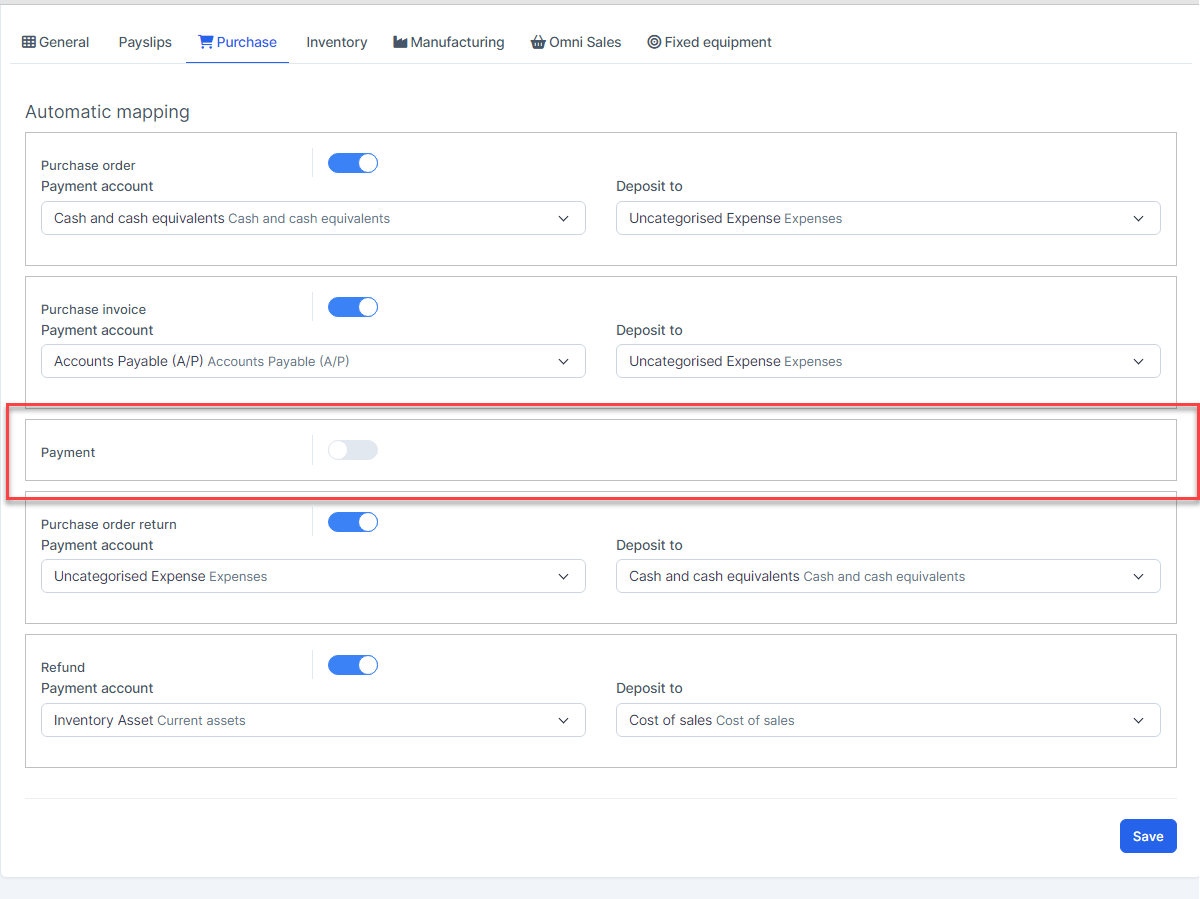
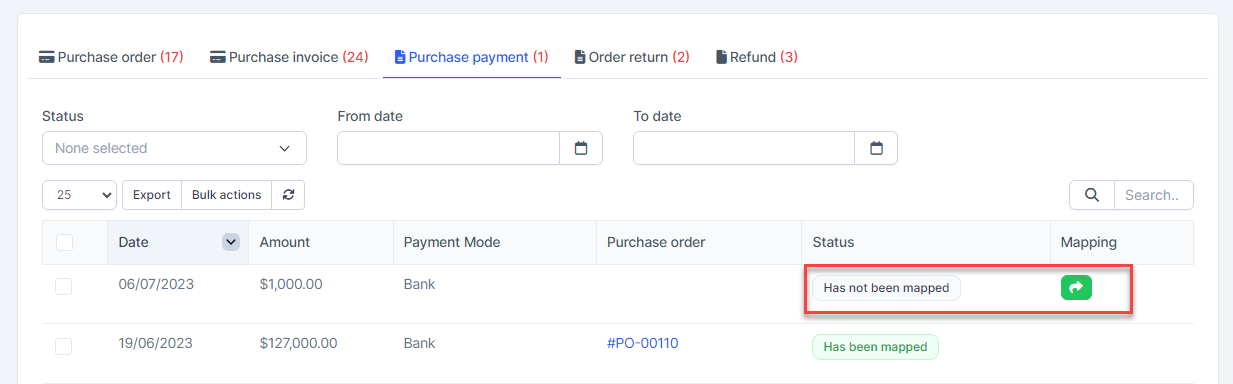
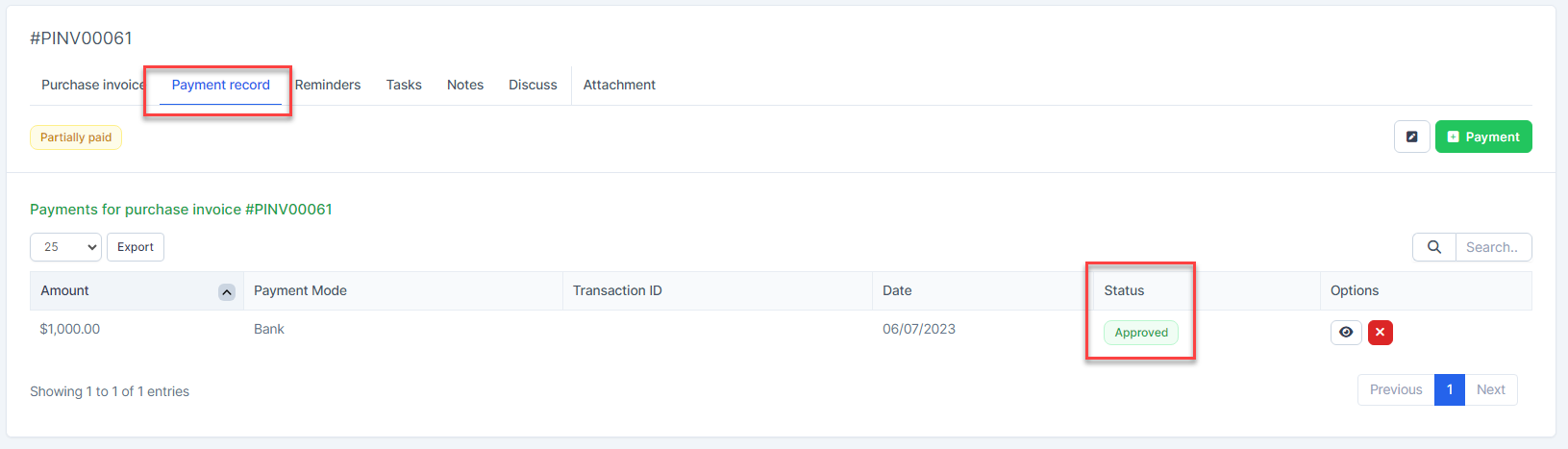
- مرحله 1. پرداخت خرید را ایجاد کرده و آن را تأیید کنید.
- مرحله 2. روی
 کلیک کنید تا نقشهبرداری کنید -> حساب را انتخاب کرده و روی دکمه ذخیره کلیک کنید.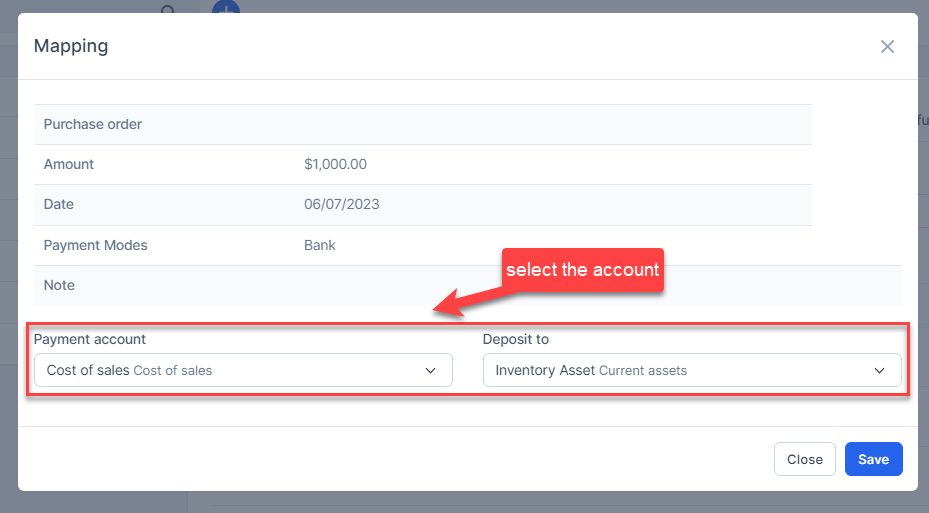
و این پرداخت خرید در گزارش نمایش داده میشود.
نقشهبرداری خودکار برای پرداخت خرید
- مرحله 1. به منوی تنظیمات در ماژول حسابداری در نوار کناری سمت چپ بروید -> منوی تنظیمات نقشهبرداری را انتخاب کنید -> برگه خرید را انتخاب کنید -> تنظیمات نقشهبرداری پرداخت خرید را فعال کرده و حساب پرداخت و واریز را انتخاب کنید -> روی دکمه ذخیره کلیک کنید
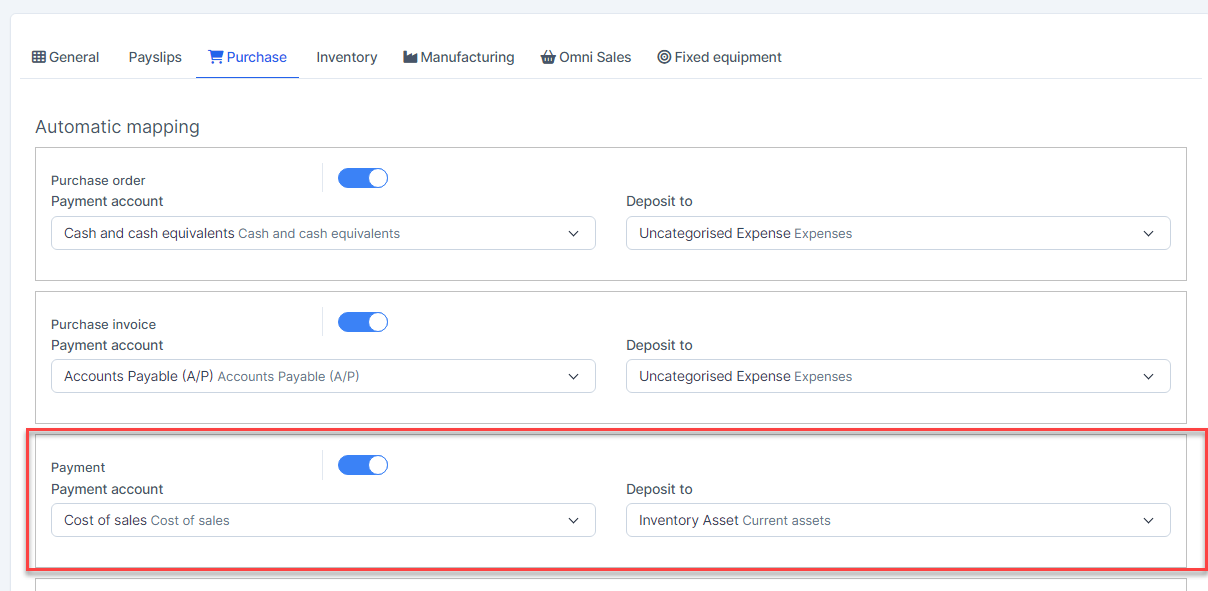
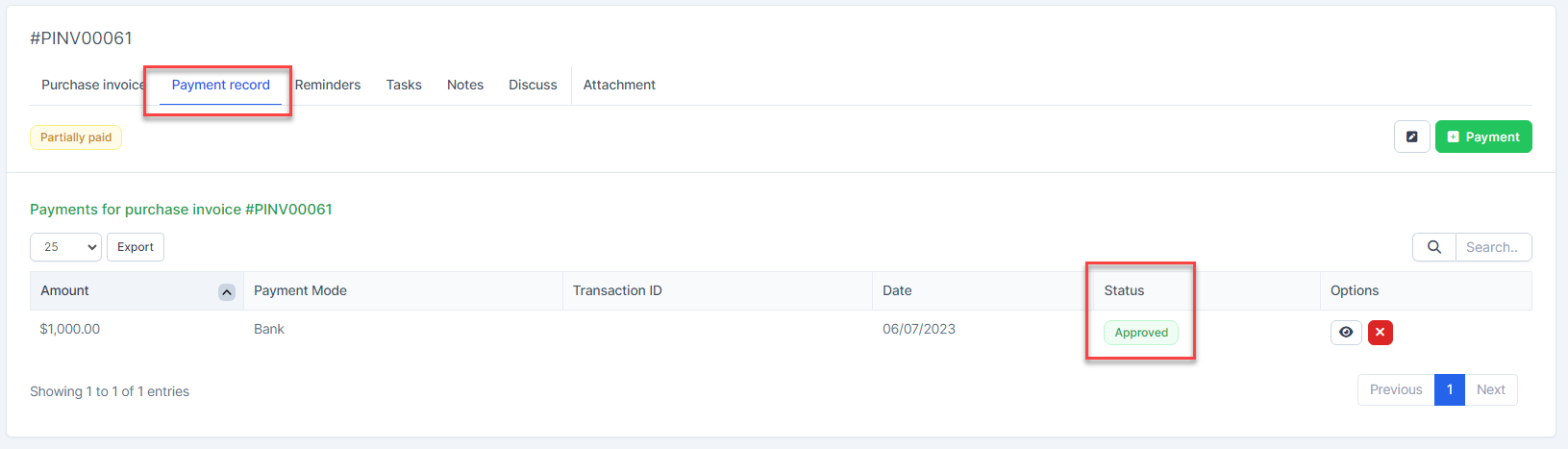
- مرحله 2. پرداخت خرید را ایجاد کرده و آن را تأیید کنید.
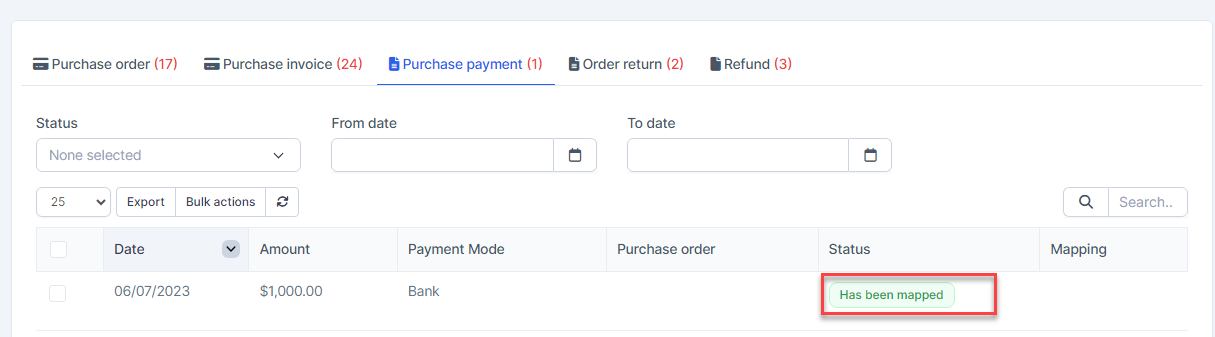
- مرحله 3. به منوی تراکنشها در ماژول حسابداری بروید -> خرید -> پرداخت خرید، این پرداخت خرید بهطور خودکار نقشهبرداری میشود.
توجه: اگر پرداخت خرید با یک روش پرداخت خاص انجام شود و نیاز به نقشهبرداری به حساب دیگری داشته باشد، برای آن روش یک نقشهبرداری حالت پرداخت ایجاد کنید.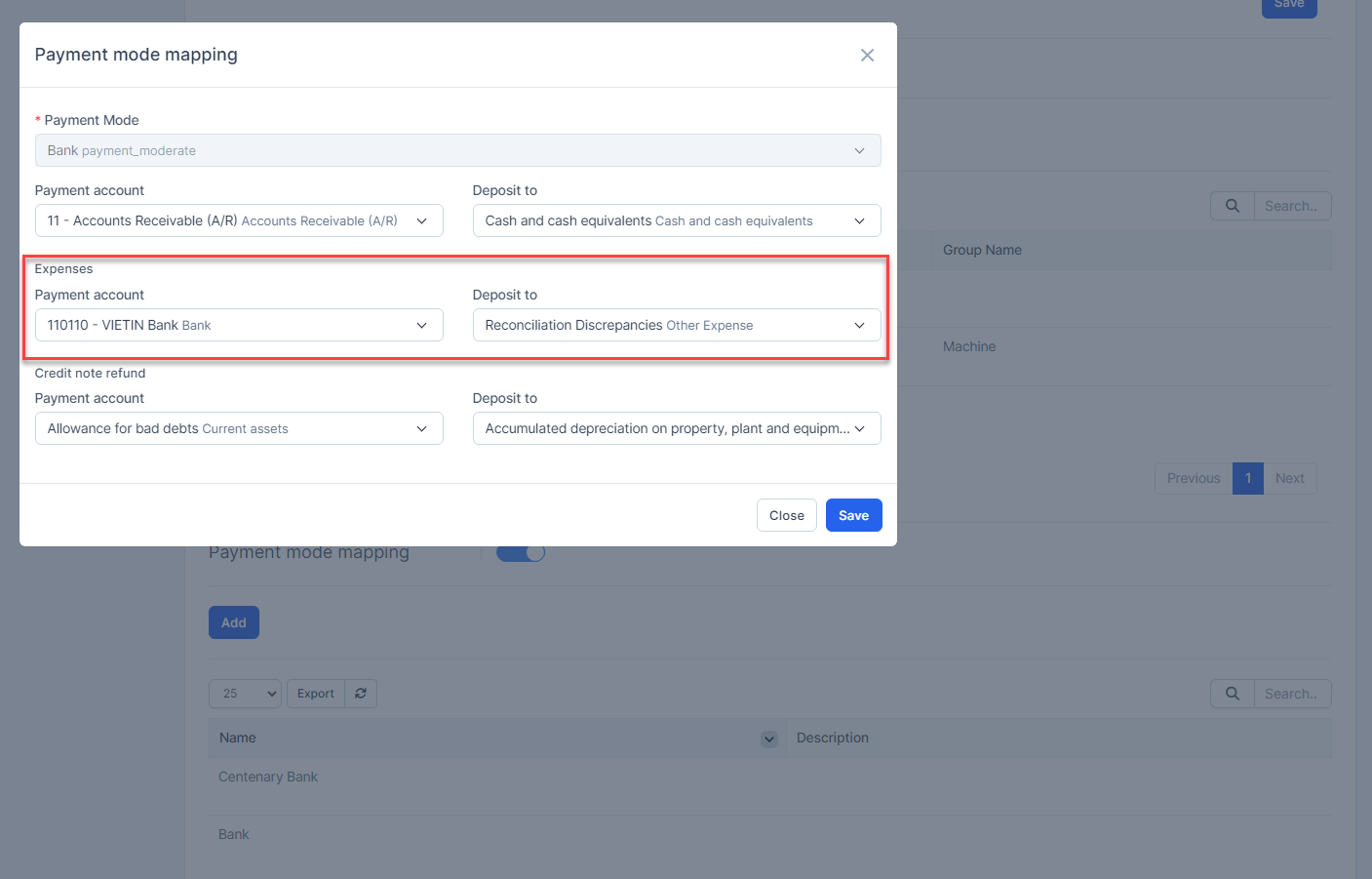
نقشهبرداری انبوه
- مرحله 1. تنظیمات نقشهبرداری پرداخت خرید را فعال کرده و حساب پرداخت و واریز را انتخاب کنید -> روی دکمه ذخیره کلیک کنید
- مرحله 2. به منوی تراکنشها بروید -> خرید -> پرداخت خرید -> برخی از پرداختهای خرید را که وضعیت نقشهبرداری آنها نقشهبرداری نشده است انتخاب کنید -> روی عملیات انبوه کلیک کنید -> نقشهبرداری انبوه را انتخاب کنید -> روی دکمه تأیید کلیک کنید.
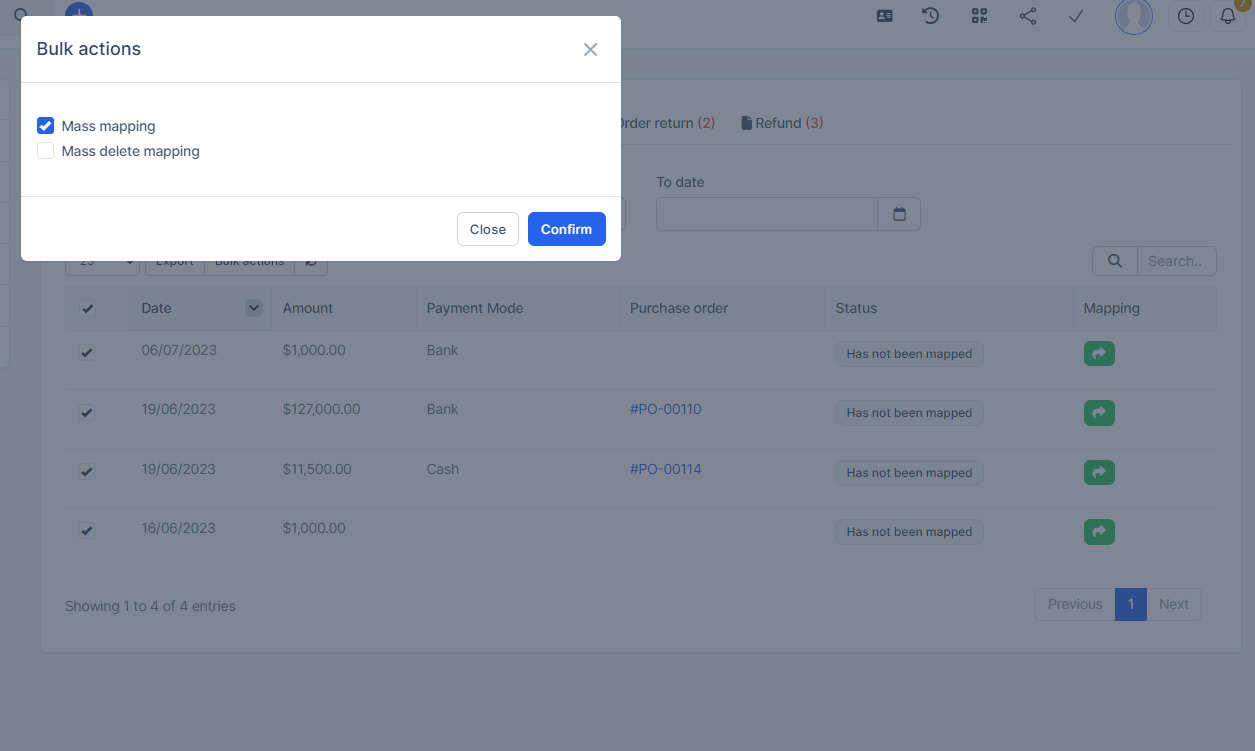
- مرحله 3. انتخاب خود را در پنجره پاپآپ زیر تأیید کنید. پرداخت خرید نقشهبرداری خواهد شد.

ویرایش نقشهبرداری
- مرحله 1. به منوی تراکنشها بروید -> خرید -> پرداخت خرید -> روی ویرایش کلیک کنید
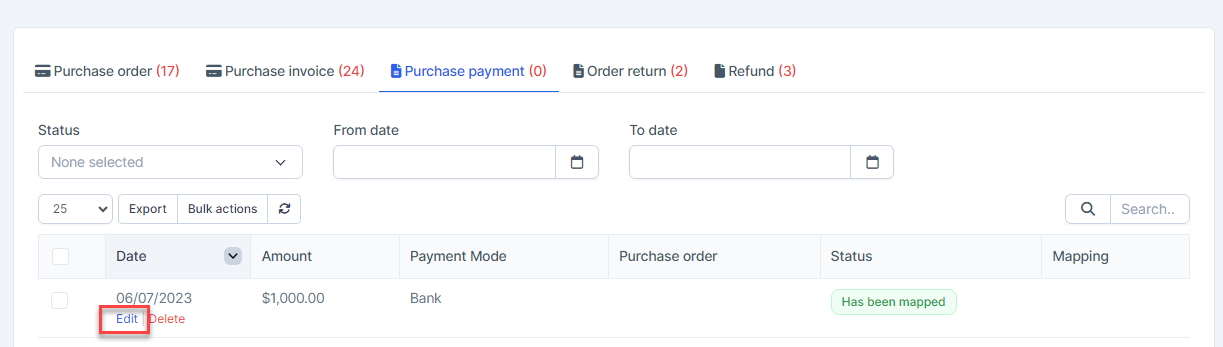
- مرحله 2. حساب را تغییر داده و روی ذخیره کلیک کنید ==> مبلغ حساب تغییر خواهد کرد.
حذف نقشهبرداری
حذف نقشهبرداری مبلغ حساب را تغییر خواهد داد
- مرحله 1. به منوی تراکنشها بروید -> خرید -> پرداخت خرید -> روی حذف کلیک کنید
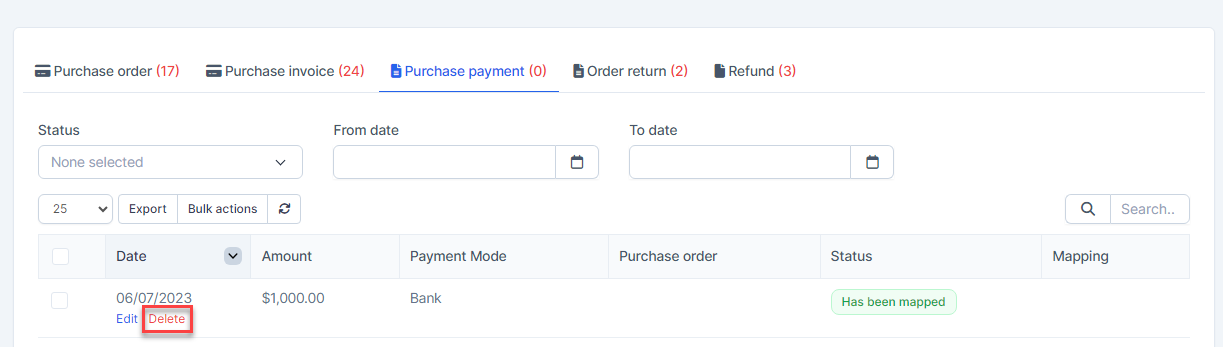
- مرحله 2. انتخاب خود را در پنجره پاپآپ زیر تأیید کنید. نقشهبرداری پرداخت خرید حذف خواهد شد.

حذف انبوه نقشهبرداری
حذف نقشهبرداری مبلغ حساب را تغییر خواهد داد
- مرحله 1. به منوی تراکنشها بروید -> خرید -> پرداخت خرید -> پرداخت خریدی را که وضعیت نقشهبرداری آن نقشهبرداری شده است انتخاب کنید -> روی عملیات انبوه کلیک کنید -> حذف نقشهبرداری انبوه را انتخاب کنید -> روی دکمه تأیید کلیک کنید
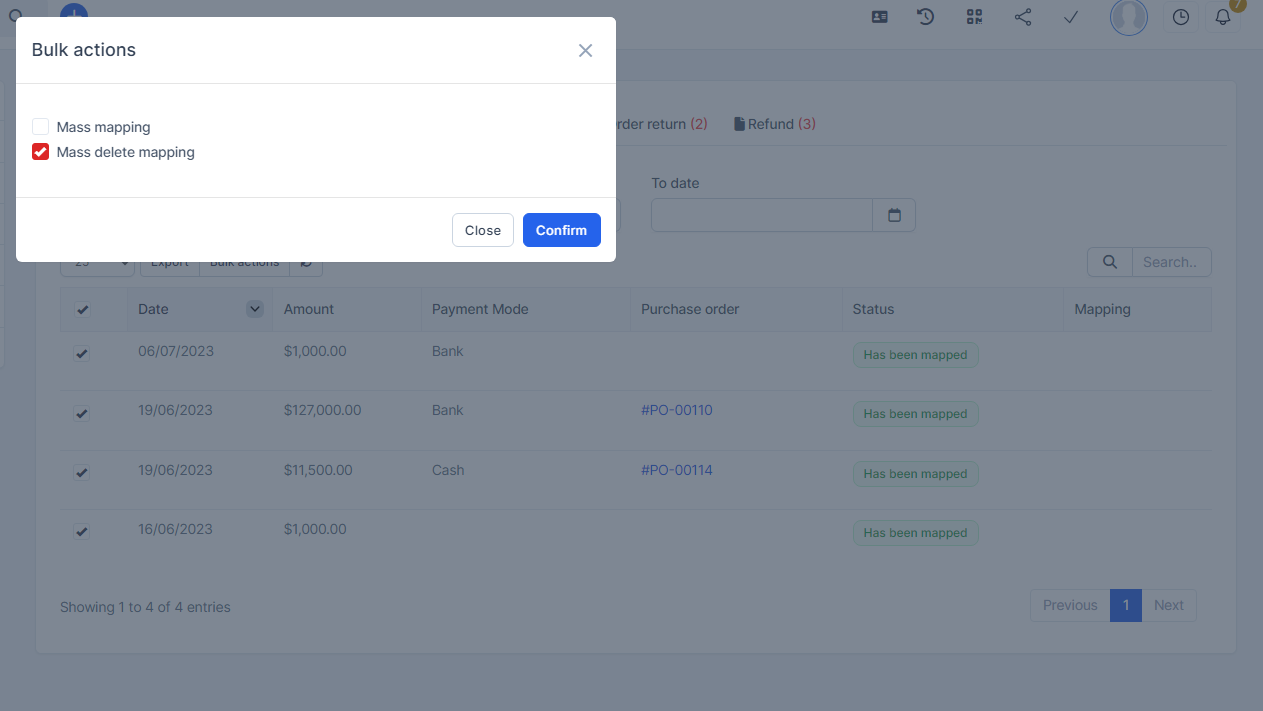
- مرحله 2. انتخاب خود را در پنجره پاپآپ زیر تأیید کنید. پرداخت خرید حذف خواهد شد.

نقشهبرداری بازگشت سفارش خرید (قسمت ۱)
صفحه تراکنشهای بازگشت سفارش فقط بازگشت سفارش خرید با وضعیت پایان را نشان میدهد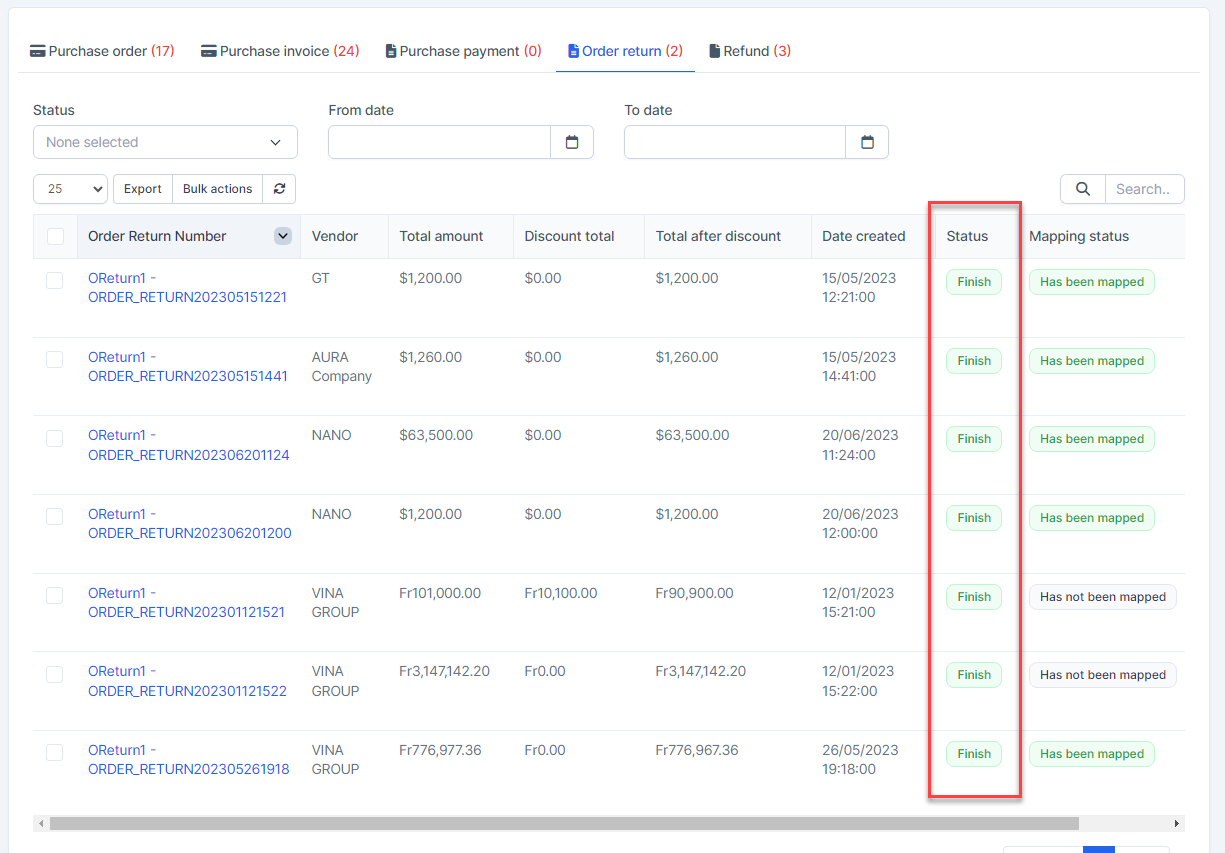
نقشهبرداری دستی
توجه: اگر تنظیمات نقشهبرداری بازگشت سفارش خرید غیرفعال باشد، بازگشت سفارش خرید بهطور خودکار نقشهبرداری نمیشود. نقشهبرداری دستی لازم است.
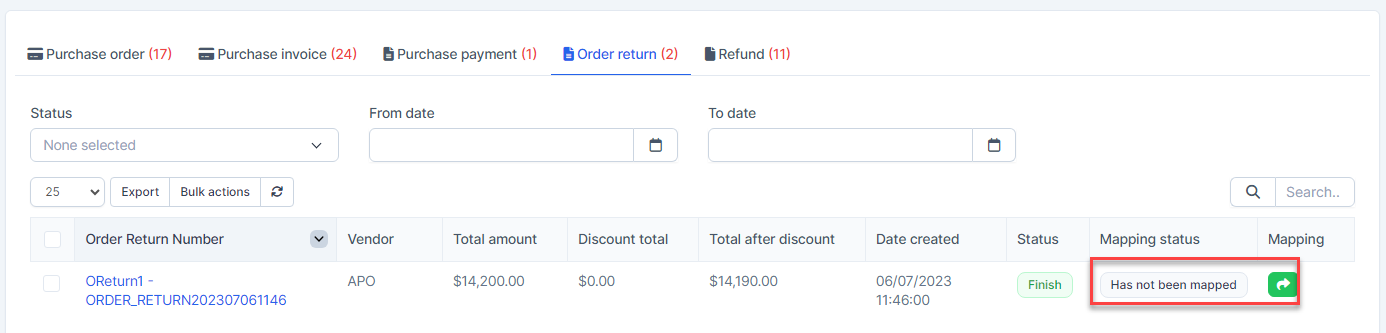
- مرحله 1. بازگشت سفارش خرید را ایجاد کنید -> یک بازپرداخت ایجاد کنید یا وضعیت بازگشت سفارش خرید را به پایان تغییر دهید
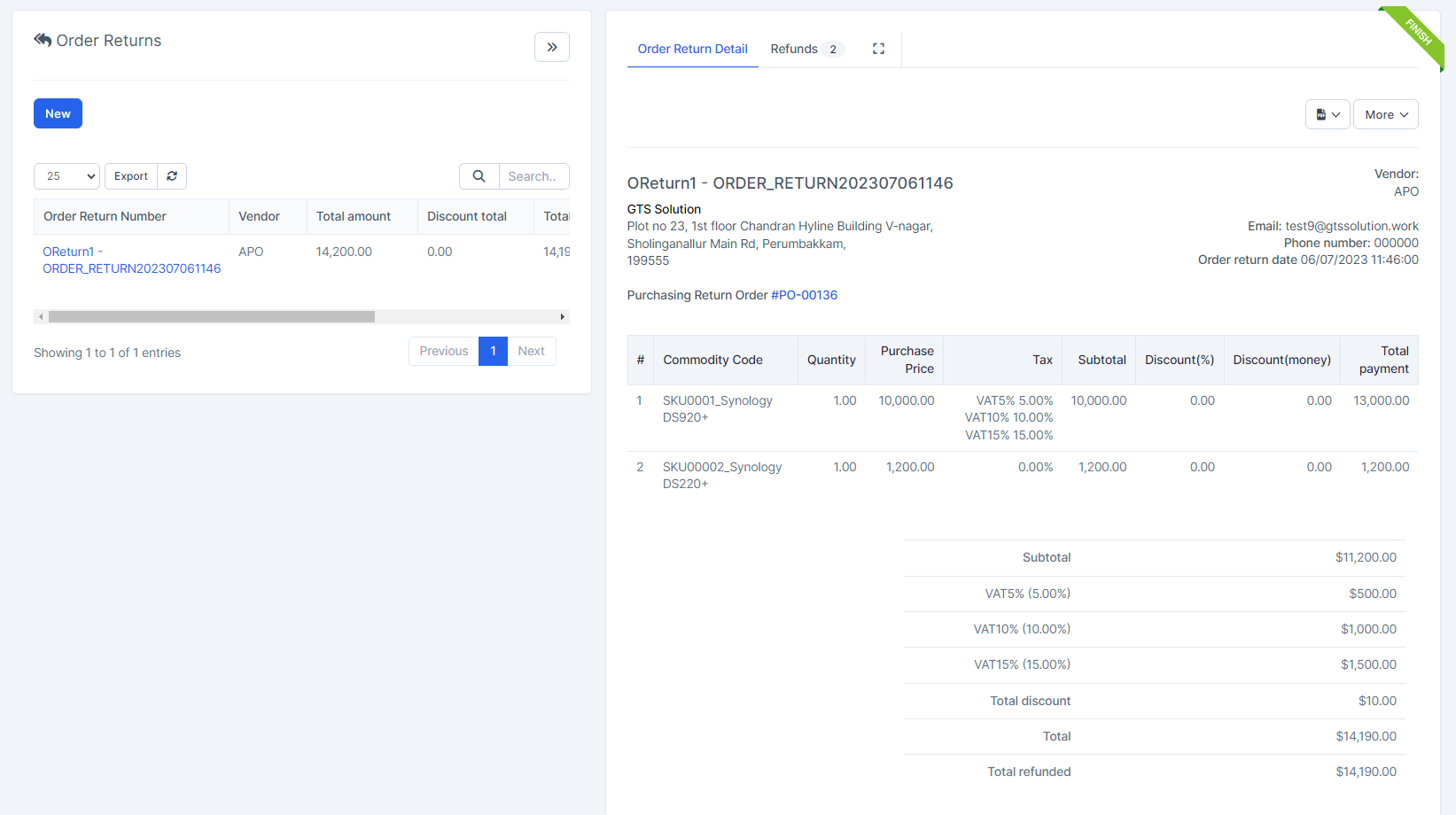
- مرحله 2. روی
 کلیک کنید تا نقشهبرداری کنید -> حساب را انتخاب کنید و روی دکمه ذخیره کلیک کنید.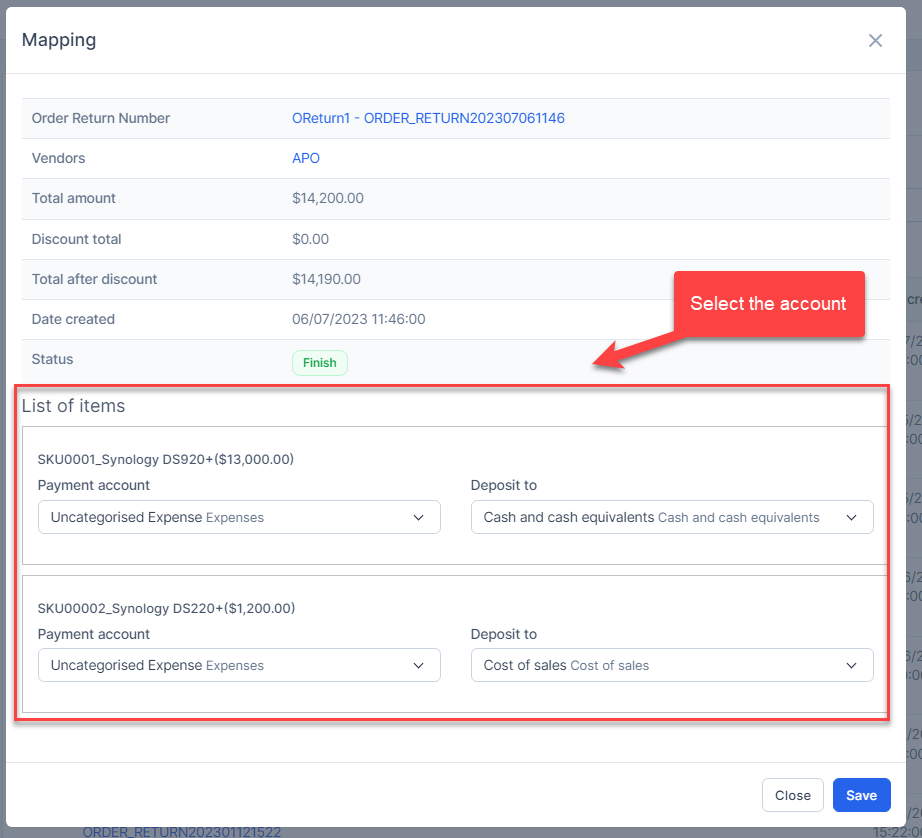
و این بازگشت سفارش خرید در گزارش نمایش داده میشود.
نقشهبرداری خودکار برای بازگشت سفارش خرید
- مرحله 1. به منوی تنظیمات در ماژول حسابداری در نوار کناری سمت چپ بروید -> منوی تنظیمات نقشهبرداری را انتخاب کنید -> برگه خرید را انتخاب کنید -> تنظیمات نقشهبرداری بازگشت سفارش خرید را فعال کنید و حساب پرداخت و واریز به را انتخاب کنید -> روی دکمه ذخیره کلیک کنید

- مرحله 2. بازگشت سفارش خرید را ایجاد کنید -> یک بازپرداخت ایجاد کنید یا وضعیت بازگشت سفارش خرید را به پایان تغییر دهید
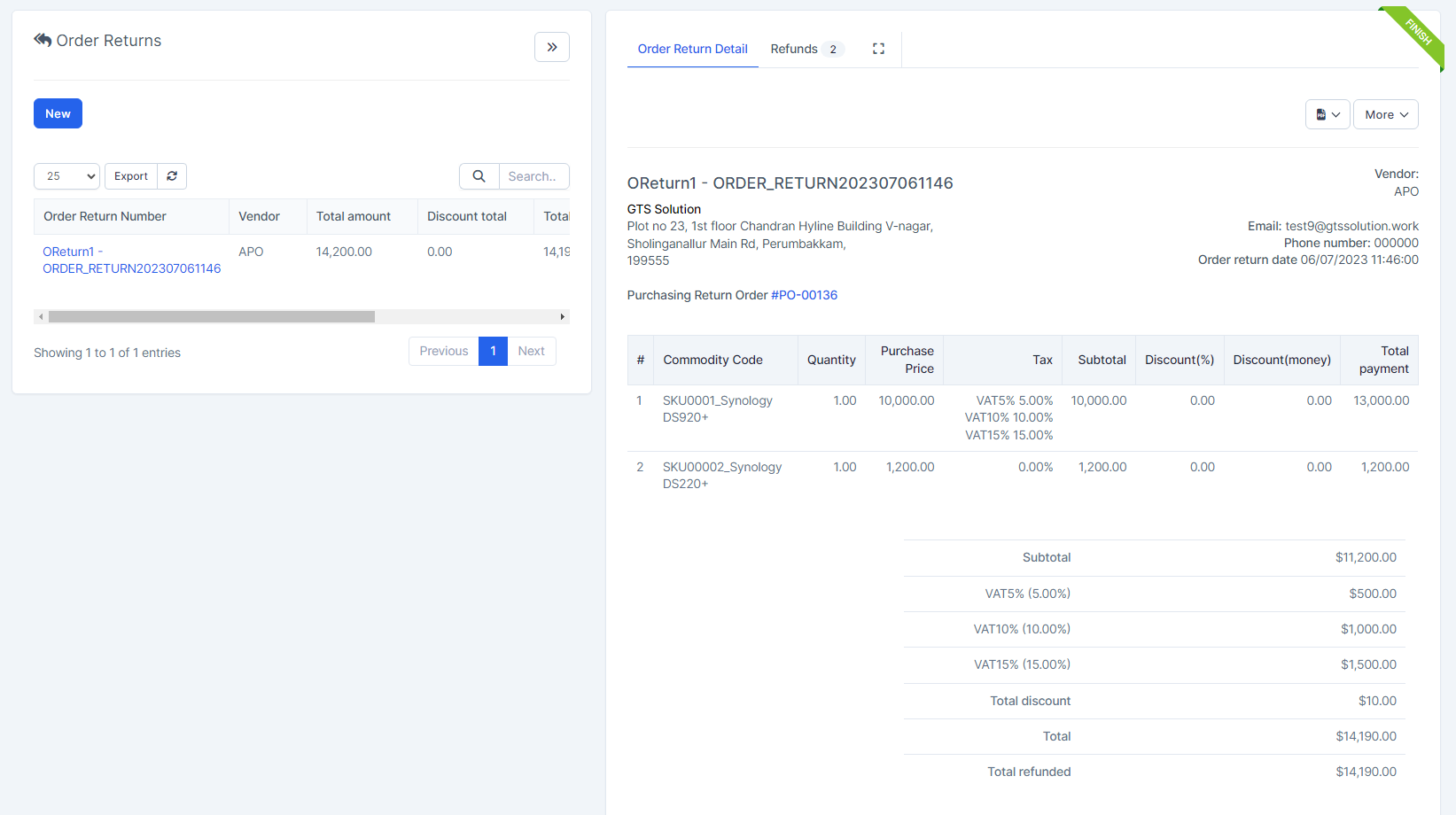
- مرحله 3. به منوی تراکنشها در ماژول حسابداری بروید -> خرید -> بازگشت سفارش، این بازگشت سفارش خرید بهطور خودکار نقشهبرداری میشود.


نقشهبرداری انبوه
- مرحله 1. تنظیمات نقشهبرداری بازگشت سفارش خرید را فعال کنید و حساب پرداخت و واریز به را انتخاب کنید -> روی دکمه ذخیره کلیک کنید
- مرحله 2. به منوی تراکنشها بروید -> خرید ->بازگشت سفارش -> بازگشت سفارش خریدی را که وضعیت نقشهبرداری آن نقشهبرداری نشده است انتخاب کنید -> روی عملیات انبوه کلیک کنید -> نقشهبرداری انبوه را انتخاب کنید -> روی دکمه تأیید کلیک کنید.
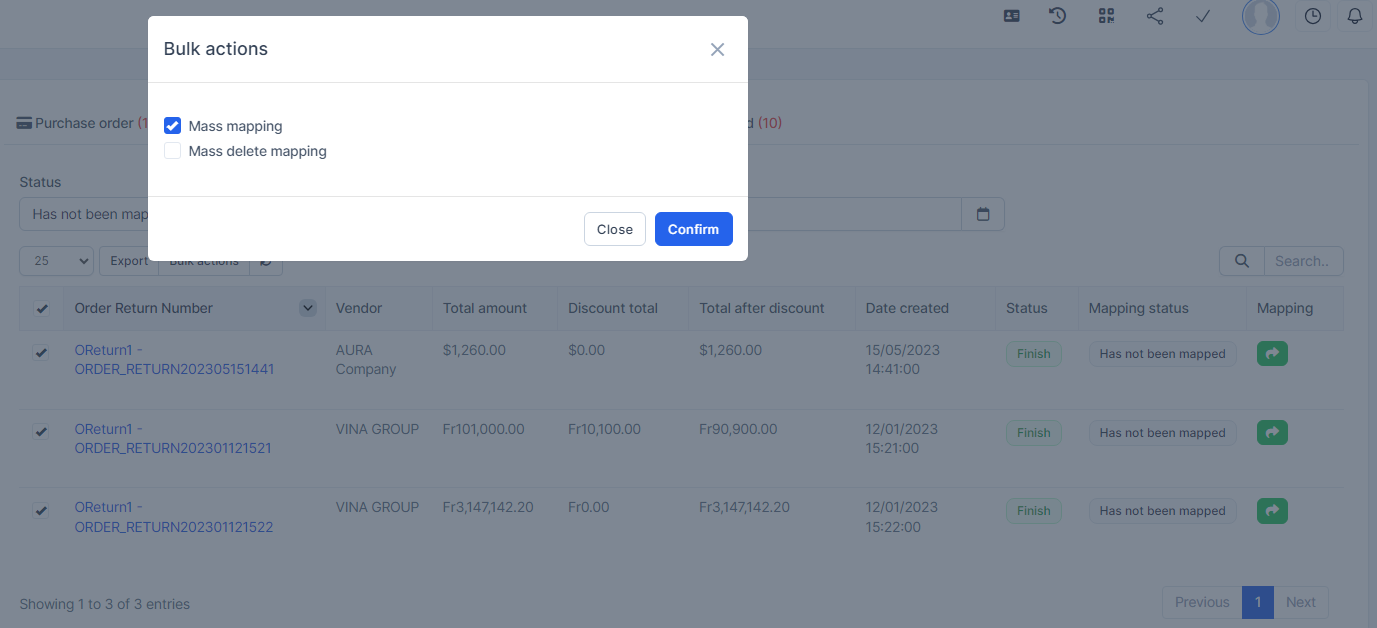
- مرحله 3. انتخاب خود را در پنجره پاپآپ زیر تأیید کنید. بازگشت سفارش خرید نقشهبرداری خواهد شد.

نقشهبرداری بازگشت سفارش خرید (قسمت ۲)
ویرایش نگاشت
- مرحله 1. به منوی تراکنشها بروید -> خرید -> بازگشت سفارش -> روی ویرایش کلیک کنید
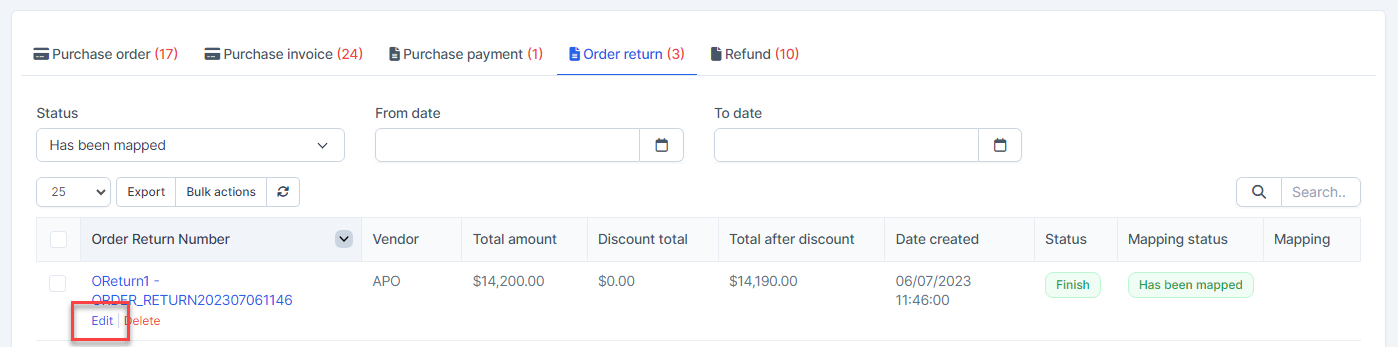
- مرحله 2. حساب را تغییر دهید و روی ذخیره کلیک کنید ==> مقدار حساب تغییر خواهد کرد.
حذف نگاشت
حذف نگاشت مقدار حساب را تغییر خواهد داد
- مرحله 1. به منوی تراکنشها بروید -> خرید -> بازگشت سفارش -> روی حذف کلیک کنید
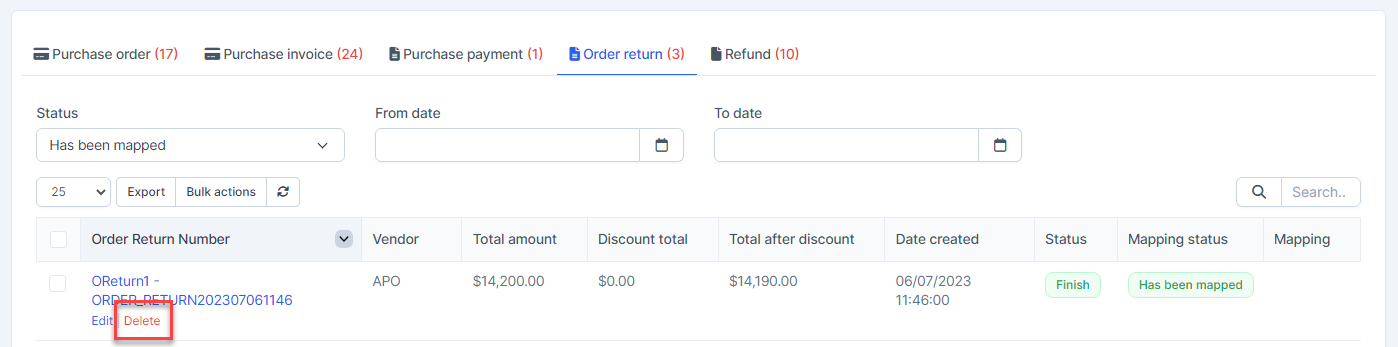
- مرحله 2. انتخاب خود را در پنجره بازشو زیر تأیید کنید. نگاشت بازگشت سفارش خرید حذف خواهد شد.

حذف انبوه نگاشت
حذف نگاشت مقدار حساب را تغییر خواهد داد
- مرحله 1. به منوی تراکنشها بروید -> خرید -> بازگشت سفارش -> بازگشت سفارش خریدی را که وضعیت نگاشت آن "نگاشته شده" است انتخاب کنید -> روی اقدامات انبوه کلیک کنید -> حذف انبوه نگاشت را انتخاب کنید -> روی دکمه تأیید کلیک کنید
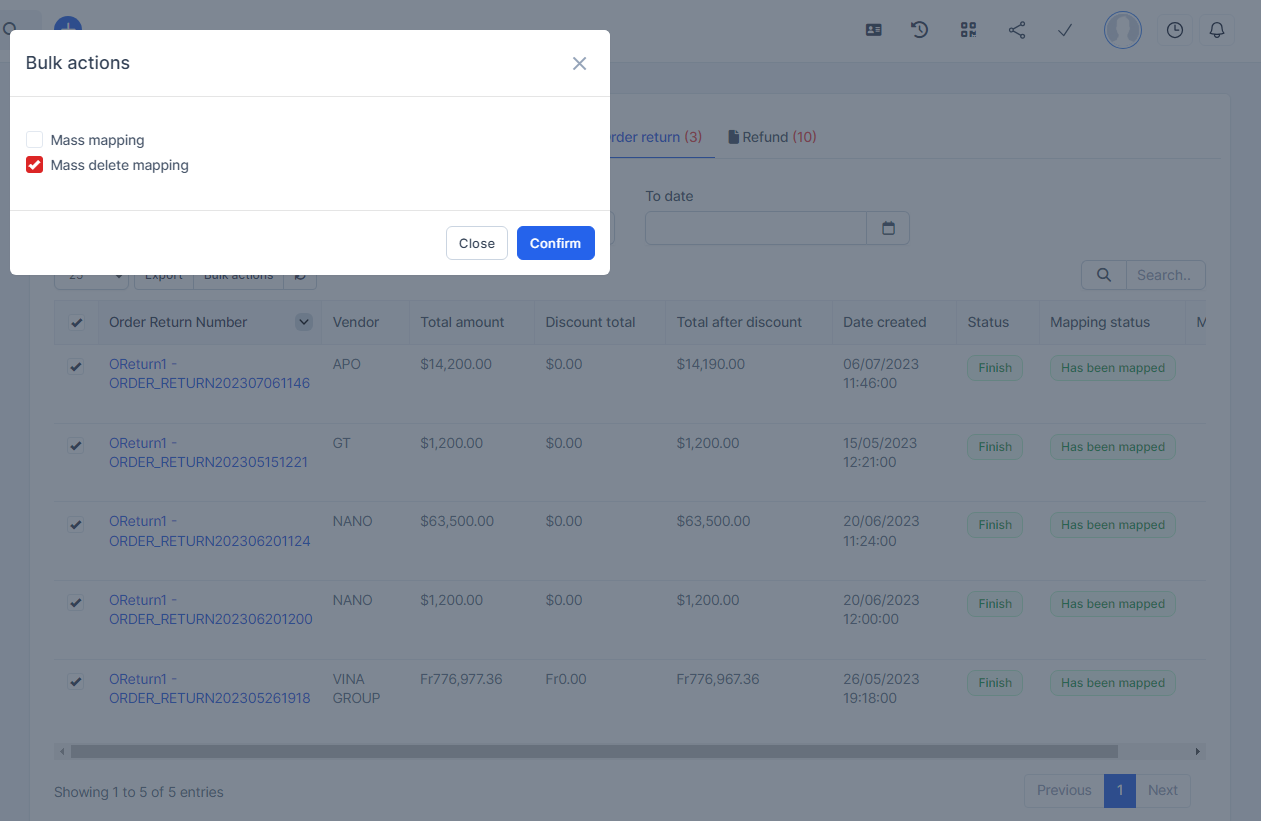
- مرحله 2. انتخاب خود را در پنجره بازشو زیر تأیید کنید. بازگشت سفارش خرید نگاشته خواهد شد.

نقشه بازپرداخت خرید
نقشهبرداری دستی
توجه: اگر تنظیمات نقشهبرداری بازپرداخت خرید غیرفعال باشد، بازپرداخت خرید بهطور خودکار نقشهبرداری نمیشود. نقشهبرداری دستی لازم است.
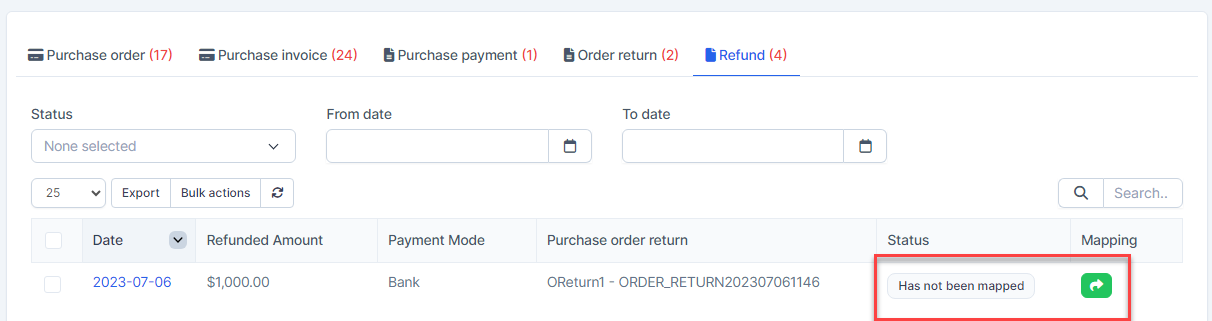
- مرحله 1. به جزئیات بازگشت سفارش خرید بروید و بازپرداخت را ایجاد کنید
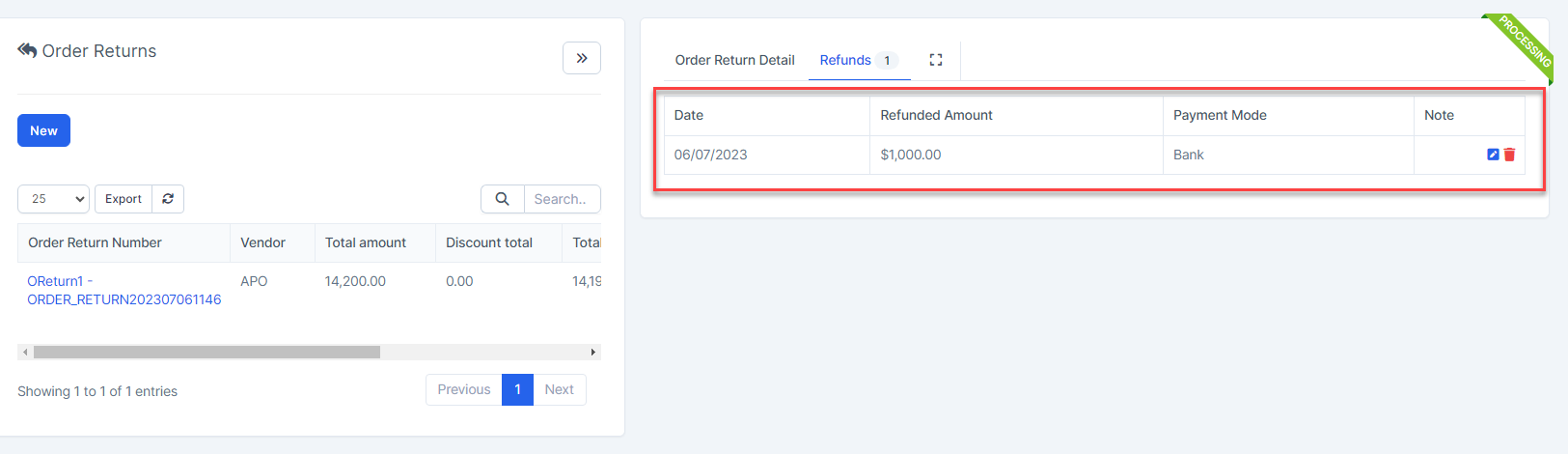
- مرحله 2. روی
 کلیک کنید تا نقشهبرداری کنید -> حساب را انتخاب کنید و روی دکمه ذخیره کلیک کنید.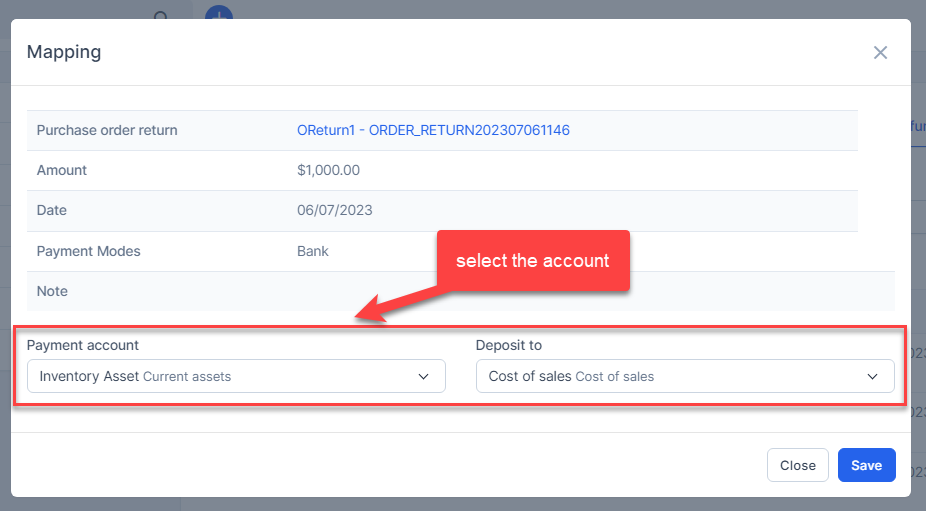
و این بازپرداخت خرید در گزارش نمایش داده میشود.
نقشهبرداری خودکار برای بازپرداخت خرید
- مرحله 1. به منوی تنظیمات در ماژول حسابداری در نوار کناری سمت چپ بروید -> منوی تنظیمات نقشهبرداری را انتخاب کنید -> برگه خرید را انتخاب کنید -> تنظیمات نقشهبرداری بازپرداخت خرید را فعال کنید و حساب پرداخت و واریز به را انتخاب کنید -> روی دکمه ذخیره کلیک کنید

- مرحله 2. به جزئیات بازگشت سفارش خرید بروید و بازپرداخت را ایجاد کنید
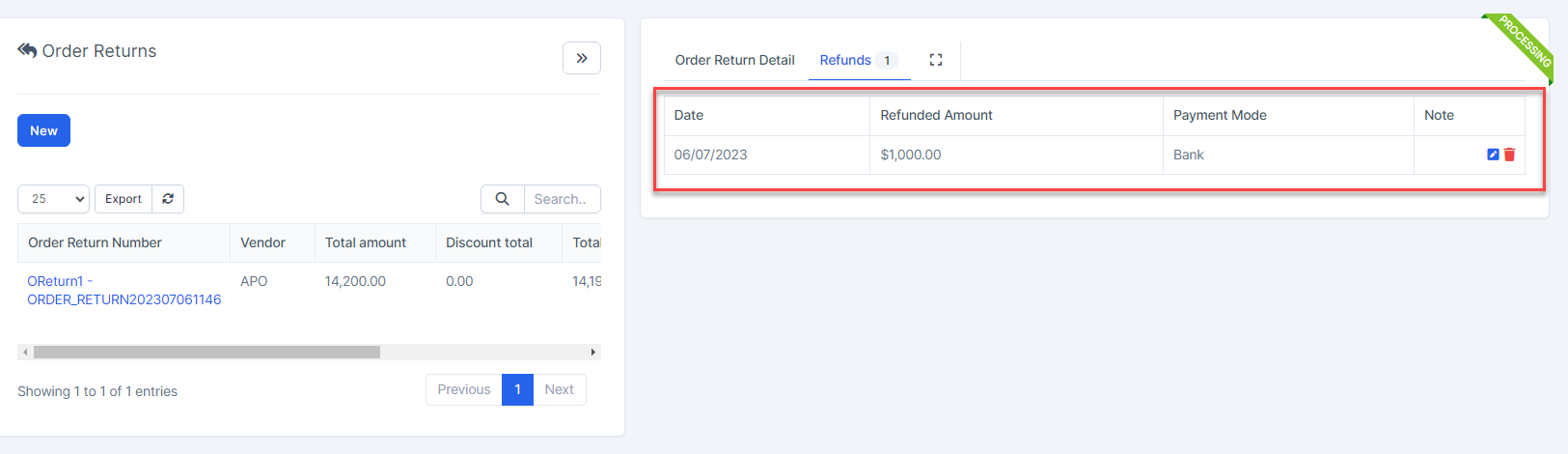
- مرحله 3. به منوی تراکنشها در ماژول حسابداری بروید -> خرید -> بازپرداخت، این بازپرداخت خرید بهطور خودکار نقشهبرداری میشود.
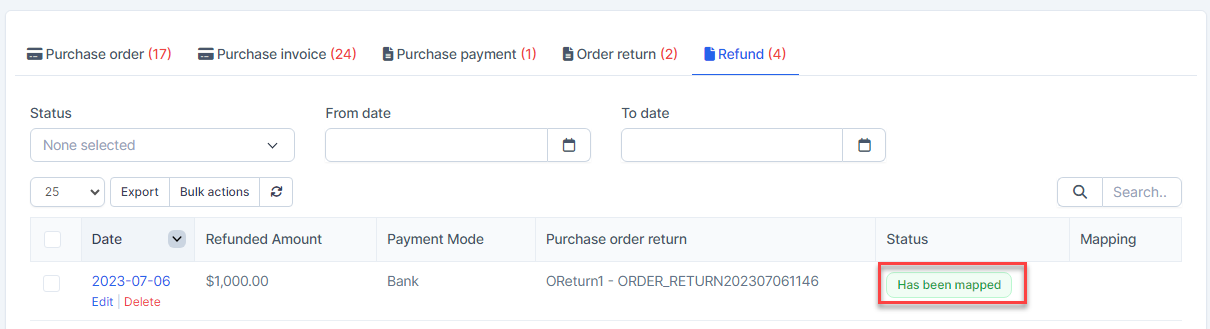
نقشهبرداری انبوه
- مرحله 1. تنظیمات نقشهبرداری بازپرداخت خرید را فعال کنید و حساب پرداخت و واریز به را انتخاب کنید -> روی دکمه ذخیره کلیک کنید
- مرحله 2. به منوی تراکنشها بروید -> خرید ->بازپرداخت -> تعدادی از بازپرداختهای خرید را که وضعیت نقشهبرداری آنها «نقشهبرداری نشده» است انتخاب کنید -> روی اقدامات انبوه کلیک کنید -> نقشهبرداری انبوه را انتخاب کنید -> روی دکمه تأیید کلیک کنید.
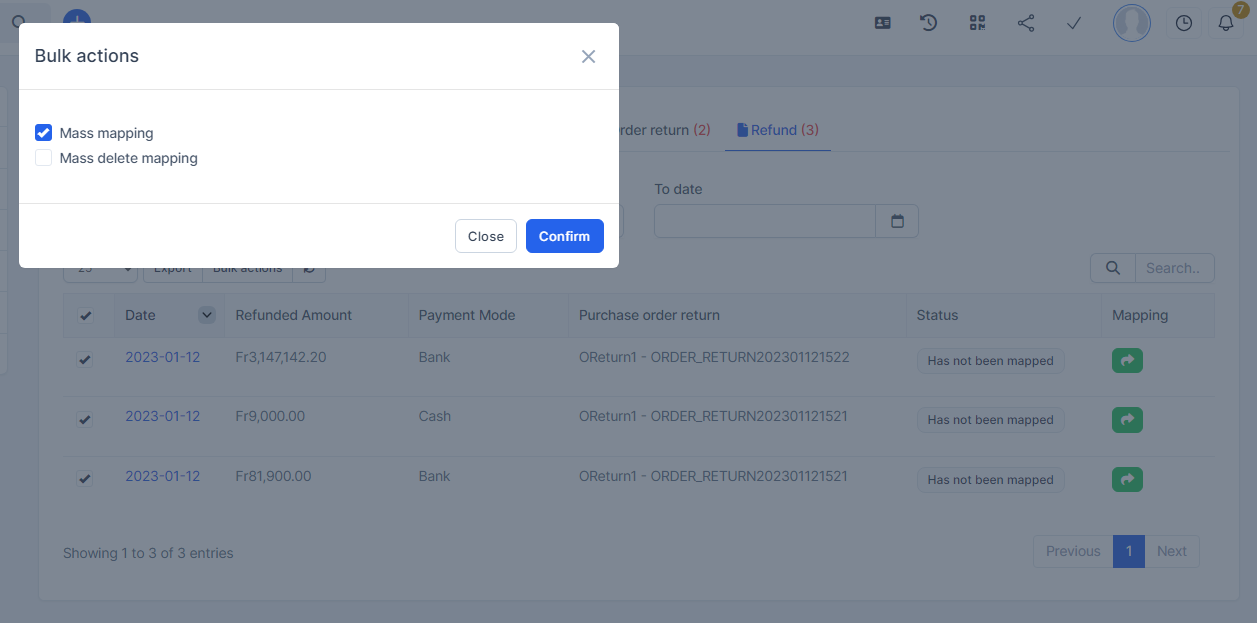
- مرحله 3. انتخاب خود را در پنجره پاپآپ زیر تأیید کنید. بازپرداخت خرید نقشهبرداری خواهد شد.

ویرایش نقشهبرداری
- مرحله 1. به منوی تراکنشها بروید -> خرید -> بازپرداخت -> روی ویرایش کلیک کنید
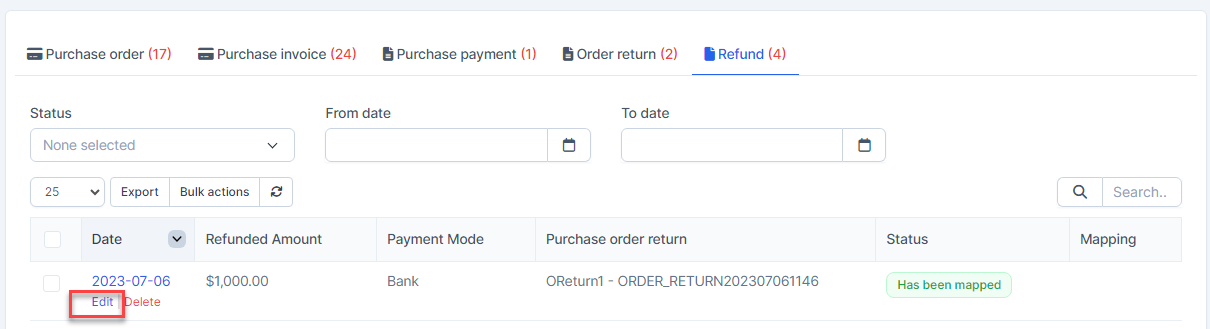
- مرحله 2. حساب را تغییر دهید و روی ذخیره کلیک کنید ==> مقدار حساب تغییر خواهد کرد.
حذف نقشهبرداری
حذف نقشهبرداری مقدار حساب را تغییر خواهد داد
- مرحله 1. به منوی تراکنشها بروید -> خرید -> بازپرداخت -> روی حذف کلیک کنید
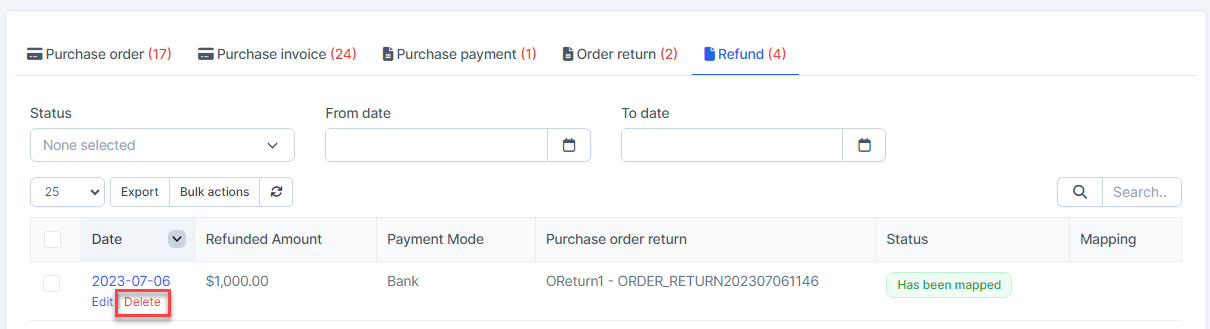
- مرحله 2. انتخاب خود را در پنجره پاپآپ زیر تأیید کنید. نقشهبرداری بازپرداخت خرید حذف خواهد شد.

حذف انبوه نقشهبرداری
حذف نقشهبرداری مقدار حساب را تغییر خواهد داد
- مرحله 1. به منوی تراکنشها بروید -> خرید -> بازپرداخت -> بازپرداخت خریدی را که وضعیت نقشهبرداری آن «نقشهبرداری شده» است انتخاب کنید -> روی اقدامات انبوه کلیک کنید -> حذف انبوه نقشهبرداری را انتخاب کنید -> روی دکمه تأیید کلیک کنید
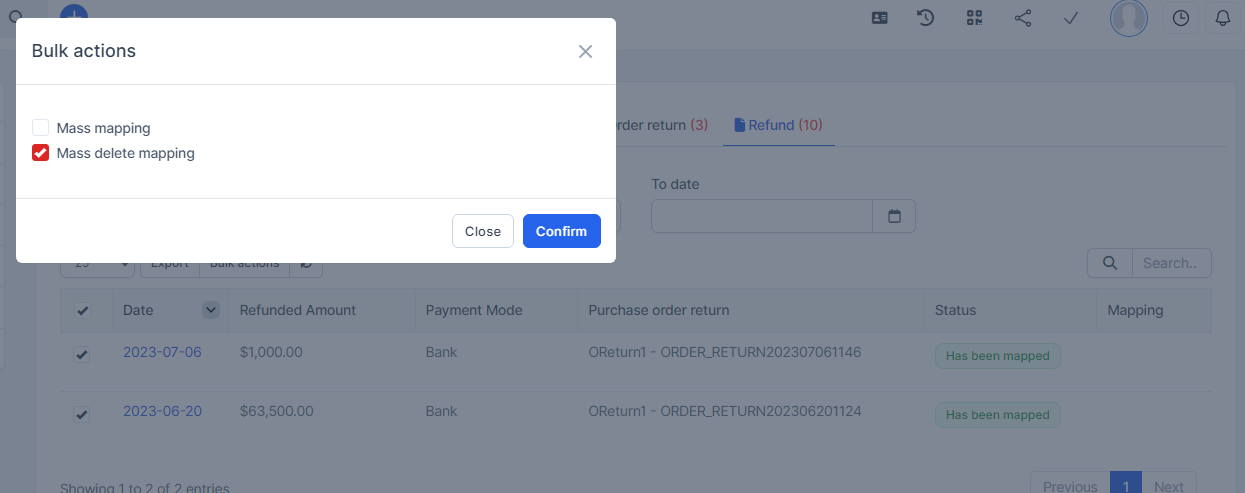
- مرحله 2. انتخاب خود را در پنجره پاپآپ زیر تأیید کنید. بازپرداخت خرید حذف خواهد شد.
