تنظیمات عمومی حسابداری
به منوی تنظیمات در ماژول حسابداری در نوار کناری سمت چپ بروید -> منوی عمومی را انتخاب کنید
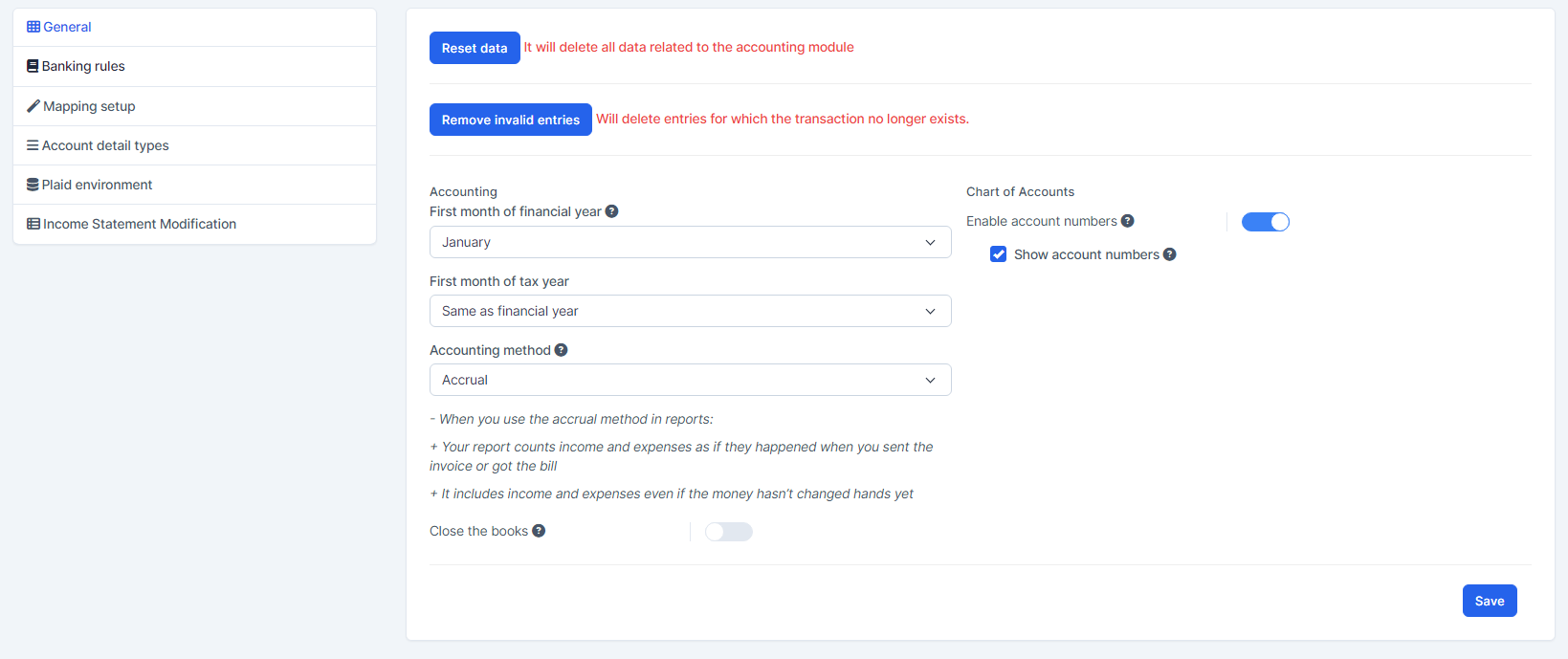
- تنظیم مجدد دادهها: برای حذف تمام دادههای مربوط به صفحههای منوی بانکداری، تراکنشها، ورودیهای روزنامه، انتقال، نمودار حسابها، تطبیق و بودجه که قبلاً ایجاد شدهاند، استفاده میشود. با این حال، در صفحه نمودار حسابها، سیستم فقط دادههای دستی ایجاد شده را حذف میکند و دادههای پیشفرض باقی میمانند.
- حذف ورودیهای نامعتبر: در برخی موارد، فاکتور حذف شده است اما مبلغ فاکتور هنوز در ماژول حسابداری نگاشته شده است. حذف ورودیهای نامعتبر برای حذف خطوط نگاشته شده در منوی تراکنش استفاده میشود که برای آن تراکنش مربوطه دیگر وجود ندارد.
- اولین ماه سال مالی: میتوانید هر ماهی را به عنوان شروع سال مالی خود مشخص کنید (که به آن سال گزارشدهی مالی یا سال حسابداری نیز گفته میشود)، پیشفرض ژانویه است. یک سال مالی یک دوره 12 ماهه است و لزوماً از ابتدای سال تقویمی شروع نمیشود. این برای گزارشدهی استفاده میشود.
- اولین ماه سال مالیاتی برای انتخاب اولین ماه سال مالیاتی استفاده میشود. دو گزینه وجود دارد:
(در حال حاضر این فیلد فقط برای انتخاب و نمایش است. ما در آینده تراکنش را پردازش خواهیم کرد)
- همانند سال مالی: ماه شروع محاسبه مالیات همان ماه سال مالی است
- ژانویه: محاسبه مالیات از ژانویه شروع میشود و در پایان دسامبر به پایان میرسد
- فیلد روش حسابداری دو گزینه دارد
- انباشته: هنگام استفاده از روش حسابداری انباشته، شما درآمد و هزینهها را زمانی ثبت میکنید که فاکتور را ارسال میکنید یا صورتحساب را دریافت میکنید. روش انباشته در گزارشها:
- این گزارش درآمد و هزینهها را بدون توجه به اینکه آیا فاکتور یا صورتحساب پرداخت شده است یا نه، محاسبه میکند.
- این شامل درآمد و هزینهها حتی اگر پول هنوز جابجا نشده باشد، میشود.
- نقدی: هنگام استفاده از روش حسابداری نقدی، شما درآمد و هزینهها را در زمانی که واقعاً پرداختی دریافت میکنید یا صورتحساب را پرداخت میکنید، ثبت میکنید. روش نقدی در گزارشها:
- این گزارش درآمد یا هزینهها را فقط زمانی محاسبه میکند که شما پرداختی دریافت کنید یا صورتحسابی پرداخت کنید.
- اگر شما فاکتوری ارسال کردهاید یا صورتحسابی دریافت کردهاید اما پول هنوز جابجا نشده است، گزارش شما آن را در درآمد یا هزینههای شما شامل نمیشود.
- انباشته: هنگام استفاده از روش حسابداری انباشته، شما درآمد و هزینهها را زمانی ثبت میکنید که فاکتور را ارسال میکنید یا صورتحساب را دریافت میکنید. روش انباشته در گزارشها:
برای دیدن تفاوتی که دو روش حسابداری مختلف در گزارشهای شما ایجاد میکنند، میتوانید گزارشی را انتخاب کنید تا نتایج را مقایسه کنید، جزئیات را در https://helpcenter.gtssolution.vn/article/change-the-accounting-method-on-a-report ببینید
- بستن کتابها برای بستن کتاب استفاده میشود. این عملکرد به اطمینان از صحت دادههای وارد شده به نرمافزار حسابداری کمک میکند تا صورتهای مالی آماده و کامل شوند. گزارشها مدیریت را از میزان پولی که به کسبوکار وارد و خارج میشود، آگاه میسازد. مدیریت از صورتهای مالی برای تحلیل جنبههای مالی کسبوکار استفاده خواهد کرد و تصمیم خواهد گرفت که چگونه آن را بهبود بخشد.
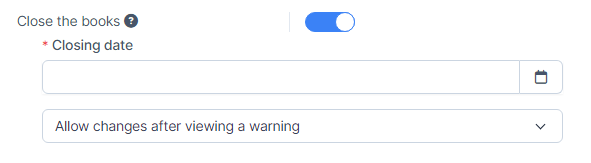
پس از فعال کردن بستن کتابها، به انتخاب یک تاریخ بسته شدن خودکار ادامه خواهد داد. هر تراکنشی که در این تاریخ و قبل از آن رخ دهد، در صورت تلاش برای تغییر، محافظت خواهد شد. زمانی که یک تراکنش در این تاریخ یا قبل از آن رخ دهد، هشدار "کتاب بسته شده است" دریافت خواهد کرد. - منطقه نمودار حسابها برای فعال کردن فیلد فعال کردن شماره حسابها استفاده میشود
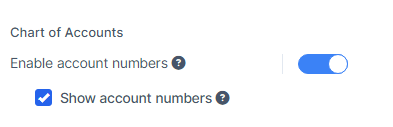
- اگر فعال کردن شماره حسابها فعال باشد: هنگام ایجاد یک حساب در منوی نمودار حساب، به شما اجازه میدهد یک فیلد عددی وارد کنید.
- اگر فعال کردن شماره حسابها غیرفعال باشد: هنگام ایجاد یک حساب در منوی نمودار حساب، فیلد شماره...
``` به منظور وارد کردن شماره حساب (شماره حساب) نمایش داده نخواهد شد.
- اگر گزینه نمایش شماره حساب را تیک بزنید: شماره حساب را در گزارشها، تراکنشها و چارت حساب نمایش دهید.
- در غیر این صورت، اگر گزینه نمایش شماره حساب را تیک نزنید: شماره حساب را در گزارشها، تراکنشها و چارت حساب نمایش ندهید.
قوانین بانکی و تراکنشهای بانک واردات
صفحه قوانین بانکی برای ایجاد و مدیریت دادهها برای طبقهبندی خودکار تراکنشهای تکراری معمولی استفاده میشود.
این تنظیمات برای وارد کردن تراکنش و دانلود تراکنشها در جریانهای بانکی است.
ایجاد قانون بانکی
برای افزودن یک قانون بانکی جدید به سازمان خود، مراحل زیر را دنبال کنید:
- مرحله 1. به منوی تنظیمات در ماژول حسابداری در نوار کناری سمت چپ بروید -> منوی قوانین بانکی را انتخاب کنید.
- مرحله 2. روی دکمه افزودن کلیک کنید
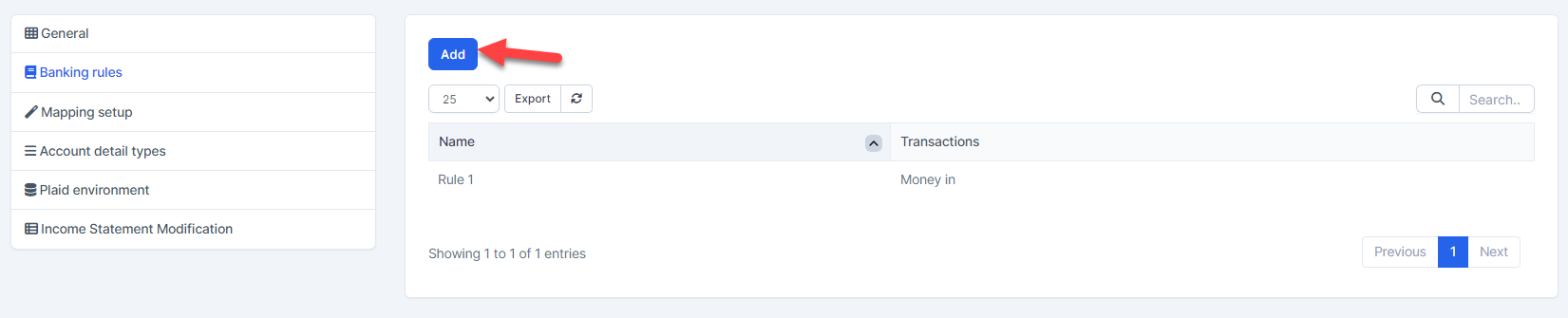
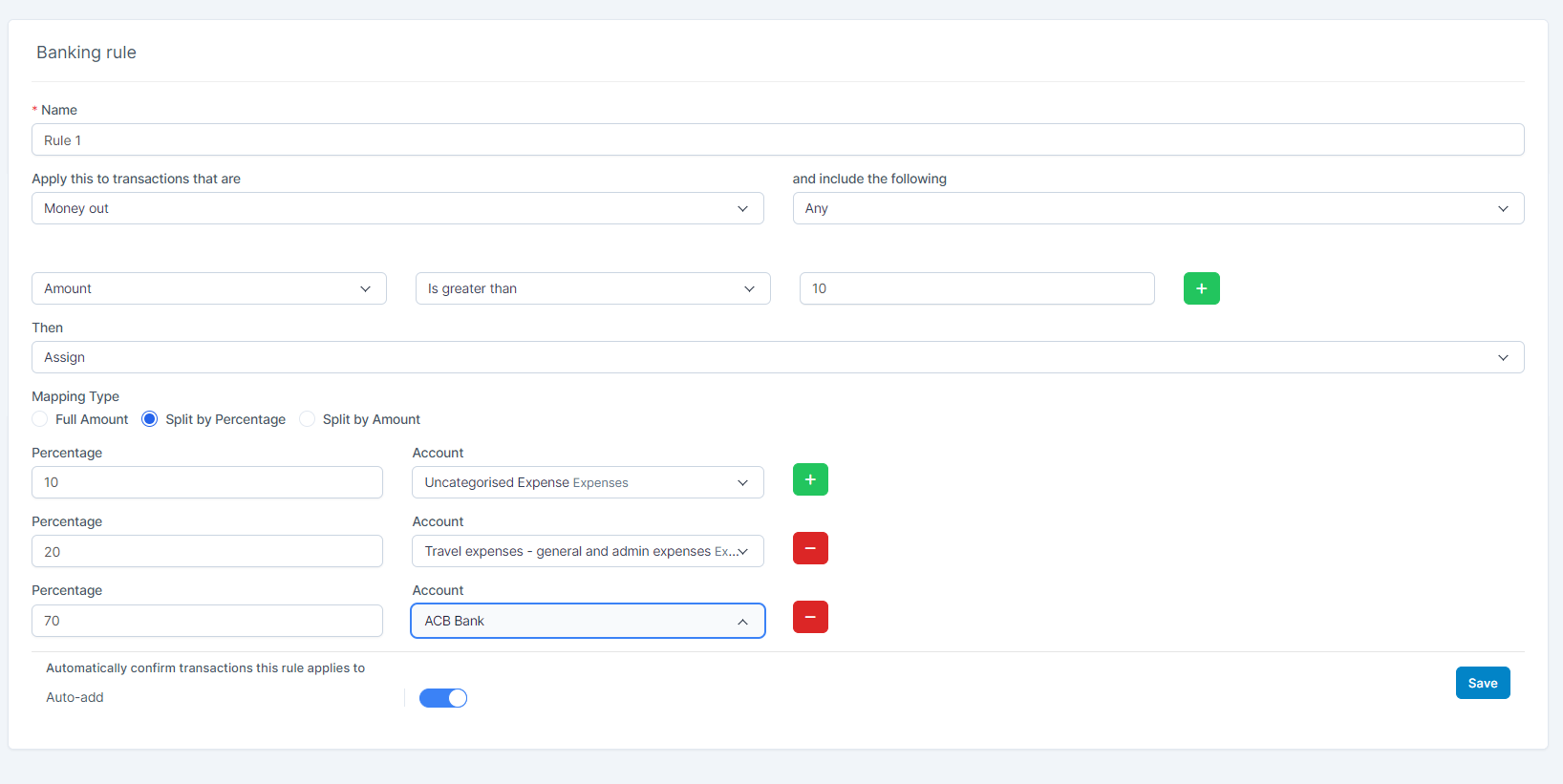
- مرحله 3. در صفحه قانون بانکی، جزئیات زیر را پر کنید
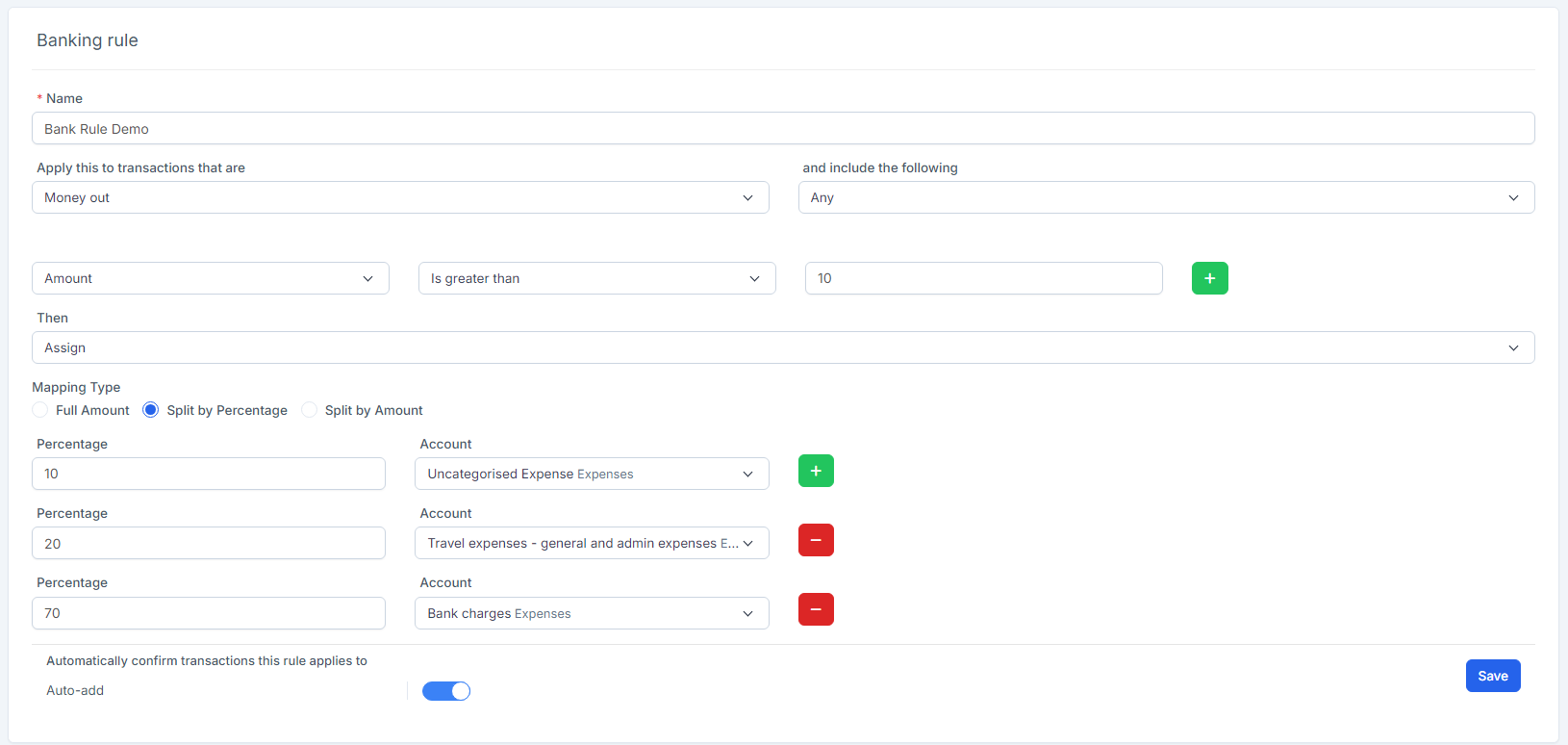
1. نام: یک نام معنادار برای قانون وارد کنید.
2. این را به تراکنشهایی که هستند: یکی از پول ورودی (وجوه ورودی) یا پول خروجی (پرداختهای خروجی) را انتخاب کنید
3.نوع شرط: انتخاب کنید که آیا هر یا همه شرایط باید برآورده شوند
4. فیلتر فیلد: بین توضیحات یا مقدار برای فیلدی که باید بررسی شود انتخاب کنید
5. شرط: یکی از موارد زیر را انتخاب کنید:
شامل میشود
شامل نمیشود
دقیقاً است
6. مقدار: کلمه کلیدی، مقدار یا ارزشی که باید با توجه به شرط بالا مطابقت داشته باشد را وارد کنید.
7. سپس: یکی از اقدامات زیر را انتخاب کنید: اختصاص دهید یا استثنا کنید. اگر اختصاص دهید را انتخاب کنید، به انتخاب فیلدها در بخش 8 و 9 ادامه خواهید داد. اگر استثنا کنید را انتخاب کنید، در صورت مطابقت، نقشهبرداری را رد کنید.
8. نوع نقشهبرداری: اگر اختصاص دهید را انتخاب کردید، نحوه تخصیص مقدار را انتخاب کنید
اگر مقدار کامل را انتخاب کنید، کل مقدار به یک حساب نقشهبرداری خواهد شد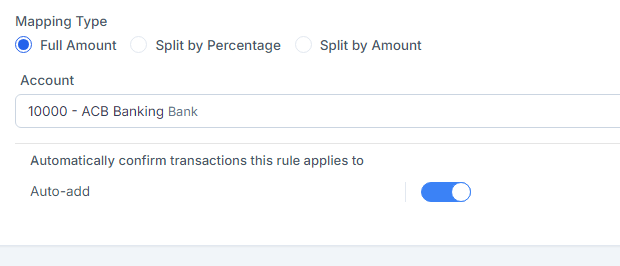
اگر تقسیم بر درصد را انتخاب کنید، مقدار بر اساس درصد تقسیم و به هر حساب نقشهبرداری خواهد شد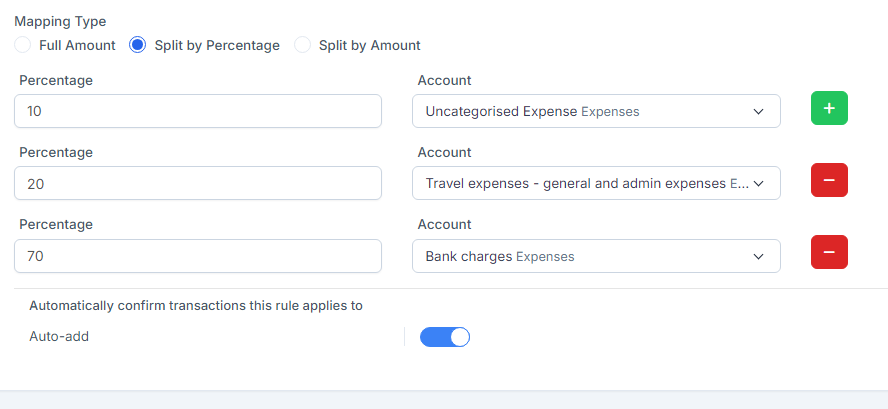
اگر تقسیم بر مقدار را انتخاب کنید، مقادیر مشخصی به هر حساب تخصیص دهید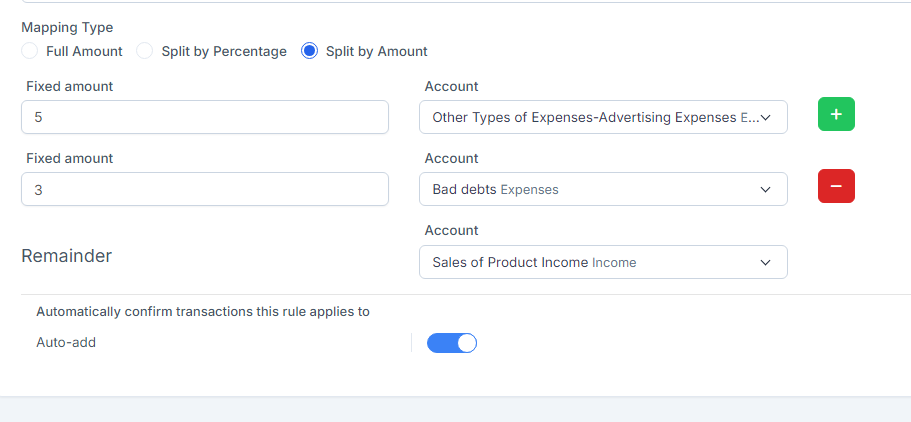
9. افزودن خودکار (اختیاری): وقتی این فعال است، هر تراکنشی که با شرایط قانون مطابقت داشته باشد به طور خودکار به حساب پرداخت و حساب واریز به انتخاب شده نقشهبرداری خواهد شد.
وارد کردن تراکنش بانکی:
- مرحله 1: قانونی مانند تصویر وجود دارد
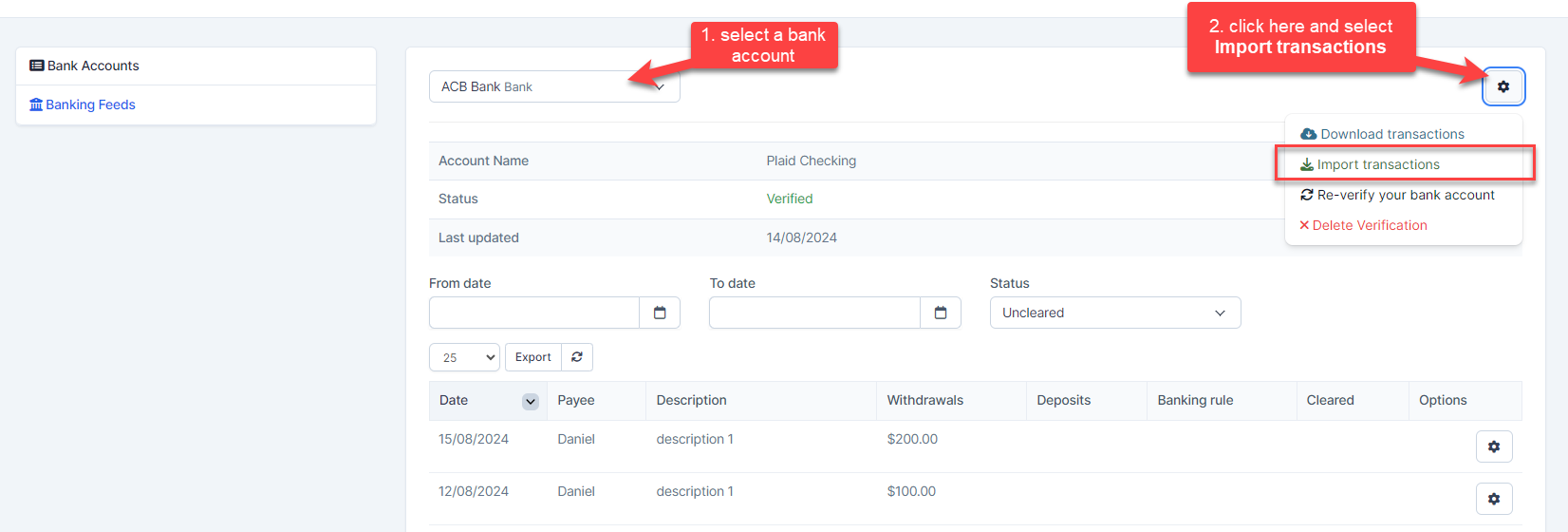
- مرحله 2: به بانکی -> جریانهای بانکی بروید → روی آیکون چرخ دنده در گوشه راست کلیک کنید و وارد کردن تراکنشها را انتخاب کنید
- مرحله 3: سپس اکسل را به بانک ACB با فایل نشان داده شده زیر وارد کنید
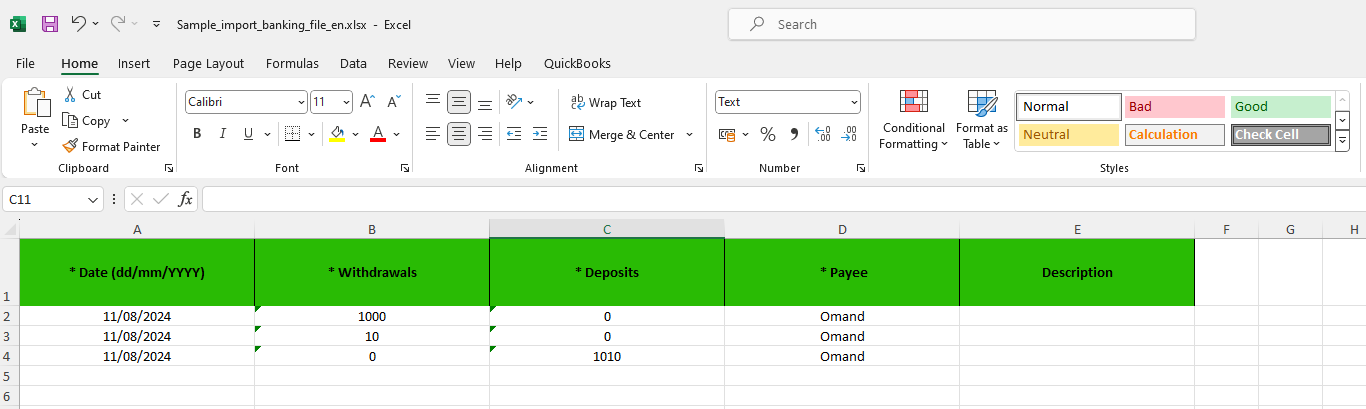
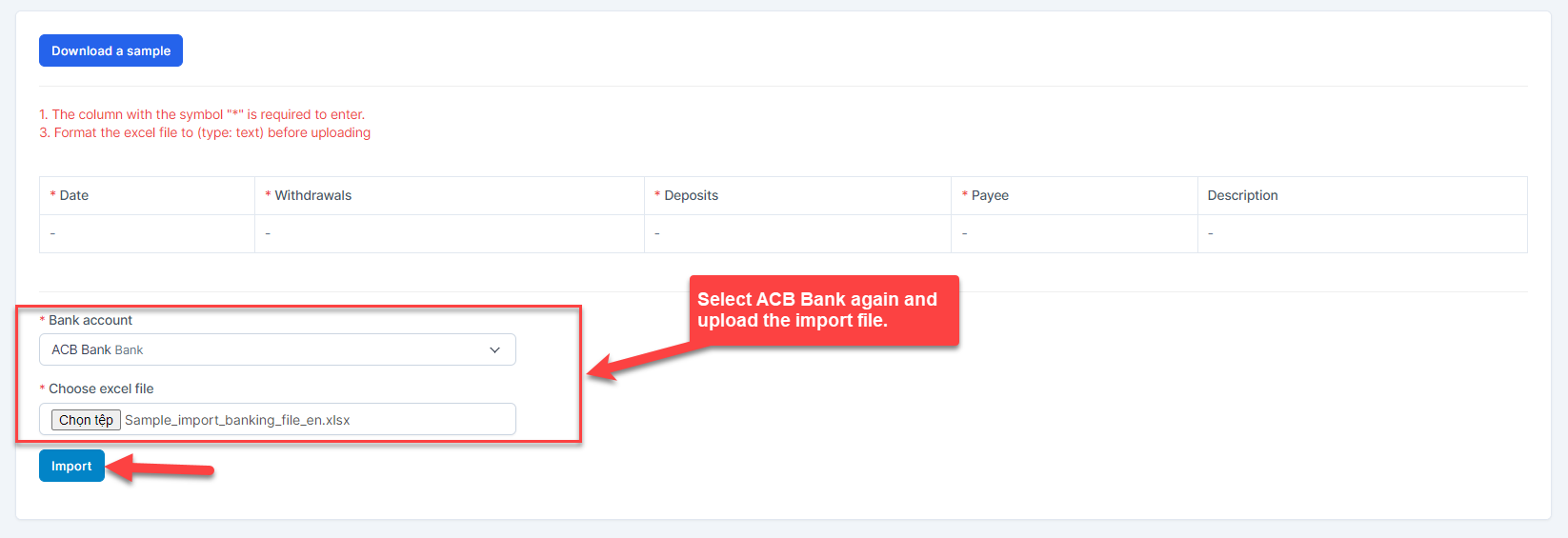
نتیجه: تنها خط اول در فایل با قانون مطابقت دارد و به طور خودکار به حسابهای مربوطه نقشهبرداری میشود.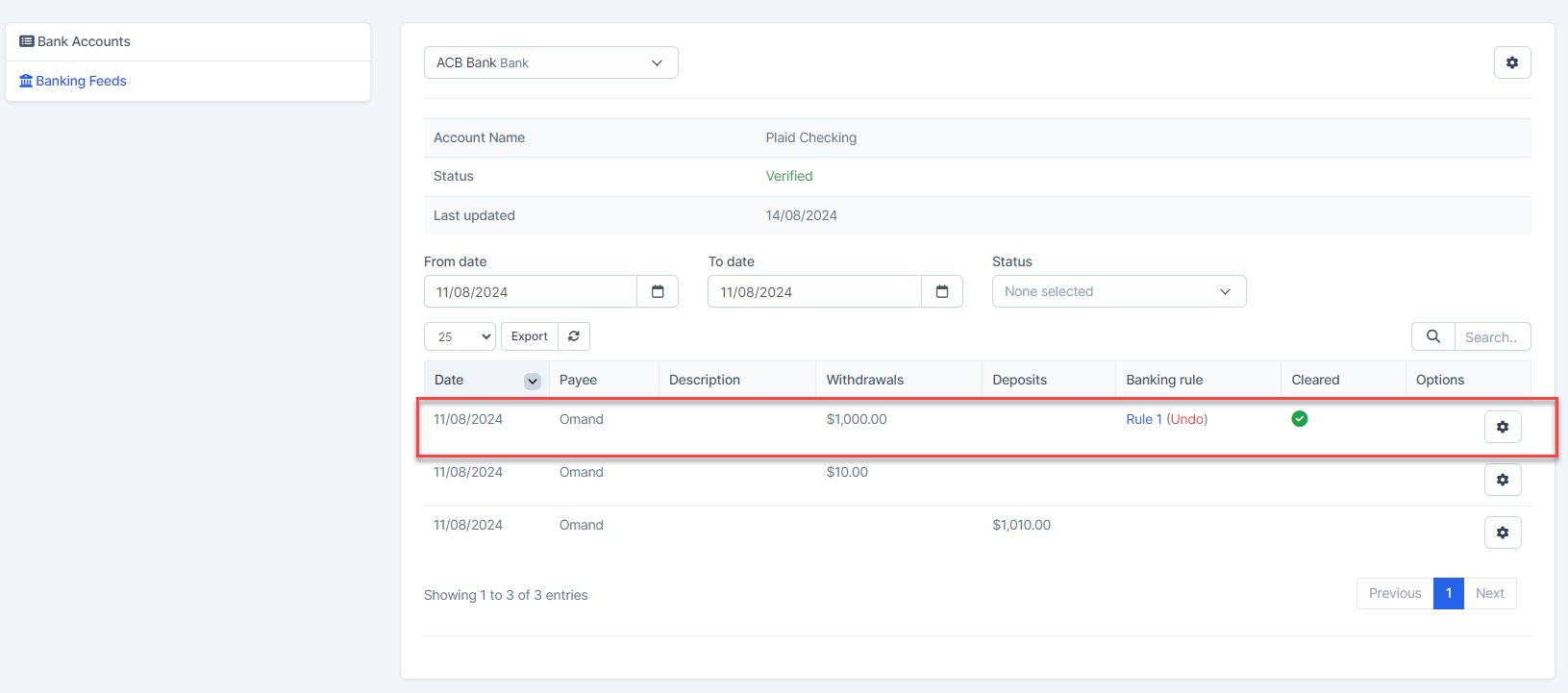
مقدار به بخشهایی تقسیم شده و به هر حساب انتخاب شده در قانون بانکی نقشهبرداری میشود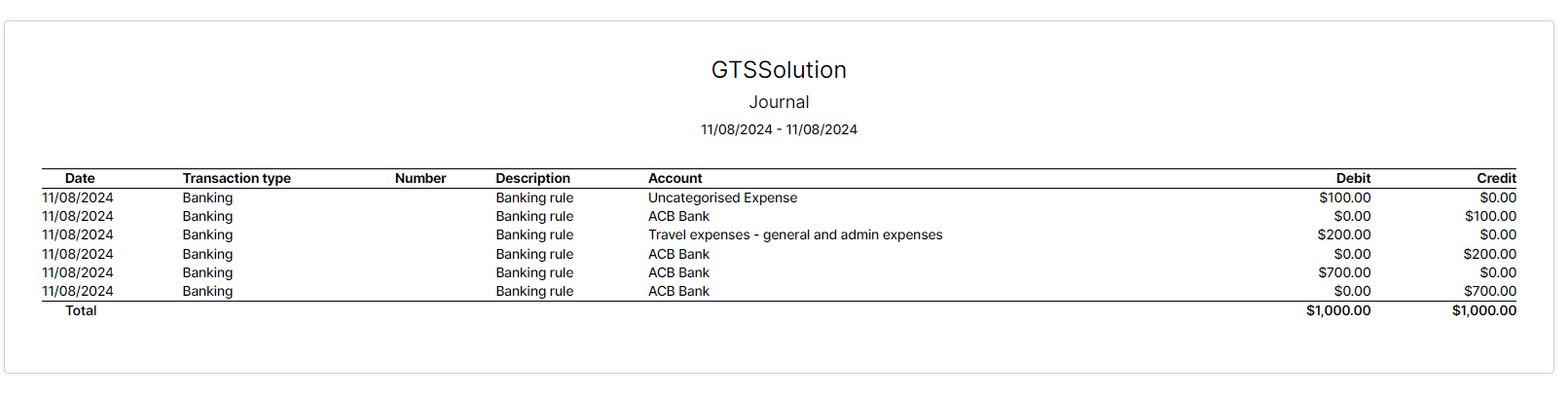
شما میتوانید تراکنشهای مطابقت یافته با قانون بانکی را ویرایش یا حذف یا پاک نشده کنید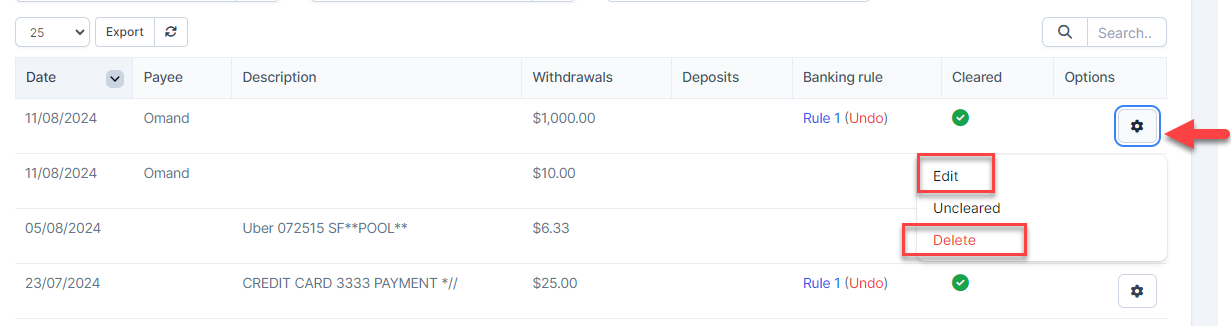
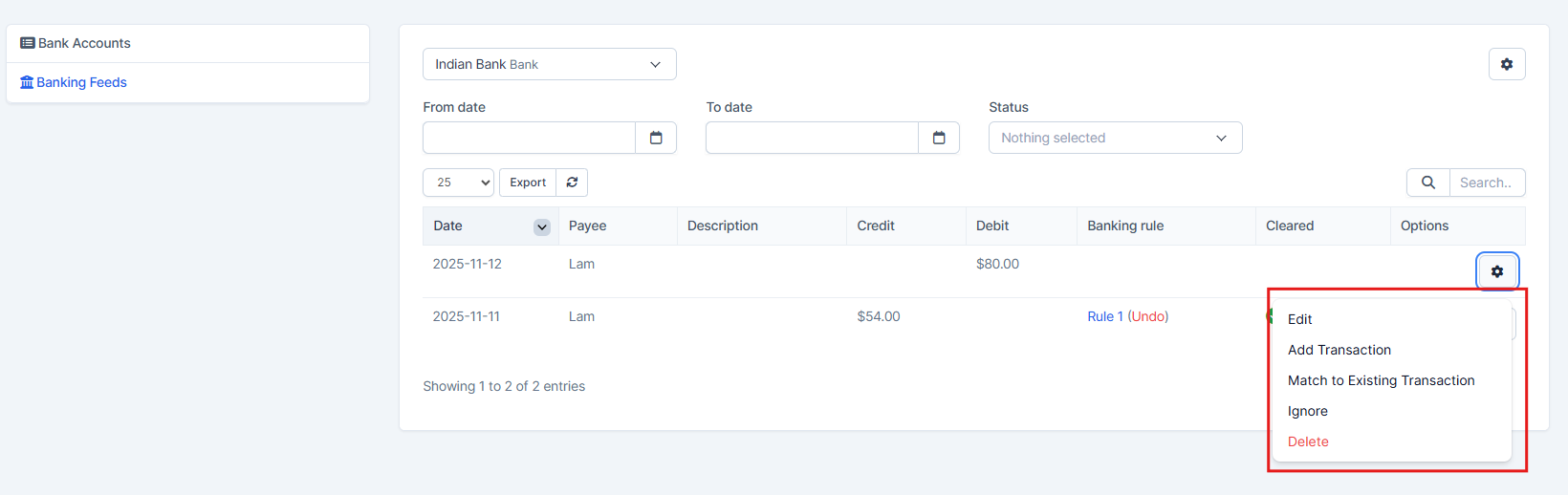
و همچنین میتوانید تراکنشهایی که با قانون بانکی مطابقت ندارند را ویرایش یا افزودن تراکنش یا مطابقت با تراکنش موجود یا نادیده گرفتن یا حذف کنید.
تنظیمات نقشهبرداری
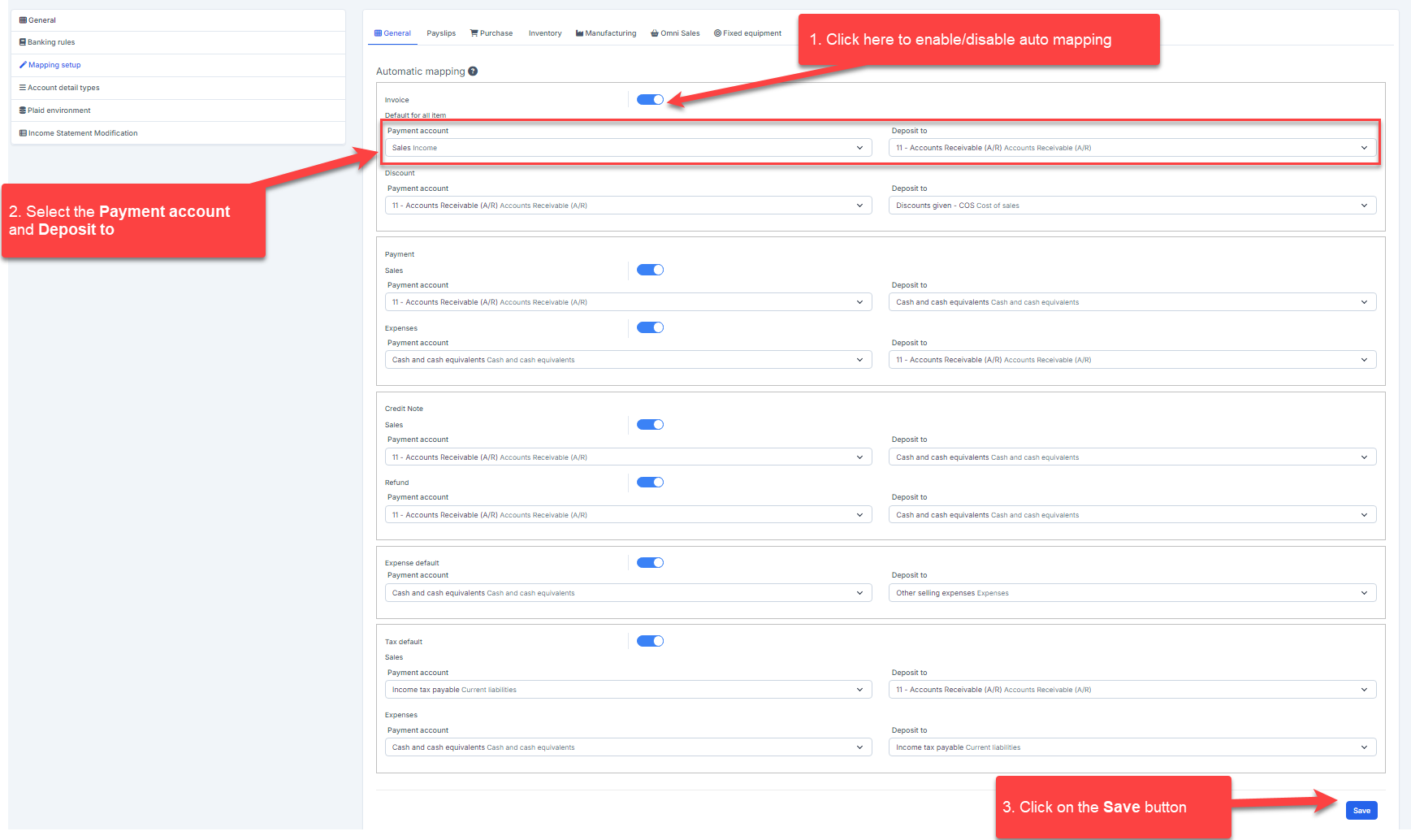
تنظیم نقشهبرداری: برای راهاندازی نقشهبرداری خودکار برای صورتحساب، پرداخت، یادداشت اعتباری، هزینه، مالیات، فیش حقوقی (اگر ماژول حقوق و دستمزد منابع انسانی فعال باشد)، خرید (اگر ماژول خرید فعال باشد)، موجودی (اگر ماژول موجودی فعال باشد)، تولید (اگر ماژول تولید فعال باشد)، فروش جامع (اگر ماژول فروش جامع فعال باشد)، تجهیزات ثابت (اگر ماژول تجهیزات ثابت فعال باشد).
برای فعالسازی سیستم به منظور نقشهبرداری خودکار تراکنشها به جفت حسابهای مربوطه، شما باید ویژگی نقشهبرداری خودکار را برای هر نوع تراکنش با تغییر گزینه سوئیچ فعال کنید. سپس، حساب پرداخت و واریز به را انتخاب کنید.
- این برای پیکربندی نقشهبرداری خودکار برای صورتحساب، پرداخت، یادداشت اعتباری، هزینه و دادههای مالیاتی است.
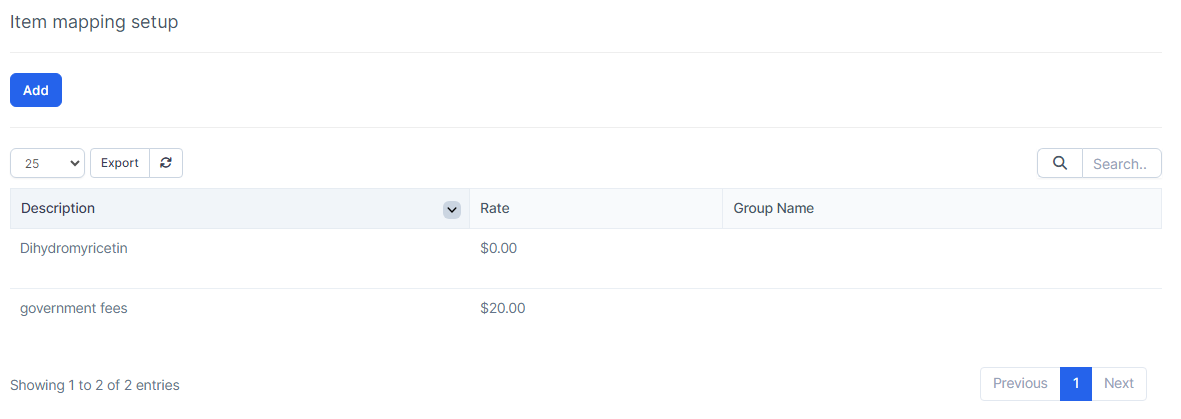
- تنظیم نقشهبرداری اقلام: برای راهاندازی نقشهبرداری خودکار برای برخی اقلام خاص استفاده میشود. این پیکربندی بر زمان ایجاد صورتحسابها تأثیر میگذارد.
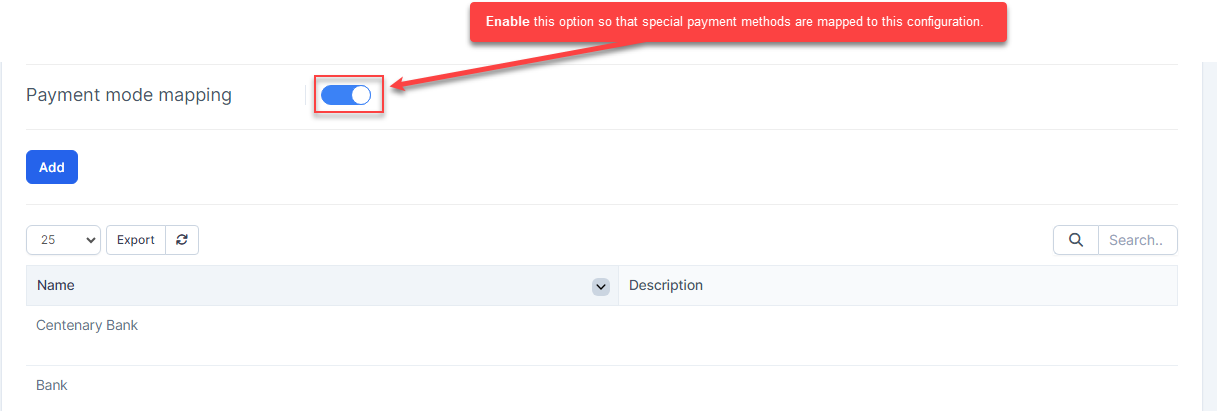
- تنظیم نقشهبرداری حالت پرداخت: برای راهاندازی نقشهبرداری خودکار برای برخی روشهای پرداخت خاص استفاده میشود. این پیکربندی بر زمان ایجاد پرداختها از صورتحساب، هزینه و بازپرداخت یادداشت اعتباری تأثیر میگذارد.
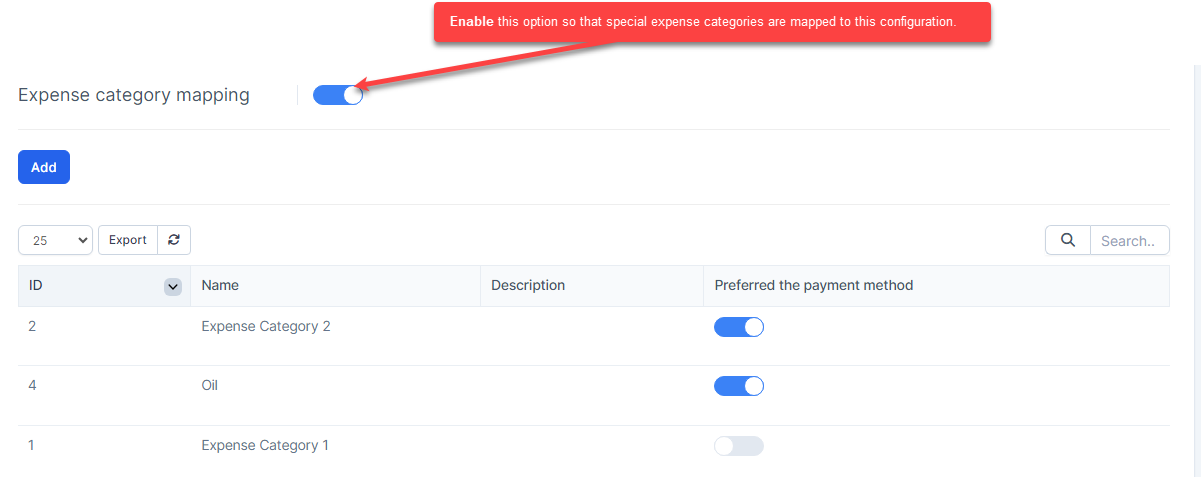
- تنظیم نقشهبرداری دستهبندی هزینه: برای راهاندازی نقشهبرداری خودکار برای برخی دستهبندیهای هزینه خاص استفاده میشود. هزینههایی که به دستهبندی هزینه خاص مربوط میشوند به این پیکربندی نقشهبرداری خواهند شد.
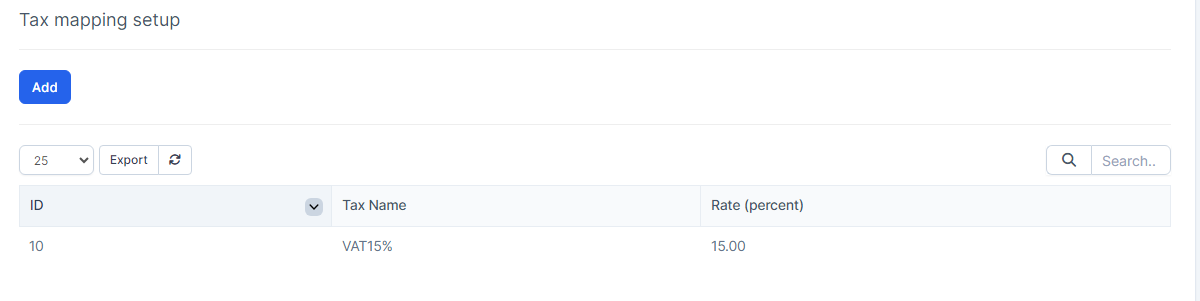
- تنظیم نقشهبرداری مالیات: برای راهاندازی نقشهبرداری خودکار برای مالیاتهای خاص استفاده میشود. مالیاتهای خاص صورتحسابها و هزینهها به این پیکربندی نقشهبرداری خواهند شد.
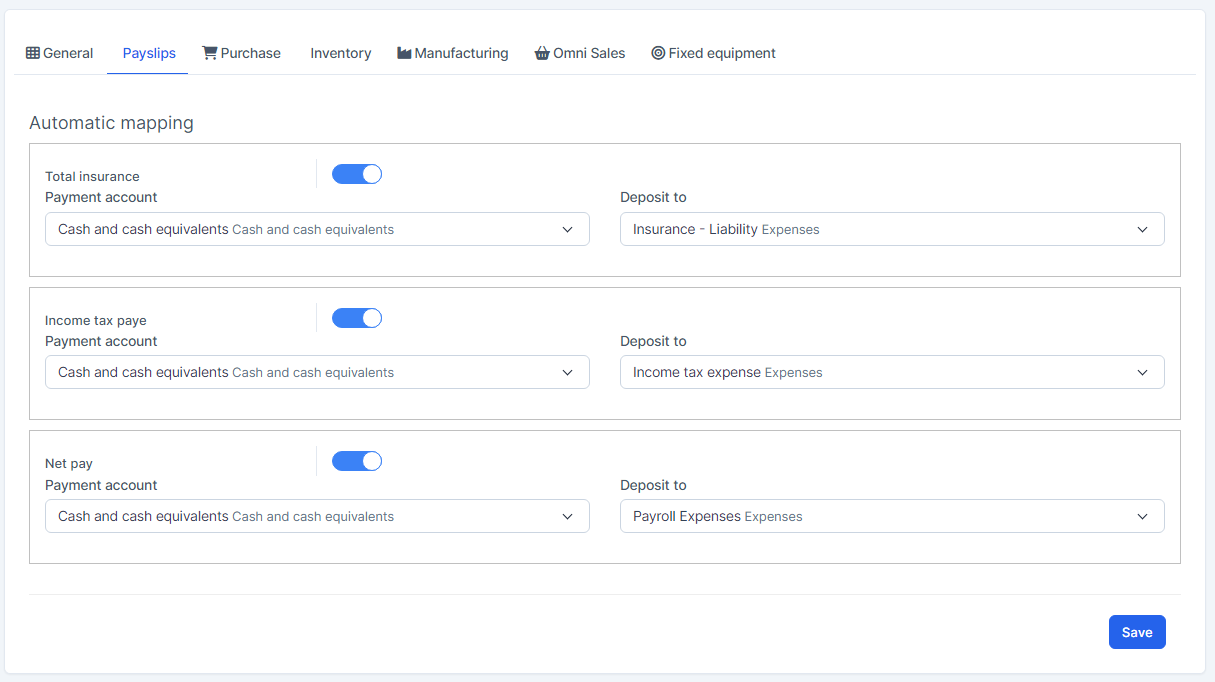
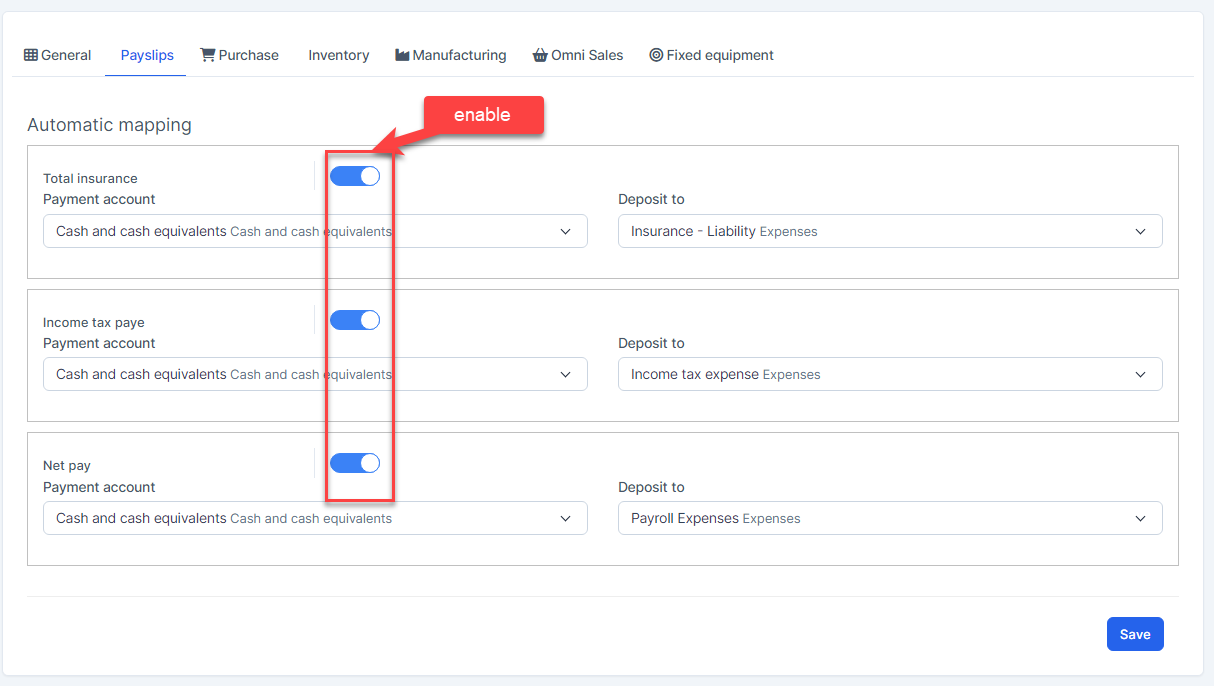
- نقشهبرداری خودکار فیش حقوقی: برای نقشهبرداری دادههای مربوط به بیمه کل، مالیات بر درآمد و پرداخت خالص استفاده میشود. همه ۳ گزینه را به طور همزمان فعال کنید تا بتوانید چندین فیش حقوقی را به صورت عمده نقشهبرداری کنید. فیش حقوقی نمیتواند به طور خودکار به حساب نقشهبرداری شود. نقشهبرداری دستی لازم است.
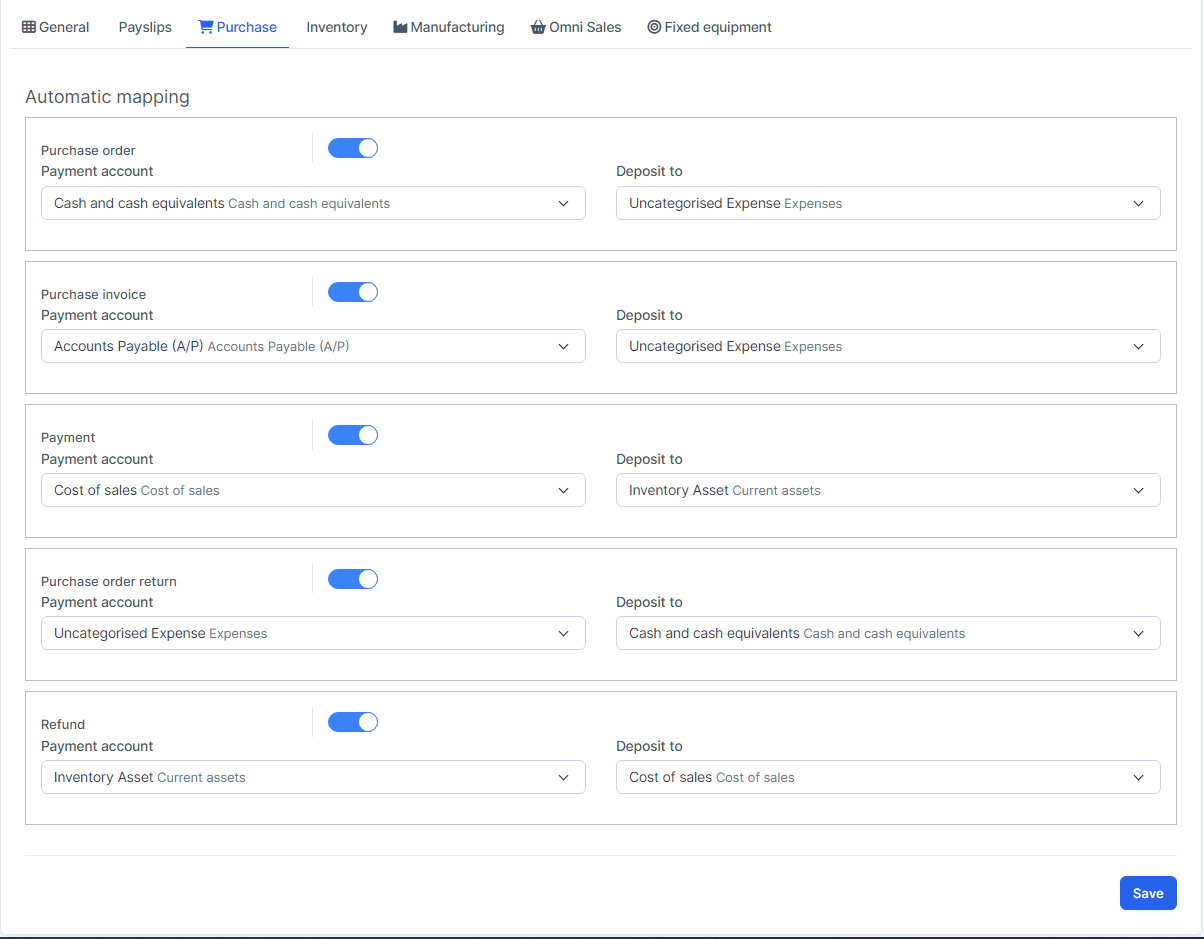
- نقشهبرداری خودکار خرید: برای نقشهبرداری دادههای مربوط به سفارش خرید، صورتحساب خرید، پرداخت خرید، بازگشت سفارش خرید، بازپرداخت.
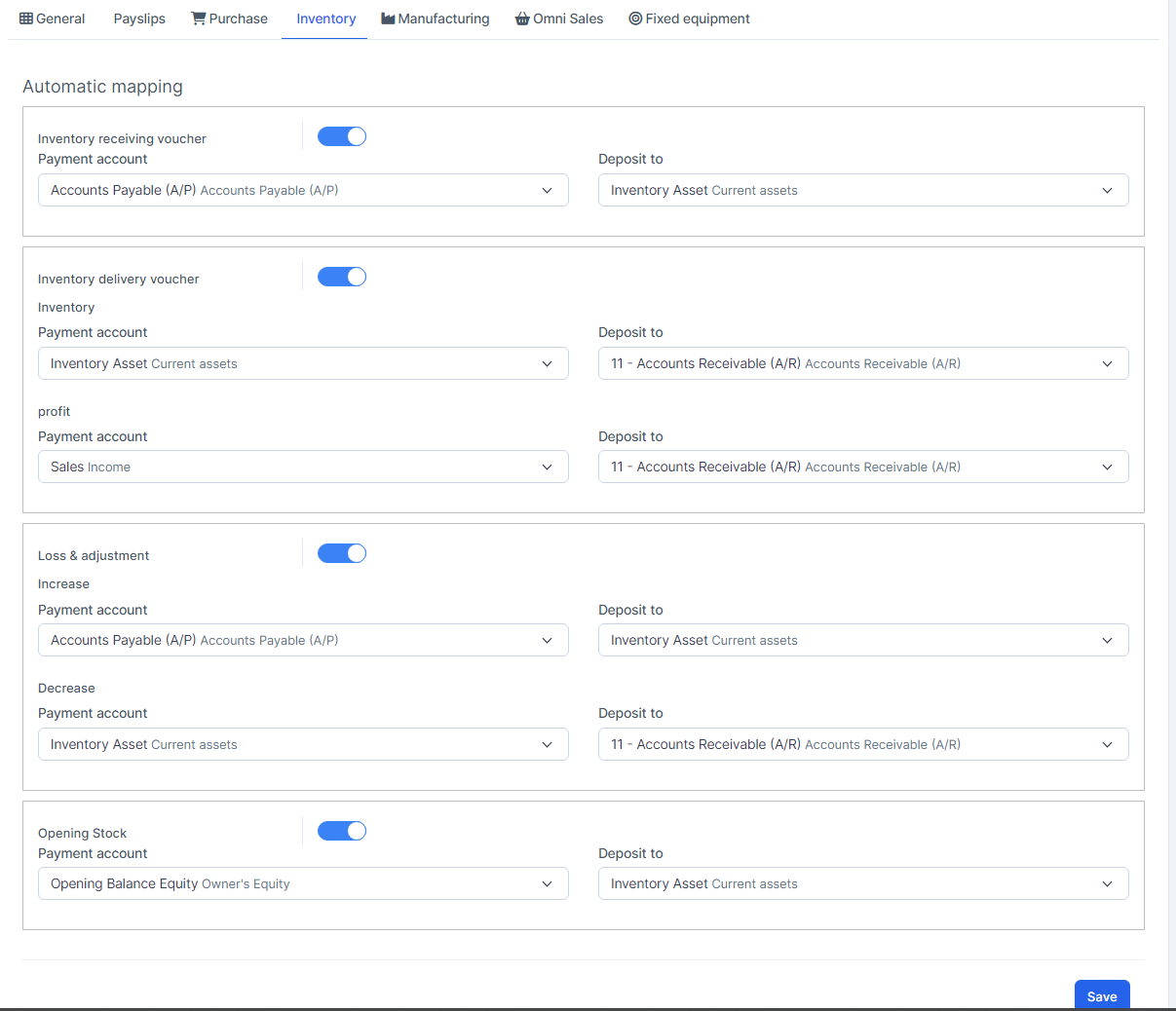
- نقشهبرداری خودکار موجودی: برای نقشهبرداری دادههای مربوط به گواهی دریافت موجودی، گواهی تحویل موجودی، زیان و تنظیمات، موجودی اولیه.
- نقشهبرداری خودکار تولید: برای نقشهبرداری دادههای مربوط به هزینه مواد و هزینه کار در سفارش تولید استفاده میشود.
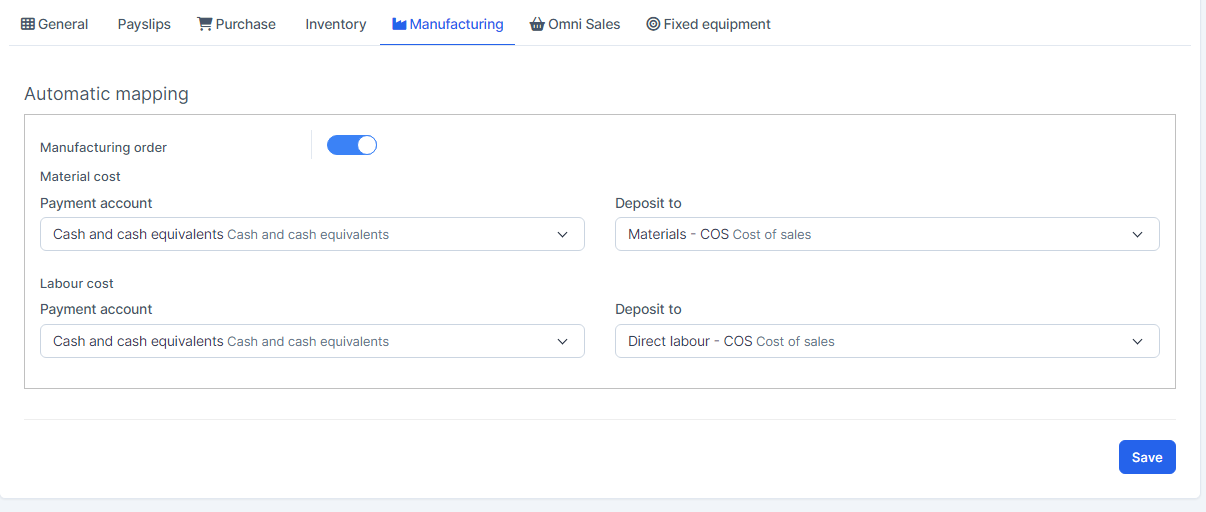
- نقشهبرداری خودکار فروش جامع: برای نقشهبرداری دادههای مربوط به بازگشت سفارش و بازپرداخت.
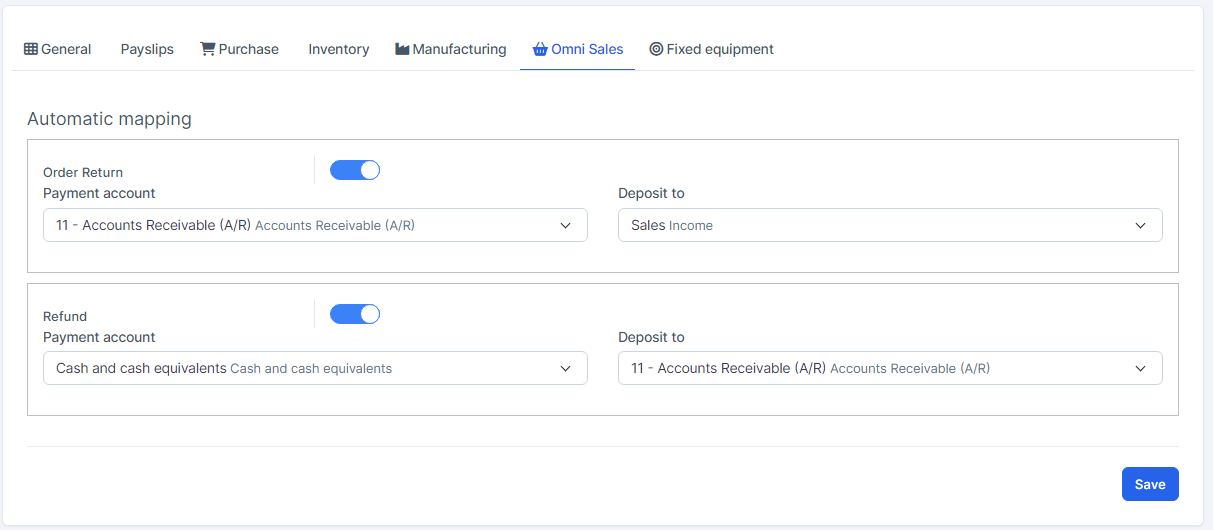
- نقشهبرداری خودکار تجهیزات ثابت: برای نقشهبرداری دادههای مربوط به دارایی، مجوز، اجزاء، مصرفیها، نگهداری و استهلاک.
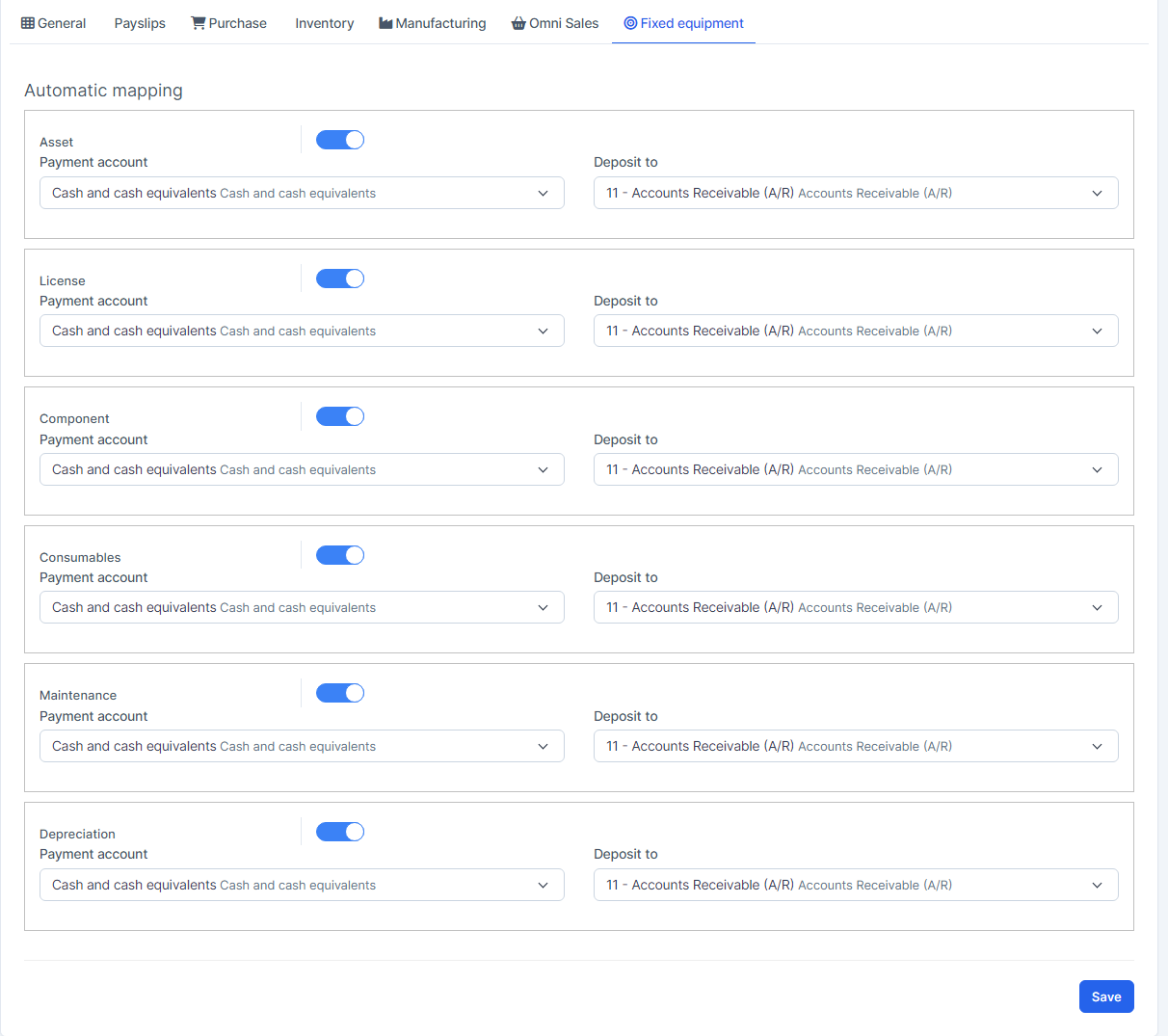
ایجاد نقشهبرداری حالت پرداخت
- مرحله ۱. به منوی تنظیمات در ماژول حسابداری در نوار کناری سمت چپ بروید -> منوی تنظیمات نقشهبرداری را انتخاب کنید -> برگه عمومی را انتخاب کنید -> نقشهبرداری حالت پرداخت را فعال کنید
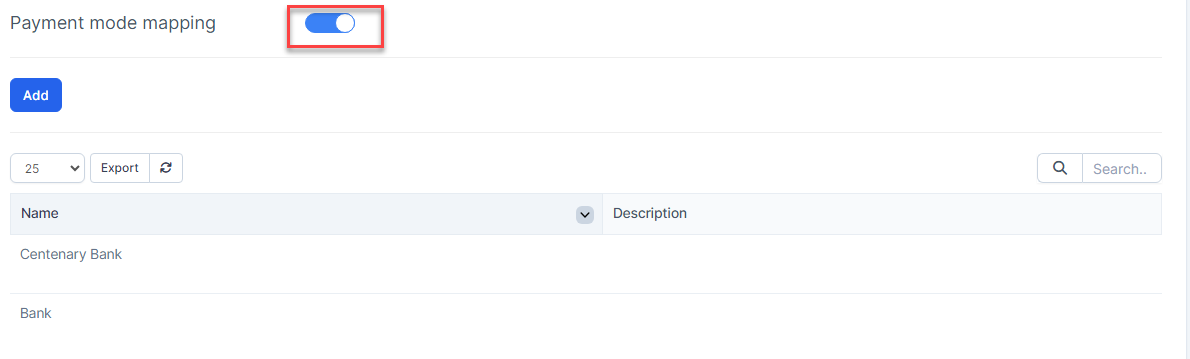
- مرحله ۲. روی دکمه افزودن کلیک کنید
- مرحله ۳. در پنجره نقشهبرداری حالت پرداخت، جزئیات زیر را پر کنید:
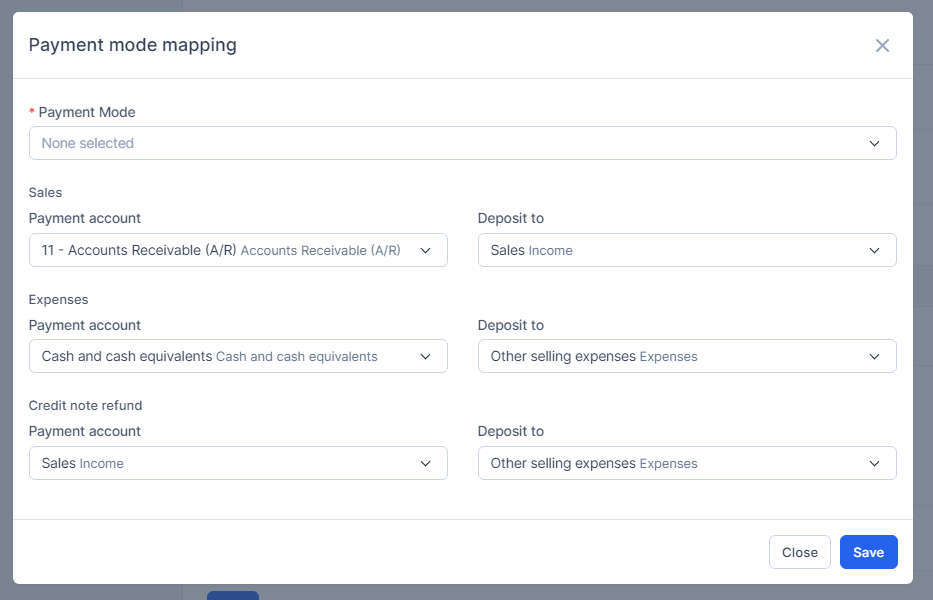
۱. حالت پرداخت را انتخاب کنید
۲. حساب پرداخت و سپرده به فروش را انتخاب کنید: حسابهایی را که هنگام ثبت پرداختها از فاکتور باید نقشهبرداری شوند انتخاب کنید
۳. حساب پرداخت و سپرده به هزینهها را انتخاب کنید: حسابهایی را که هنگام ثبت پرداختها در هزینهها باید نقشهبرداری شوند انتخاب کنید
۴. حساب پرداخت و سپرده به بازپرداخت یادداشت اعتباری را انتخاب کنید: حسابهایی را برای نقشهبرداری بازپرداخت یادداشت اعتباری انتخاب کنید - مرحله ۴. روی دکمه ذخیره کلیک کنید
ایجاد نقشهبرداری دستهبندی هزینهها
- مرحله 1. به منوی تنظیمات در ماژول حسابداری در نوار کناری سمت چپ بروید -> منوی تنظیمات نقشهبرداری را انتخاب کنید -> برگه عمومی را انتخاب کنید -> نقشهبرداری دستهبندی هزینه را فعال کنید
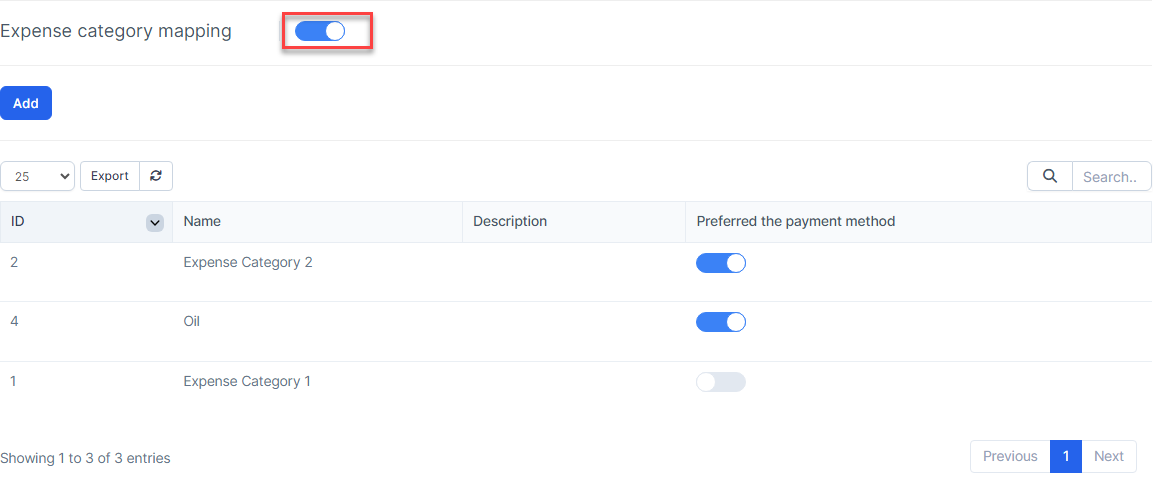
- مرحله 2. روی دکمه افزودن کلیک کنید
- مرحله 3. در پنجره پاپ آپ تنظیمات نقشهبرداری دستهبندی هزینه، جزئیات زیر را پر کنید:
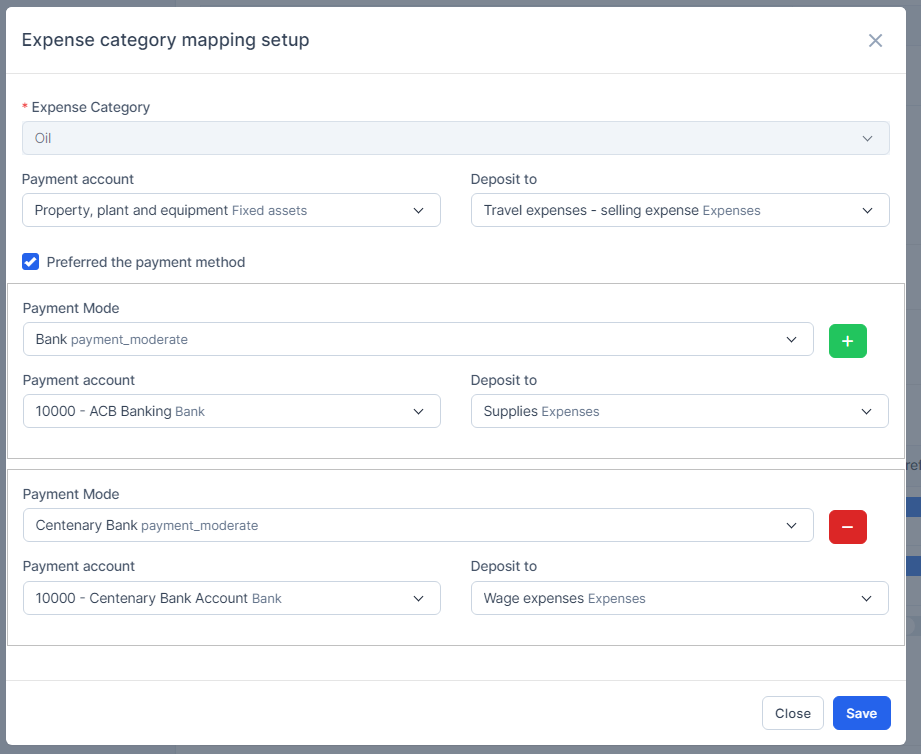
1. دستهبندی هزینه را انتخاب کنید
2. حساب پرداخت و سپرده به را انتخاب کنید: حسابی را که برای این دستهبندی هزینه نقشهبرداری میشود انتخاب کنید
3. روش پرداخت ترجیحی را فعال/غیرفعال کنید:
اگر روش پرداخت ترجیحی غیرفعال باشد، هزینه به دستهبندی هزینه نقشهبرداری خواهد شد.
اگر روش پرداخت ترجیحی فعال باشد، نقشهبرداری هزینه بر اساس روش پرداخت اولویت خواهد داشت.
میتوان چندین روش پرداخت را برای دستهبندی هزینه انتخاب کرد. - مرحله 4. روی دکمه ذخیره کلیک کنید
ایجاد تنظیمات نقشهبرداری مالیاتی
- مرحله 1. به منوی تنظیمات در ماژول حسابداری در نوار کناری سمت چپ بروید -> منوی تنظیمات نقشهبرداری را انتخاب کنید -> برگه عمومی را انتخاب کنید
- مرحله 2. بر روی دکمه افزودن کلیک کنید
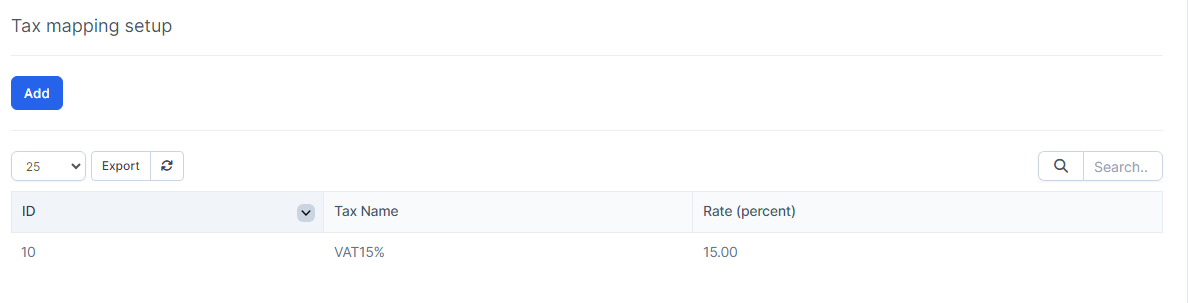
- مرحله 3. در پنجره تنظیمات نقشهبرداری مالیات، جزئیات زیر را پر کنید:
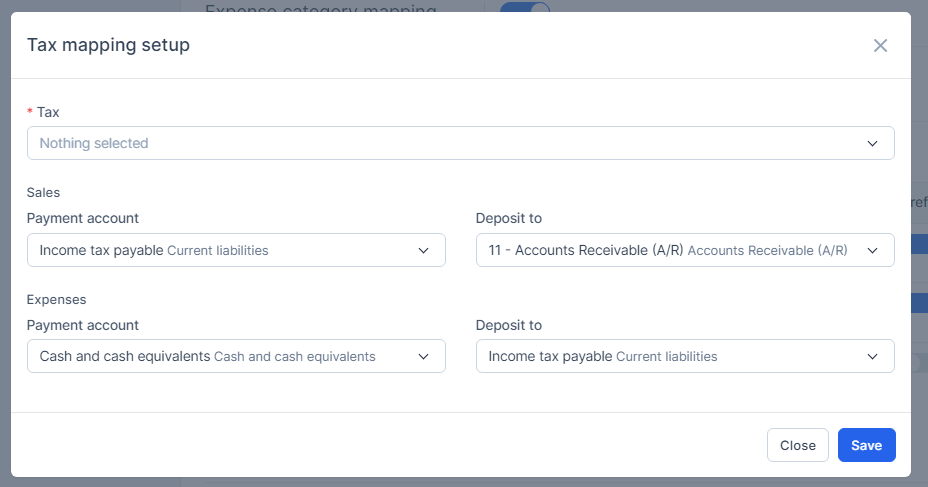
1. مالیات را انتخاب کنید
2. حساب پرداخت و سپرده به فروش را انتخاب کنید: حسابها را برای نقشهبرداری مالیات ویژه در فاکتورها انتخاب کنید
3. حساب پرداخت و سپرده به هزینهها را انتخاب کنید: حسابها را برای نقشهبرداری مالیات ویژه در هزینه انتخاب کنید - مرحله 4. بر روی دکمه ذخیره کلیک کنید
نقشهبرداری مالیات هزینه
- مرحله 1. پیشفرض هزینه و پیشفرض مالیات را فعال کنید تا مالیات هزینه به حسابها متصل شود

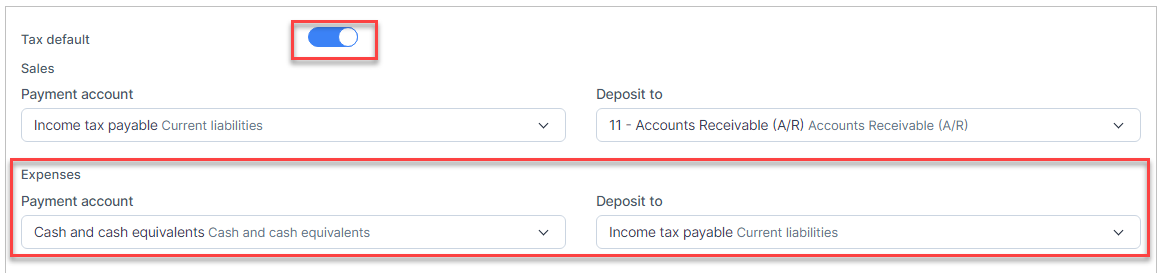
- مرحله 2. تنظیمات نگاشت مالیات را برای مالیات بر ارزش افزوده 15%
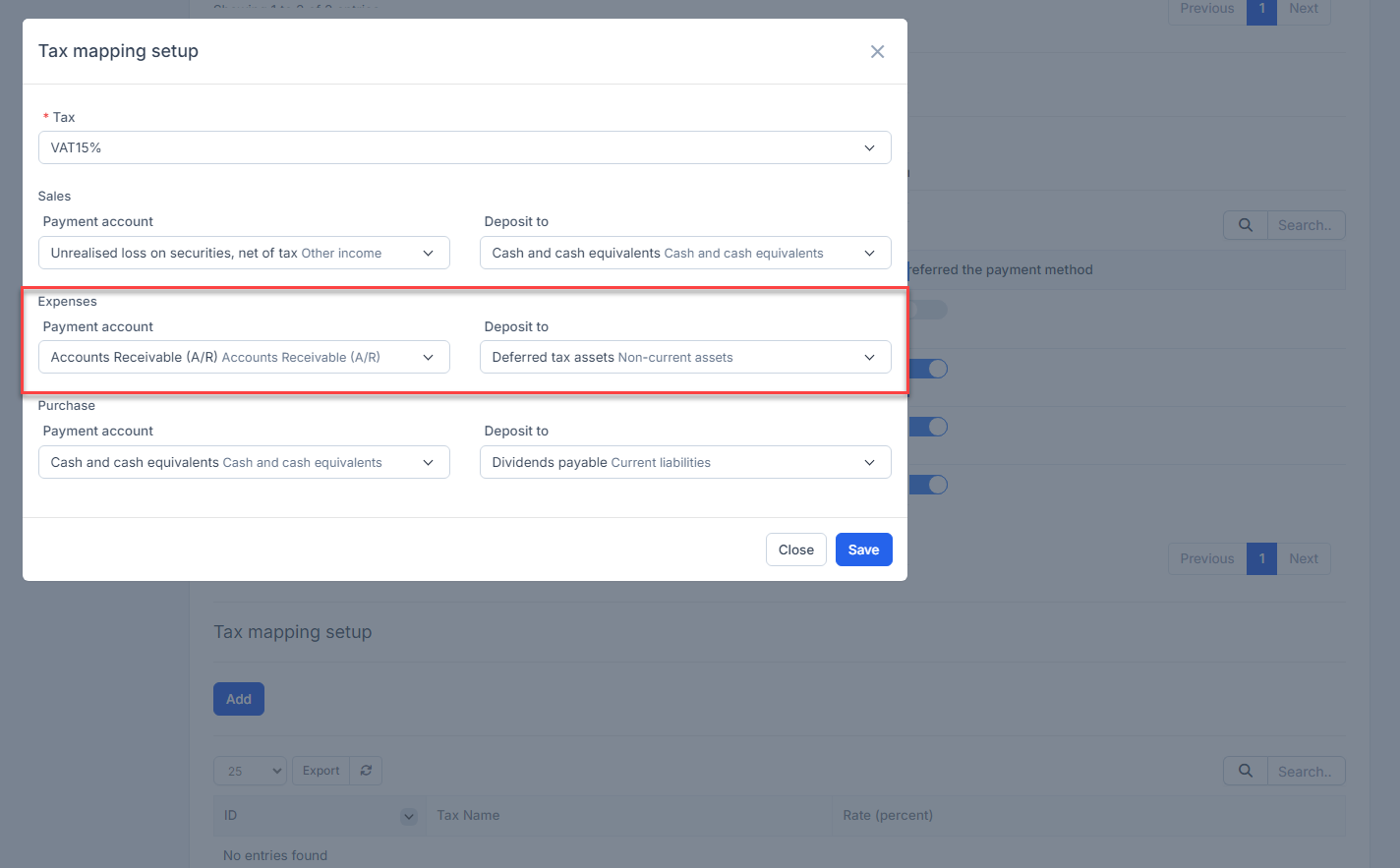
- مرحله 3. هزینه را ایجاد کنید و یک یا چند مالیات را انتخاب کنید
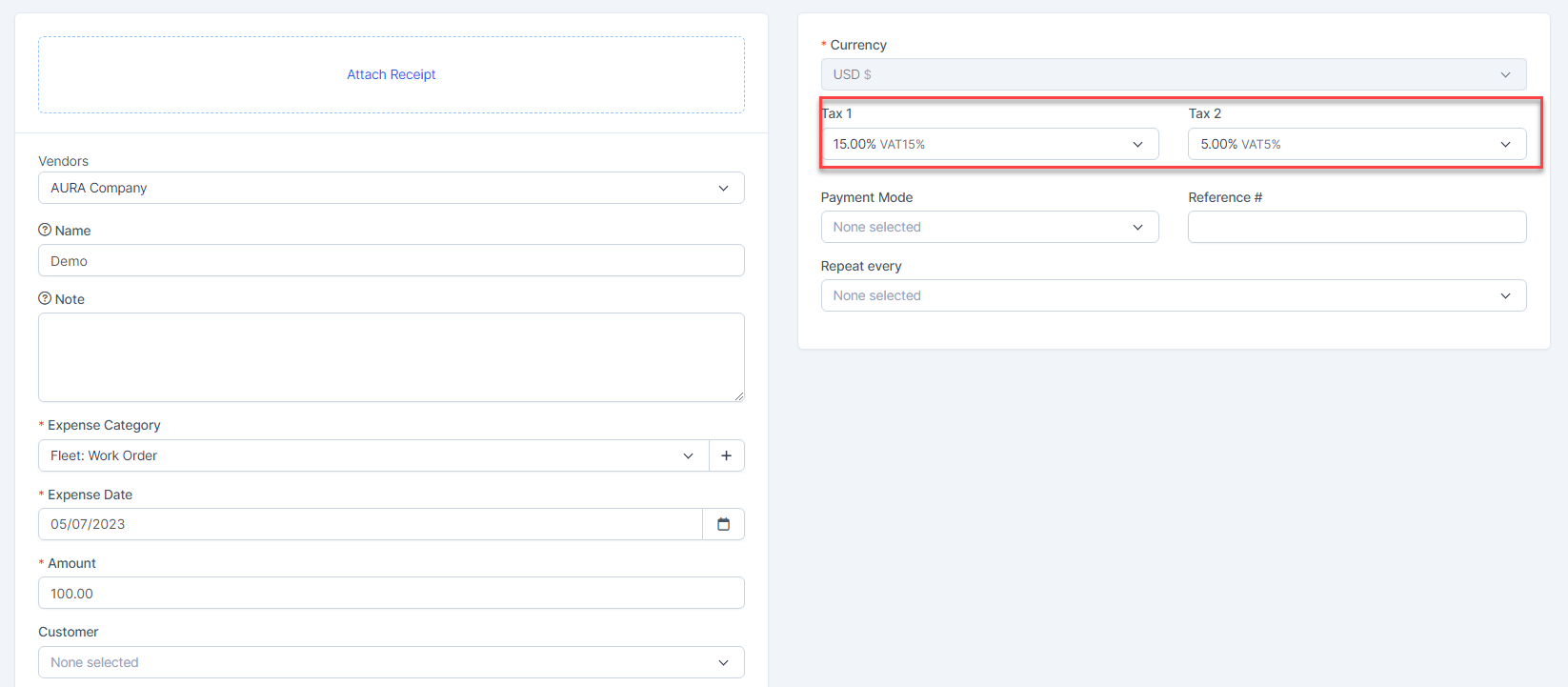
نتیجه:
مالیات بر ارزش افزوده 15% طبق تنظیمات نگاشت مالیات متصل شد
مالیات بر ارزش افزوده 5% طبق پیشفرض مالیات متصل شد
توجه: - اگر پیشفرض مالیات خاموش باشد، مالیات نمیتواند به حساب متصل شود اما مقدار هزینه هنوز به طور عادی متصل میشود.
- اگر پیشفرض هزینه خاموش باشد، هزینه به طور خودکار متصل نمیشود.
نقشهبرداری یادداشت اعتباری
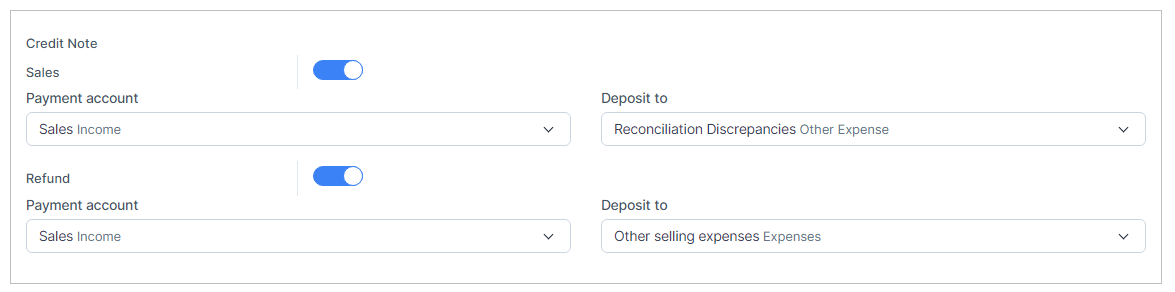
- مرحله 1. به منوی تنظیمات در ماژول حسابداری در نوار کناری سمت چپ بروید -> منوی تنظیمات نقشه را انتخاب کنید -> تب عمومی را انتخاب کنید -> یادداشت اعتباری را فعال کنید تا پس از اعمال یادداشت اعتباری به یک فاکتور، آن داده به حساب مربوطه متصل شده و در گزارش نمایش داده شود.
- مرحله 2. حسابهایی که نیاز به نقشهبرداری دارند را در فروش انتخاب کنید -> بر روی دکمه ذخیره کلیک کنید
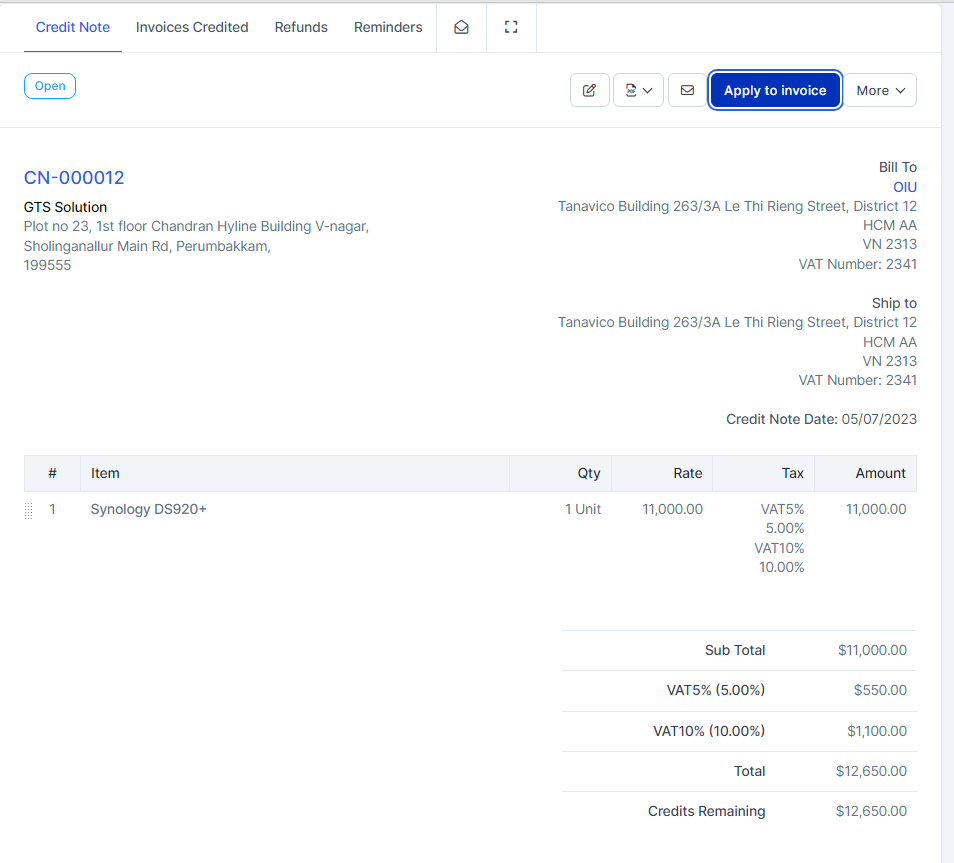
- مرحله 3. به منوی یادداشتهای اعتباری در ماژول فروش در نوار کناری سمت چپ بروید -> یک یادداشت اعتباری ایجاد کنید
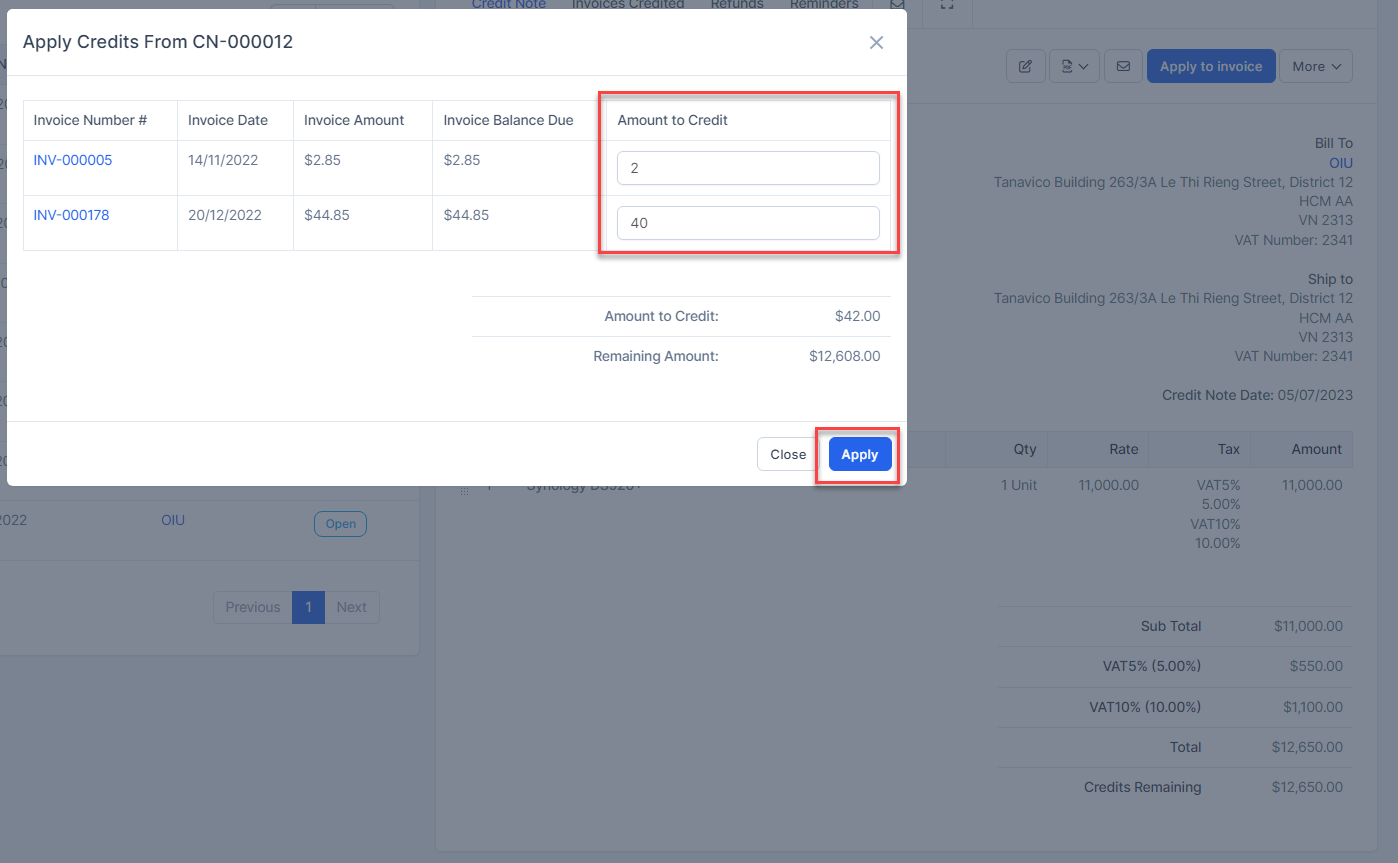
- مرحله 4. در جزئیات صفحه یادداشت اعتباری -> بر روی اعمال به فاکتور کلیک کنید -> مبلغ اعتبار را وارد کنید و بر روی دکمه اعمال کلیک کنید
نتیجه: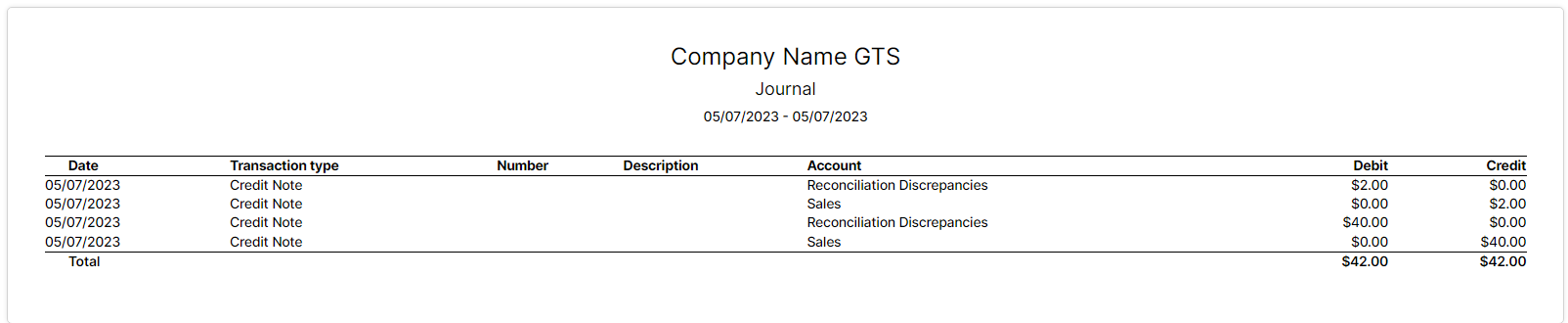
حذف فاکتورهای اعتبار داده شده
به جزئیات صفحه یادداشت اعتباری بروید -> تب فاکتورهای اعتبار داده شده را انتخاب کنید -> بر روی دکمه حذف کلیک کنید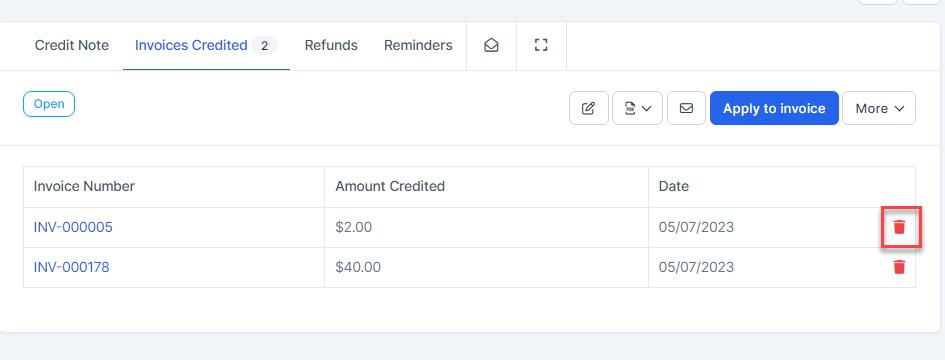
نتیجه: مبلغ فاکتورهای اعتبار داده شده از گزارش و حسابهای مربوطه حذف میشود.
نقشهبرداری بازپرداخت یادداشت اعتباری
- مرحله ۱. فعالسازی نگاشت بازپرداخت یادداشت اعتباری و نگاشت حالت پرداخت
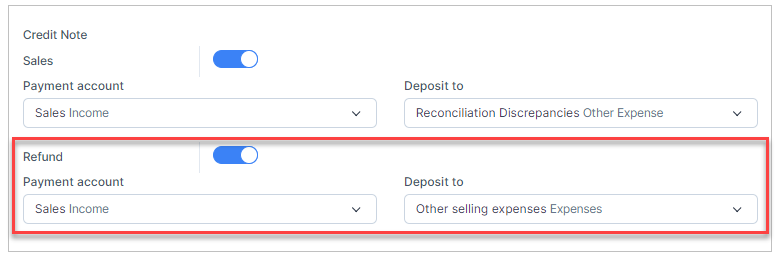
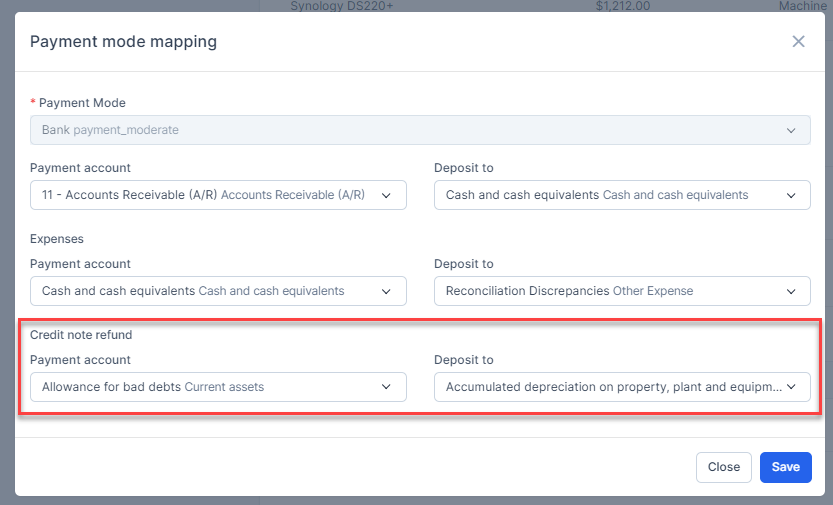
- مرحله ۲. در صفحه جزئیات یادداشت اعتباری -> روی گزینه بیشتر کلیک کنید -> روی دکمه بازپرداخت کلیک کنید.
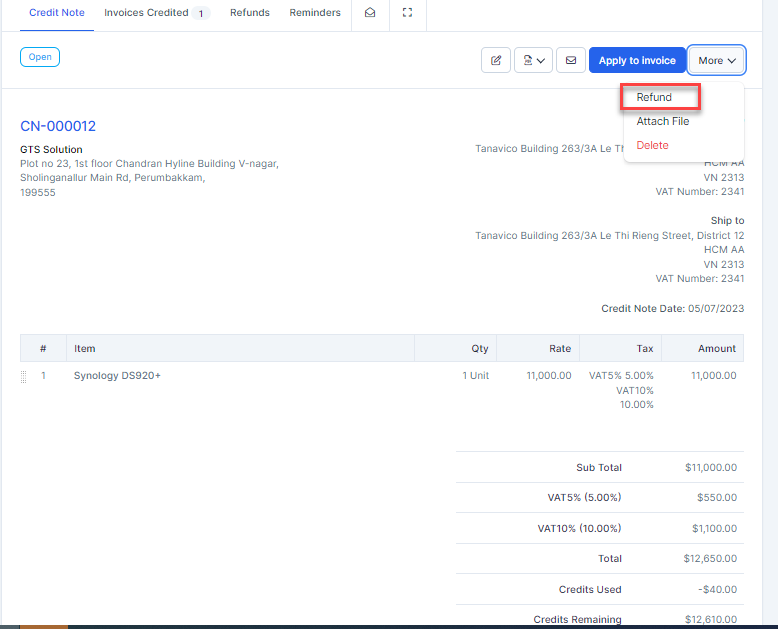
- اگر بازپرداخت یادداشت اعتباری شرایط نگاشت حالت پرداخت را برآورده کند، نگاشت بر اساس نگاشت حالت پرداخت اولویت خواهد داشت.
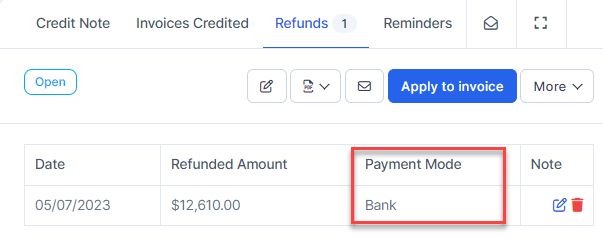
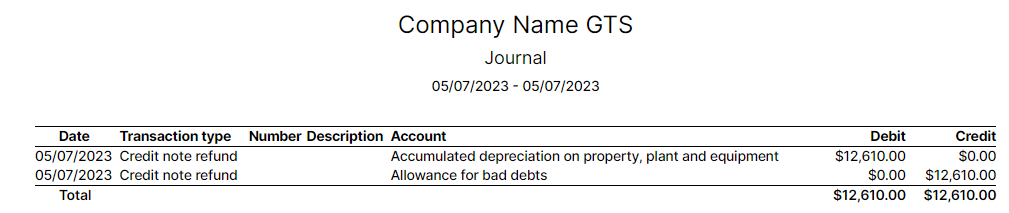
- در غیر این صورت، بازپرداخت یادداشت اعتباری بر اساس نگاشت بازپرداخت یادداشت اعتباری نگاشته خواهد شد.
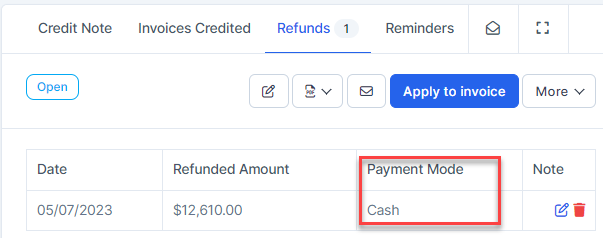
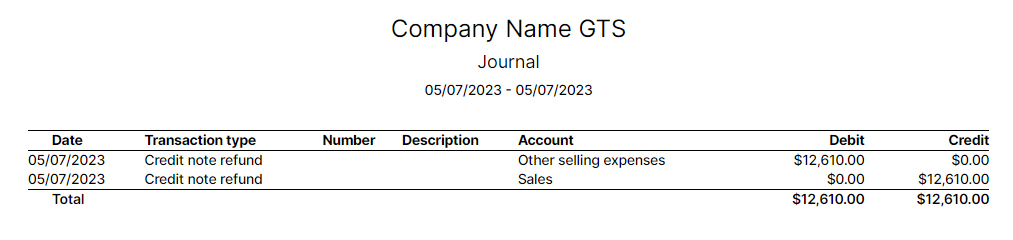
- اگر بازپرداخت یادداشت اعتباری شرایط نگاشت حالت پرداخت را برآورده کند، نگاشت بر اساس نگاشت حالت پرداخت اولویت خواهد داشت.
- توجه: اگر نگاشت بازپرداخت یادداشت اعتباری غیرفعال باشد، بازپرداخت یادداشت اعتباری نمیتواند به حساب نگاشته شود.
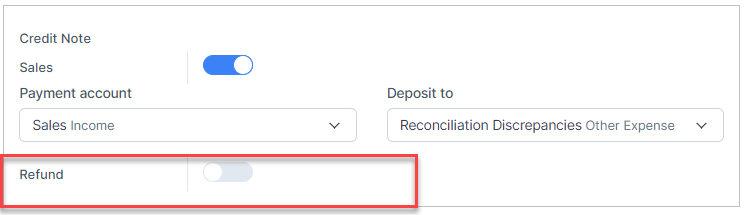
حذف بازپرداخت یادداشت اعتباری
- مرحله ۱. به صفحه جزئیات یادداشت اعتباری بروید -> برگه بازپرداختها را انتخاب کنید -> روی دکمه حذف کلیک کنید
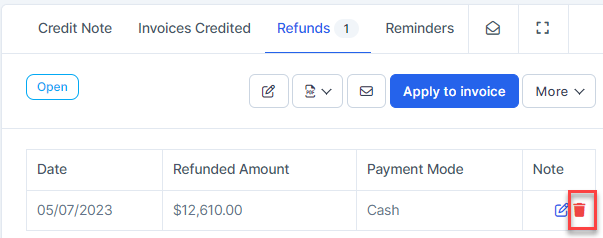
نتیجه: این بازپرداخت یادداشت اعتباری از گزارش و حسابهای مربوطه حذف میشود.
نقشهبرداری فیش حقوقیدر گزارش، فیش حقوقی در آخرین روز ماه نمایش داده خواهد شد. به عبارت دیگر، فیش حقوقی اکتبر به آخرین روز اکتبر مرتبط است. زمانی که فیش حقوقی دارای وضعیت بستن باشد، در منوی تراکنشها ماژول حسابداری نمایش داده خواهد شد.
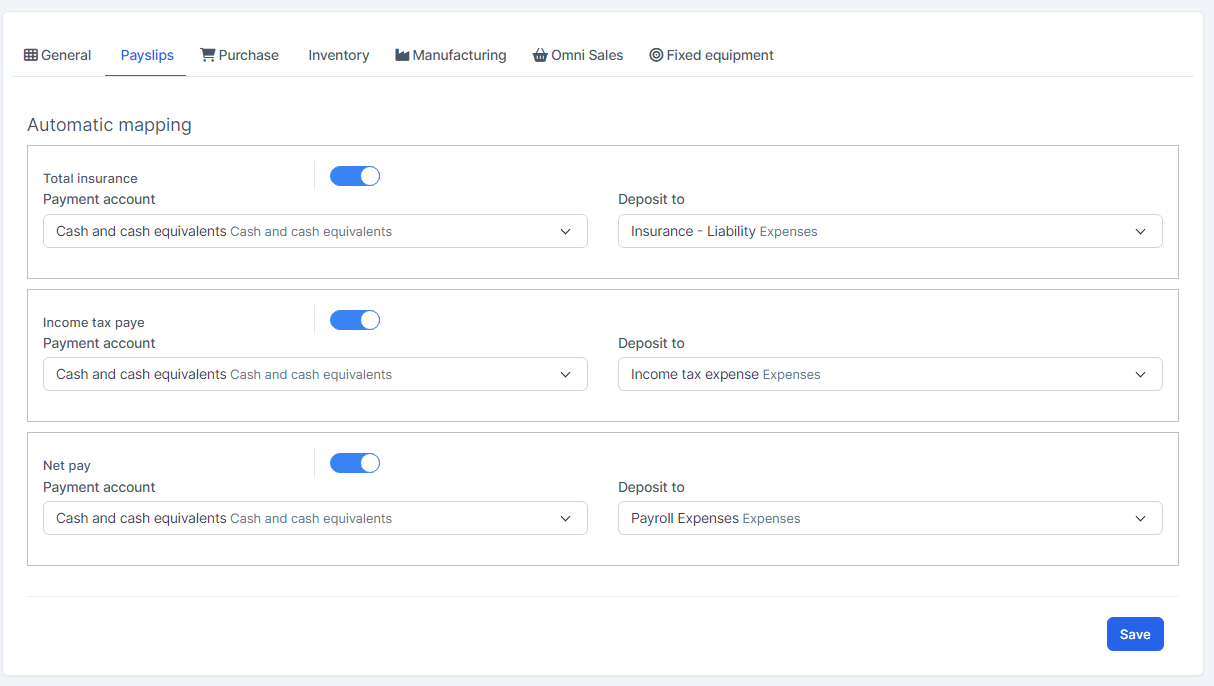
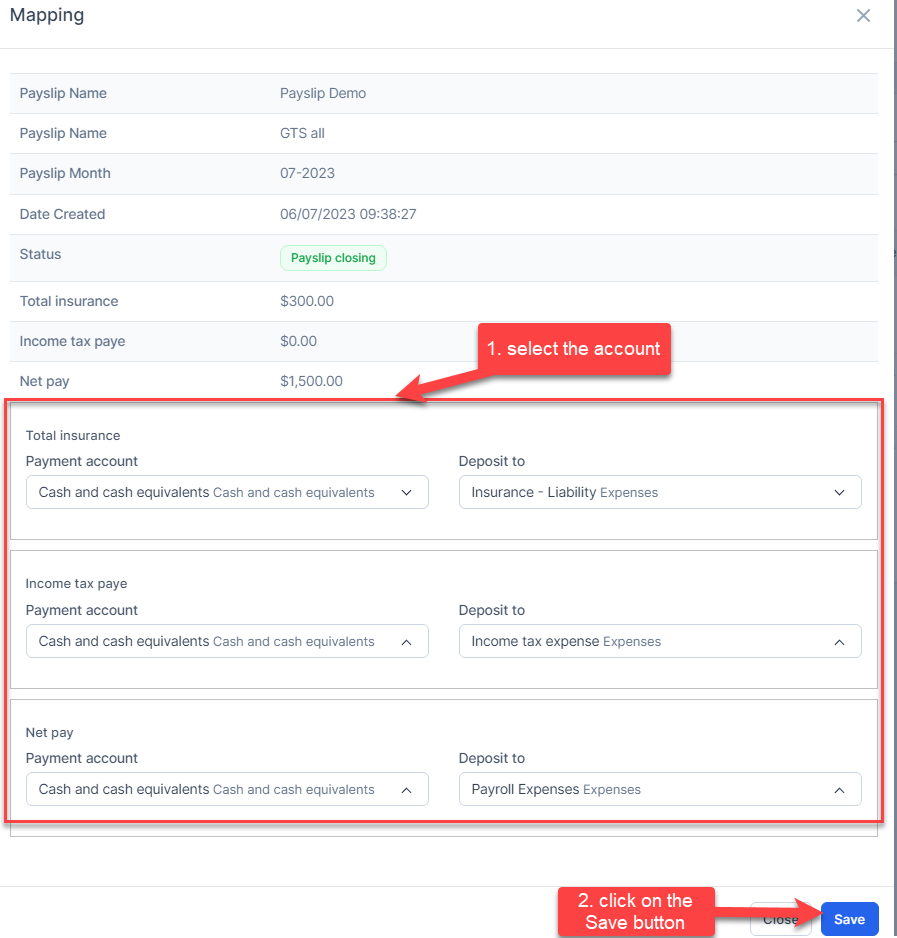
مقادیر بیمه کل، مالیات بر درآمد پرداختی و پرداخت خالص فقط در پاپآپ نقشهبرداری زمانی که فیش حقوقی بسته است قابل مشاهده است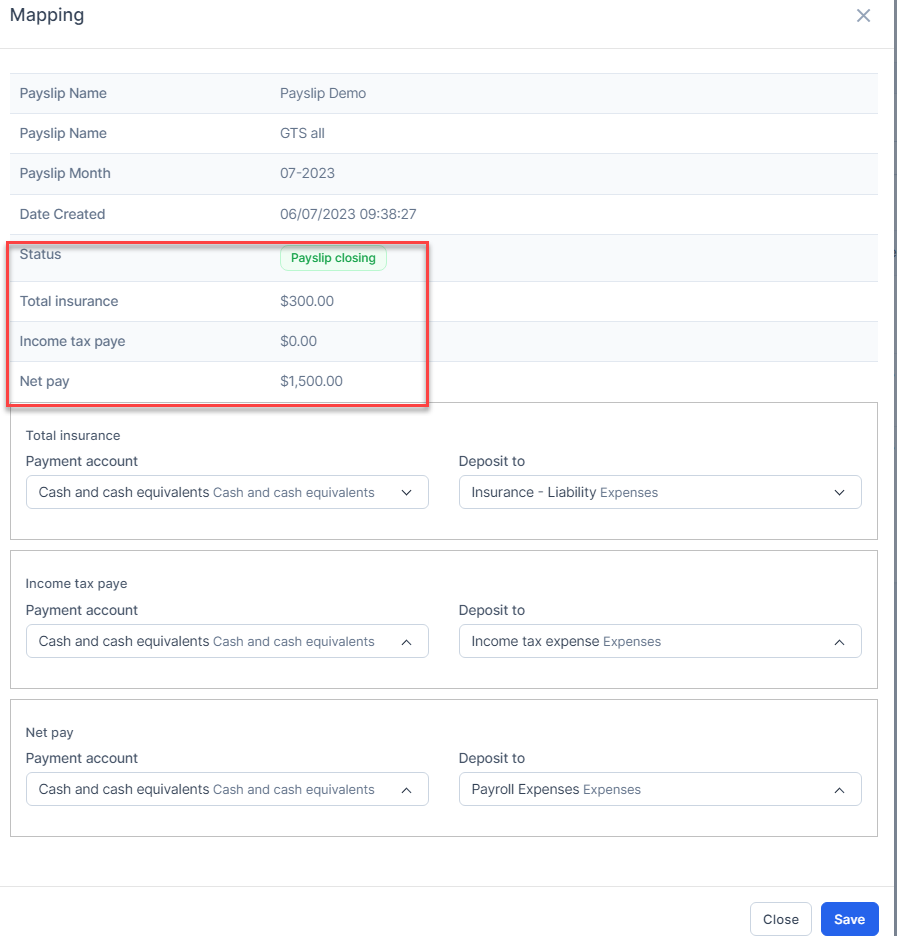
نقشهبرداری دستی
- مرحله 1. فیش حقوقی که وضعیت آن بستن فیش حقوقی است را انتخاب کنید -> روی
 کلیک کنید تا نقشهبرداری کنید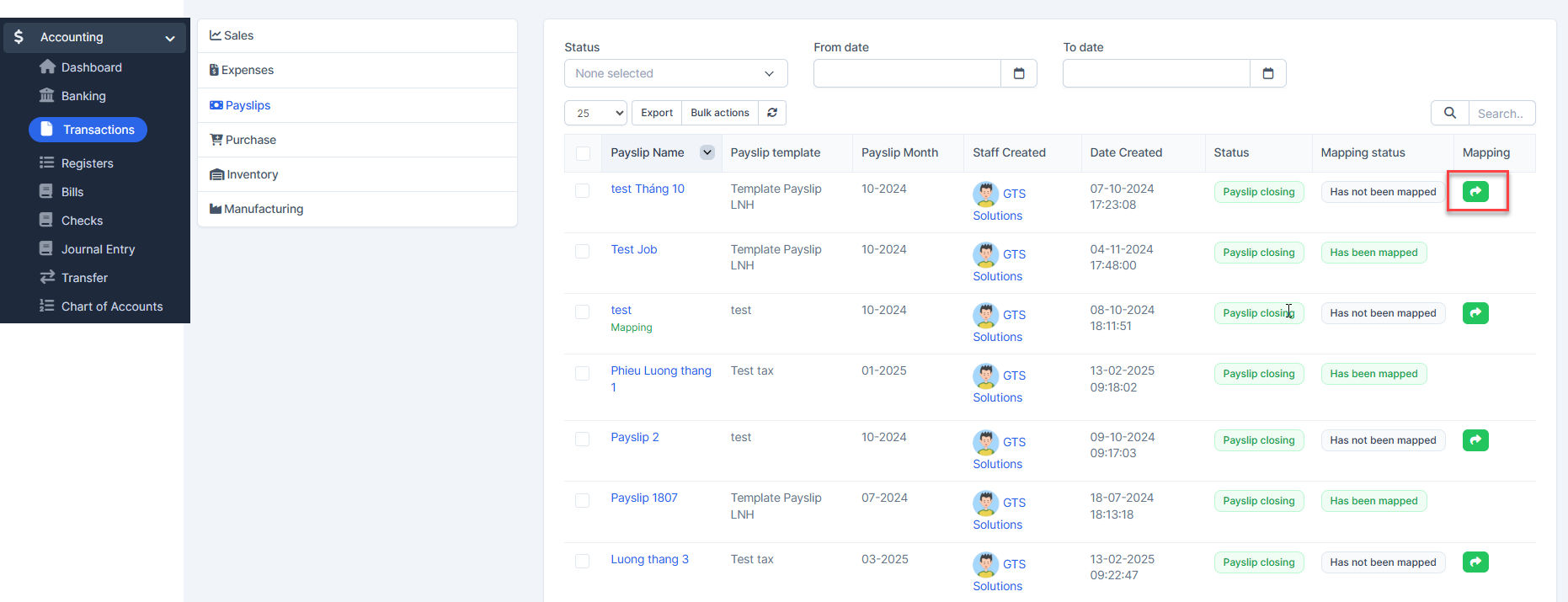
- مرحله 2. حساب را انتخاب کنید و روی دکمه ذخیره کلیک کنید
نقشهبرداری انبوه
- مرحله 1. نقشهبرداری خودکار فیشهای حقوقی را فعال کنید و حساب پرداخت و واریز را انتخاب کنید -> روی دکمه ذخیره کلیک کنید
- مرحله 2. به منوی تراکنشها بروید -> فیشهای حقوقی -> برخی از فیشهای حقوقی که وضعیت آنها هنوز نقشهبرداری نشده است را انتخاب کنید -> روی اقدامات انبوه کلیک کنید -> نقشهبرداری انبوه را انتخاب کنید -> روی دکمه تأیید کلیک کنید.
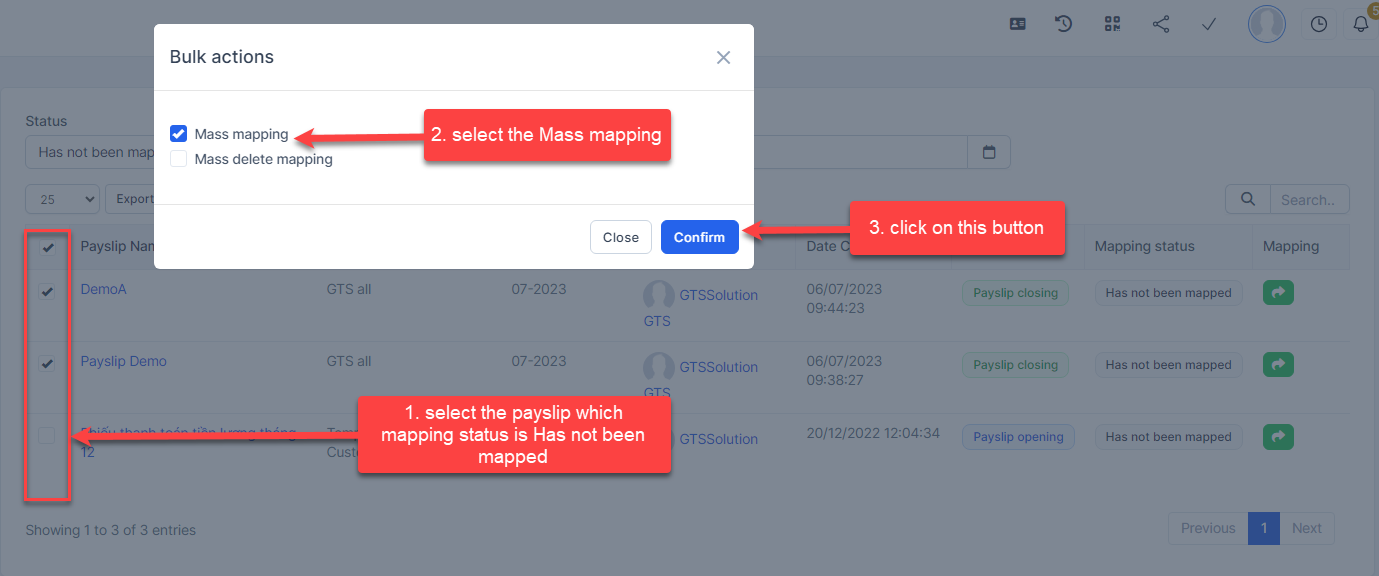
- مرحله 3. انتخاب خود را در پاپآپ زیر تأیید کنید. فیش حقوقی نقشهبرداری خواهد شد.

ویرایش نقشهبرداری
- مرحله 1. به منوی تراکنشها بروید -> فیشهای حقوقی -> روی ویرایش کلیک کنید
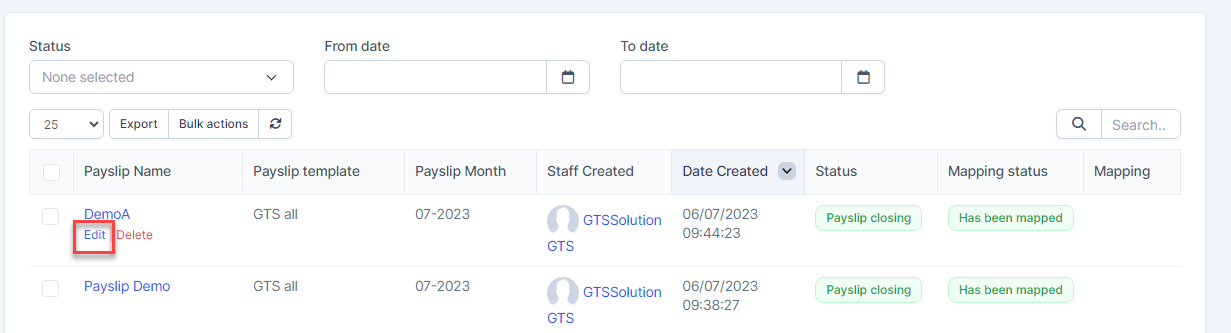
- مرحله 2. حساب را تغییر دهید و روی ذخیره کلیک کنید ==> مقدار حساب تغییر خواهد کرد.
حذف نقشهبرداری
حذف نقشهبرداری مقدار حساب را تغییر خواهد داد
- مرحله 1. به منوی تراکنشها بروید -> فیشهای حقوقی -> روی حذف کلیک کنید
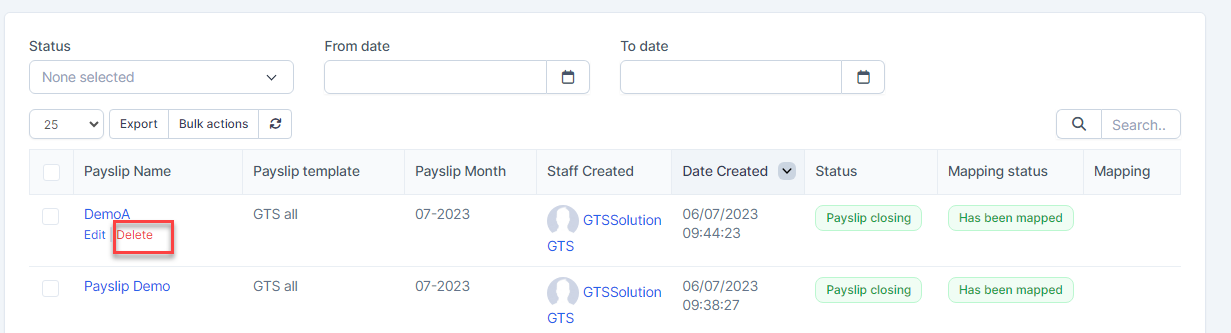
- مرحله 2. انتخاب خود را در پاپآپ زیر تأیید کنید. نقشهبرداری فیش حقوقی حذف خواهد شد.

حذف انبوه نقشهبرداری
حذف نقشهبرداری مقدار حساب را تغییر خواهد داد
- مرحله 1. به منوی تراکنشها بروید -> فیشهای حقوقی -> برخی از فیشهای حقوقی که وضعیت نقشهبرداری آنها انجام شده است را انتخاب کنید -> روی اقدامات انبوه کلیک کنید -> حذف انبوه نقشهبرداری را انتخاب کنید -> روی دکمه تأیید کلیک کنید
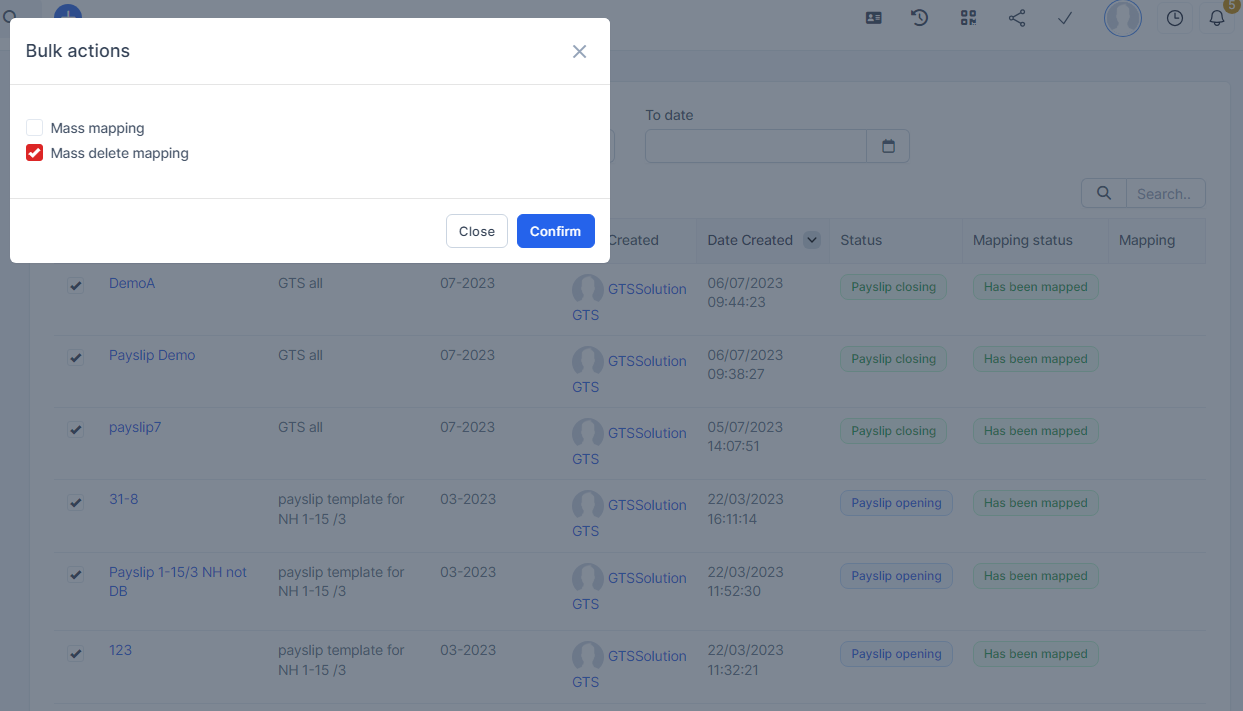
- مرحله 2. انتخاب خود را در پاپآپ زیر تأیید کنید. نقشهبرداری فیشهای حقوقی حذف خواهد شد.

انوع جزئیات حساب
به منوی تنظیمات در ماژول حسابداری در نوار کناری سمت چپ بروید -> منوی نوع جزئیات حساب را انتخاب کنید.
برای اضافه کردن یک نوع جزئیات که در سیستم موجود نیست استفاده میشود. این نوع جزئیات برای ایجاد یک حساب استفاده میشود.
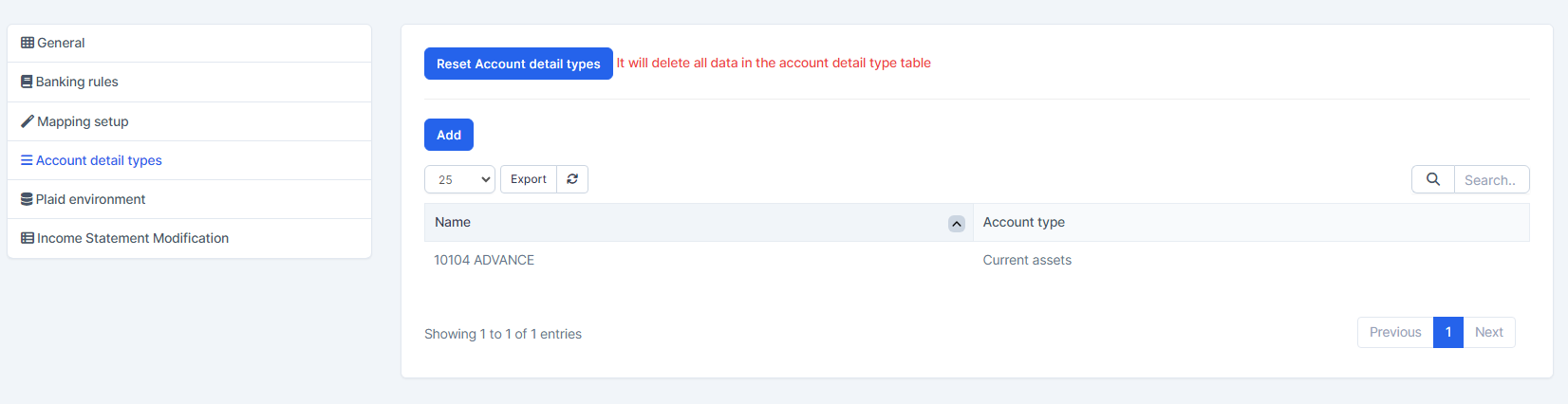
بازنشانی نوع جزئیات حساب: تمام نوع جزئیات در این صفحه حذف میشود اما حسابهای این نوع جزئیات حذف نمیشوند.
ایجاد نوع جزئیات حساب
برای اضافه کردن یک نوع جزئیات حساب جدید به سازمان خود:
- مرحله 1. روی دکمه اضافه کردن کلیک کنید.
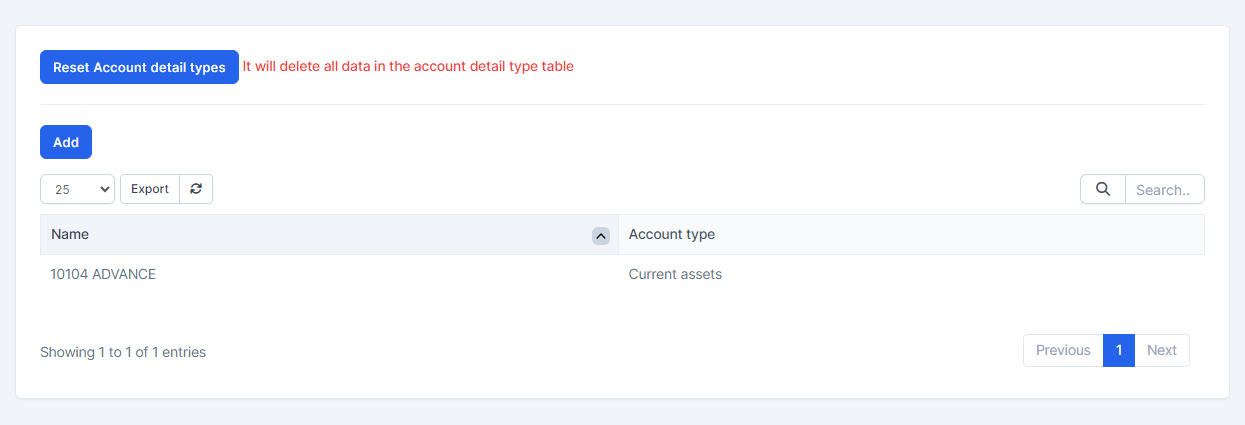
- مرحله 2. در صفحه نوع جزئیات حساب، جزئیات زیر را پر کنید:
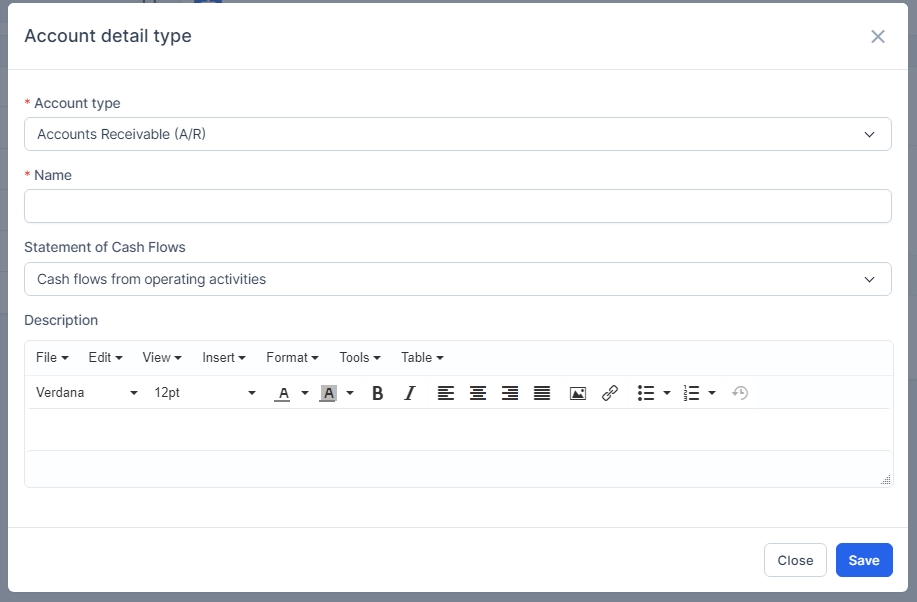
- نوع حساب: نوع حساب نوع حساب که این نوع جزئیات به آن تعلق دارد را انتخاب کنید
- نام: نام نوع جزئیات جدید. این برای شناسایی نوع جزئیات هنگام ایجاد یا مدیریت حسابها استفاده میشود
- صورت جریانهای نقدی: برای انتخاب اینکه این نوع حساب باید در کجا در گزارش صورت جریانهای نقدی نمایش داده شود استفاده میشود. این به دستهبندی حساب در گزارشهای مالی کمک میکند
جریانهای نقدی از فعالیتهای عملیاتی (CFO): مقدار پولی که شرکت از فعالیتهای تجاری مانند تولید و فروش به دست میآورد را نشان میدهد. این اولین بخش از گزارش صورت جریانهای نقدی است
جریانهای نقدی از فعالیتهای سرمایهگذاری (CFI): پولی که از فعالیتهای مرتبط با سرمایهگذاری مانند خرید داراییها و ملزومات، سرمایهگذاری در اوراق بهادار یا فروش اوراق بهادار یا دارایی به دست میآید یا هزینه میشود.
جریانهای نقدی از فعالیتهای تأمین مالی (CFF): جریانهای نقدی خالصی که برای تأمین مالی شرکت استفاده میشود را نشان میدهد. فعالیتهای مالی شامل معاملاتی است که شامل بدهی، سهام و سود سهام میشود.
نقد و معادلهای نقدی در ابتدای سال (CCE): شامل نقد، حسابهای بانکی و اوراق بهادار قابل معامله است. - توضیحات: توضیح مختصری از هدف نوع جزئیات حساب. این به سایر کاربران کمک میکند تا کاربرد آن را درک کنند و بدانند چه زمانی باید آن را انتخاب کنند. توضیحات میتواند شامل مثالهایی از موارد استفاده یا معاملات معمولی باشد.
- مرحله 3. روی دکمه ذخیره کلیک کنید
حذف نوع جزئیات حساب
شما نمیتوانید یک نوع جزئیات حساب را حذف کنید اگر هر حسابی در حال حاضر از آن استفاده میکند.
اگر میخواهید یک نوع جزئیات حساب را حذف کنید، لطفاً مراحل زیر را دنبال کنید:
1. تمام حسابهایی را که از این نوع جزئیات استفاده میکنند شناسایی کنید.
2. آن حسابها را حذف یا بهروزرسانی کنید تا از نوع جزئیات متفاوتی استفاده کنند.
3. هنگامی که هیچ حسابی به نوع جزئیات مرتبط نیست، شما قادر به حذف آن خواهید بود.
محیط پلید و راهاندازی حساب بانکی شما
بخش تنظیمات برای اتصال به API پلید. ابتدا باید یک حساب کاربری در API پلید داشته باشیم. (https://plaid.com/). این پیکربندی برای عملکرد "تأیید حساب برای واردات تراکنش" استفاده میشود.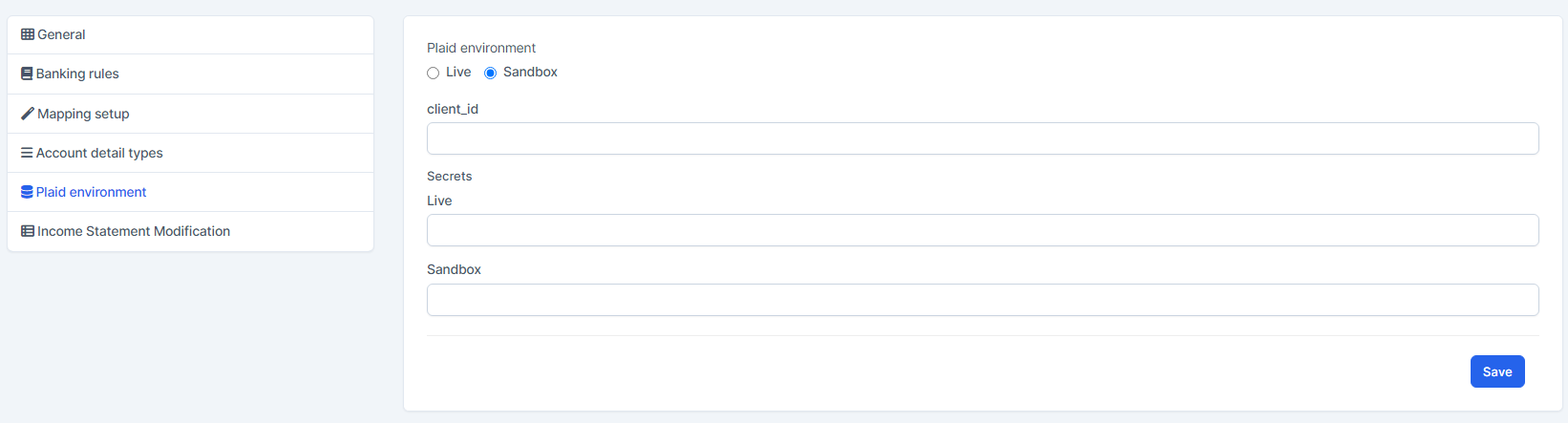
محیط پلید:
- زنده: برای اتصال واقعی به بانک. این حالت نیاز به یک حساب و مرحله دسترسی تولید از API پلید دارد.
- Sandbox: حالتی که در محیط sandbox اجرا میشود، به بانک واقعی متصل نمیشود و دادهها دادههای آزمایشی خواهند بود. کلید این حالت را از حساب پلید دریافت خواهیم کرد.
- Sandbox اساساً برای اهداف توسعه استفاده میشود. شما تقریباً استفاده نامحدودی از تمام محصولات پلید به صورت رایگان دارید - اما به هیچ داده واقعی دست نخواهید زد. تمام دادههایی که میخوانید جعلی خواهند بود و واقعاً بر روی هیچ داده کاربری تأثیر نخواهید گذاشت.
- که احتمالاً چیز خوبی است در حالی که هنوز در حال رفع اشکالات در برنامه خود هستید.
- client_id: این شناسه حساب در پلید است. ما آن را از حساب پلید خواهیم گرفت.
- رمزها:
- زنده: کلید برای حالت زنده
- Sandbox: کلید برای حالت sandbox
اتصال به API پلید
برای ادغام حساب بانکی خود با سیستم با استفاده از پلید، مراحل زیر را دنبال کنید:- مرحله 1. ایجاد یک حساب پلید
- به وبسایت پلید مراجعه کنید و برای یک حساب کاربری ثبتنام کنید
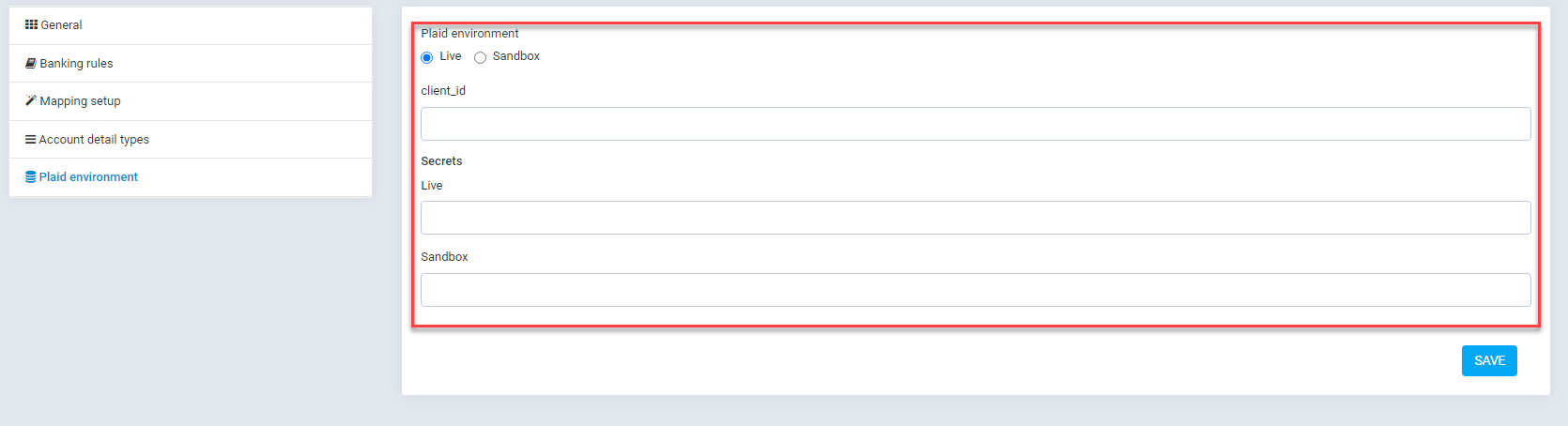
- پس از ثبتنام، به تنظیمات تیم -> کلیدها بروید تا client_id و رمزهای خود را برای هر دو محیط Sandbox و Live دریافت کنید.
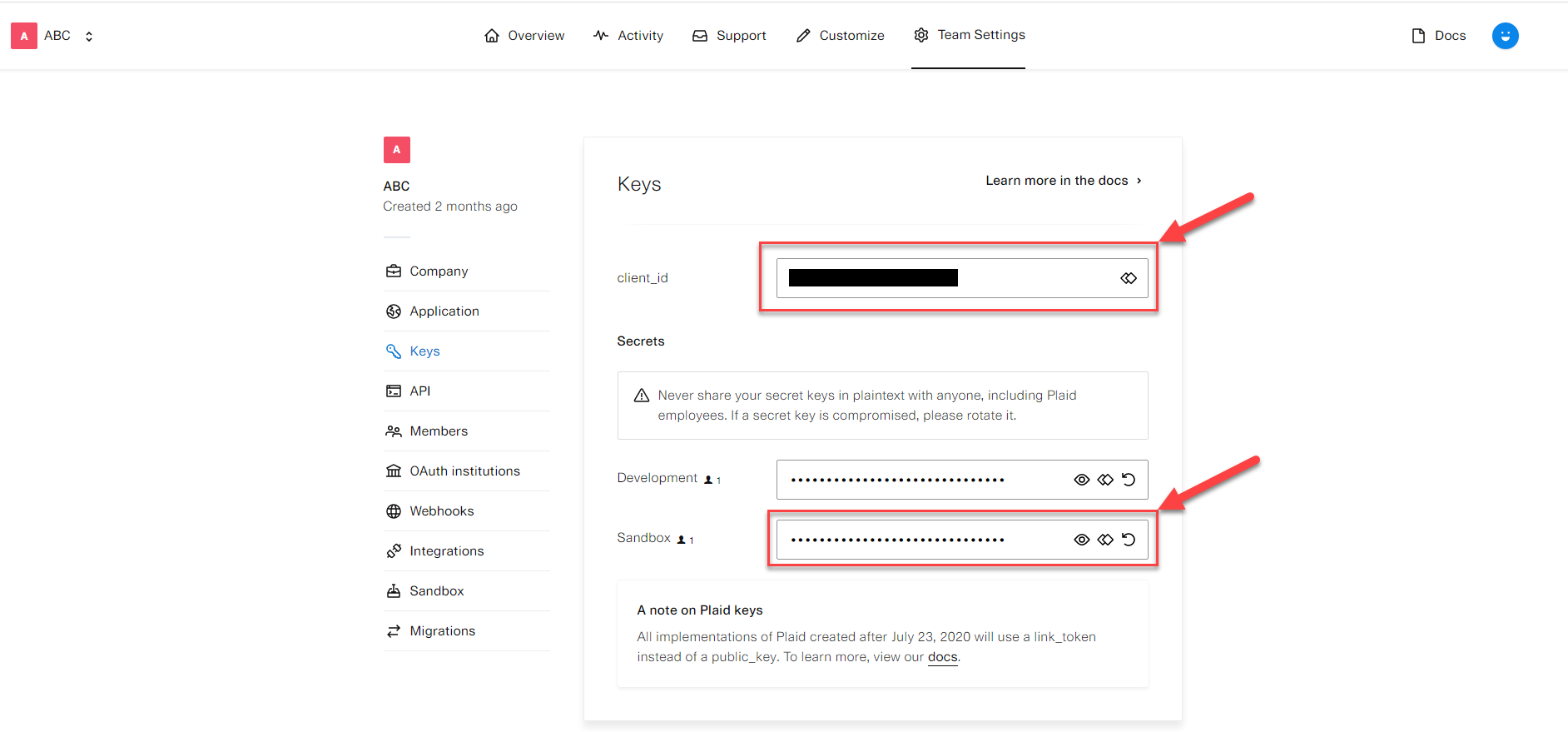
- به وبسایت پلید مراجعه کنید و برای یک حساب کاربری ثبتنام کنید
- برای دسترسی به دادههای واقعی بانک، از پلید درخواست دسترسی تولید کنید تا کلید تولید خود را دریافت کنید.
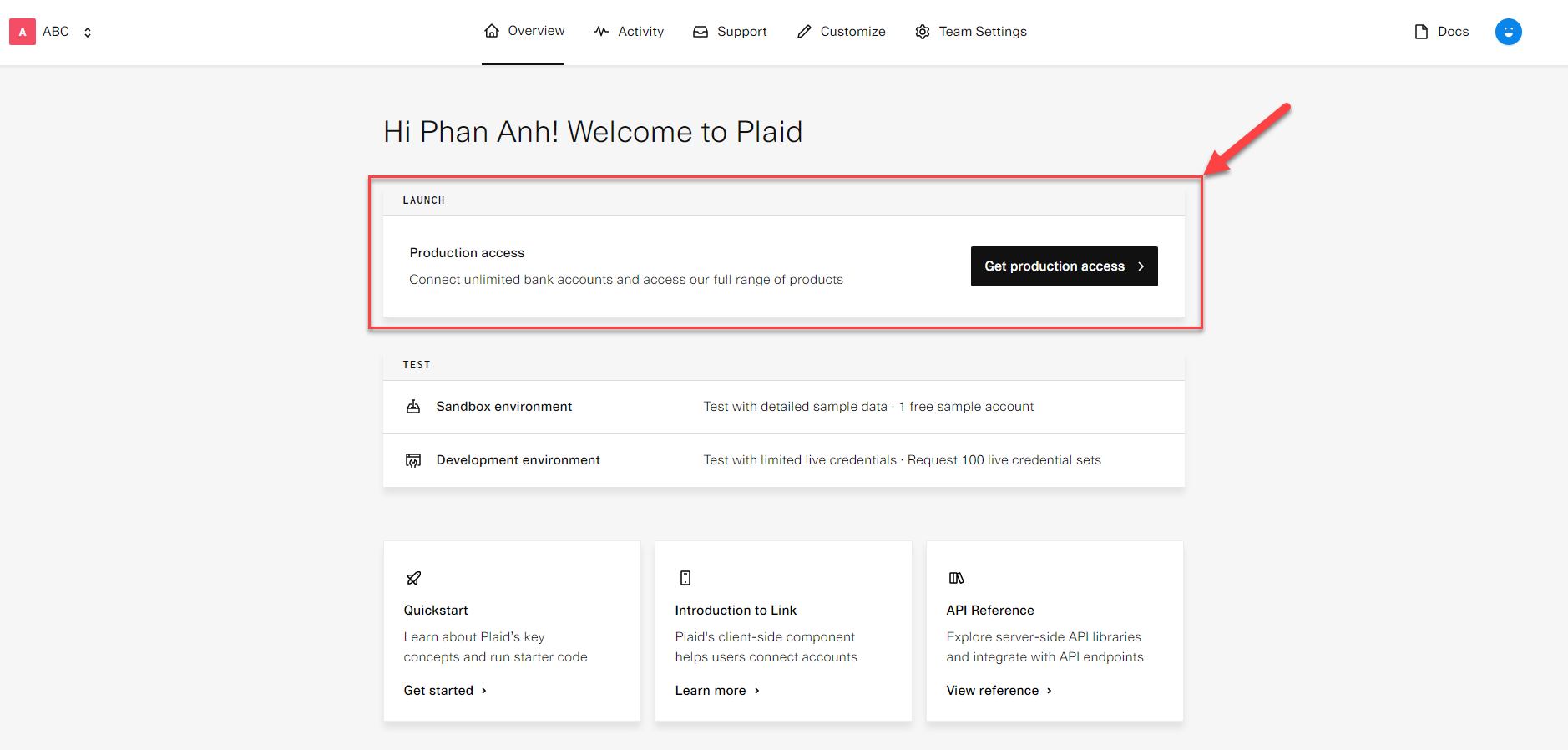
- مرحله 2. پیکربندی پلید در سیستم شما
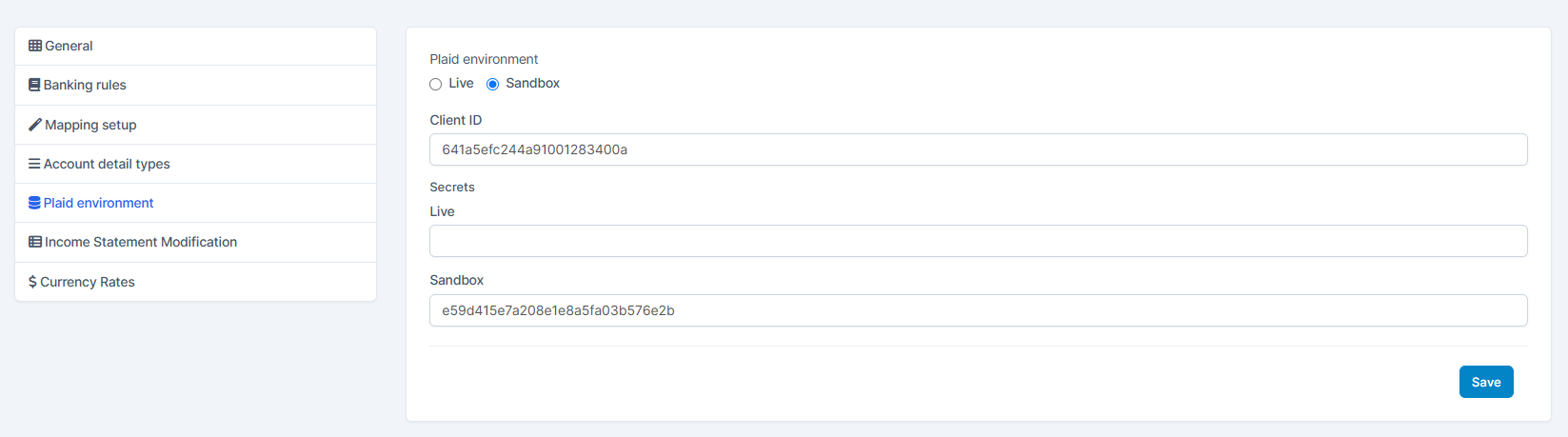
در نوار کناری سمت چپ سیستم خود، به حسابداری → تنظیمات → محیط پلید → انتخاب محیط: یکی از Sandbox یا Live را انتخاب کنید
گواهینامههای پلید خود را وارد کنید:
- client_id
- کلید مخفی متناسب با محیط انتخاب شده.
توجه:
- از محیط Sandbox برای اهداف آزمایشی استفاده کنید.
- از محیط Live زمانی که آمادهاید به دادههای واقعی بانک متصل شوید، استفاده کنید. اطمینان حاصل کنید که حساب پلید شما قبل از استفاده از این گزینه دسترسی تولید دارد.
- مرحله 3. تأیید حساب
- در نوار کناری سمت چپ سیستم خود، به حسابداری → بانکداری→ تغذیههای بانکی → یک حساب بانکی را انتخاب کنید → روی آیکون تنظیمات در گوشه بالا سمت راست کلیک کنید و تأیید حساب برای واردات تراکنش را انتخاب کنید.
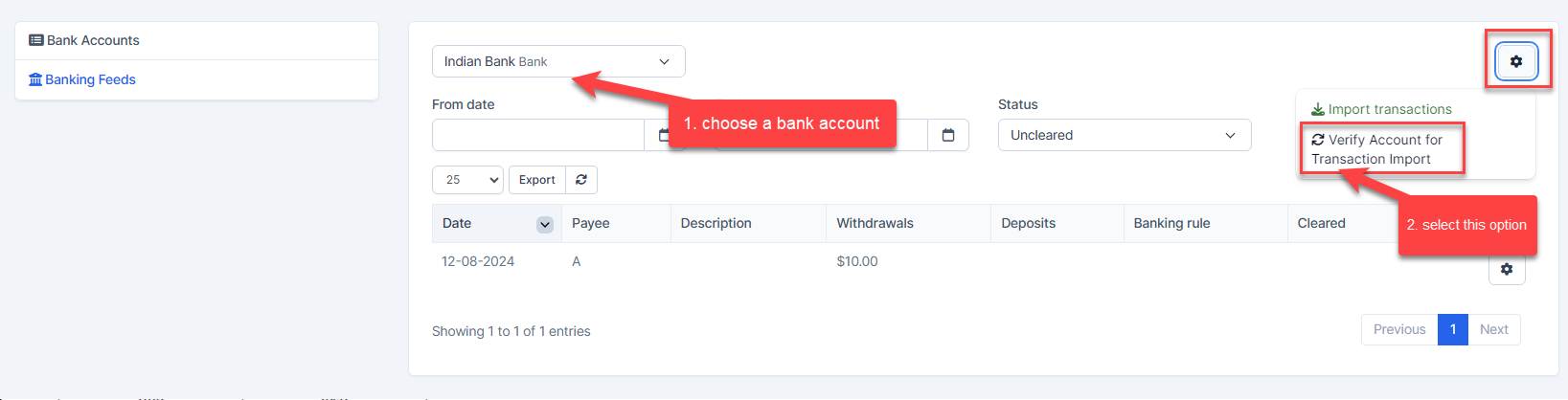
- سپس ادامه را انتخاب کنید
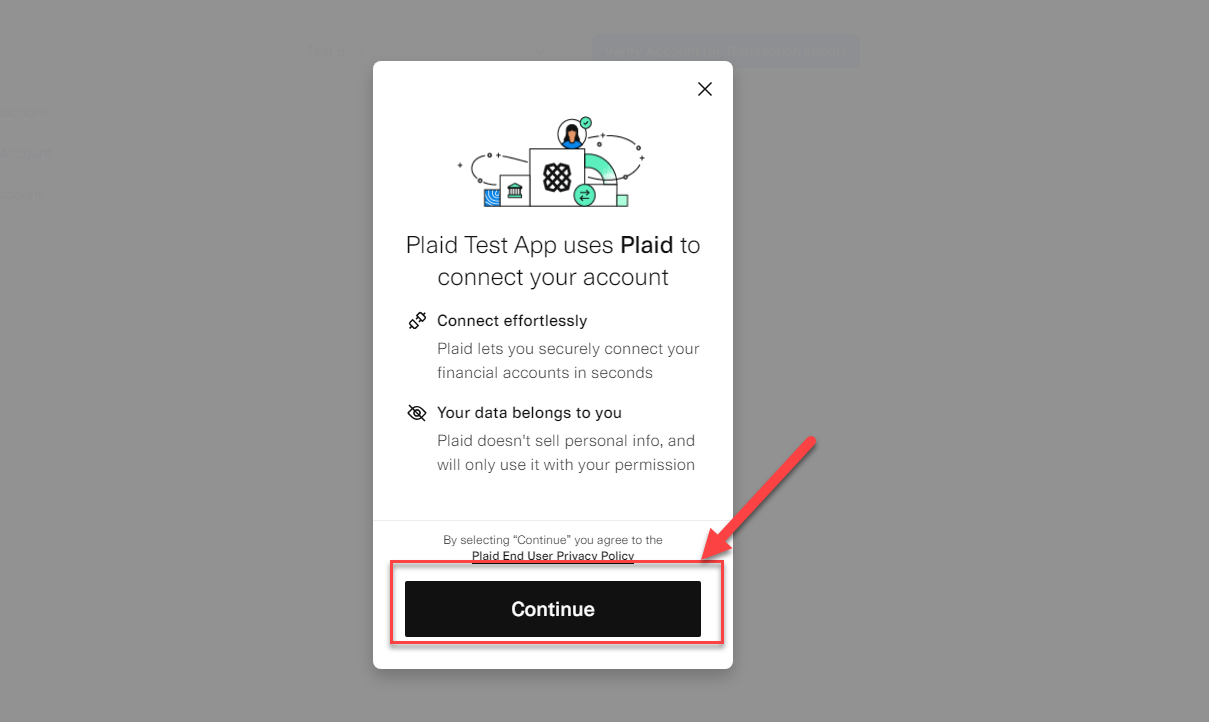
- سپس مؤسسه خود را انتخاب کنید
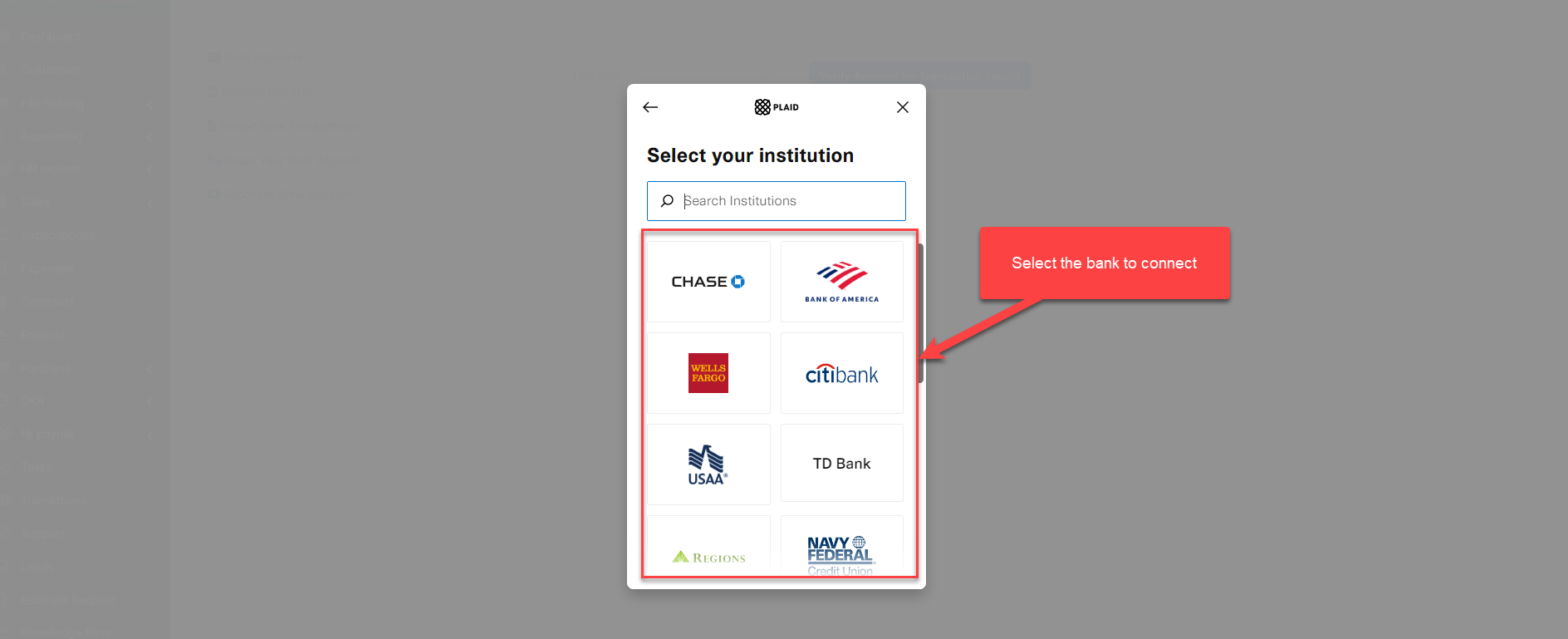
- نام کاربری و رمز عبور را برای ورود وارد کنید
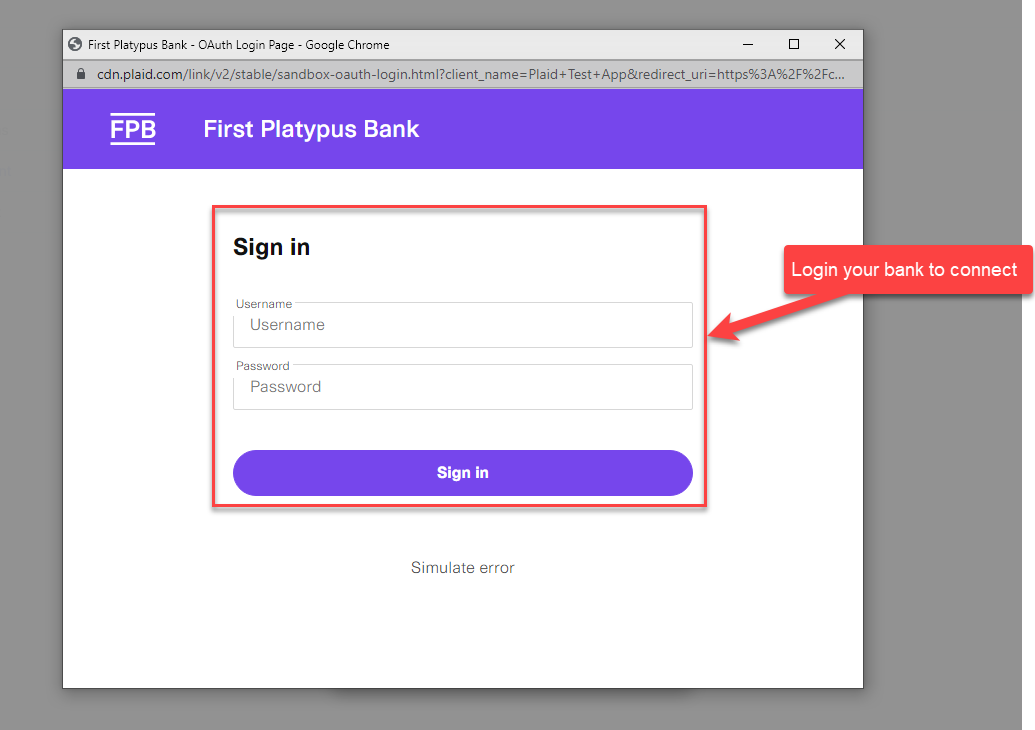
- در نوار کناری سمت چپ سیستم خود، به حسابداری → بانکداری→ تغذیههای بانکی → یک حساب بانکی را انتخاب کنید → روی آیکون تنظیمات در گوشه بالا سمت راست کلیک کنید و تأیید حساب برای واردات تراکنش را انتخاب کنید.
پس از اتصال موفق، سیستم صفحه زیر را برمیگرداند.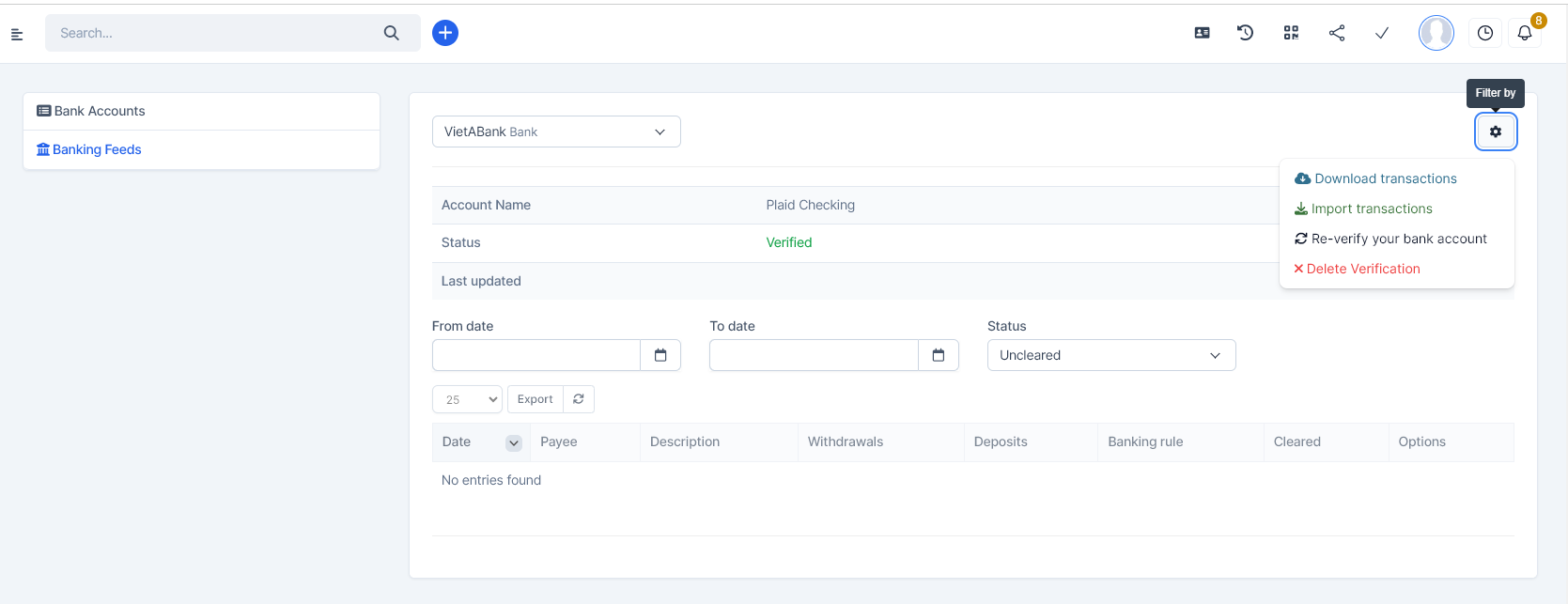
اقدامات پس از تنظیم
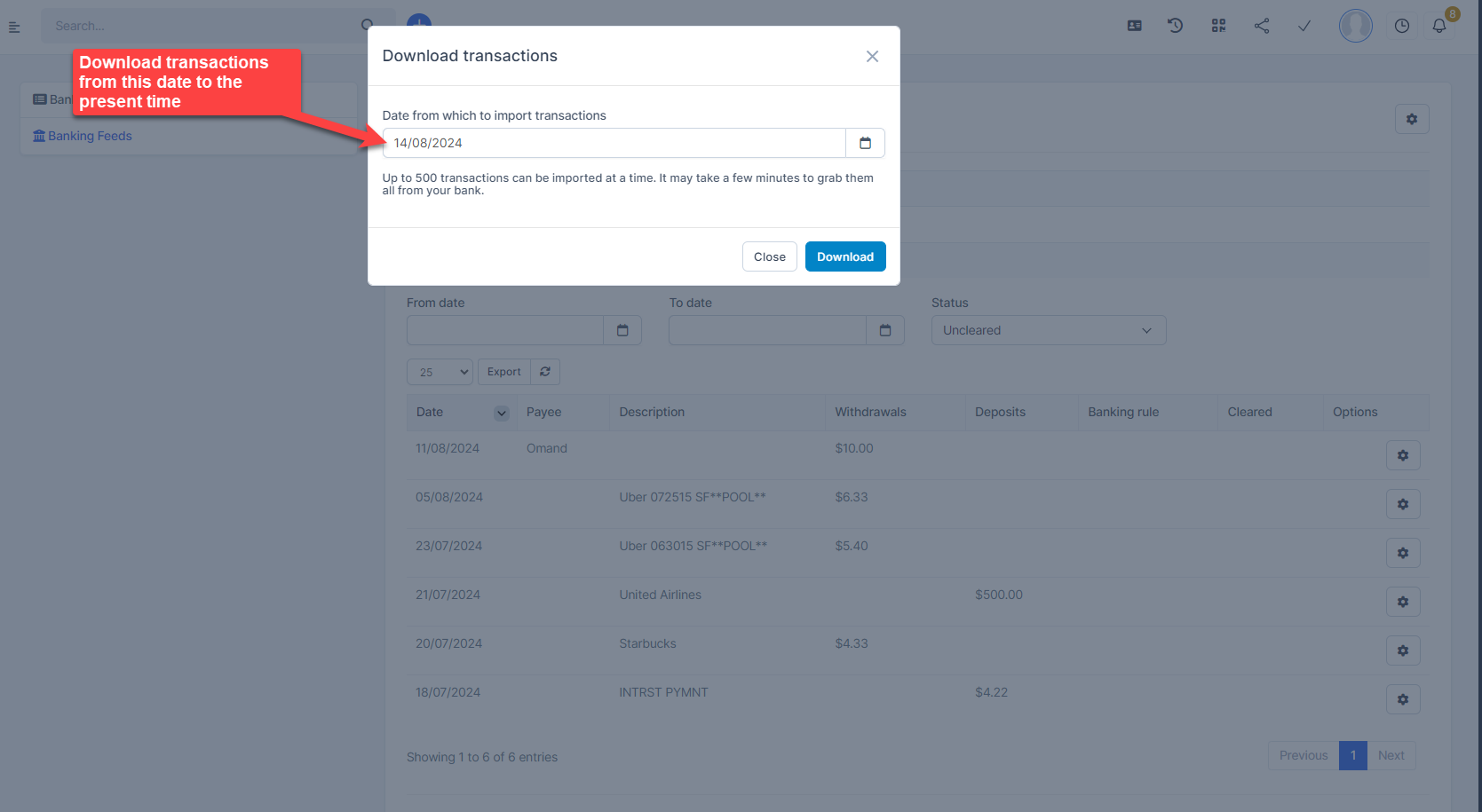
- دانلود تراکنشها: دادههای واقعی بانک را به CRM شما میآورد.
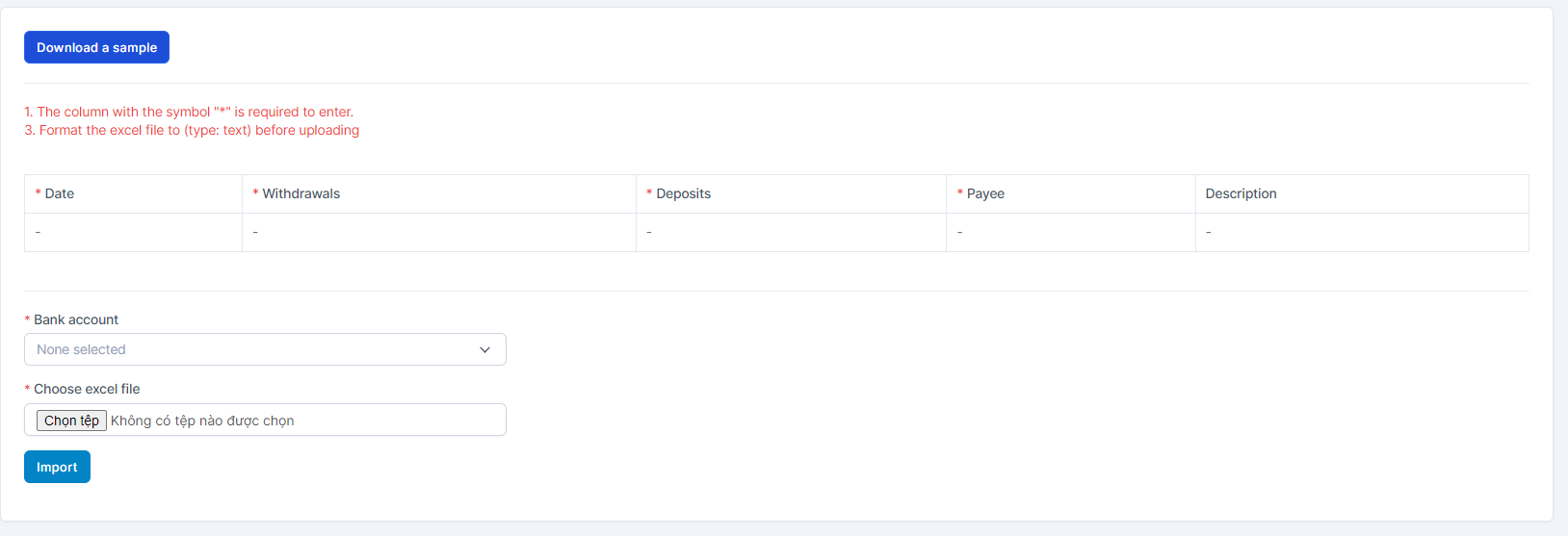
- واردات تراکنشها: اجازه میدهد دادههای بانکی را از طریق فایلهای Excel یا CSV وارد کنید
- تأیید مجدد حساب بانکی خود: در صورت بروز مشکلات در بازیابی دادهها، دوباره به بانک متصل میشود، به عنوان مثال نمیتواند دادهها را از بانک دانلود کند.
- حذف تأیید: اتصال به بانک را حذف میکند. این کار تمام دادههای گرفته شده از این حساب بانکی را حذف خواهد کرد.
تغییرات در صورت سود و زیان
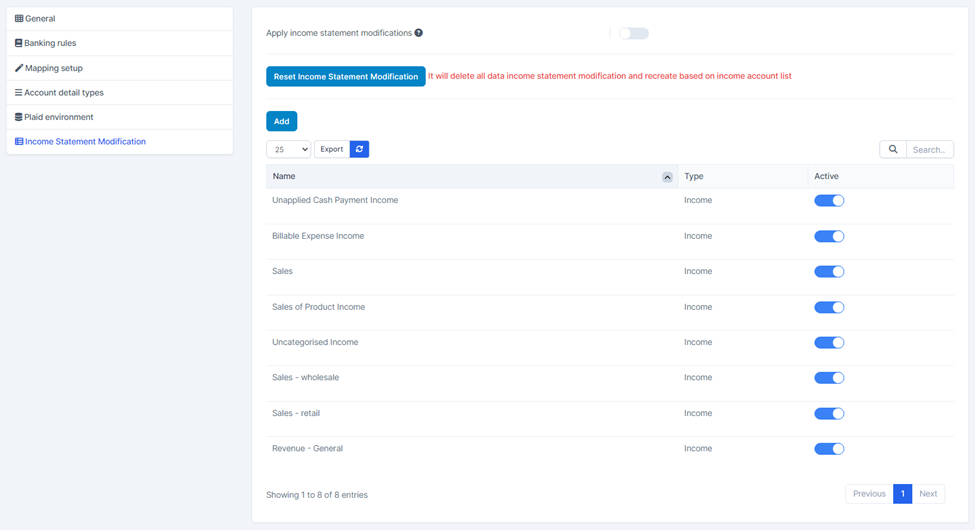
تنظیم مجدد تغییرات صورت درآمد: این گزینه تمام تغییرات صورت درآمد داده را حذف کرده و بر اساس لیست حسابهای درآمد دوباره ایجاد میکند.
اعمال تغییرات صورت درآمد:
· اگر فعال باشد، ردیفهای فعال در گزارش نمایش داده خواهند شد.

· در غیر این صورت، اگر غیرفعال باشد، ردیفهای فعال در گزارش نمایش داده نخواهند شد.

- مدیریت
ما حسابهای پیشفرض از نوع درآمد داریم
- ایجاد
· مرحله 1. به منوی تنظیمات در ماژول حسابداری از نوار کناری سمت چپ بروید
· مرحله 2. روی منوی تغییرات صورت درآمد کلیک کنید
· مرحله 3. روی دکمه افزودن کلیک کنید
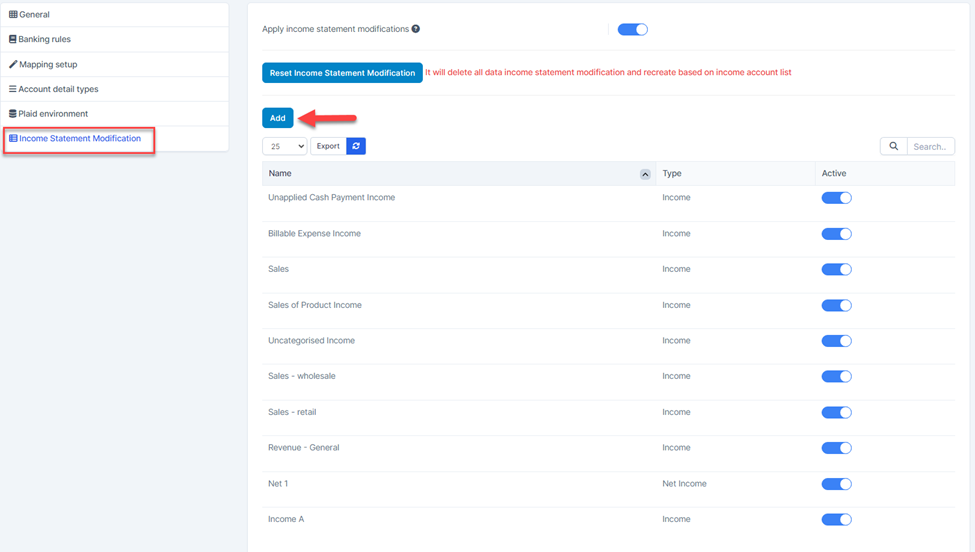
در صفحه تغییرات صورت درآمد ، جزئیات زیر را پر کنید:
1. نام ردیف صورت درآمد را وارد کنید
2. یک نوع انتخاب کنید: درآمد یا درآمد خالص
3. روی
 کلیک کنید تا یک عبارت (+، -، *، /) اضافه کنید و یک حساب انتخاب کنید
روی
 کلیک کنید تا یک عبارت را حذف کنید.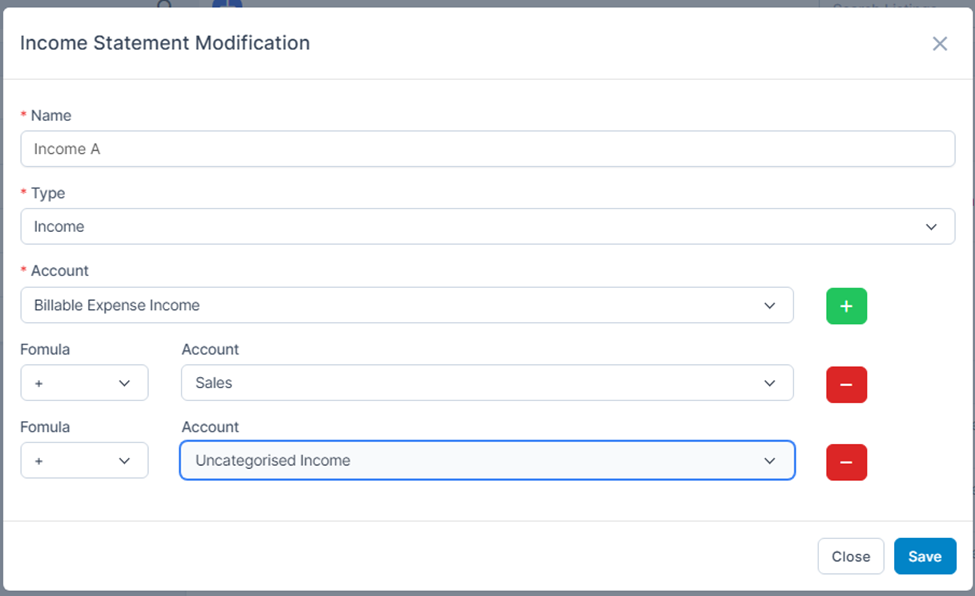
فرمول: درآمد A = درآمد هزینه قابل فاکتور + فروش + درآمد بدون دستهبندی.
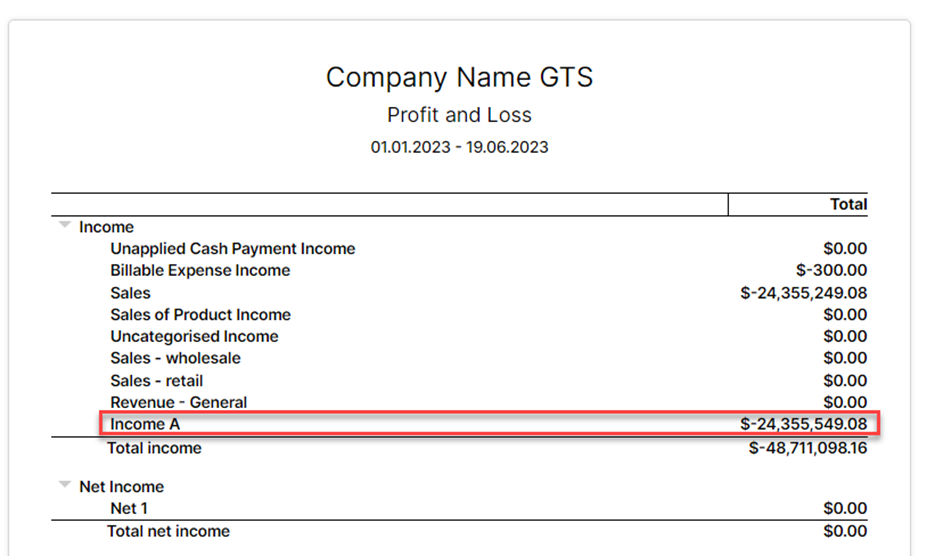
گزارشهای تحت تأثیر:
· مقایسه ترازنامه
· جزئیات ترازنامه
· خلاصه ترازنامه
· ترازنامه
· صورت جریانهای نقدی
· سود و زیان
· مقایسه سود و زیان
· مقایسه سال به تاریخ سود و زیان
· سود و زیان 12 ماه گذشته
· سود و زیان به عنوان % از کل درآمد
- فعال/غیرفعال کردن ردیف
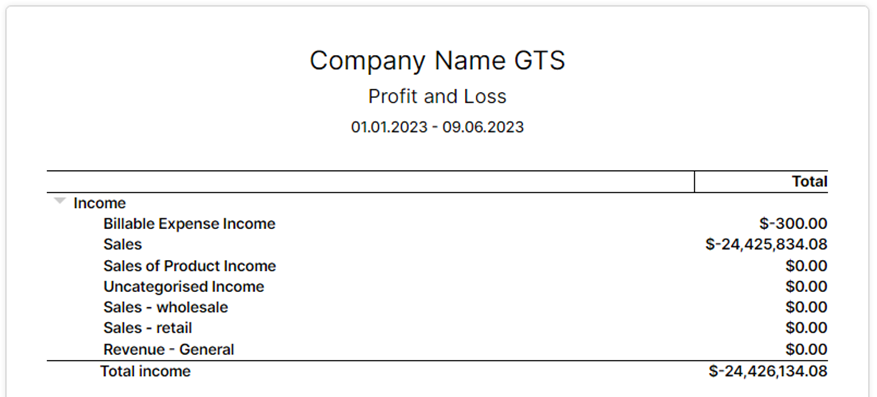
هنگام فعال/غیرفعال کردن یک خط، بر دادههای گزارشها تأثیر میگذارد
فعال کردن اعمال تغییرات صورت درآمد و ردیف تا در گزارش نمایش داده شود.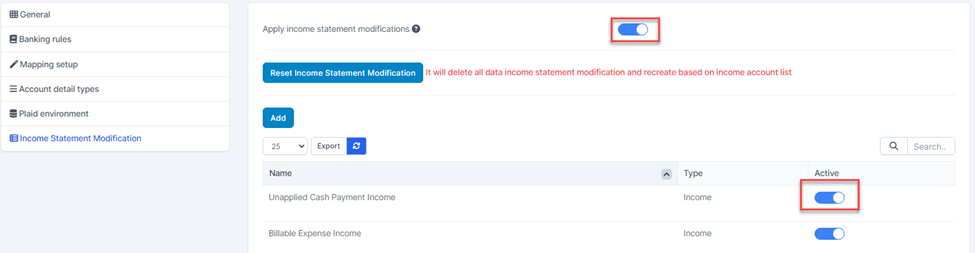
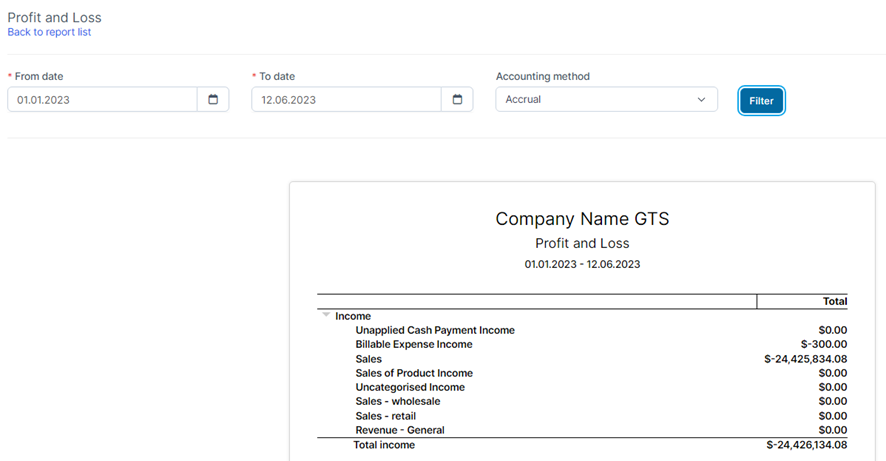
غیرفعال کردن ردیف تا در گزارش نمایش داده نشود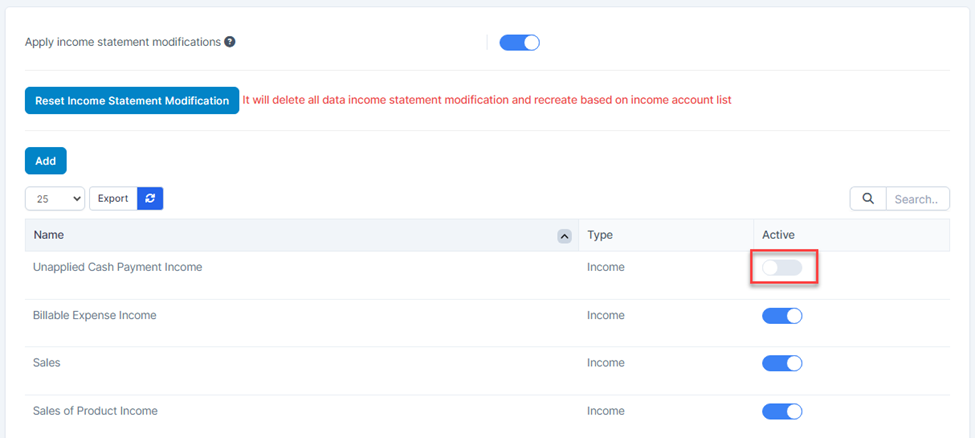
- ویرایش
برای ویرایش یک ردیف:
· مرحله 1. به منوی تنظیمات در ماژول حسابداری از نوار کناری سمت چپ بروید
· مرحله 2. روی منوی تغییرات صورت درآمد کلیک کنید
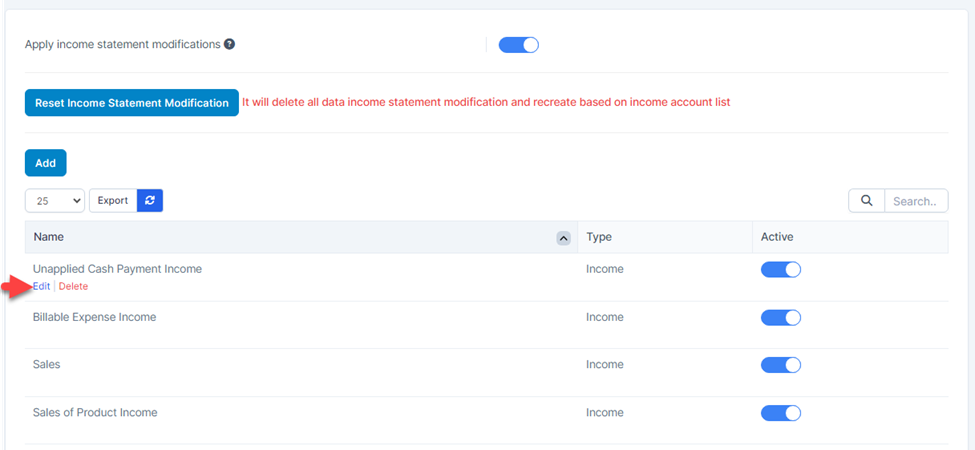
· مرحله 3. روی ردیفی که میخواهید ویرایش کنید بروید و روی ویرایش کلیک کنید
· مرحله 4. تغییرات لازم را علامتگذاری کنید.
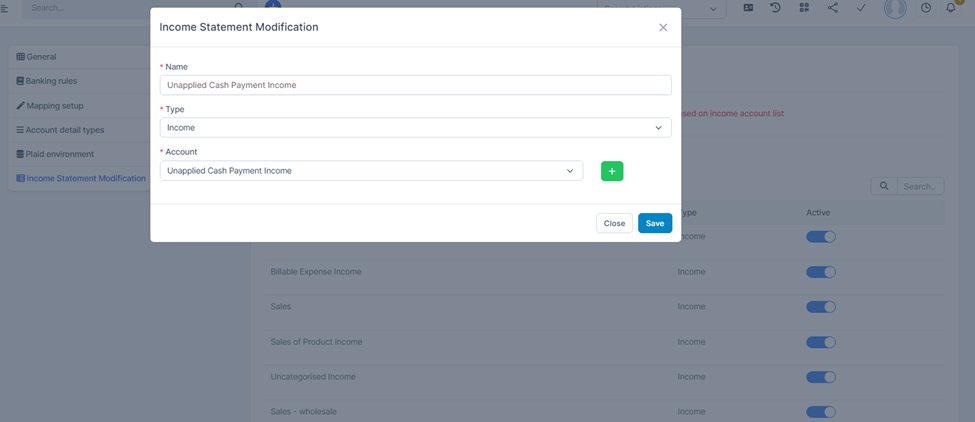
· مرحله 5. روی ذخیره کلیک کنید
-
حذف
برای حذف یک ردیف از گزارش:
· مرحله 1. به منوی تنظیمات در ماژول حسابداری از نوار کناری سمت چپ بروید
· مرحله 2. روی منوی تغییرات صورت درآمد کلیک کنید
· مرحله 3. روی ردیفی که میخواهید حذف کنید بروید و روی حذف کلیک کنید
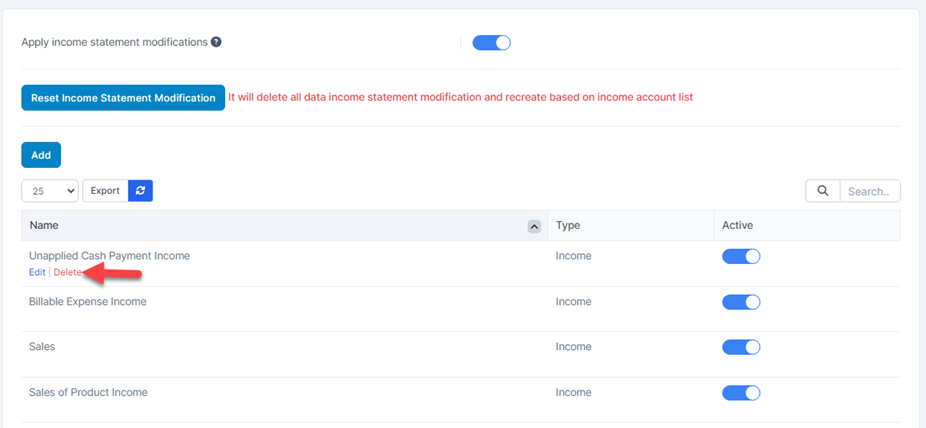
· مرحله 4. برای حذف تأیید کنید
