صورتحساب جدید اضافه کنید و تأیید کنید.
اضافه کردن صورتحساب جدید
- مرحله 1. به منوی صورتحسابها در ماژول حسابداری بروید
- مرحله 2. تابع اضافه کردن صورتحساب جدید را انتخاب کنید
- مرحله 3. اطلاعات پایه صورتحساب را وارد کنید
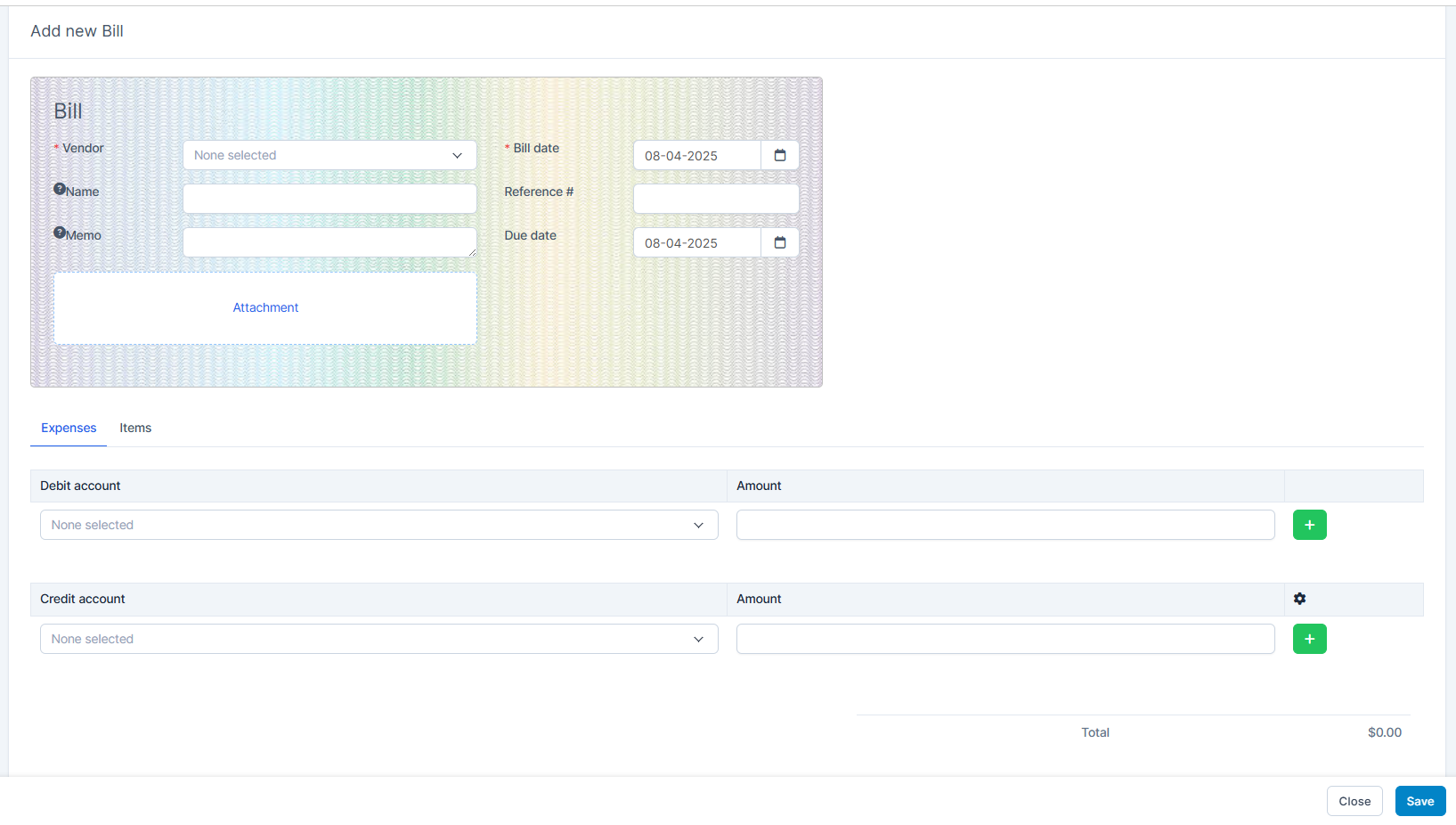
- فروشنده: فروشنده را از لیست کشویی انتخاب کنید.
- نام: عنوان یا نام مرجع برای صورتحساب را وارد کنید (به عنوان مثال، دموی صورتحساب).
- یادداشت: هر گونه یادداشت یا توضیحات مربوط به صورتحساب را اضافه کنید.
- تاریخ صورتحساب: تاریخی را که صورتحساب صادر شده انتخاب کنید.
- تاریخ سررسید: تاریخی را که صورتحساب باید پرداخت شود انتخاب کنید.
- شماره مرجع: (اختیاری) شماره مرجع فروشنده را وارد کنید.
- ضمیمه: یک فایل از فاکتور یا سند مربوطه (PDF، تصویر و غیره) بارگذاری کنید. - در تب هزینهها، شما باید حساب بدهکار و حساب بستانکار را انتخاب کنید، مقدار را وارد کنید

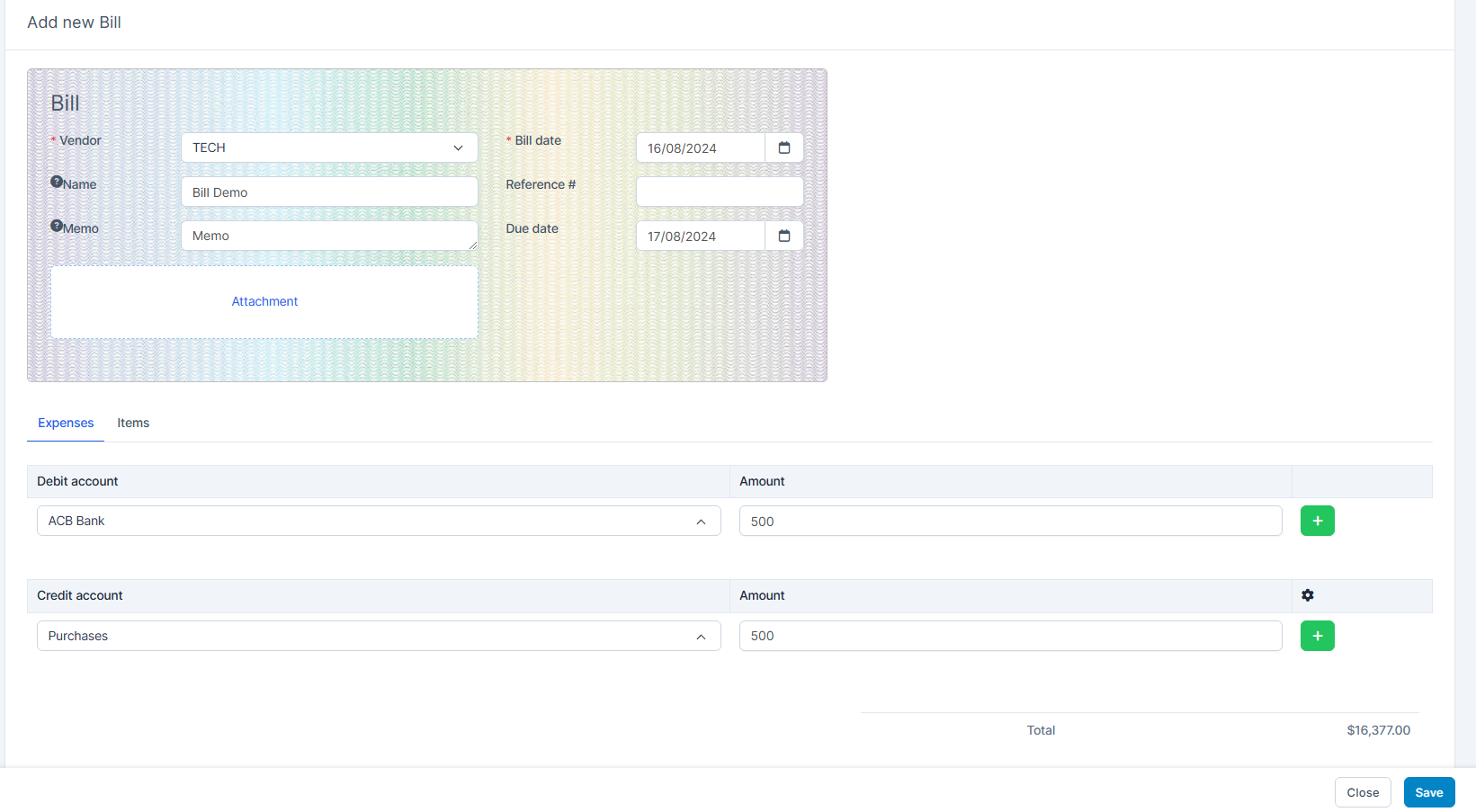
- حساب بدهکار: حسابی را که باید بدهکار شود انتخاب کنید (به عنوان مثال، هزینه، بازاریابی).
- حساب بستانکار: حسابی را که باید بستانکار شود انتخاب کنید (به عنوان مثال، بانک ACB، حسابهای پرداختنی).
- مقدار: مقدار هزینه را وارد کنید.
توجه: مجموع مقدار بدهکار برابر با مجموع مقدار بستانکار است - در تب اقلام، اقلام موجود را انتخاب کنید

- اقلام: محصول یا خدمات را از لیست اقلام انتخاب کنید.
- توضیحات: (اختیاری) جزئیات مربوط به اقلام را اضافه کنید.
- تعداد: تعداد خریداری شده را وارد کنید.
- هزینه: هزینه واحد اقلام را وارد کنید.
- مقدار: این به طور خودکار به عنوان تعداد × هزینه محاسبه میشود. - مرحله 4. بررسی مجموع
مجموع مجموع مجموع مقادیر وارد شده در هر دو تب هزینهها و اقلام است. - مرحله 5. وقتی کارتان تمام شد، ذخیره را انتخاب کنید
تأیید یا تأیید انبوه
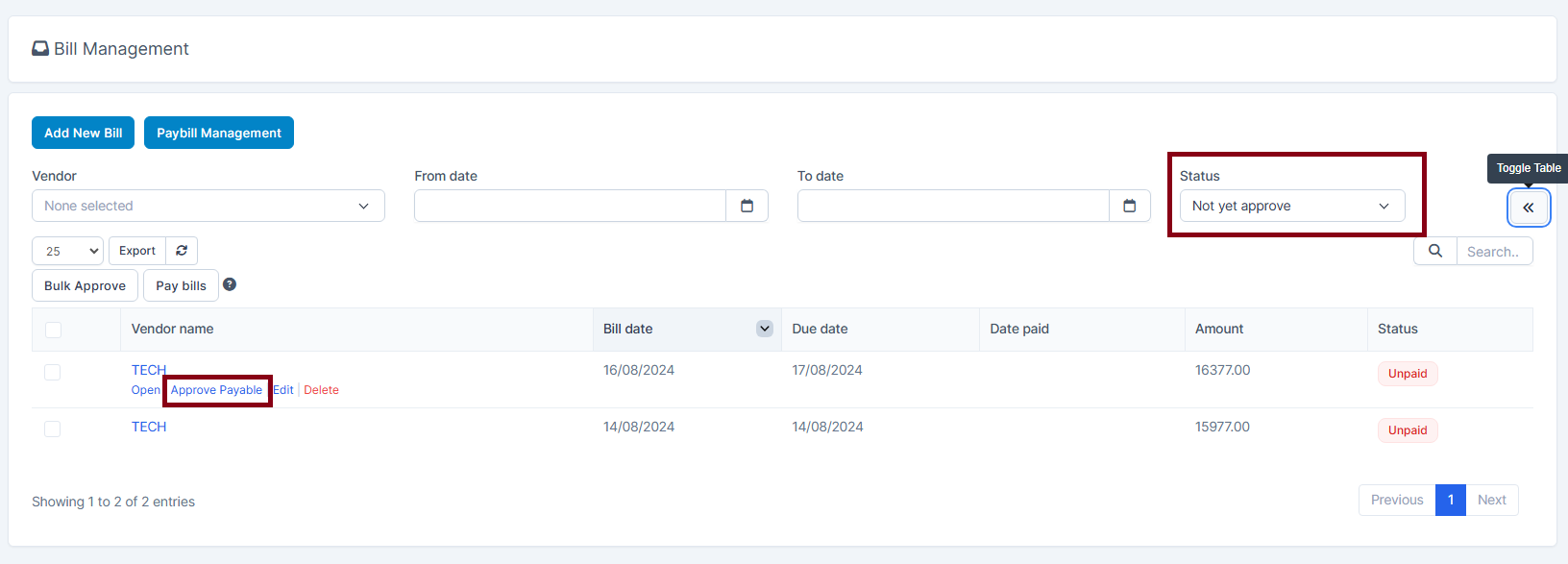
در مرحله بعد به تأیید صورتحساب میپردازیم. صورتحسابهای تأیید شده دیگر قابل ویرایش نیستند
- وضعیت را بر اساس "هنوز تأیید نشده" فیلتر کنید -> یک صورتحساب را انتخاب کنید و روی تأیید پرداختنی کلیک کنید
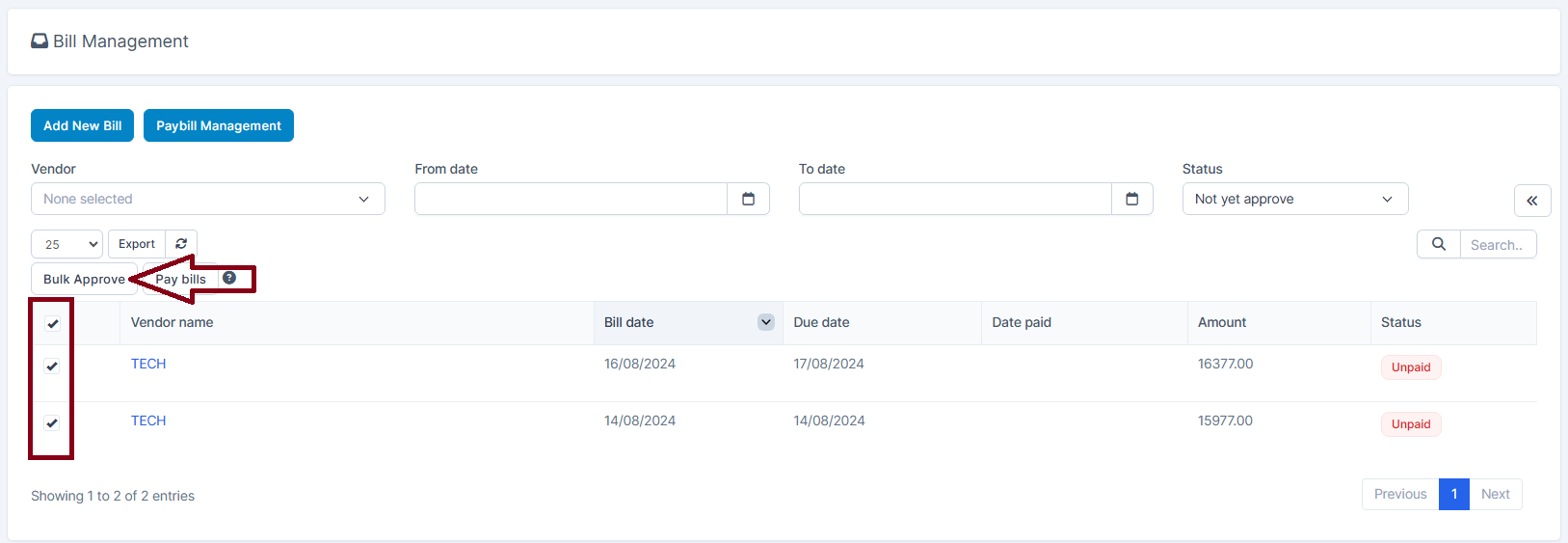
- یا چند صورتحساب را انتخاب کنید و روی تأیید انبوه کلیک کنید
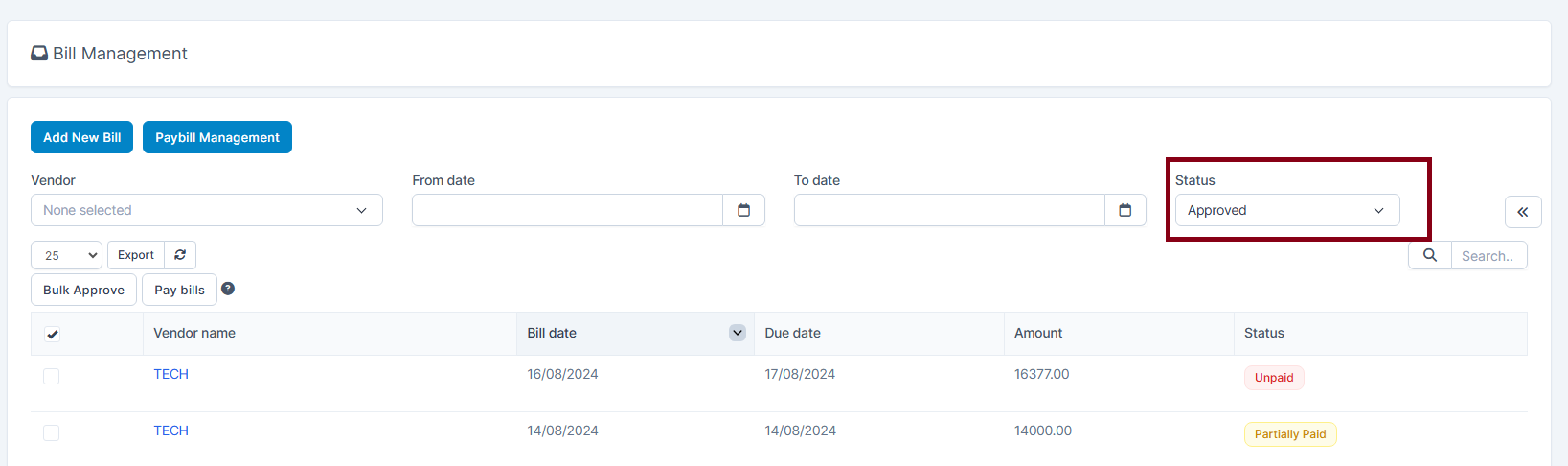
وضعیت را با تأیید شده فیلتر کنید تا صورتحسابهای تأیید شده را ببینید
بخش هزینهها در صورتحساب به حسابهای انتخاب شده نگاشته میشود.
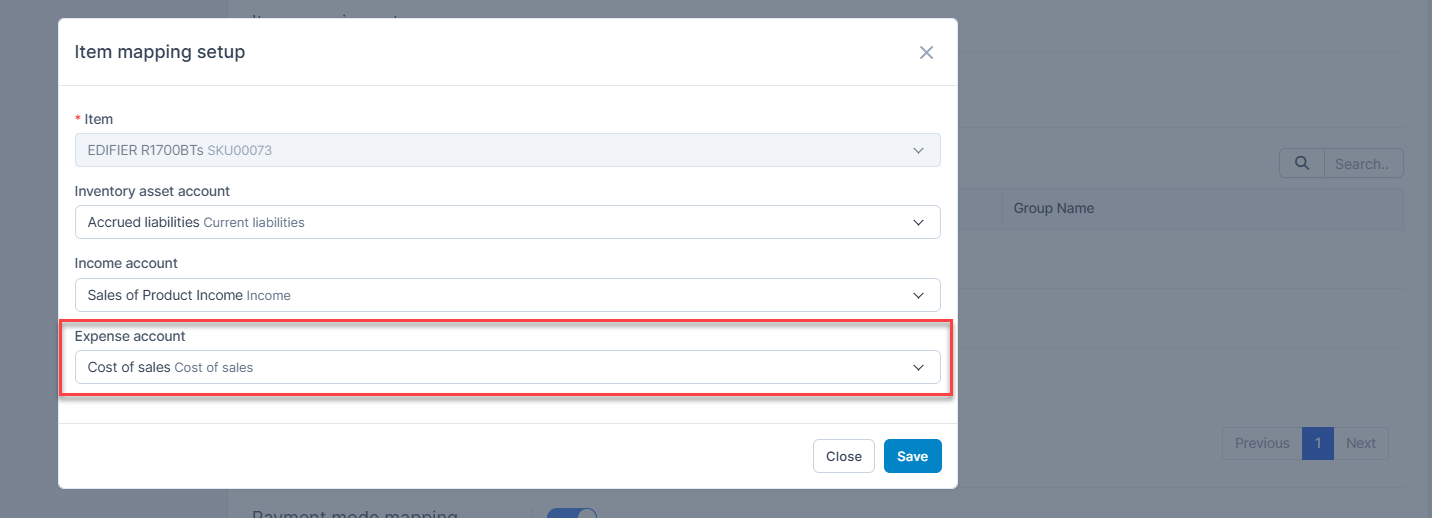
اقلام در صورتحساب بر اساس جفتهای حساب نگاشت پیشفرض هزینه در تنظیمات نگاشت نگاشته میشوند.

اگر اقلام در صورتحساب شرایط تنظیمات نگاشت اقلام در تنظیمات نگاشت را برآورده کند، حساب انتخاب شده در فیلد "واریز به" در تصویر بالا با حساب انتخاب شده در فیلد "حساب هزینه" که در زیر نشان داده شده است، جایگزین میشود.
پرداخت صورتحساب با پرداخت بانکی یا کارت اعتباری
روش ۱. پرداخت هر صورتحساب
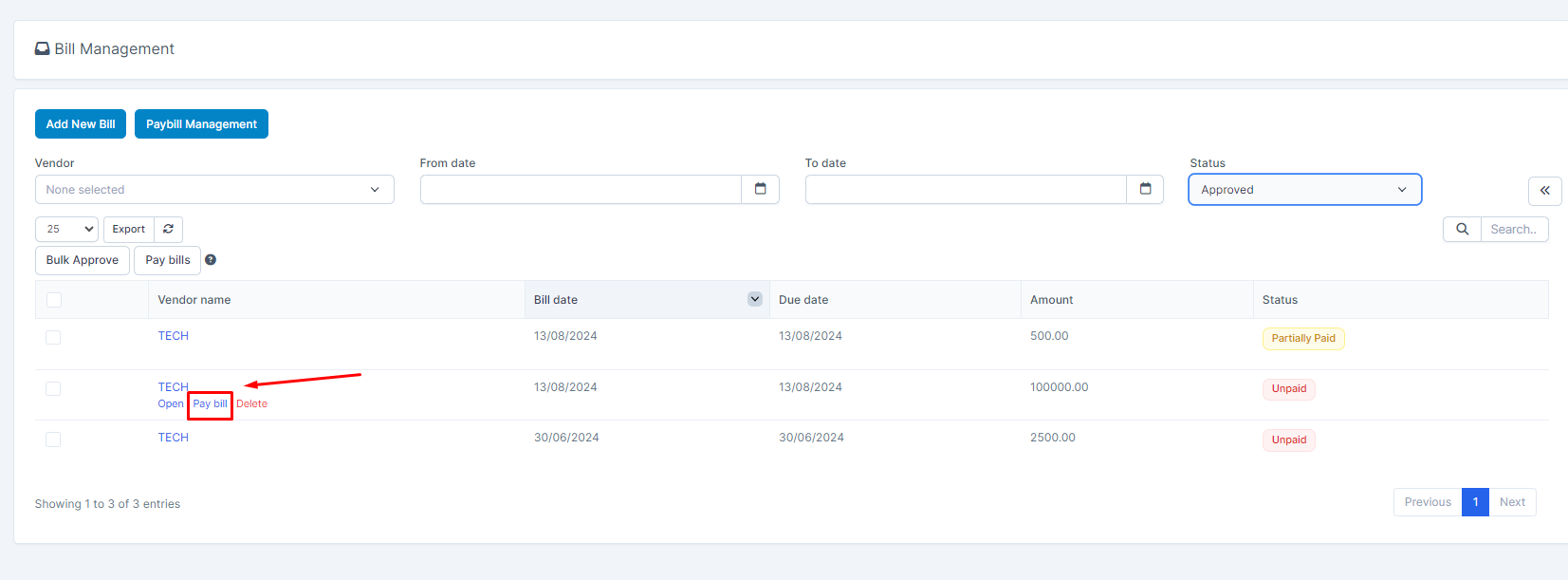
- مرحله ۱: به صورتحسابها بروید و وضعیت را با تأیید شده فیلتر کنید
- مرحله ۲: یک صورتحساب را انتخاب کرده و روی پرداخت صورتحساب کلیک کنید
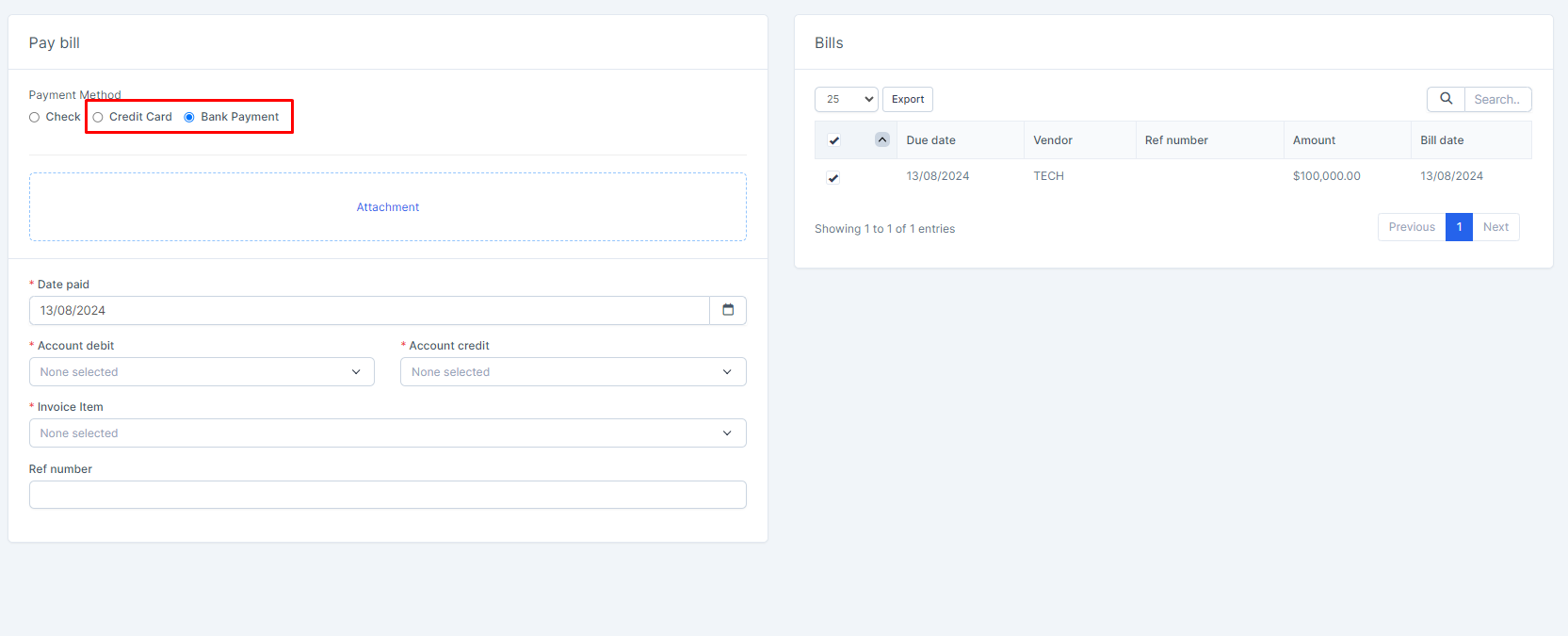
- مرحله ۳. در فرم پرداخت صورتحساب، یکی از گزینههای پرداخت بانکی و کارت اعتباری را انتخاب کنید. اطلاعات را بررسی کنید که صحیح باشد، مانند پرداختکننده، تاریخ پرداخت، فیلدهای حساب بدهی/اعتباری، و فیلد مورد فاکتور. در صورت نیاز تغییرات لازم را اعمال کنید. با روش پرداخت چک، میتوانید جزئیات را در https://helpcenter.gtssolution.vn/article/pay-bill-with-check مشاهده کنید
- مرحله ۴. در فیلد مبلغ پرداختی، مبلغ کل پرداخت شده را وارد کنید
- مرحله ۵. روی ذخیره کلیک کنید
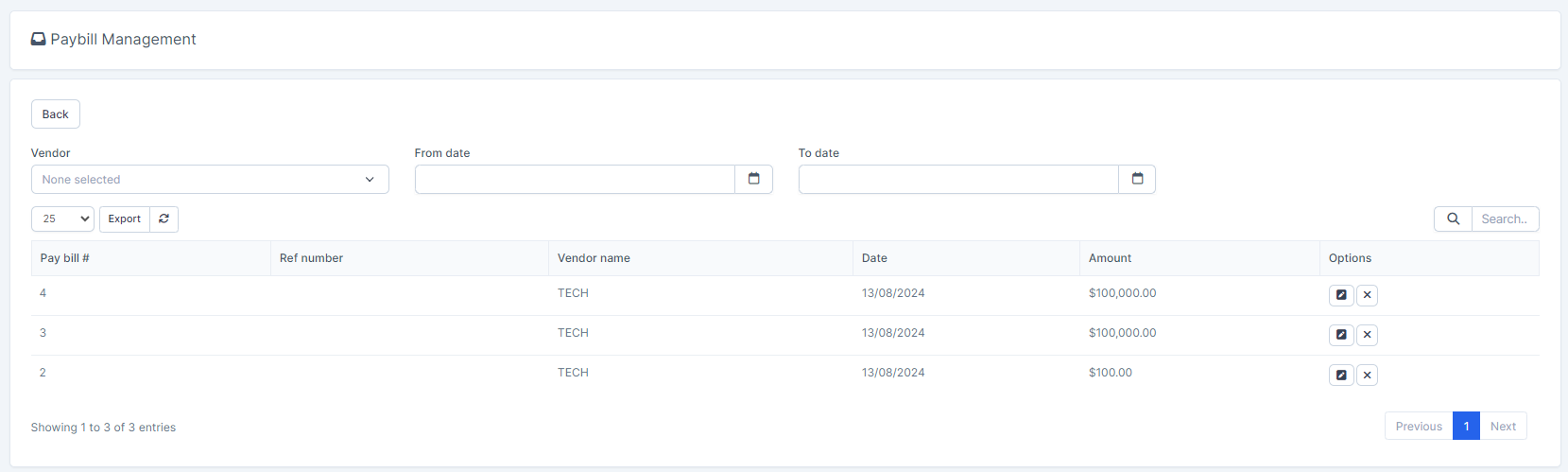
صورتحساب ذخیره شده در صفحه مدیریت پرداخت صورتحساب نمایش داده میشود
دادههای نمایش داده شده در گزارشها 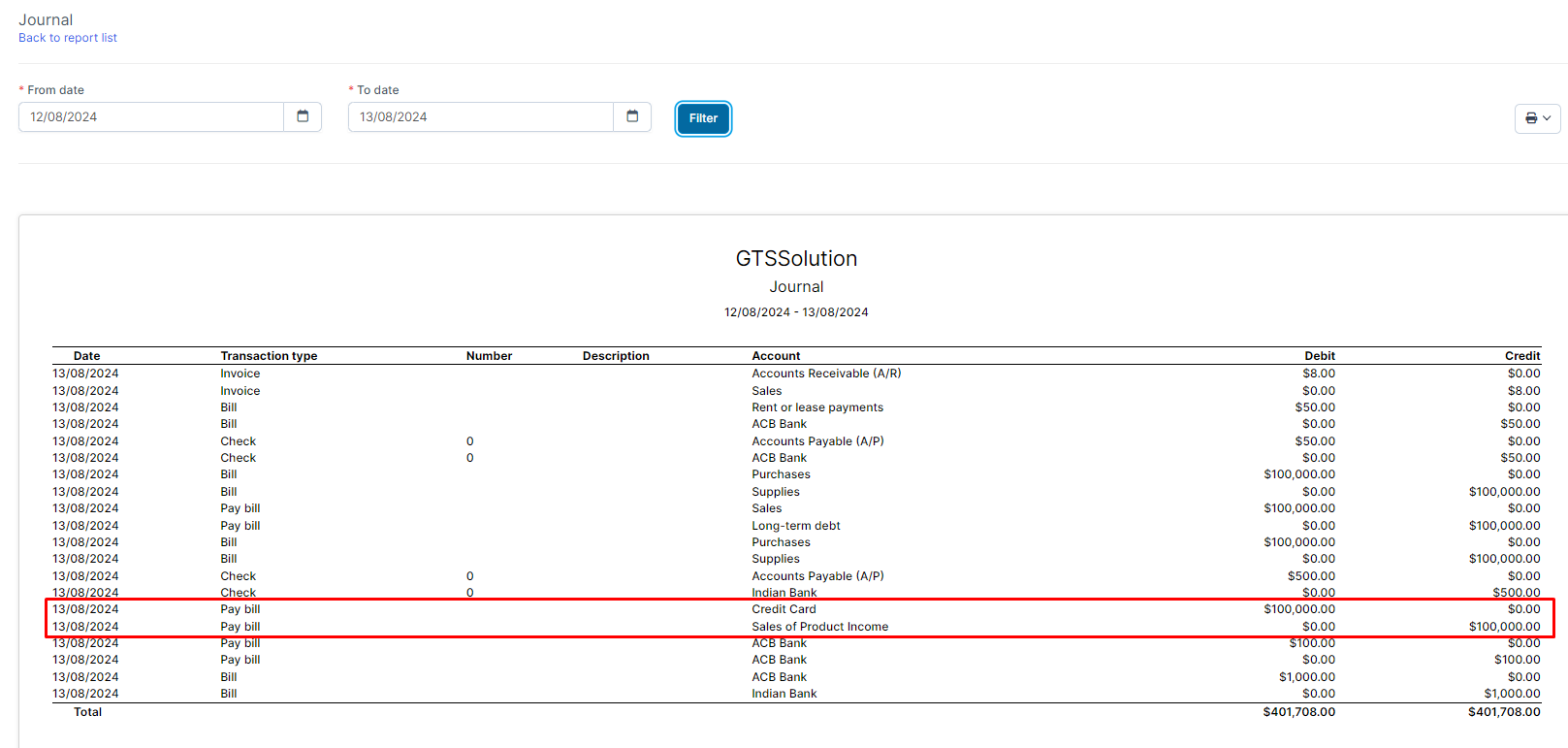
روش ۲: پرداخت چندین صورتحساب به طور همزمان (صورتحسابهای انتخاب شده باید از یک فروشنده باشند)
- مرحله ۱. چند صورتحساب را برای پرداخت انتخاب کنید-> روی پرداخت صورتحسابها کلیک کنید
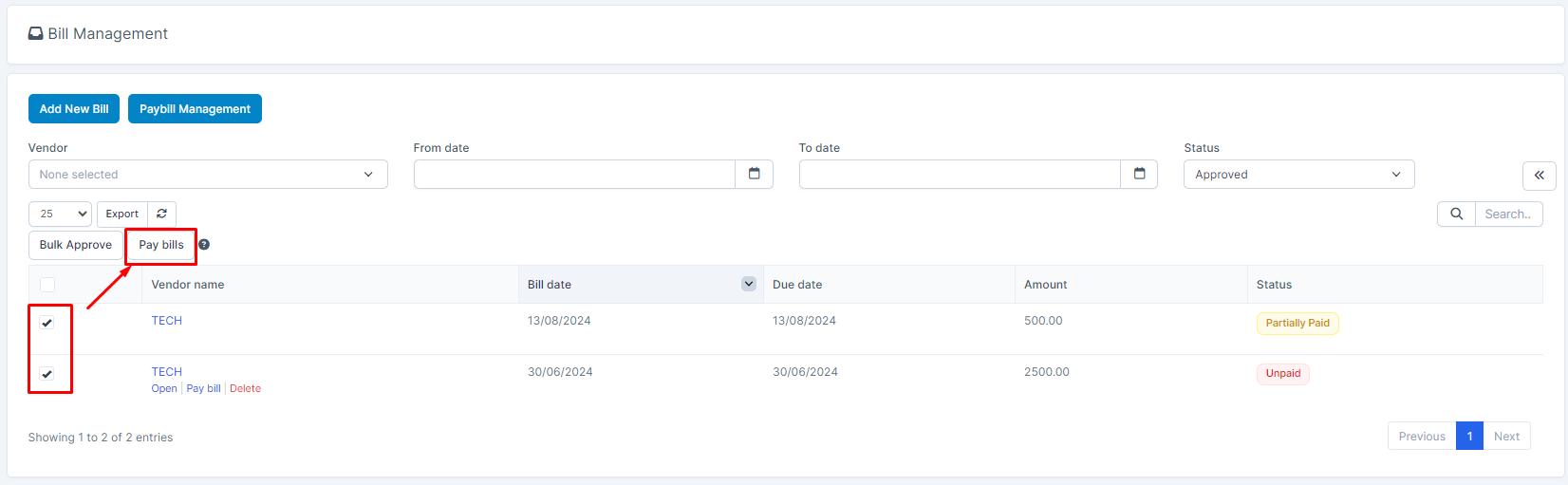
- مرحله ۲. سیستم به فرم پرداخت صورتحساب هدایت میشود، همانند روش ۱ عمل کنید.
پرداخت صورتحساب با چک
- مرحله 1: به منوی صورتحسابها بروید -> وضعیت را بر اساس تأیید شده فیلتر کنید
- مرحله 2: بر روی صورتحسابی که میخواهید پرداخت کنید، حرکت کنید و روی پرداخت صورتحساب کلیک کنید
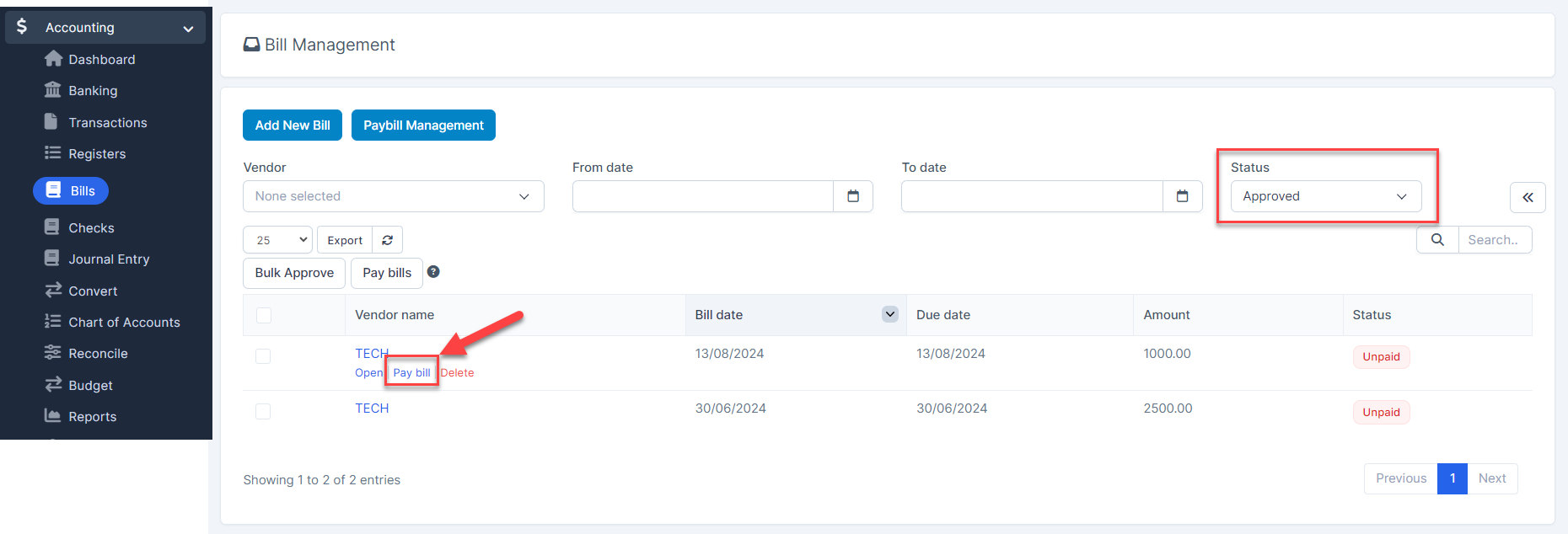
- مرحله 3. در فرم پرداخت صورتحساب، چک را انتخاب کنید و روی دکمه ایجاد چک جدید کلیک کنید
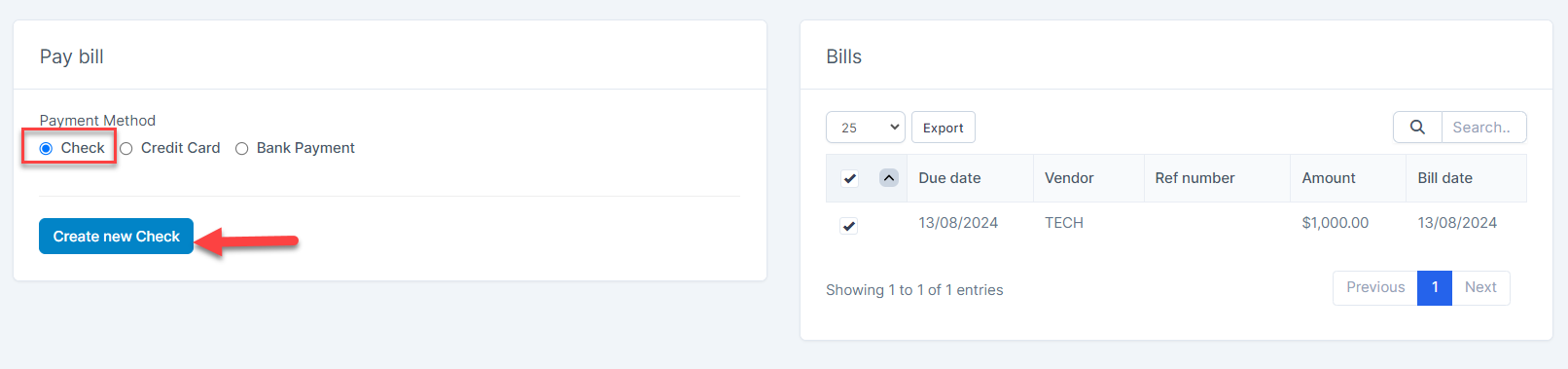
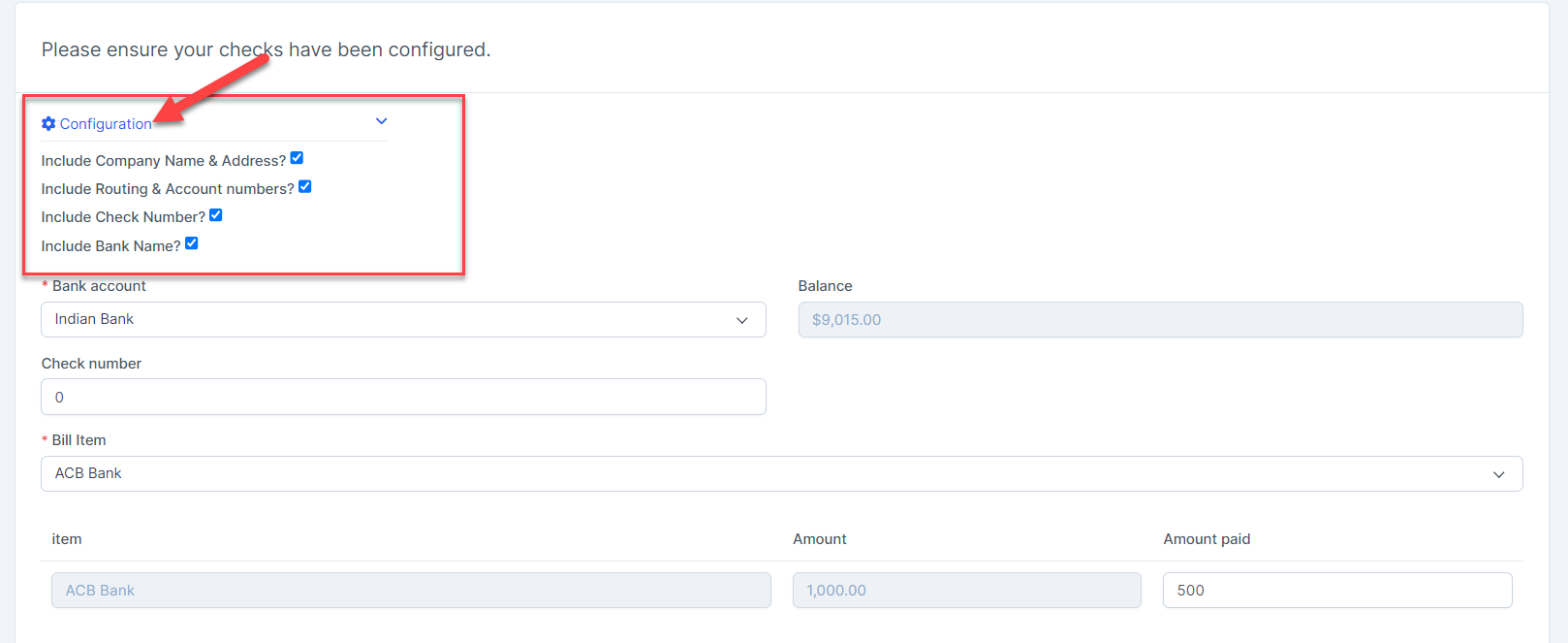
- مرحله 4. سیستم به نوشتن چکها هدایت میشود. ابتدا "پیکربندی" را انتخاب کنید تا اطلاعاتی که میخواهید در چک پنهان/نمایش دهید را انتخاب کنید
 سپس حساب بانکی را انتخاب کنید، سیستم بهطور خودکار شماره چک بعدی حساب بانکی انتخاب شده را نمایش میدهد که بهطور پیشفرض از 0 شروع میشود. سپس مورد صورتحساب را انتخاب کنید و مبلغ کل پرداختی را در فیلد مبلغ پرداختی وارد کنید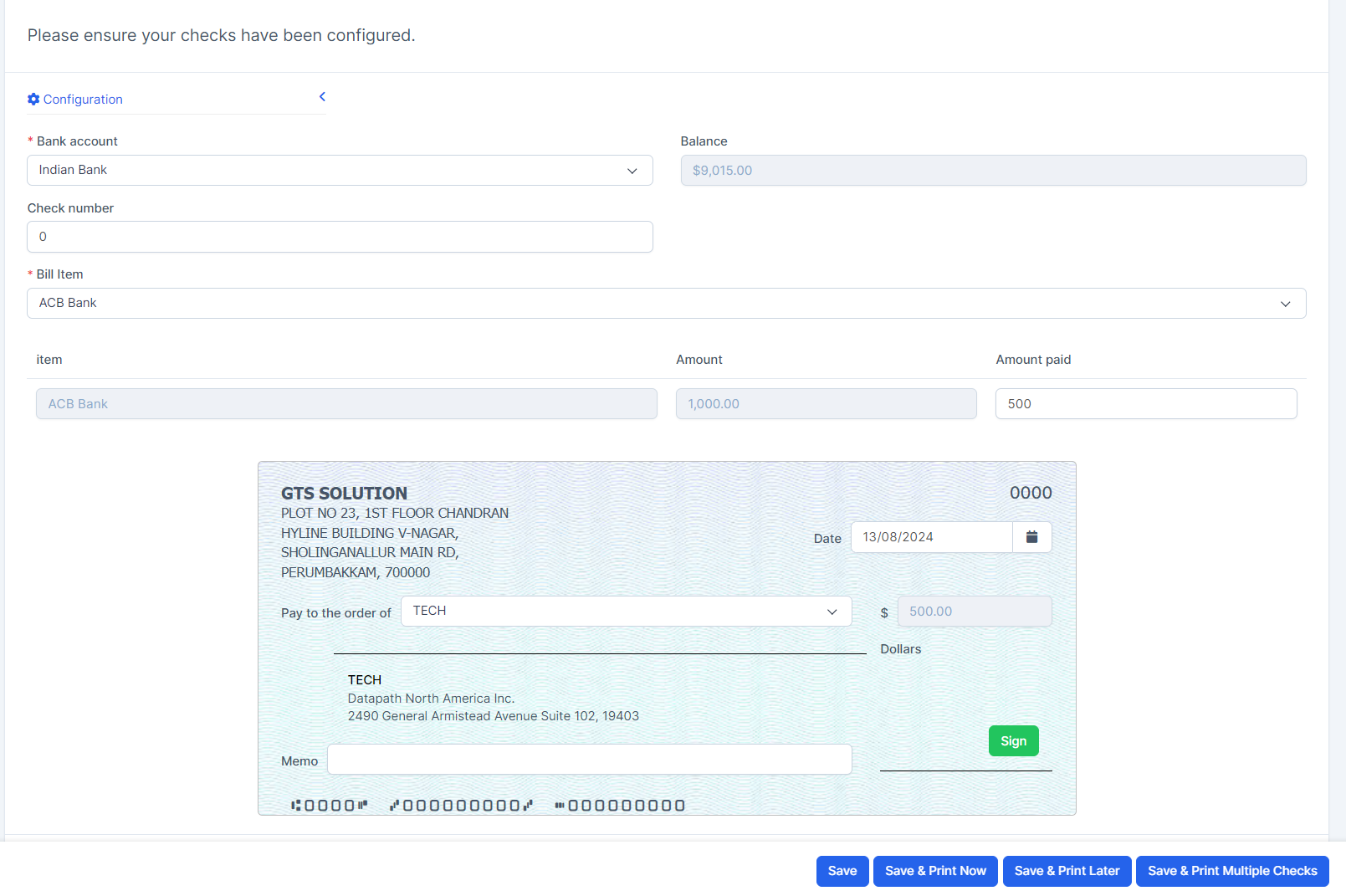
- مرحله 5. امضا روی دکمه امضا کلیک کنید -> سیستم یک پنجره بازشو برای امضا نمایش میدهد.
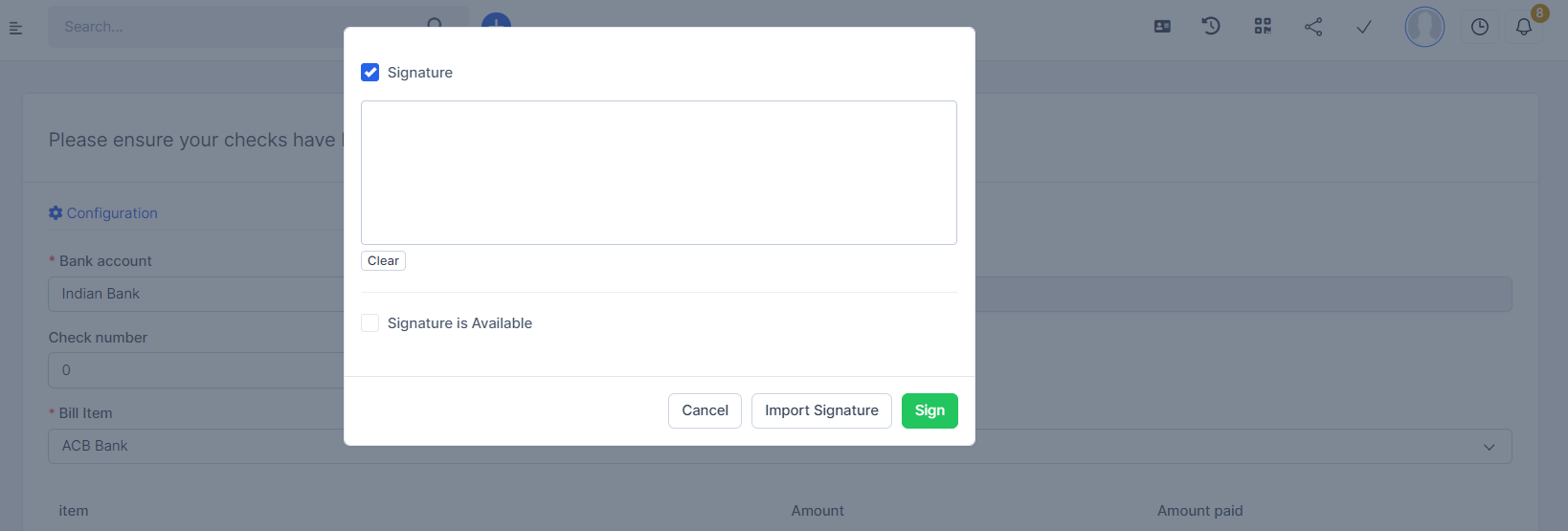
توجه: شرط نمایش دکمه امضا این است که "نمایش 2 امضا" در پیکربندی چکها فعال نباشد.
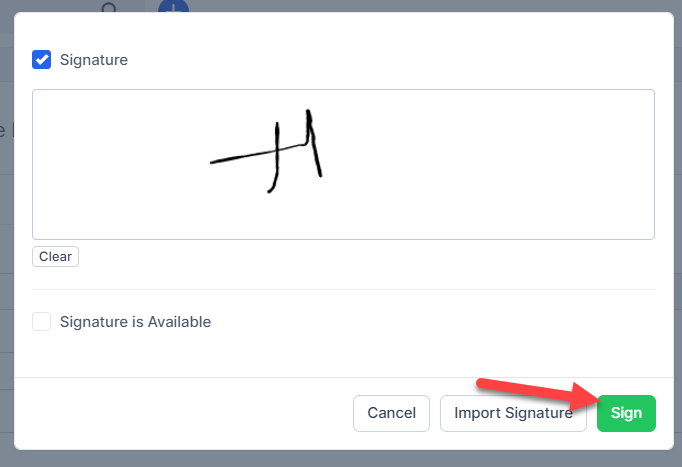
- چک کنید “Sامضا” تا امضا را مستقیماً بکشید -> سپس روی امضا کلیک کنید
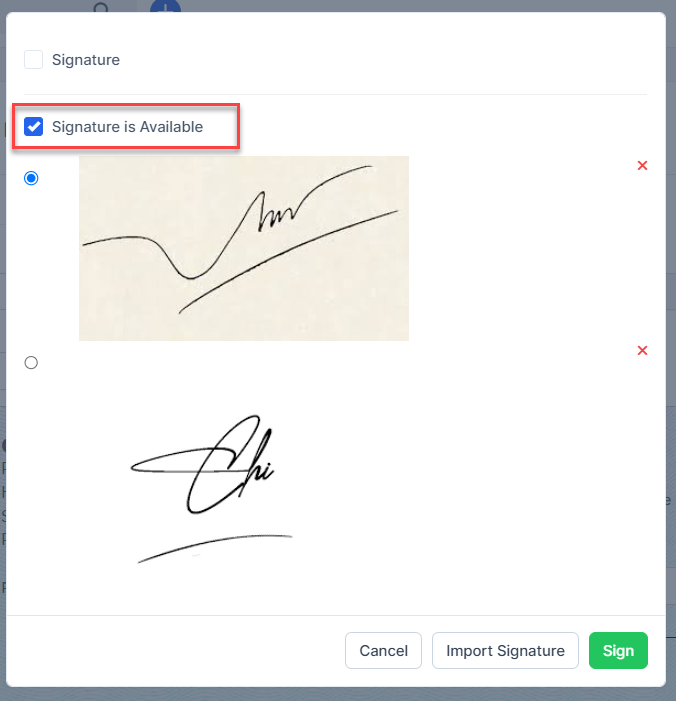
- یا چک کنید “امضا در دسترس است” -> روی دکمه وارد کردن امضا کلیک کنید تا تصویر امضا را وارد کنید -> سپس امضا را انتخاب کرده و روی امضا کلیک کنید
- چک کنید “Sامضا” تا امضا را مستقیماً بکشید -> سپس روی امضا کلیک کنید
- مرحله 6. این چک را ذخیره کرده و چاپ کنید، میتوانید جزئیات گزینههای چاپ را در https://helpcenter.gtssolution.vn/article/create-new-check مشاهده کنید