تنظیمات بررسیها
این ویژگی به کاربران اجازه میدهد تا فرمت و ظاهر چکهای چاپی را سفارشی کنند، از جمله شماره چک، شماره مسیریابی، شماره حساب بانکی و گزینههای نمایش اضافی مانند نمایش آدرس بانک و امضاهای دوگانه.
برای پیکربندی طرح چک استفاده میشود
- مرحله ۱. به منوی چکها در ماژول حسابداری در نوار کناری سمت چپ بروید
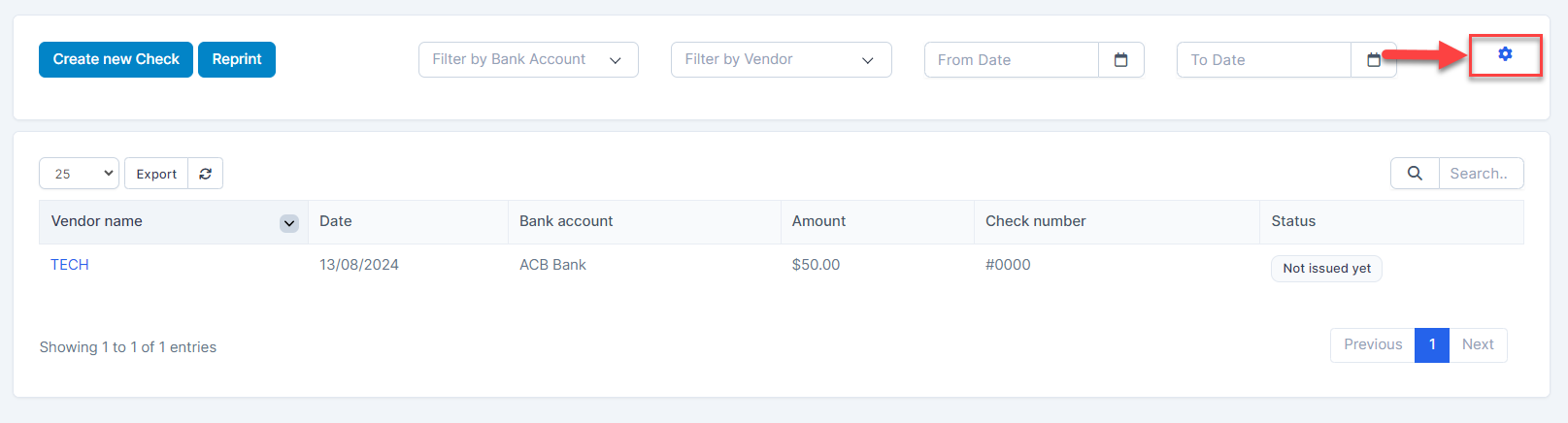
- مرحله ۲. آیکون پیکربندی چکها را در گوشه بالای سمت راست صفحه انتخاب کنید
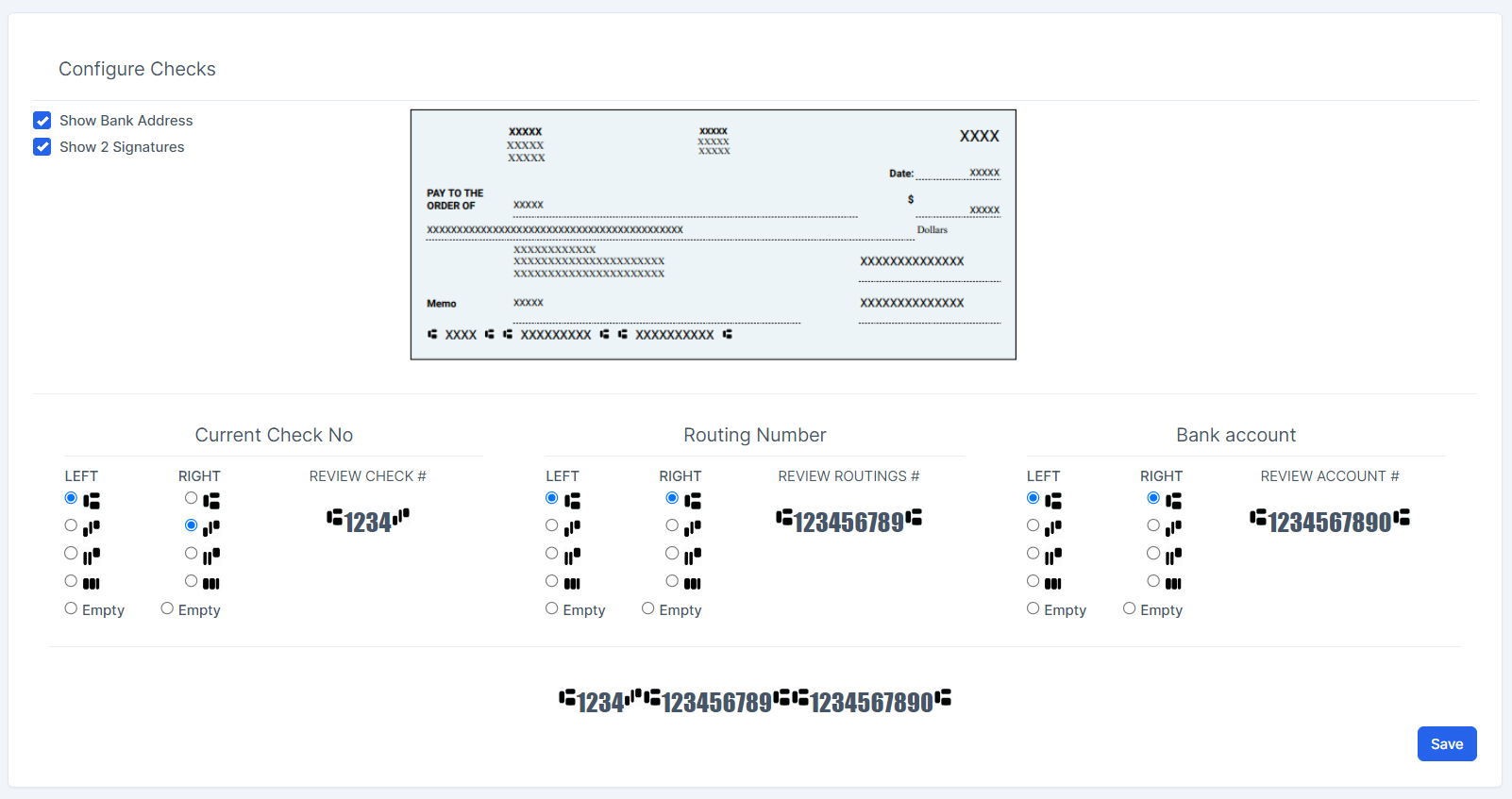
- مرحله ۳. طرح چک را سفارشی کنید
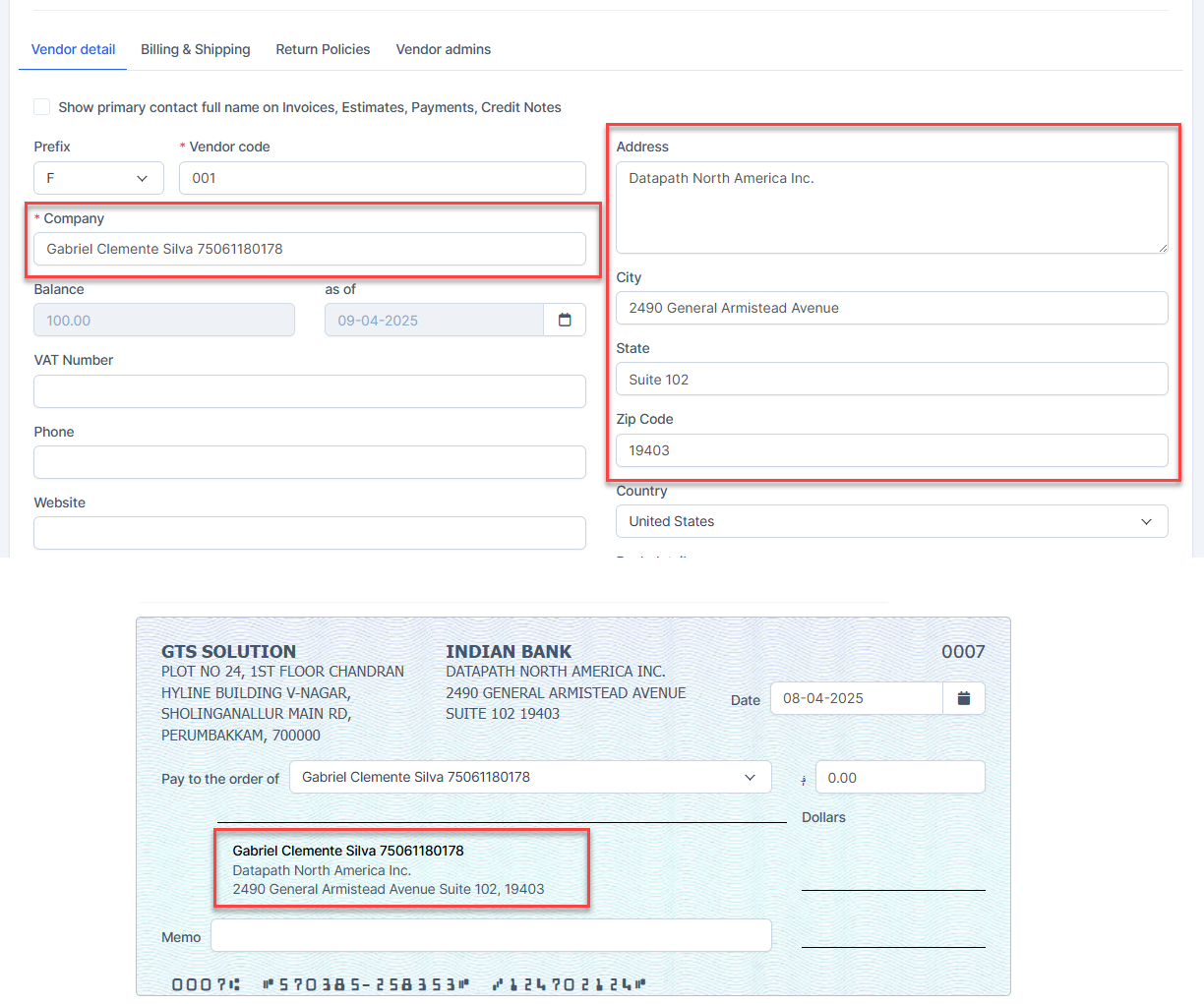
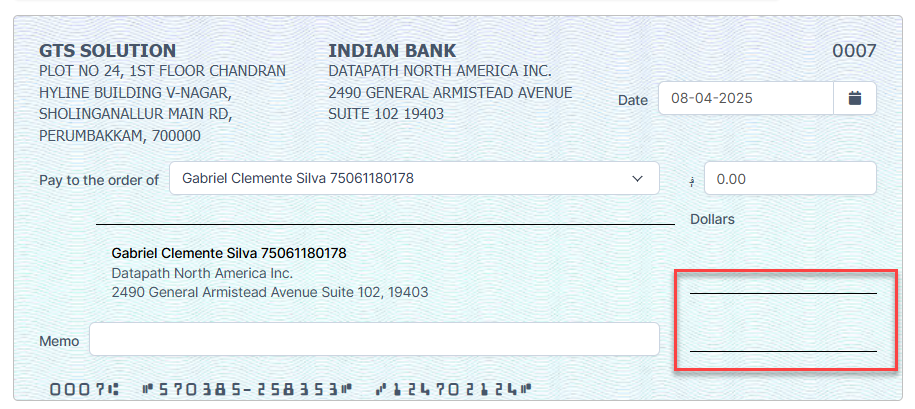
نمایش آدرس بانک: آدرس فروشنده را روی چک نمایش دهید
نمایش ۲ امضا: فضای لازم برای دو امضای مجاز را فعال کنید.
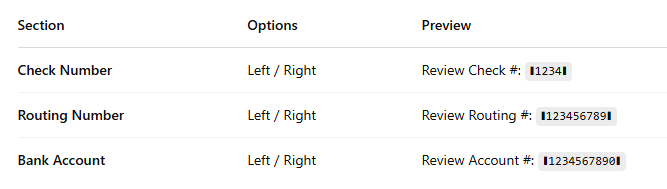
شما میتوانید موقعیت عناصر کلیدی خط MICR را تعریف کنید. از دکمههای رادیویی زیر هر بخش برای تنظیم مکان استفاده کنید (چپ / راست):
- مرحله ۴. روی دکمه ذخیره کلیک کنید تا تغییرات اعمال شود
ایجاد چک و چاپ جدید
- مرحله 1. به منوی چکها در ماژول حسابداری بروید و چک را پیکربندی کنید، جزئیات را در https://helpcenter.gtssolution.vn/article/configure-checks مشاهده کنید
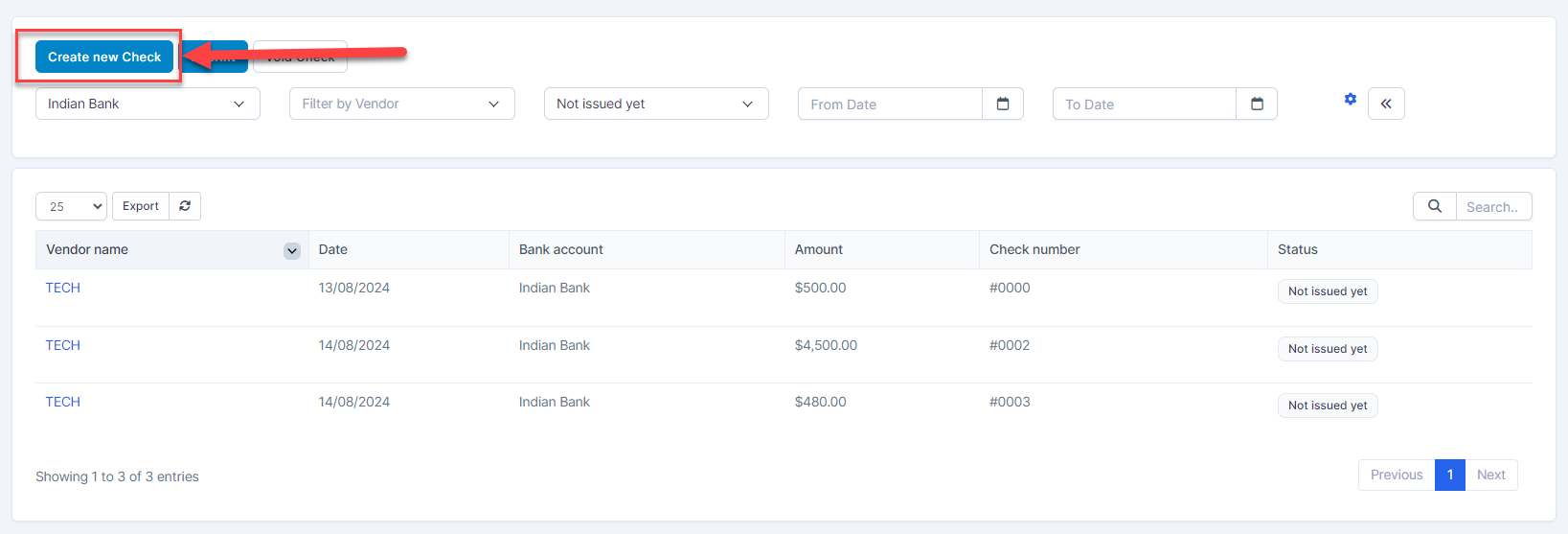
- مرحله 2. گزینه ایجاد چک جدید را انتخاب کنید
- مرحله 3. "پیکربندی" را انتخاب کنید تا اطلاعاتی که باید در چک پنهان/نمایش داده شود را انتخاب کنید
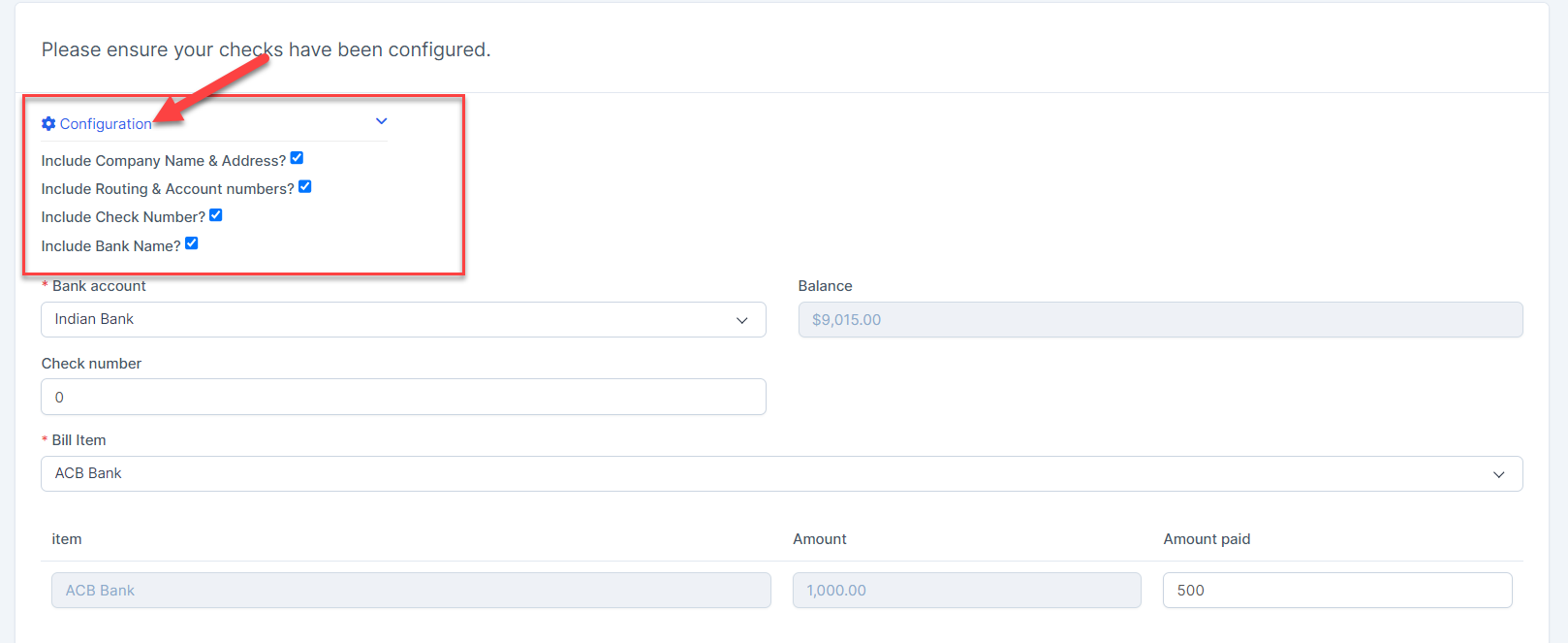
- مرحله 4. یک حساب بانکی انتخاب کنید. سیستم به طور خودکار شماره چک بعدی حساب بانکی انتخاب شده را نمایش میدهد، پیشفرض با 0 شروع میشود. سپس یک تأمینکننده را در پرداخت به ترتیب انتخاب کنید و مبلغ کل پرداخت شده را وارد کنید
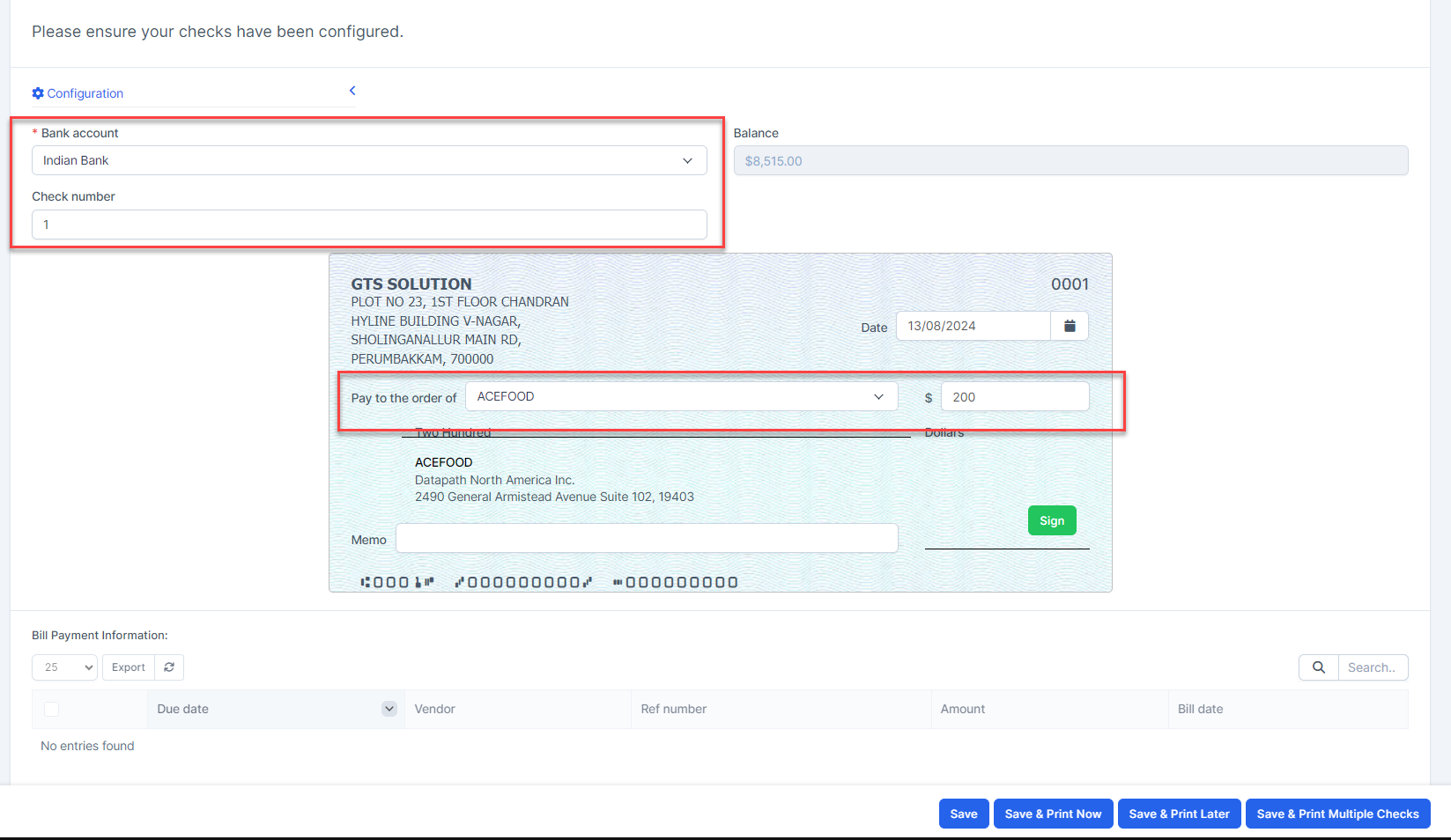
- مرحله 5. امضا کنید دکمه امضا را کلیک کنید -> سیستم یک پنجره پاپ آپ برای امضا نمایش میدهد.
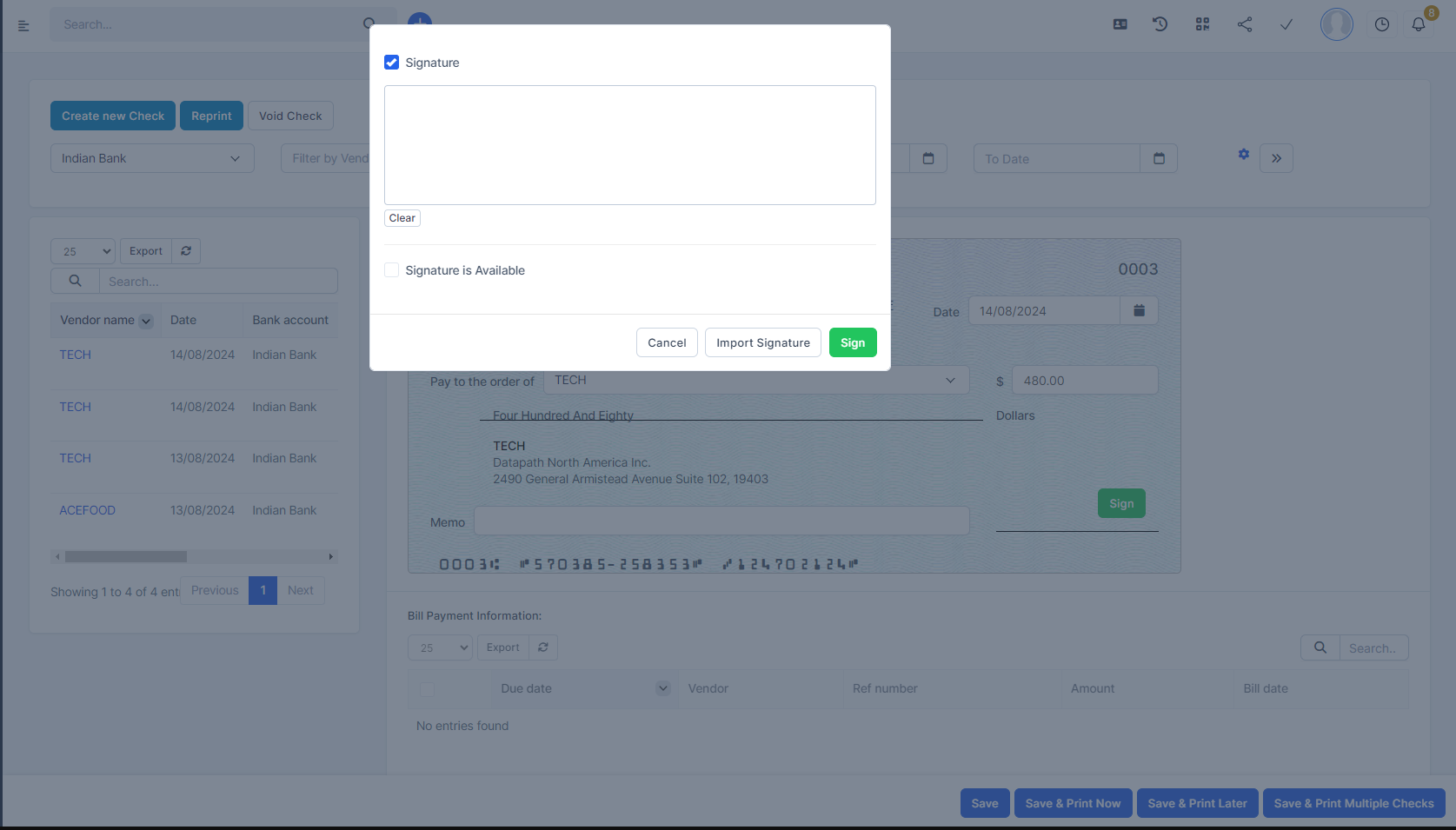
توجه: شرط نمایش دکمه امضا این است که "نمایش 2 امضا" در پیکربندی چکها فعال نباشد.
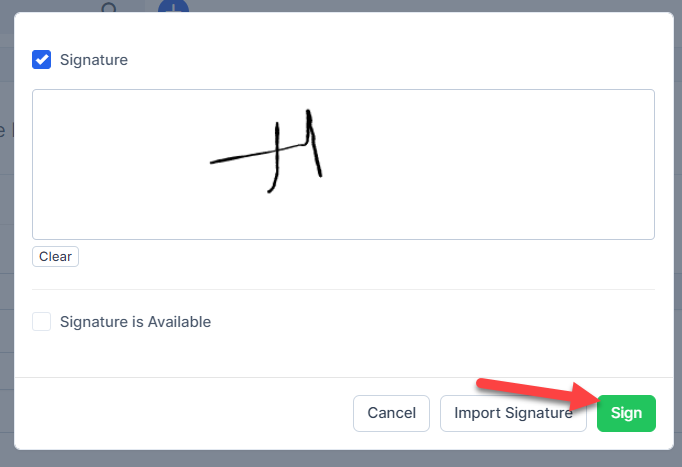
- چک کنید "امضا" را برای کشیدن امضا به طور مستقیم -> سپس دکمه SIGN را فشار دهید
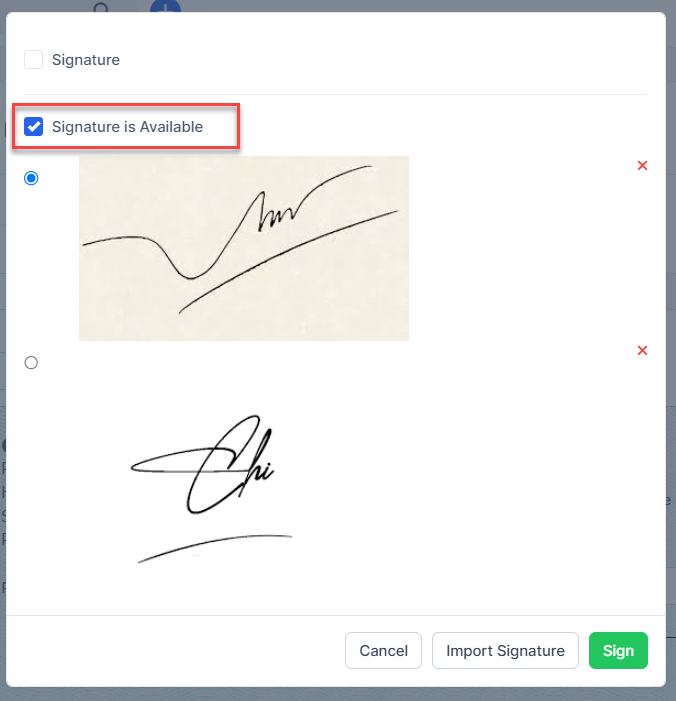
- یا چک کنید "امضا موجود است" -> دکمه وارد کردن امضا را کلیک کنید تا تصویر امضا را وارد کنید -> سپس امضا را انتخاب کرده و دکمه امضا را فشار دهید
- چک کنید "امضا" را برای کشیدن امضا به طور مستقیم -> سپس دکمه SIGN را فشار دهید
- مرحله 6. ذخیره یا ذخیره و چاپ اکنون یا ذخیره و چاپ بعداً یا ذخیره و چاپ چندین چک را انتخاب کنید
روش 1. ذخیره ==> وضعیت چک هنوز صادر نشده است و این چک با اعتبار: حساب بانکی انتخاب شده؛ بدهی: حسابهای پرداختنی (A/P) مرتبط خواهد شد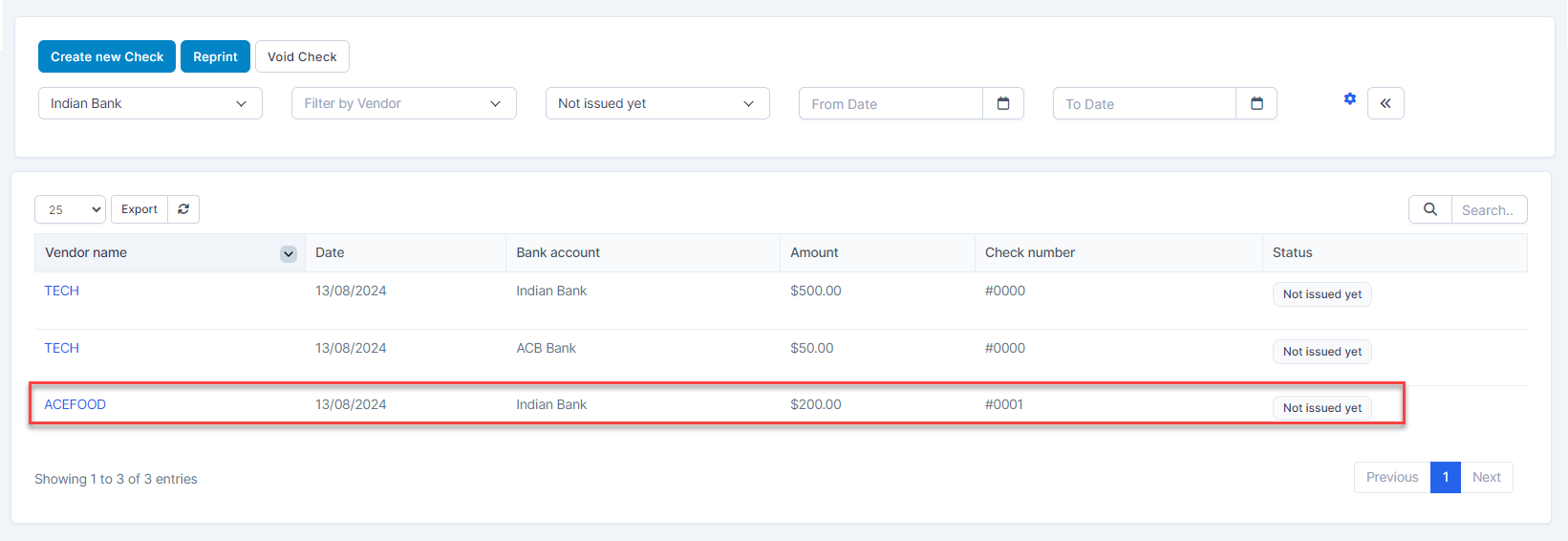

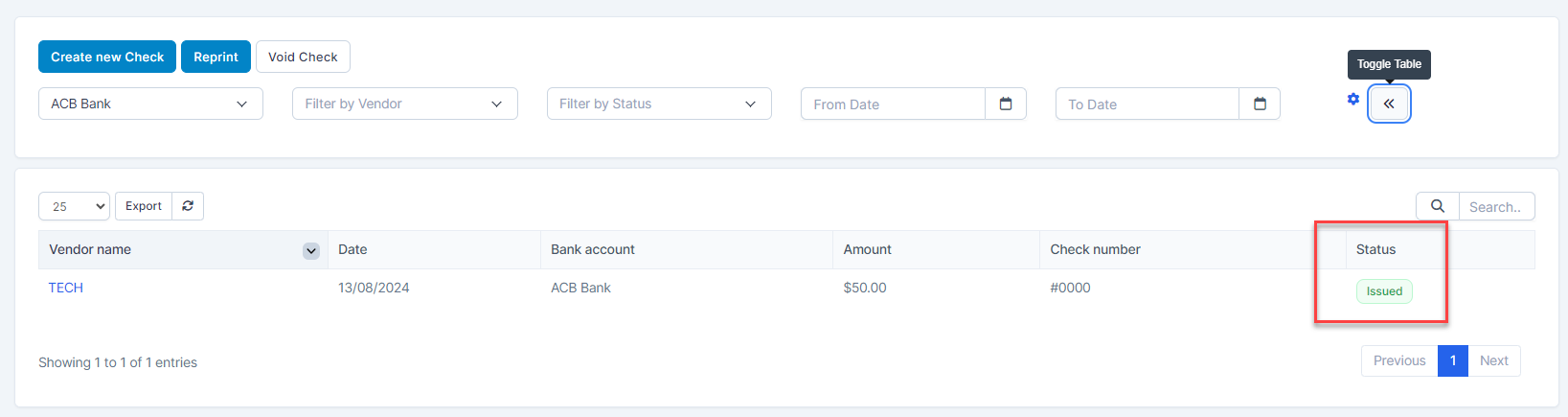
روش 2. ذخیره و چاپ بعداً را انتخاب کنید، وضعیت چک نیز هنوز صادر نشده است و نگاشت همانند روش 1 است. روش 3. ذخیره و چاپ اکنون --> سیستم صفحه چاپ را نمایش میدهد و وضعیت چک صادر شده. نگاشت همانند روش 1 است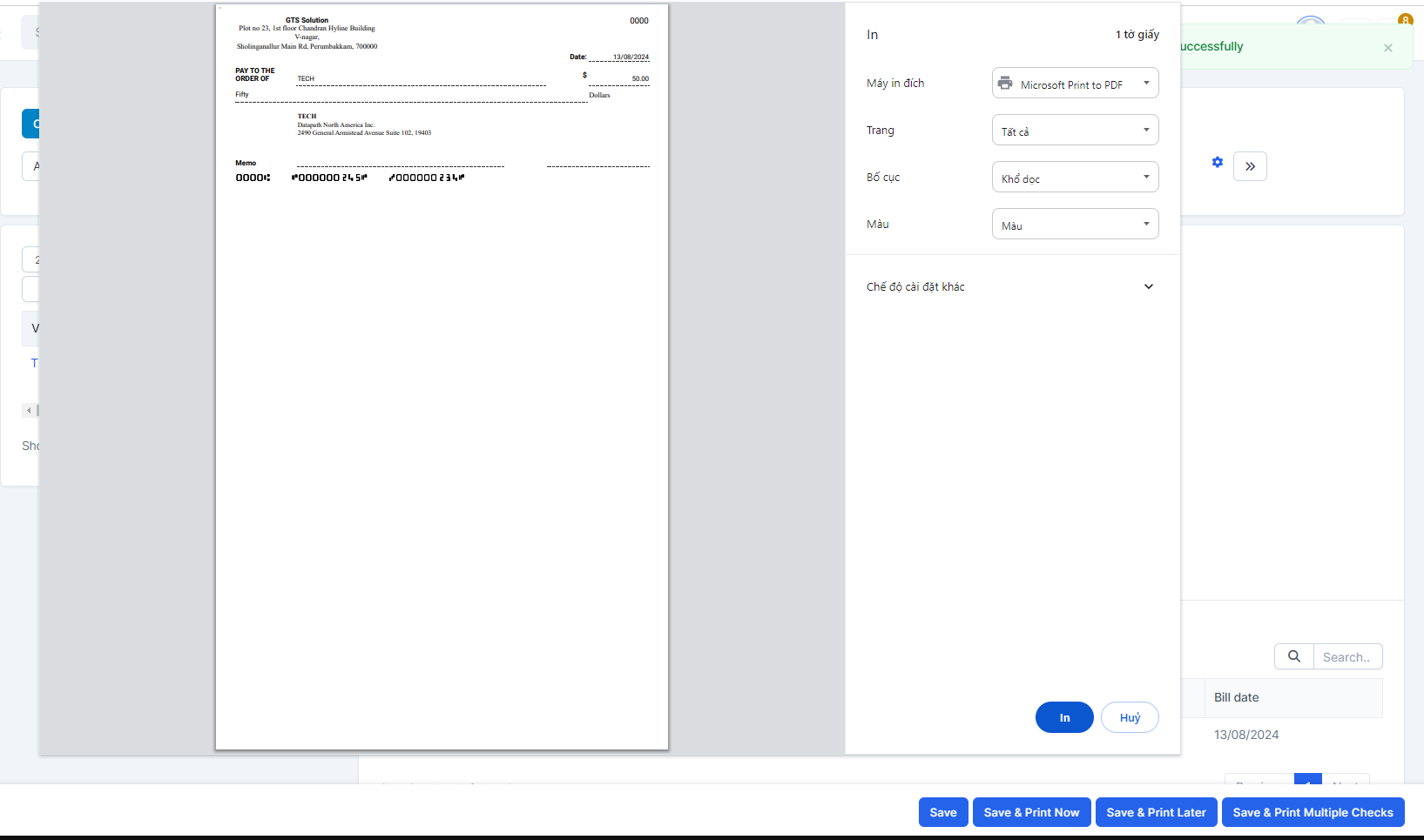
 روش 4. ذخیره و چاپ چندین چک، این دکمه برای ذخیره و چاپ با سایر چکهای چاپ نشده اکنون استفاده میشود -> شما باید چند چک را برای چاپ انتخاب کرده و روی چاپ و صدور کلیک کنید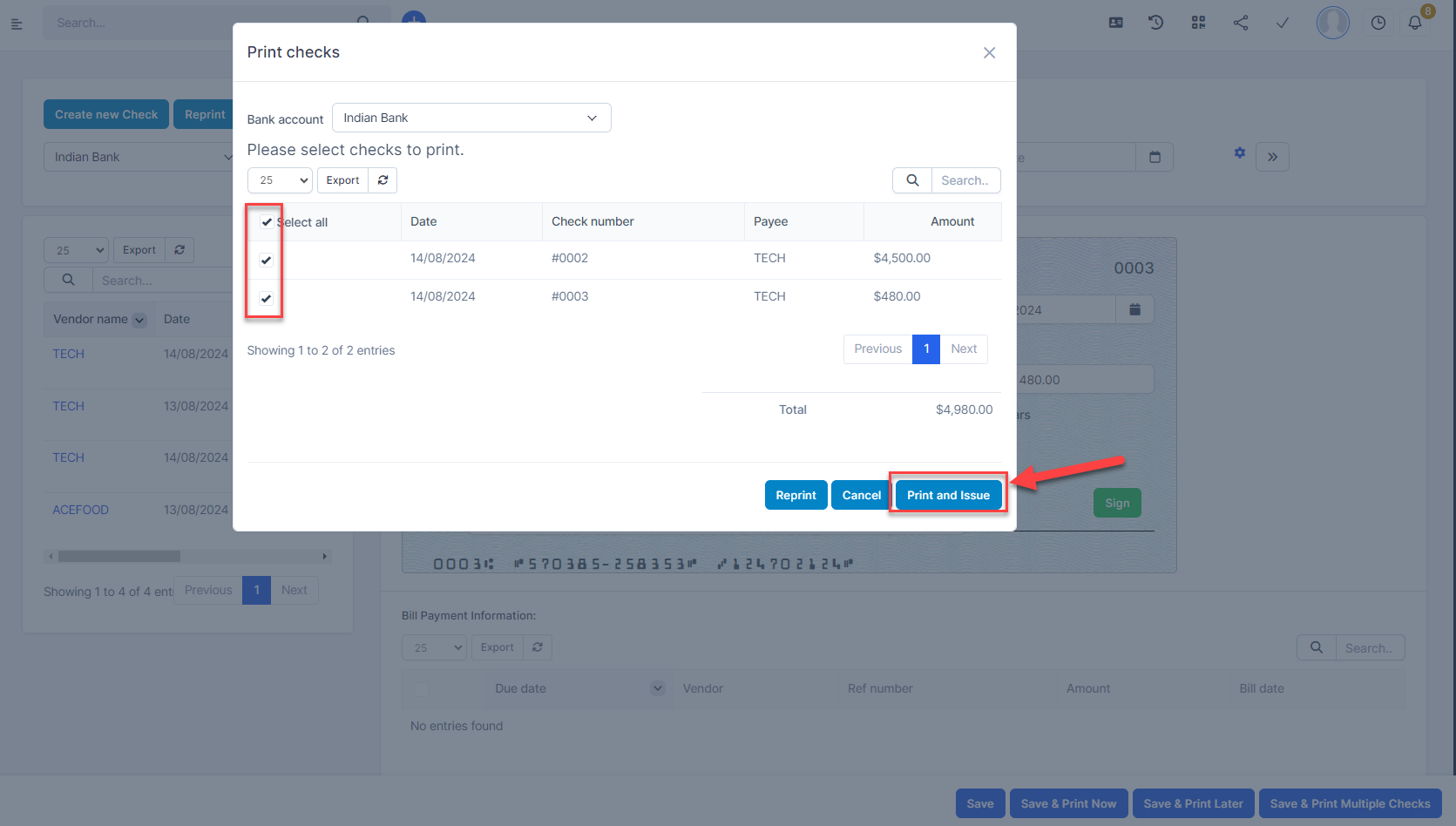
چک تجدید چاپ
چاپ مجدد فقط برای چکهایی که وضعیت آن صادر شده است استفاده میشود.
اگر در حین فرآیند چاپ خطایی مانند تمام شدن جوهر چاپگر یا چاپ در فرمت نادرست وجود داشته باشد، از عملکرد چاپ مجدد استفاده کنید.
برای چاپ مجدد، مراحل زیر را دنبال کنید
- مرحله 1: به منوی چکها در ماژول حسابداری بروید -> روی چاپ مجدد کلیک کنید
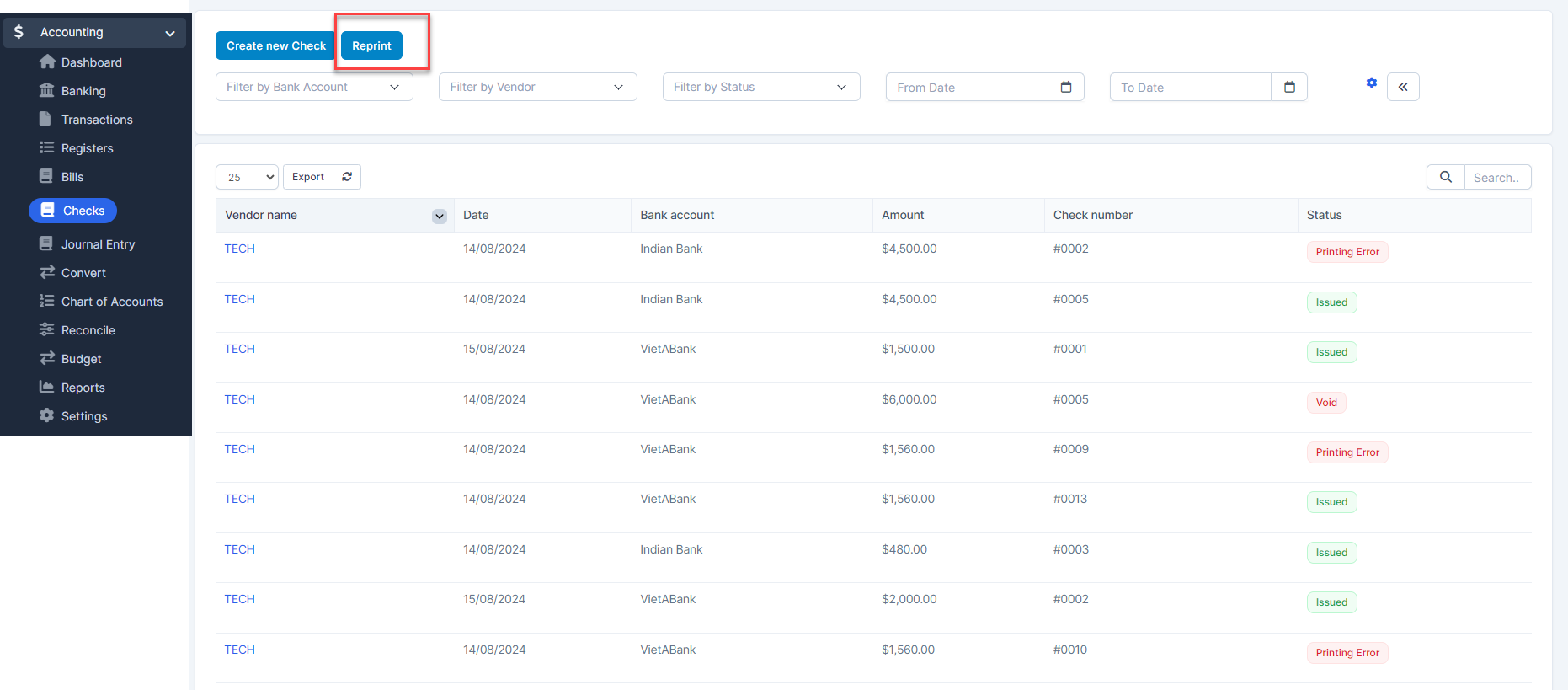
- مرحله 2. یک یا چند چک برای چاپ مجدد انتخاب کنید -> سپس روی ذخیره کلیک کنید
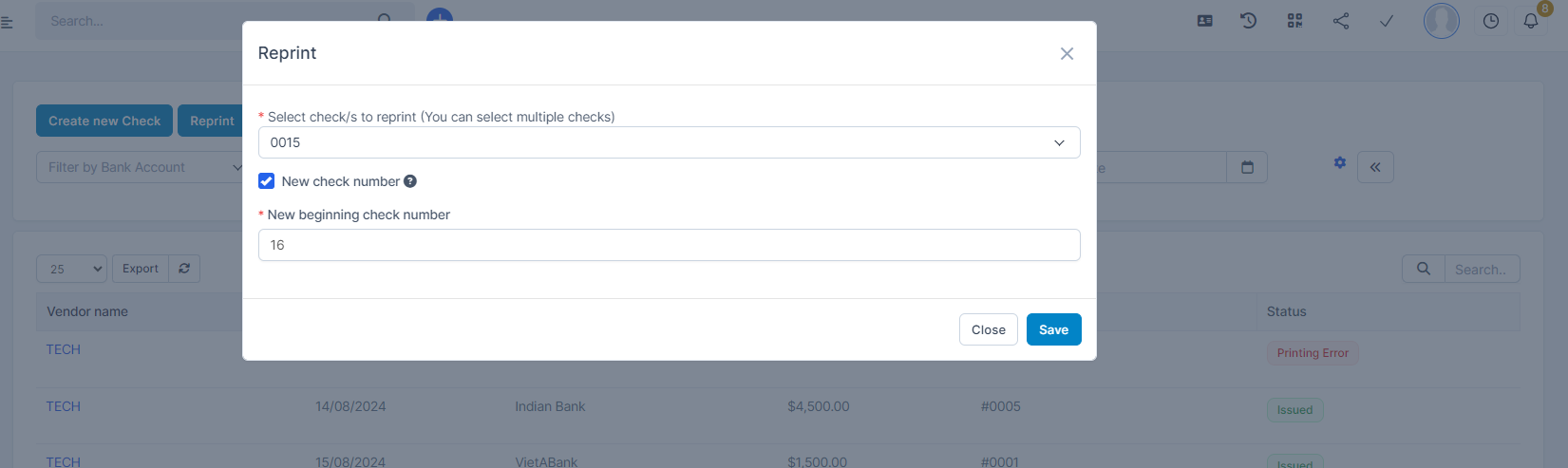
شماره چک جدید: اگر فعال باشد، چک با شماره چک جدید چاپ میشود. اگر غیرفعال باشد، فیلد شماره چک جدید اولیه پنهان میشود -
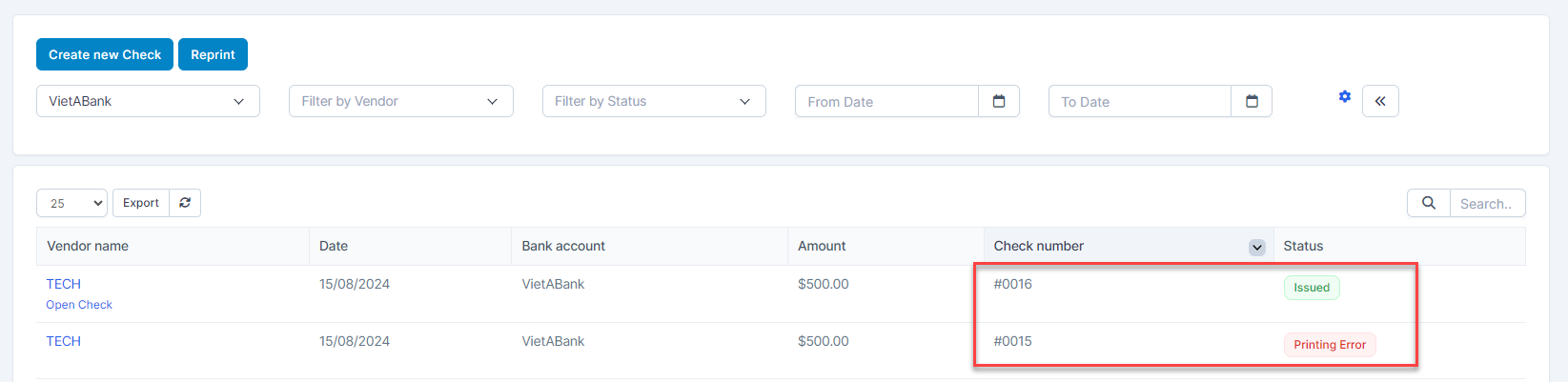
مرحله 3. روی دکمه ذخیره کلیک کنید. شماره چک قدیمی به وضعیت خطای چاپ تغییر خواهد کرد. شماره چک جدید به وضعیت صادر شده تغییر خواهد کرد.
چک باطل
هنگامی که چک نقد نشده است، میتوانید آن را با دنبال کردن مراحل زیر باطل کنید:
- مرحله ۱. به منوی چکها در زیر ماژول حسابداری بروید
- مرحله ۲. یک چک را انتخاب کنید و روی باز کردن چک
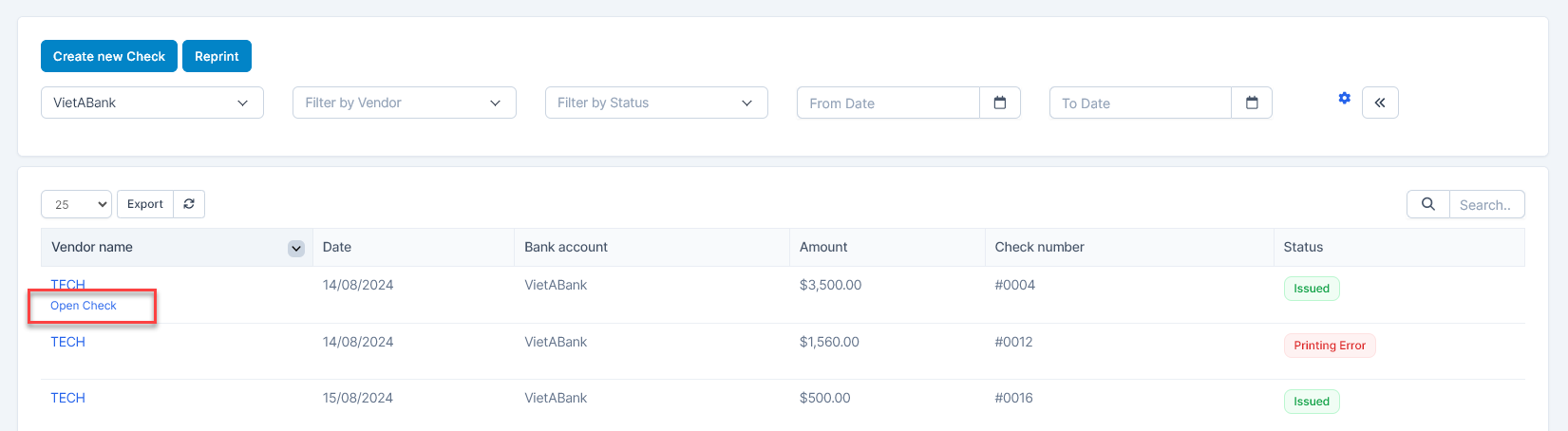
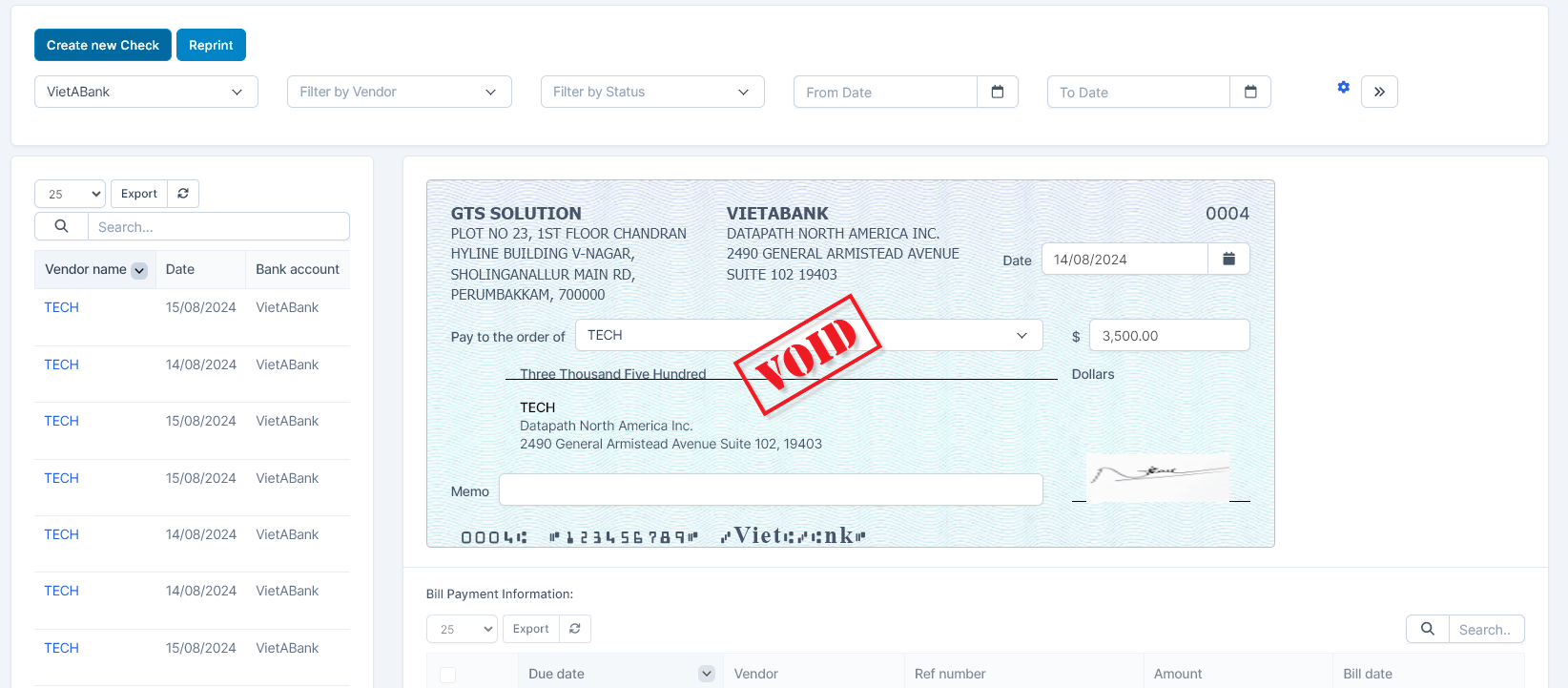
- مرحله ۳. باطل کردن چک -> را انتخاب کنید، سپس دلیل باطل کردن را وارد کنید -> سپس تأیید را انتخاب کنید
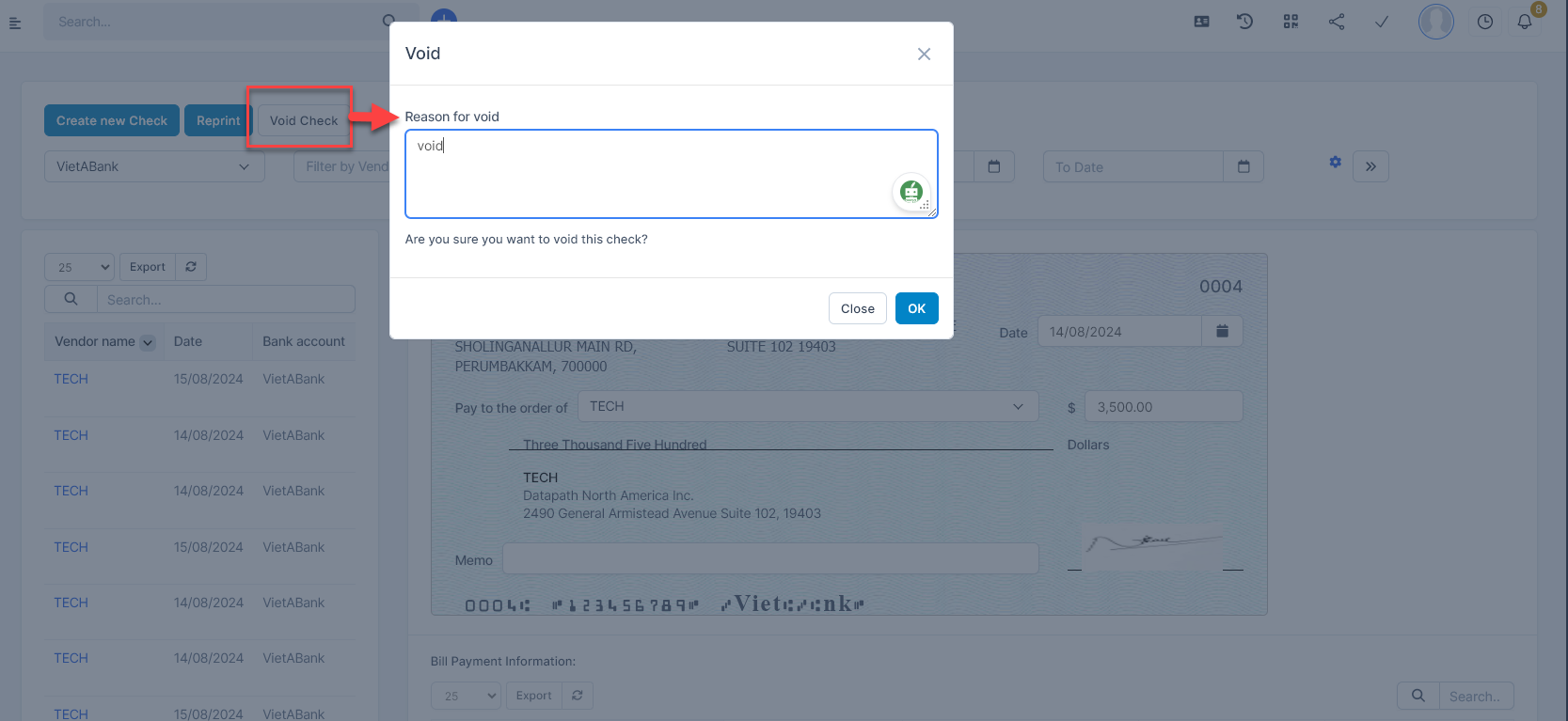
نتیجه: وضعیت چک به باطل تغییر میکند