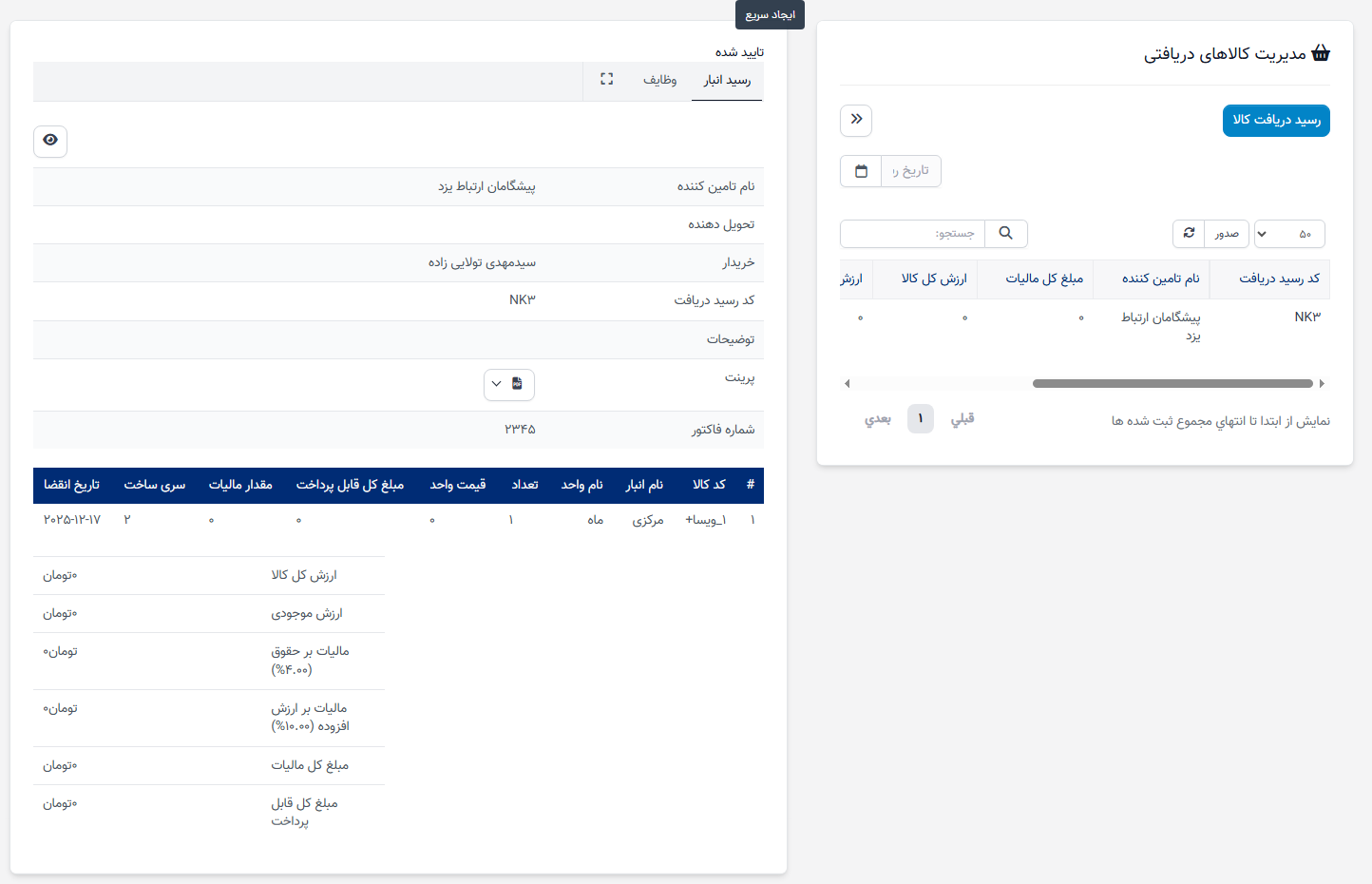
یادداشت تحویل داخلی
برای انتقال اقلام از یک انبار به انبار دیگر استفاده میشود.
ایجاد یک یادداشت تحویل داخلی
- مرحله 1. ایجاد فرآیند تأیید برای یادداشت تحویل داخلی (در صورت لزوم) در تنظیمات تأیید.
- مرحله 2. به منوی یادداشت تحویل داخلی در ماژول موجودی از نوار کناری سمت چپ بروید -> روی دکمه افزودن کلیک کنید.
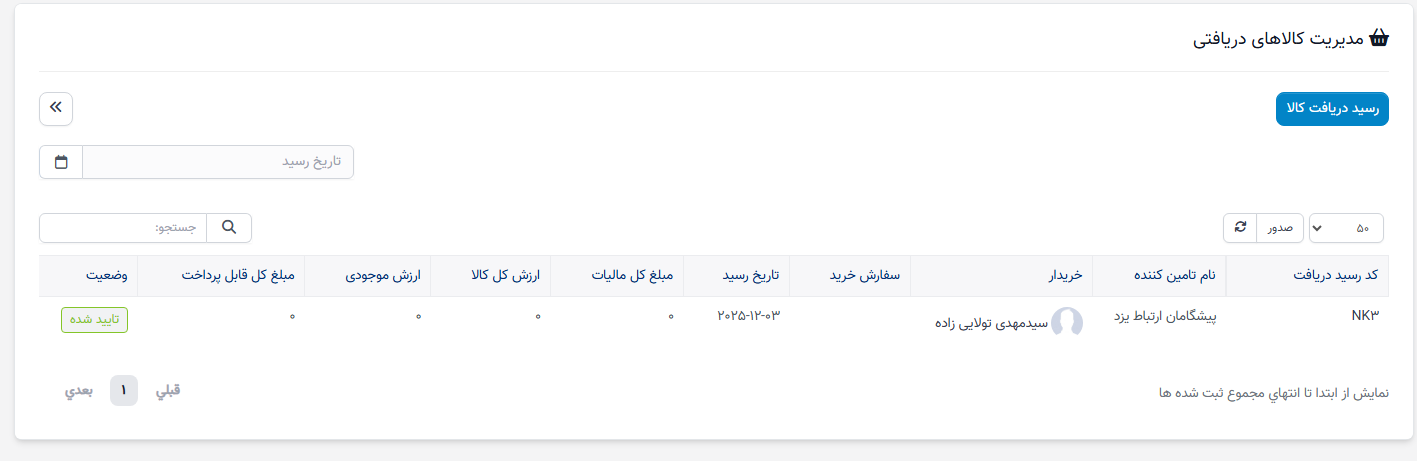
- مرحله 3. در صفحه افزودن یادداشت تحویل داخلی، جزئیات مورد نیاز را پر کنید:
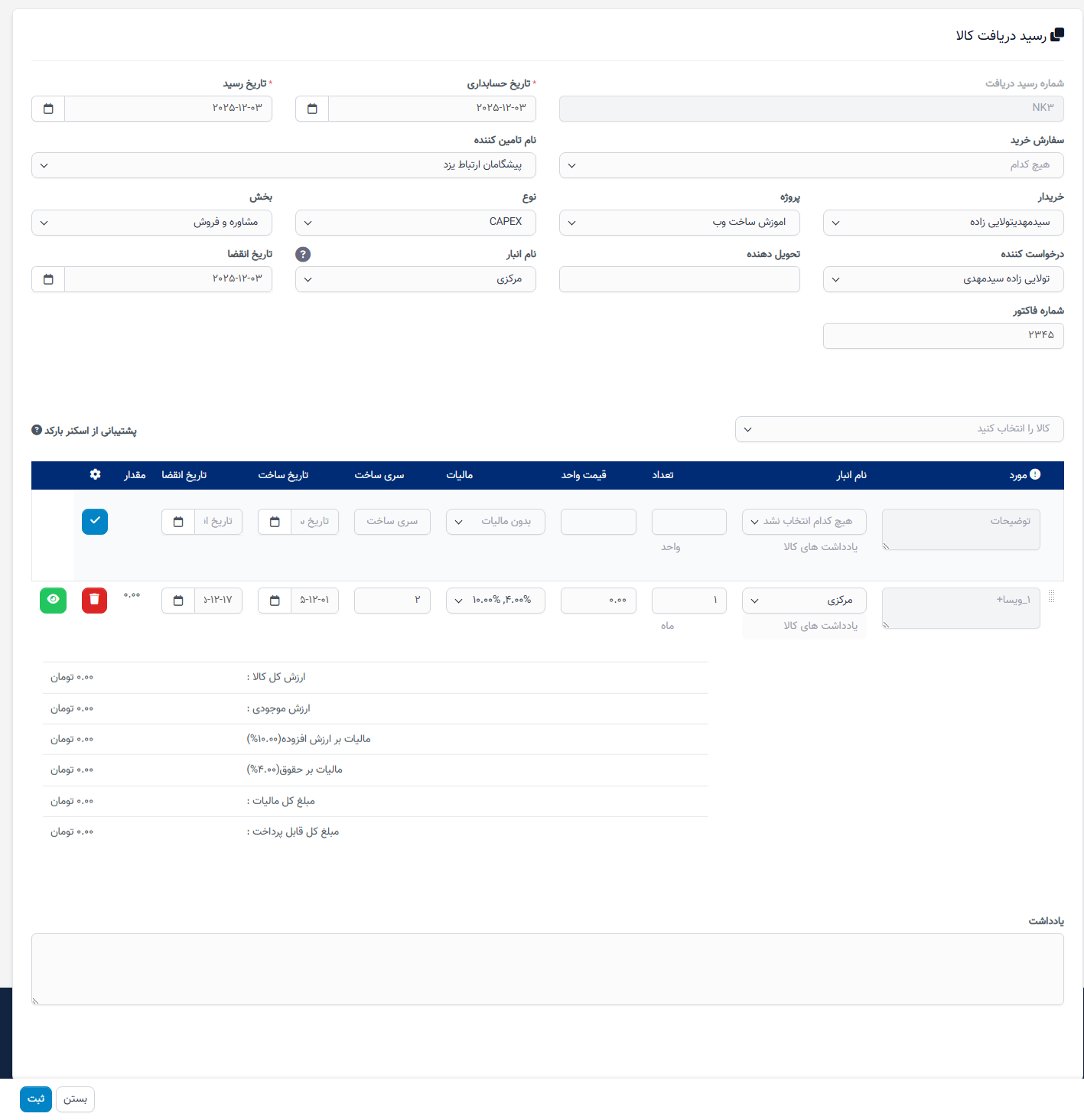
- نام یادداشت تحویل داخلی: نام یادداشت تحویل داخلی، بهطور خودکار تولید میشود.
- شماره یادداشت تحویل داخلی: بهطور خودکار بر اساس
تنظیمات پیشوندپیکربندی شده تولید میشود. - تاریخ حسابداری: تاریخ برای اهداف حسابداری – برای ثبت تراکنش در گزارشهای مالی استفاده میشود.
- تاریخ واریز: تاریخ واقعی که انتقال داخلی انجام میشود.
- تحویلدهنده: شخص مسئول انتقال (به عنوان مثال، کارکنان انبار یا پرسنل تحویل).
- انتخاب اقلام: منوی کشویی برای انتخاب اقلامی که باید منتقل شوند.
- نام انبار مبدا: انبار مبدا – جایی که اقلام از آنجا منتقل میشوند.
- نام انبار مقصد: انبار مقصد – جایی که اقلام به آنجا منتقل میشوند.
- مقدار موجود: مقدار موجودی در انبار مبدا. بهطور خودکار پر میشود توسط سیستم.
- مقدار: مقدار مورد نظر برای انتقال را وارد کنید. باید کمتر از یا برابر با مقدار موجود باشد.
- روی
 کلیک کنید تا اقلام را به یادداشت تحویل داخلی اضافه کنید
 - روی
 کلیک کنید تا اقلام را از یادداشت تحویل داخلی حذف کنید
 - یادداشت: یادداشت عمومی برای کل یادداشت تحویل داخلی.
- مرحله 4. روی دکمه ذخیره کلیک کنید
- مرحله 5. به جزئیات یادداشت تحویل داخلی بروید -> روی ارسال درخواست تأیید کلیک کنید و آن را تأیید کنید (در صورت وجود).
ویرایش یک یادداشت تحویل داخلی
فقط یادداشت تحویل داخلی با وضعیت هنوز تأیید نشده را بهروزرسانی کنید.
- مرحله 1. به منوی یادداشت تحویل داخلی در ماژول موجودی از نوار کناری سمت چپ بروید
- مرحله 2. یادداشت تحویل داخلی که نیاز به ویرایش دارد را انتخاب کنید و روی ویرایش کلیک کنید
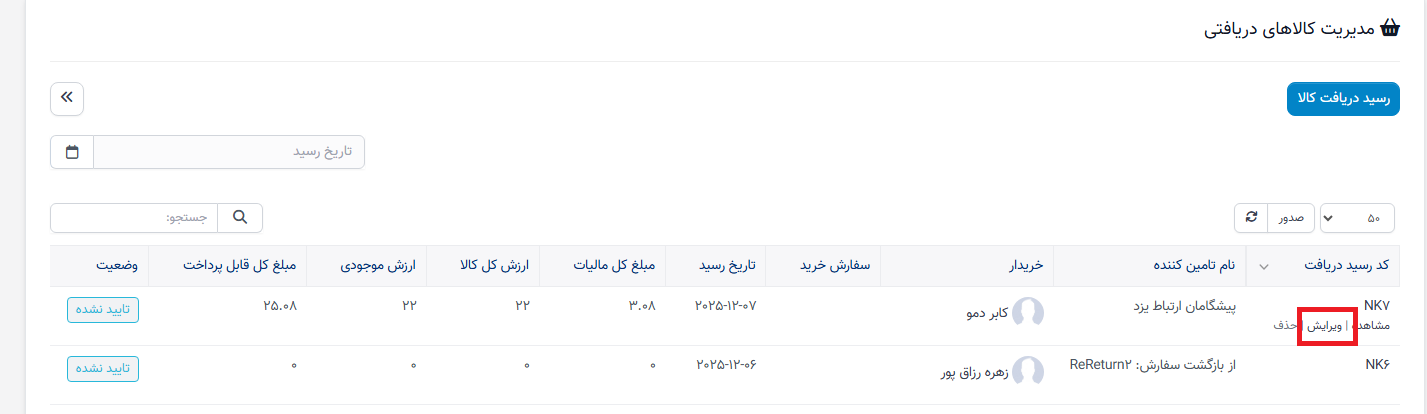
- مرحله 3. تغییرات لازم را انجام دهید و روی دکمه ذخیره کلیک کنید.
حذف یک یادداشت تحویل داخلی
فقط یادداشت تحویل داخلی با وضعیت هنوز تأیید نشده را حذف کنید.
- مرحله 1. یادداشت تحویل داخلی که نیاز به حذف دارد را انتخاب کنید و روی حذف کلیک کنید
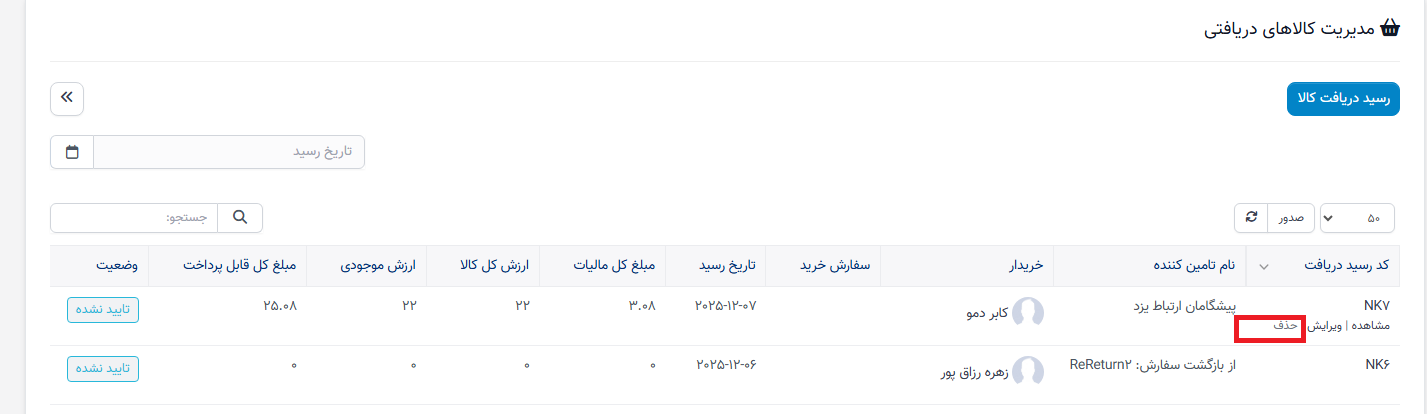
- مرحله 2. انتخاب خود را در پنجره پاپ آپ بعدی تأیید کنید. یادداشت تحویل داخلی حذف خواهد شد

جزئیات یادداشت تحویل داخلی
- یادداشت تحویل داخلی را انتخاب کنید و روی مشاهده کلیک کنید