ایجاد رسید تحویل موجودی
ایجاد رسید تحویل موجودی
شما میتوانید رسید تحویل موجودی را با انتخاب فاکتور یا اقلام موجود یا سفارش خرید (اگر "انتخاب سفارش خرید هنگام وارد کردن تحویل موجودی الزامی است" در تنظیمات عمومی - دریافت و تحویل فعال باشد) ایجاد کنید. سفارشهای خریدی که تأیید شده و وضعیت آنها کاملاً تحویل شده است، برای تولید رسید تحویل موجودی انتخاب خواهند شد).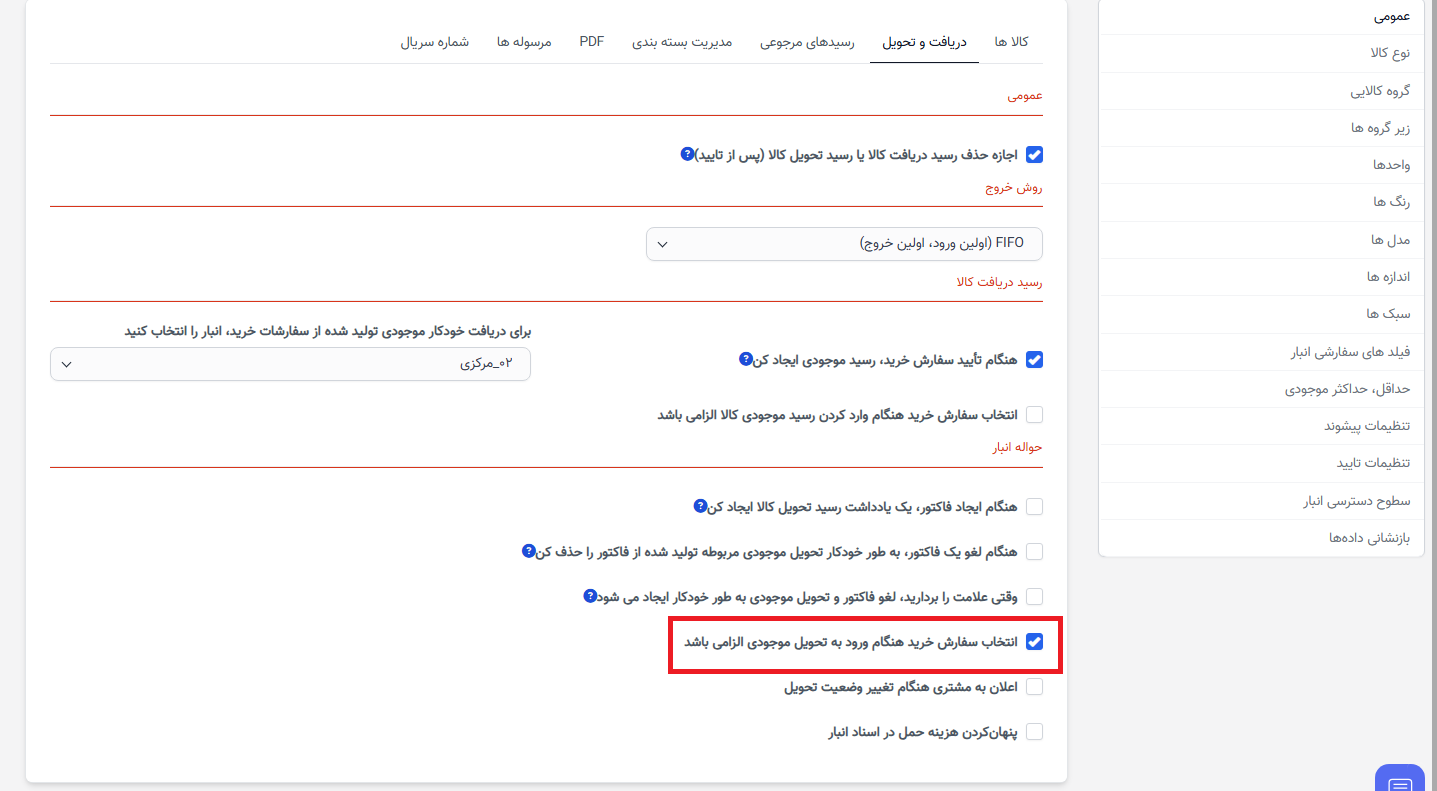
- مرحله 1. ایجاد فرآیند تأیید برای رسید تحویل موجودی (در صورت لزوم) در تنظیمات تأیید.
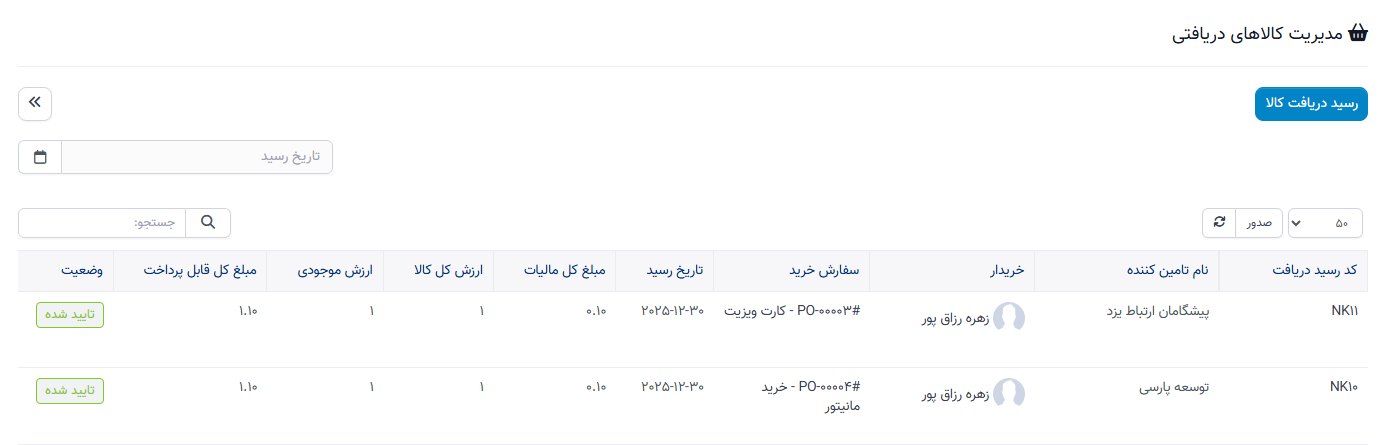
- مرحله 2. به منوی رسید تحویل موجودی در ماژول موجودی از نوار کناری سمت چپ بروید -> روی دکمه صدور رسید کلیک کنید
- مرحله 3. در صفحه رسید تحویل موجودی، جزئیات مورد نیاز را پر کنید:
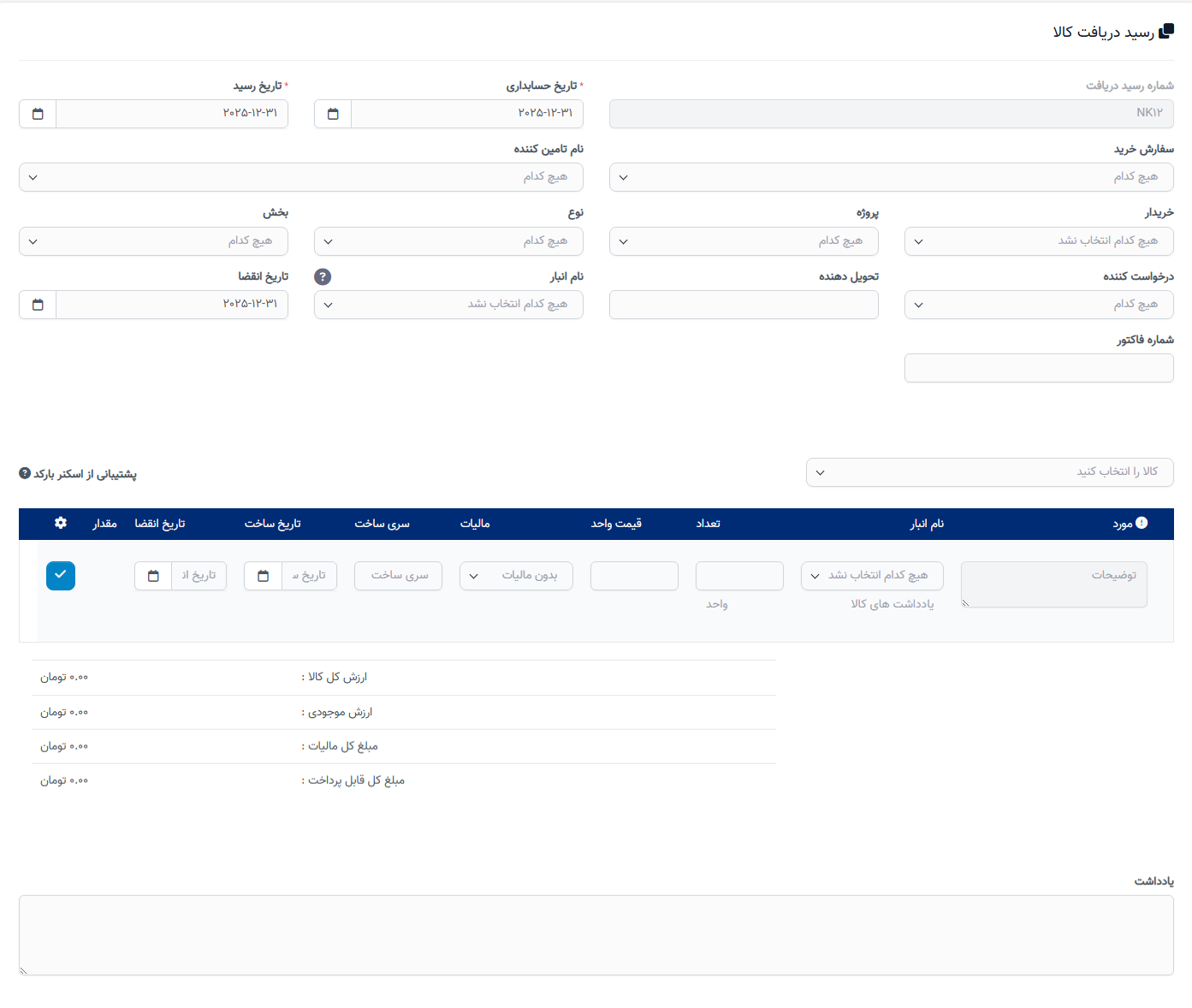
- شماره سند: بهطور خودکار بر اساس پیشوند تنظیمشده در
تنظیمات پیشوندتولید میشود. - تاریخ حسابداری: تاریخی که این سند برای مقاصد حسابداری ثبت میشود.
- تاریخ رسید: تاریخ واقعی صدور رسید.
- فاکتور: فاکتورهایی را که بهطور کامل از موجودی تحویل داده نشدهاند، انتخاب کنید.
- یک فاکتور میتواند برای ایجاد چندین رسید تحویل تا زمانی که تمام اقلام تحویل داده شوند، استفاده شود.
- اقلام از فاکتور انتخابشده بهطور خودکار پر میشوند فقط اگر موجودی آنها بیشتر از صفر باشد.
- اقلام با موجودی صفر نمایش داده نخواهند شد و باید بعداً پس از تأمین موجودی تحویل داده شوند.
- نام مشتری: بهطور خودکار بر اساس فاکتور انتخابشده پر میشود.
- گیرنده: نام گیرنده را بهصورت دستی وارد کنید.
- آدرس: بهطور خودکار از فاکتور انتخابشده پر میشود.
- اداره: اداره درخواستکننده را انتخاب کنید.
- درخواستکننده: کارمند درخواستکننده تحویل را انتخاب کنید - باید یک کاربر ثبتشده باشد.
- فروشنده: بهطور پیشفرض به مدیر تنظیم شده است، اما میتوان آن را به فروشنده دیگری تغییر داد.
- پروژه: در صورت لزوم، یک پروژه مرتبط را انتخاب کنید - این در جزئیات پروژه لینک خواهد شد.
- نوع: بین CAPEX (هزینه سرمایه) یا OPEX (هزینه عملیاتی) انتخاب کنید.
- شماره فاکتور: وارد کنید یا بهطور خودکار بر اساس فاکتور انتخابشده پر میشود.
- انتخاب اقلام: یک مورد را از لیست کشویی انتخاب کنید.
- نام انبار: انبار را که از آن موجودی صادر میشود، انتخاب کنید
- مقدار موجود: مقدار موجودی فعلی در انبار انتخابشده را نشان میدهد
- مقدار: مقدار مورد نظر برای تحویل را وارد کنید. اگر یک فاکتور یا سفارش خرید انتخاب کردهاید، این فیلد بهطور خودکار پر میشود از آن سند منبع. مقدار باید کمتر از یا برابر با مقدار موجود از رسید تحویل موجودی باشد.
- قیمت فروش: قیمت فروش مورد را وارد کنید. اگر از یک فاکتور یا سفارش خرید استفاده میکنید، این فیلد بهطور خودکار پر میشود از قیمت واحد در آن سند.
- مالیات: مالیات مربوطه را انتخاب کنید. اگر مورد بهصورت دستی انتخاب شود، مالیات از مالیات پیشفرض مورد دریافت میشود. اگر یک فاکتور یا سفارش خرید انتخاب شود، مالیات از آن سند دریافت میشود.
- جمع جزئی: بهعنوان مقدار x قیمت واحد محاسبه میشود.
- تخفیف: تخفیف به درصد برای مورد خط.
- تخفیف (پول): بهعنوان (جمع جزئی + مبلغ مالیات) x تخفیف (%) محاسبه میشود.
- مجموع پرداختی: مبلغ نهایی برای خط = جمع جزئی + مالیات - تخفیف
- شماره سند: بهطور خودکار بر اساس پیشوند تنظیمشده در
بخش خلاصه:
- جمع جزئی : مجموع مبلغ قبل از هرگونه تخفیف و مالیات
- مجموع تخفیف: مجموع مبلغ تخفیف از تمام اقلام
- مجموع پرداختی: مبلغ نهایی قابل پرداخت پس از افزودن مالیات و کسر تخفیف
برای افزودن مورد به تحویل موجودی کلیک کنید .
.
برای حذف مورد از تحویل موجودی کلیک کنید .
.
- مرحله 4. ذخیره تحویل موجودی و تأیید (اگر فرآیند تأیید وجود دارد)
پس از اینکه رسید تحویل موجودی وضعیت تأیید شده دارد ==> موجودی برای محصولات کاهش مییابد
شماره سریال را انتخاب کنید در
گواهی تحویل موجودی
- مرحله 1. به منوی تنظیمات در ماژول موجودی از نوار کناری سمت چپ بروید -> گزینه عمومی را انتخاب کنید -> شمارههای سریال را انتخاب کنید -> فعالسازی محصول بر اساس شماره سریال
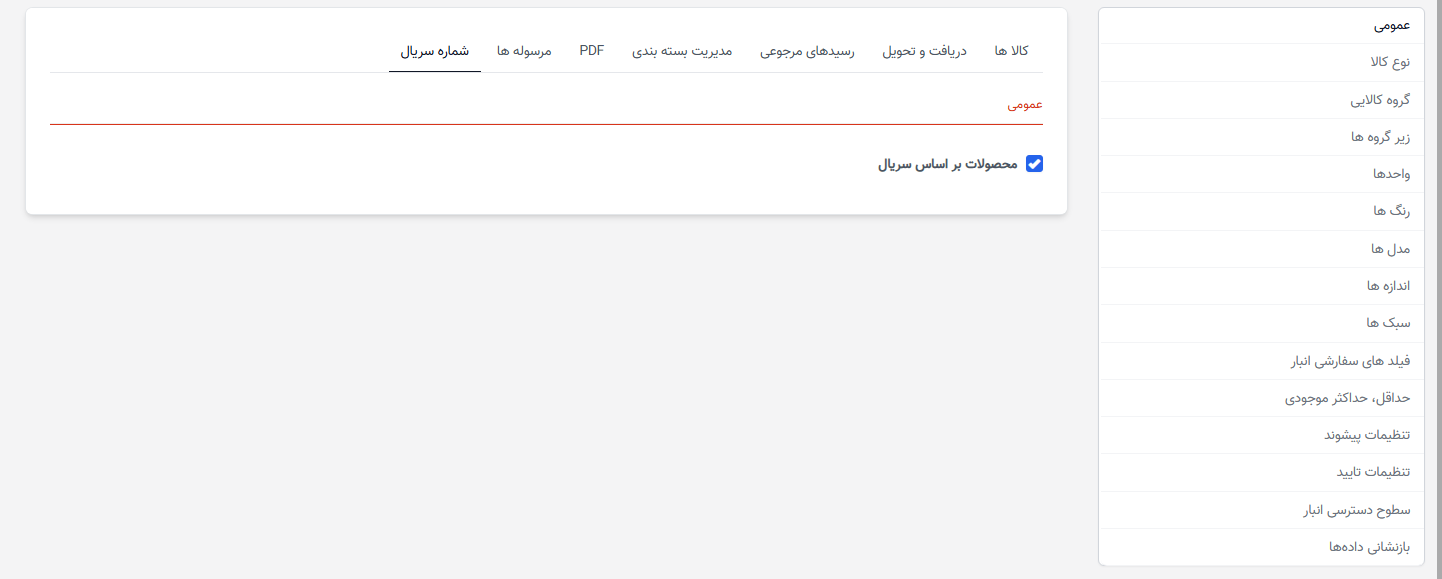
- مرحله 2. در صفحه افزودن گواهی تحویل موجودی، مورد موجود را انتخاب کنید -> روی
 کلیک کنید -> شماره سریال را انتخاب کنید -> روی دکمه ذخیره کلیک کنید.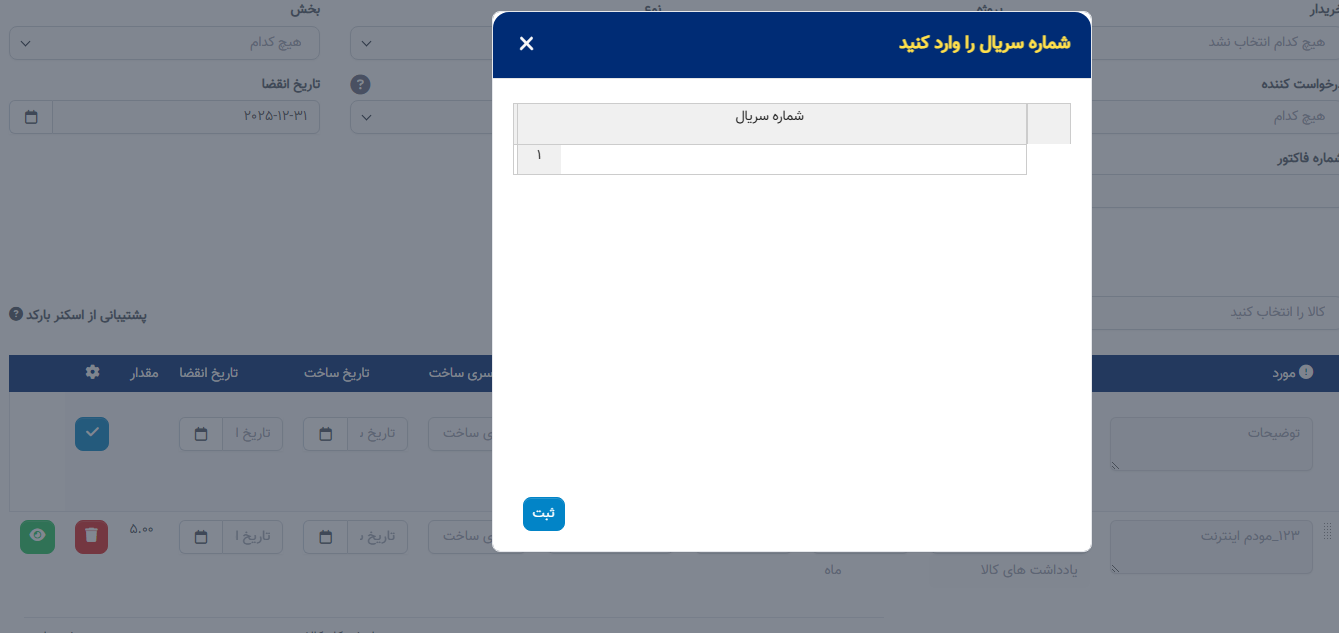
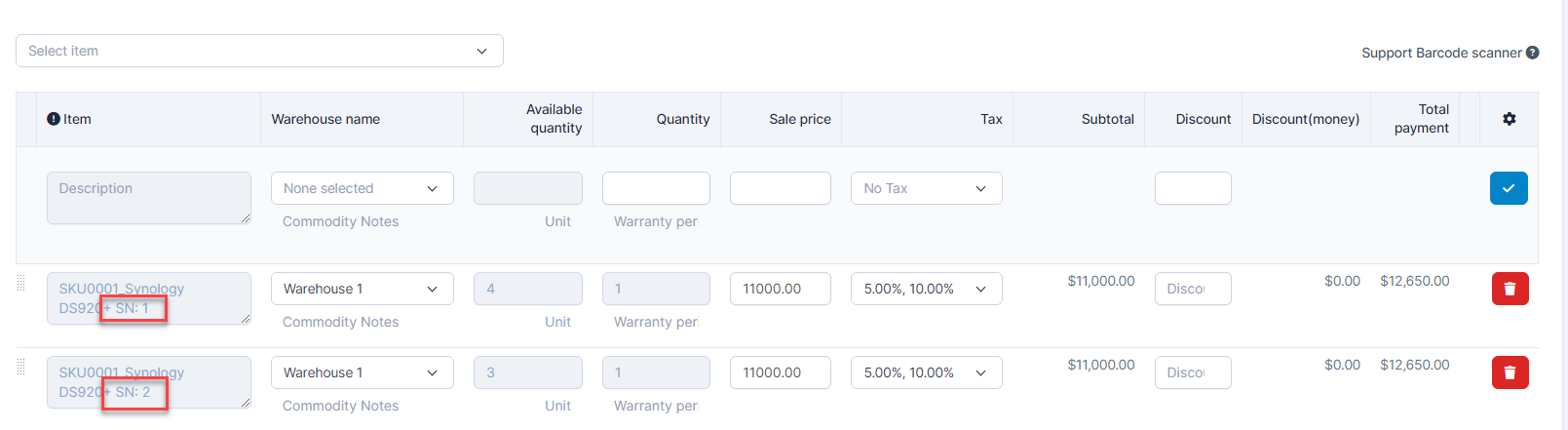
- اگر شما یک گواهی تحویل موجودی از یک سفارش خرید و فاکتور فروش ایجاد کنید، سیستم بهطور خودکار شمارههای سریال موجود را انتخاب کرده و صادرات را بر اساس FIFO اولویتبندی میکند. و شما فقط میتوانید شماره سریال را در صفحه ویرایش گواهی تحویل موجودی تغییر دهید. برای تغییر شماره سریال، باید یک فرآیند تأیید برای گواهی تحویل موجودی ایجاد کنید.
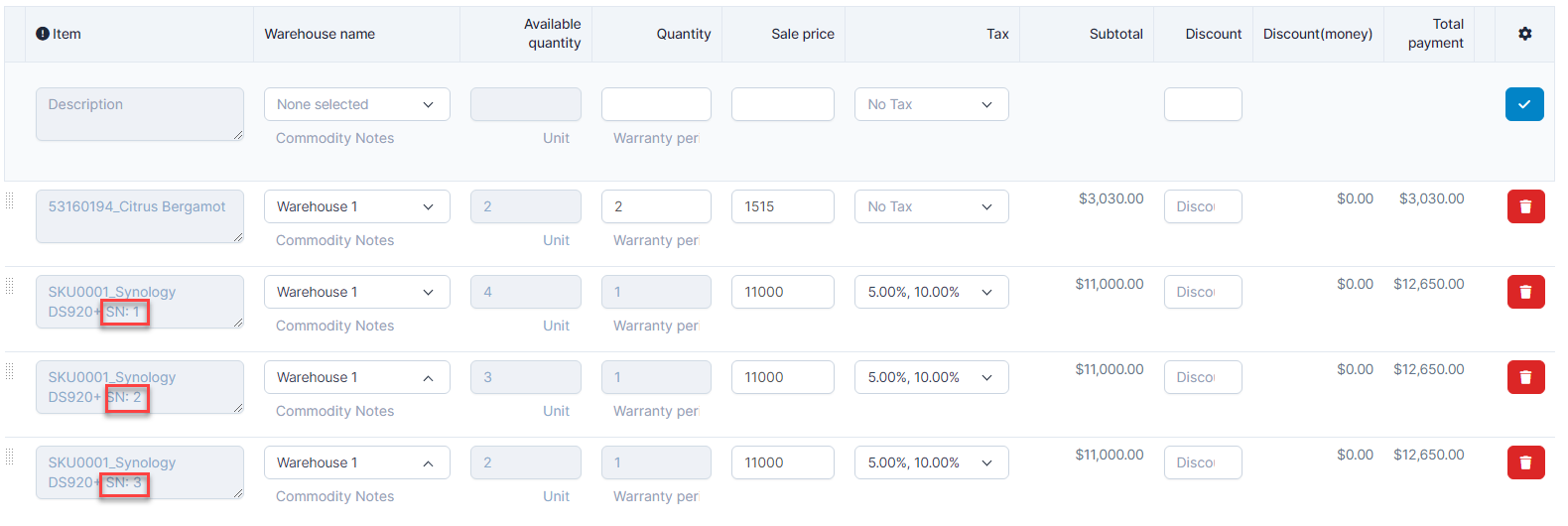
ایجاد یک گواهی تحویل موجودی زمانی که فاکتور ایجاد میشود.
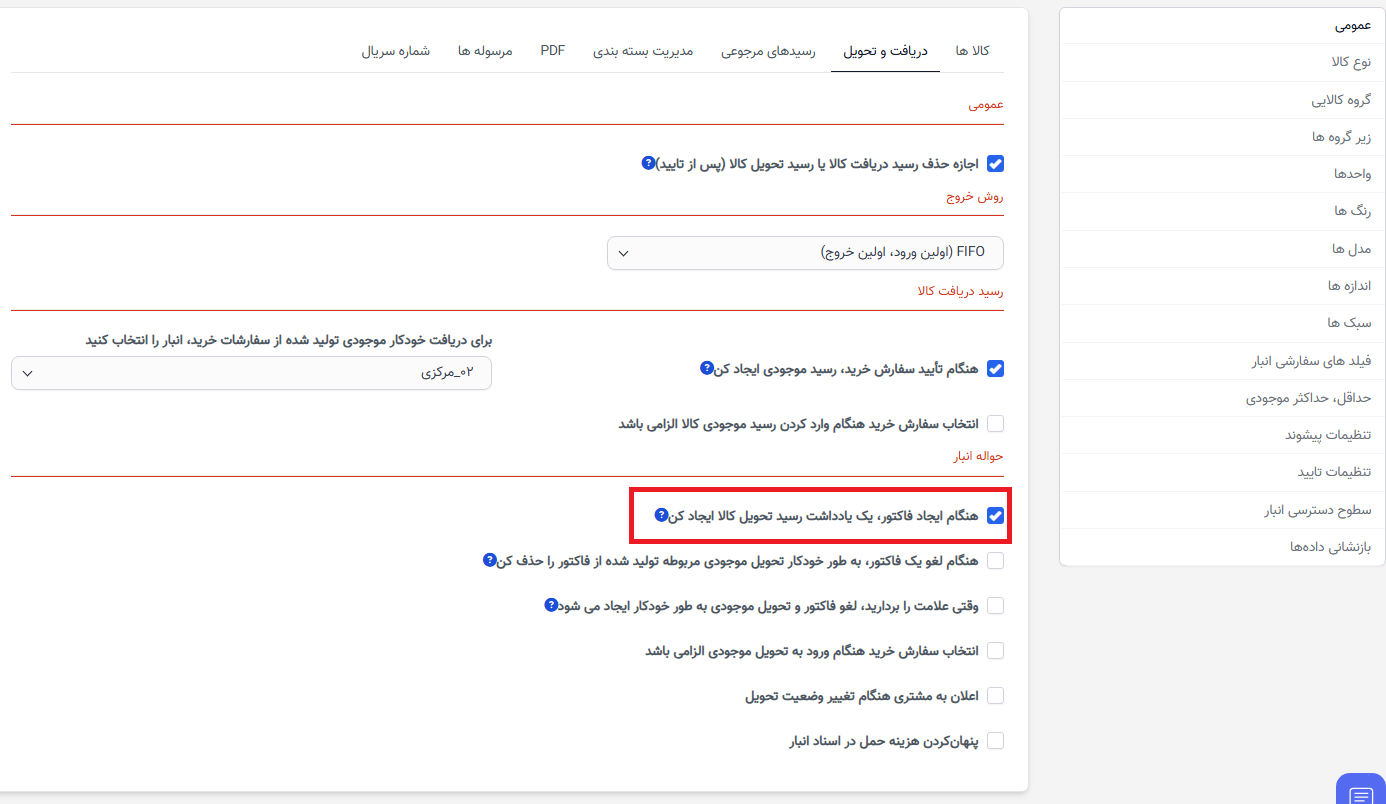
به منوی تنظیمات بروید -> برگه دریافت و تحویل -> گزینه "ایجاد یک یادداشت گواهی تحویل موجودی زمانی که فاکتور ایجاد میشود" را بررسی کنید: گواهی تحویل موجودی به محض ایجاد فاکتور بهطور خودکار ایجاد خواهد شد.