تنظیمات تأیید
ایجاد گردش کار تأیید برای انواع: رسید دریافت موجودی، رسید تحویل موجودی، یادداشت تحویل داخلی، ضرر و تنظیم، لیست بستهبندی، بازگشت سفارش
- فرآیند تأیید برای ۱ نفر پس از ایجاد و تأیید بلیط مربوطه، شخص انتخاب شده برای تأیید یک اعلان درخواست تأیید وب و ایمیل دریافت خواهد کرد. تنها شخص مشخص شده در فرآیند تأیید میتواند تأییدات مربوطه را انجام دهد. پس از اتمام تأیید، یک اعلان به ایجاد کننده بلیط ارسال کنید.
- فرآیند امضا برای ۱ نفر
پس از ایجاد و ارسال تأیید رسید مربوطه، شخص انتخاب شده برای امضا یک اعلان درخواست امضا وب و ایمیل دریافت خواهد کرد.
تنها شخص تعیین شده در فرآیند تأیید میتواند فرمهای مربوطه را امضا کند.
پس از اتمام امضا، یک اعلان به ایجاد کننده بلیط ارسال کنید.
- فرآیند تأیید برای چند نفر
پس از ایجاد بلیط مربوطه و ارسال درخواست تأیید، تنها اولین شخص در فرآیند تأیید یک اعلان درخواست تأیید از طریق وب و ایمیل دریافت میکند. وقتی اولین شخص در فرآیند تأیید تأیید شد، شخص بعدی در فرآیند یک اعلان درخواست تأیید از طریق ایمیل و وب دریافت خواهد کرد. وقتی اولین شخص در فرآیند تأیید رد شود، شخص بعدی در فرآیند پیام درخواست تأیید را دریافت نمیکند و دکمه تأیید در جزئیات بلیط نمایش داده نمیشود. تنها افرادی که در فرآیند هستند حق تأیید رأیها را دارند.- فرآیند امضا برای چند نفر پس از ایجاد و تأیید بلیط مربوطه، تنها اولین شخص در فرآیند پیام درخواست تأیید را از طریق وب و ایمیل دریافت میکند. وقتی اولین شخص در فرآیند موافقت به امضا کند، شخص بعدی در فرآیند یک اعلان درخواست تأیید از طریق ایمیل و وب دریافت خواهد کرد. در صورتی که اولین شخص در فرآیند تأیید امضا نکند، شخص بعدی در فرآیند پیام درخواست تأیید را دریافت نمیکند و دکمه امضا در جزئیات بلیط نمایش داده نمیشود. تنها افرادی که در فرآیند هستند حق امضا دارند.
- فرآیند با تأیید و امضا برای چند نفر پس از ایجاد بلیط مربوطه و ارسال درخواست تأیید، تنها اولین شخص در فرآیند درخواست تأیید/امضا را از طریق وب و ایمیل دریافت میکند. در صورتی که اولین شخص در فرآیند موافقت به تأیید/امضا کند، شخص بعدی در فرآیند یک درخواست تأیید/امضا از طریق ایمیل و وب دریافت خواهد کرد. در صورتی که اولین شخص در فرآیند تأیید/رد امضا نکند، شخص بعدی در فرآیند پیام درخواست تأیید/امضا را دریافت نمیکند و دکمه تأیید/امضا در جزئیات رسید نمایش داده نمیشود. تنها افرادی که در فرآیند هستند حق تأیید/امضا دارند.
تنظیم جدید تأیید اضافه کنید
برای اضافه کردن یک تأیید جدید به سازمان خود:
- مرحله ۱. به منوی تنظیمات در ماژول موجودی از نوار کناری سمت چپ بروید.
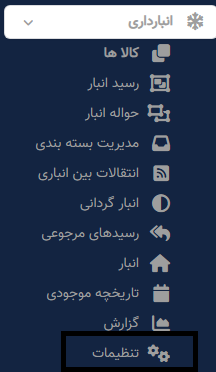
- مرحله ۲. منوی تنظیمات تأیید را انتخاب کنید -> روی دکمه تنظیم تأیید جدید کلیک کنید.
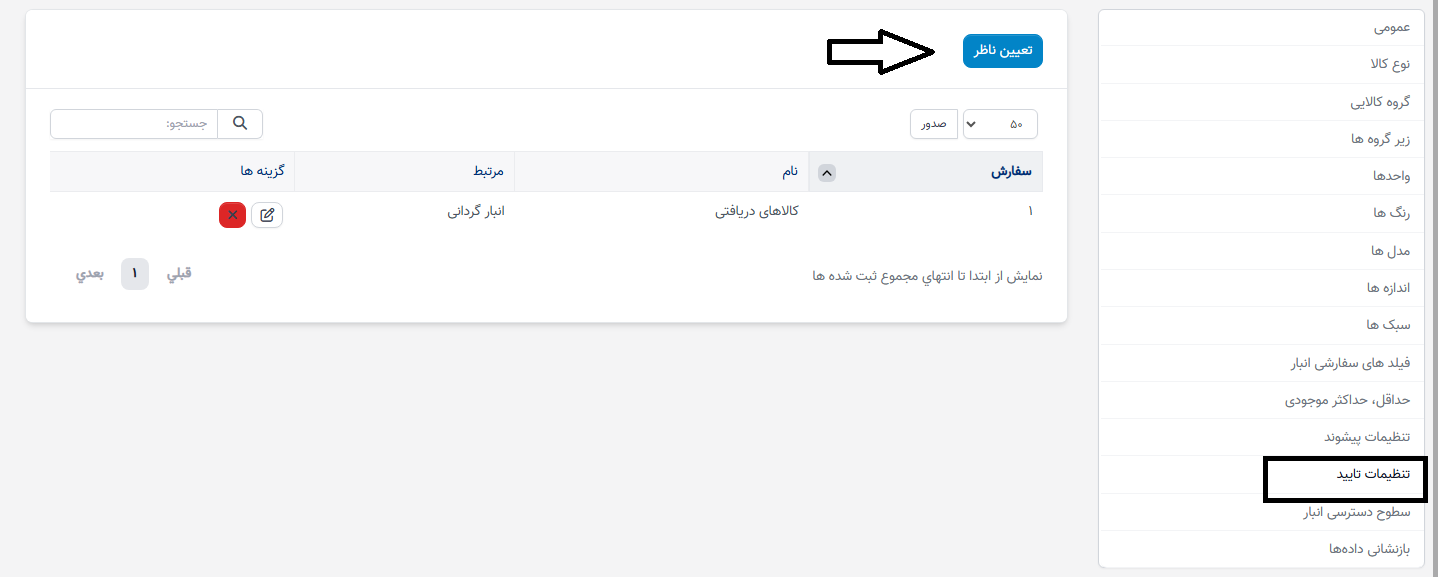
- مرحله ۳. در صفحه تنظیم تأیید جدید، جزئیات زیر را پر کنید:
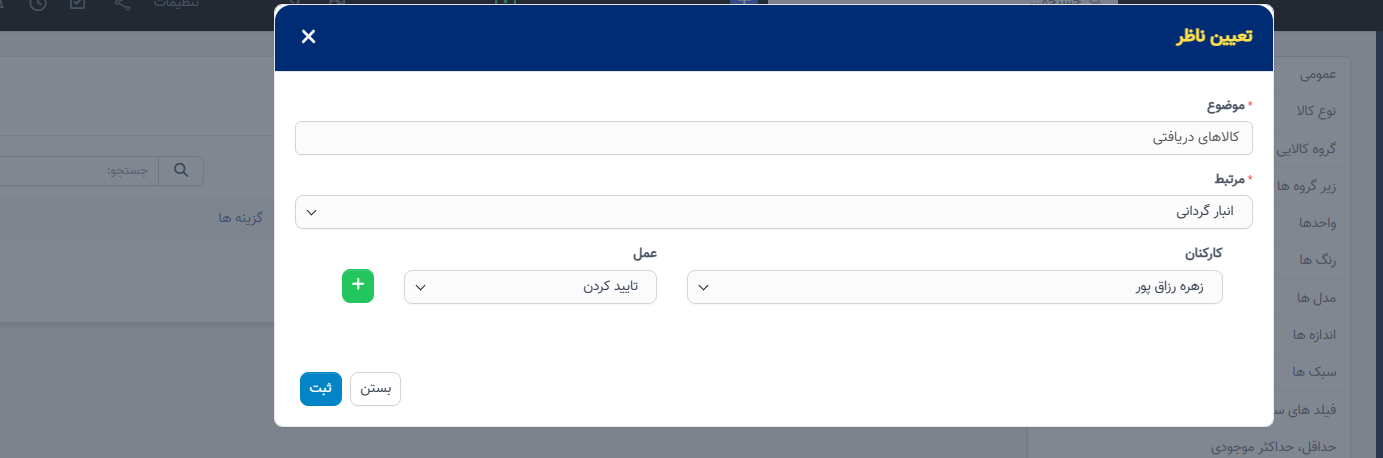
- موضوع را وارد کنید.
- مرتبط: رسید دریافت موجودی، رسید تحویل موجودی، یادداشت تحویل داخلی، ضرر و تنظیم، لیست بستهبندی، بازگشت سفارش را انتخاب کنید.
- کارمندان را انتخاب کنید.
- عملیات را انتخاب کنید: تأیید یا امضا
- برای اضافه کردن یک تأییدکننده دیگر به فرآیند کلیک کنید

برای حذف یک تأییدکننده از فرآیند کلیک کنید
- مرحله ۴. روی دکمه ذخیره کلیک کنید
ویرایش تنظیم تأیید
برای ویرایش جزئیات یک تأیید موجود:
- مرحله ۱. به منوی تنظیمات در ماژول موجودی از نوار کناری سمت چپ بروید.
- مرحله ۲. منوی تنظیمات تأیید را انتخاب کنید -> تنظیم تأیید مورد نیاز برای ویرایش را انتخاب کرده و روی ویرایش کلیک کنید
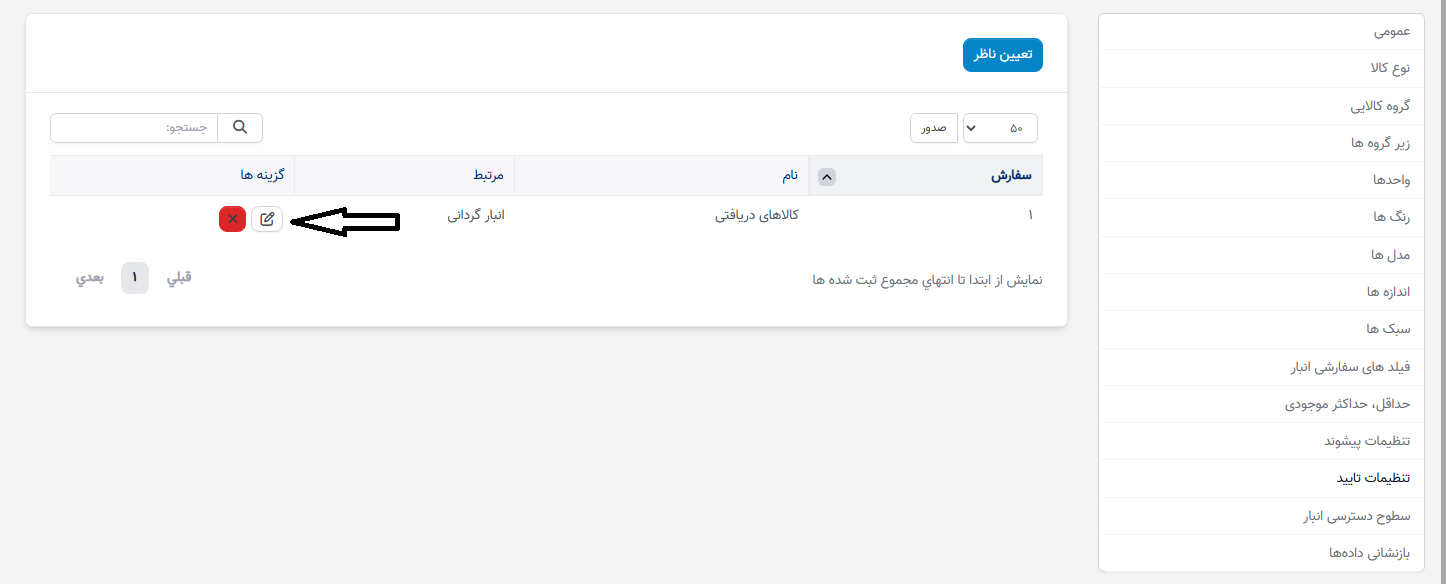
- مرحله ۳. تغییرات لازم را انجام داده و روی دکمه ذخیره کلیک کنید
حذف تأیید
تراکنش پس از تولید خودکار تأیید شده است
- مرحله 1. به منوی تنظیمات در ماژول موجودی از نوار کناری سمت چپ بروید
- مرحله 2. منوی تنظیمات تأیید را انتخاب کنید -> تأیید مورد نظر برای حذف را انتخاب کرده و روی حذف کلیک کنید
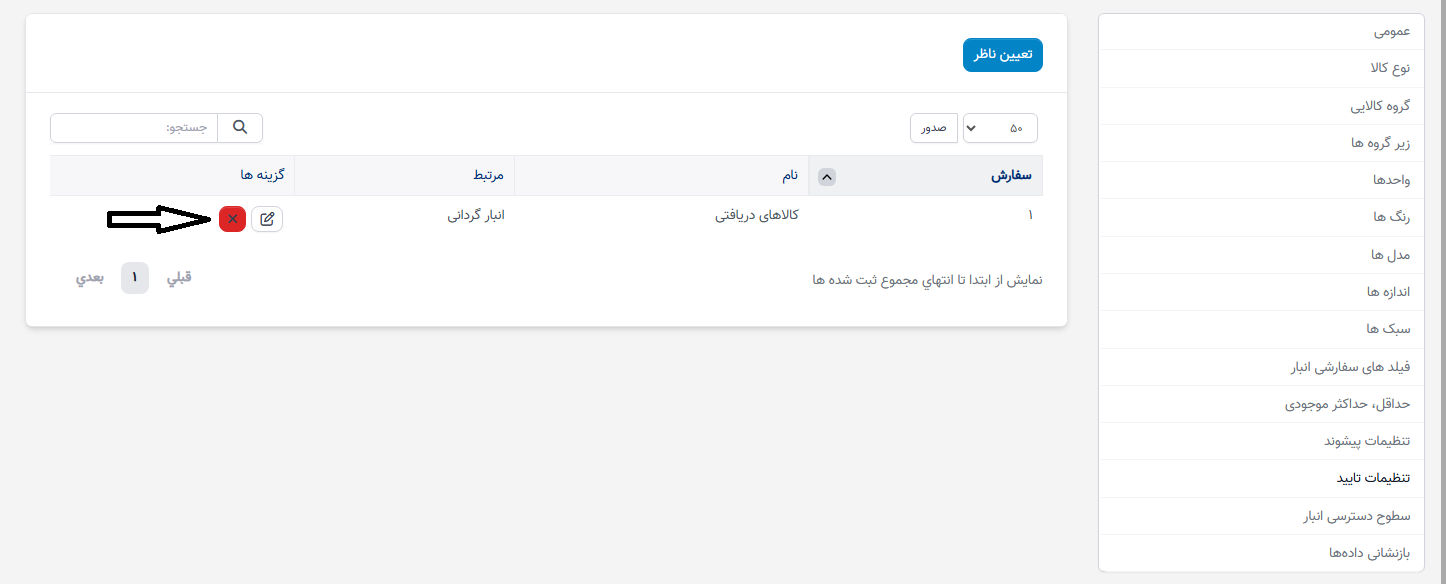
- مرحله 3. انتخاب خود را در پنجره بازشو زیر تأیید کنید. تأیید حذف خواهد شد.
