تنظیمات زیرگروهها
این دادهها برای کادر ترکیبی زیرگروه در صفحه افزودن/ویرایش آیتم استفاده خواهد شد.
افزودن زیرگروه جدید
برای افزودن یک زیرگروه جدید به سازمان خود:
- مرحله 1. به منوی تنظیمات در ماژول موجودی از نوار کناری سمت چپ بروید.
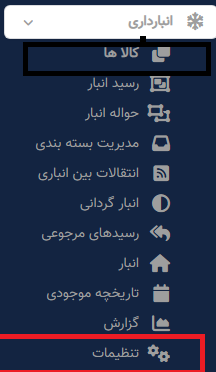
- مرحله 2. منوی زیرگروهها را انتخاب کنید -> روی دکمه افزودن زیرگروه کلیک کنید.
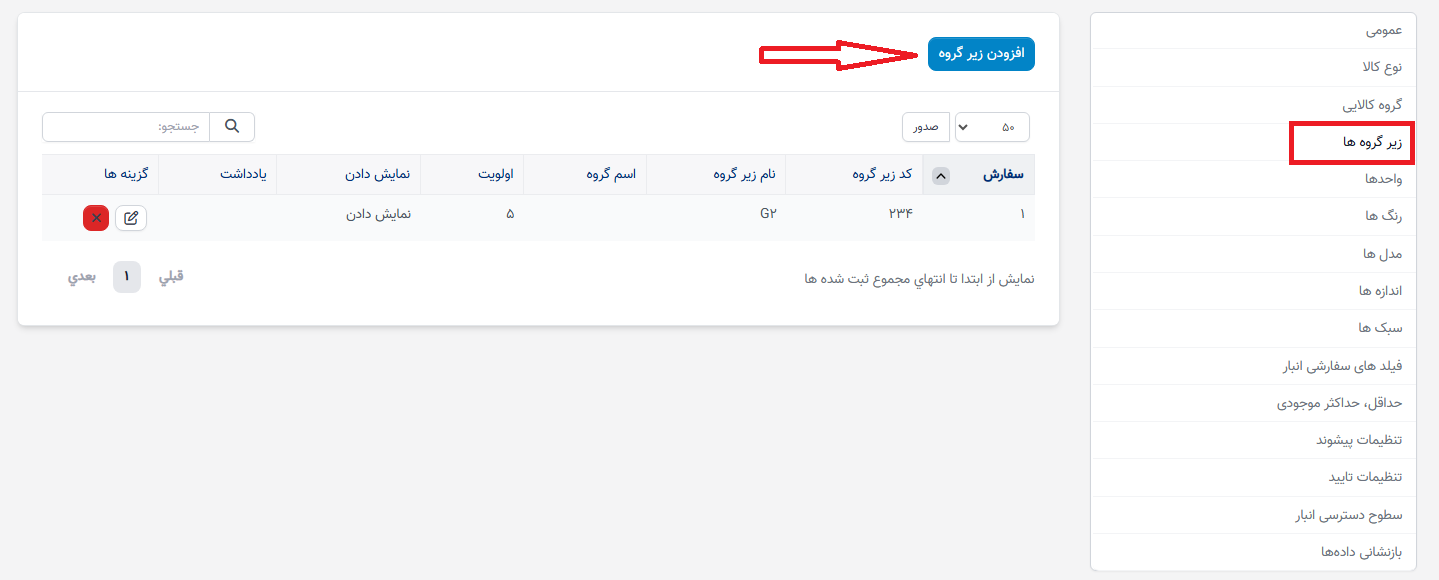
- مرحله 3. در صفحه افزودن زیرگروه، جزئیات زیر را پر کنید:
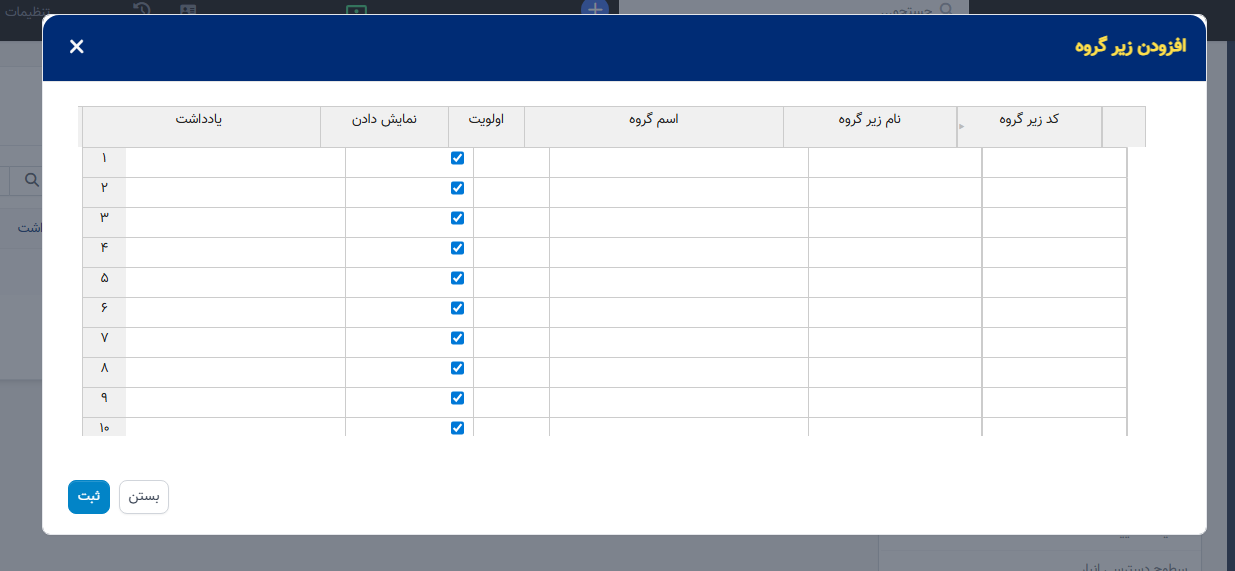
- کد زیرگروه: کد مربوط به زیرگروه را وارد کنید.
- نام زیرگروه: نام زیرگروه را وارد کنید.
- نام گروه: دو بار کلیک کنید تا نام گروه را انتخاب کنید. نامهای گروه از تنظیمات گروه کالا استخراج میشوند. فقط گروههای کالایی که به عنوان نمایش علامتگذاری شدهاند، در ستون نام گروه نمایش داده خواهند شد.
- ترتیب: شماره ترتیب نمایش را وارد کنید. زیرگروههایی با شمارههای کوچکتر در بالای لیست کشویی زیرگروه ظاهر خواهند شد.
- نمایش: این کادر را علامت بزنید تا زیرگروه در لیست کشویی زیرگروه قابل مشاهده باشد (در منوی آیتمها → فرم افزودن/ویرایش آیتم استفاده میشود). علامت را بردارید تا زیرگروه پنهان شود.
- توجه: در صورت لزوم هر یادداشت اضافی را وارد کنید.
- مرحله 4. روی دکمه ذخیره کلیک کنید
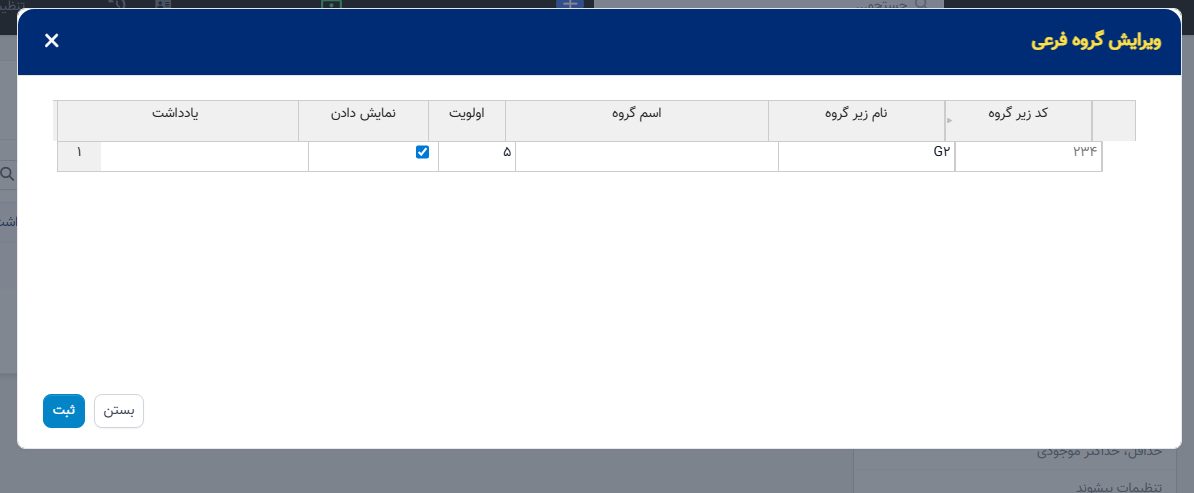
ویرایش زیرگروه
برای ویرایش جزئیات یک زیرگروه موجود:
- مرحله 1. به منوی تنظیمات در ماژول موجودی از نوار کناری سمت چپ بروید
- مرحله 2. منوی زیرگروهها را انتخاب کنید -> بر روی زیرگروه مورد نظر برای ویرایش حرکت کنید و روی ویرایش کلیک کنید
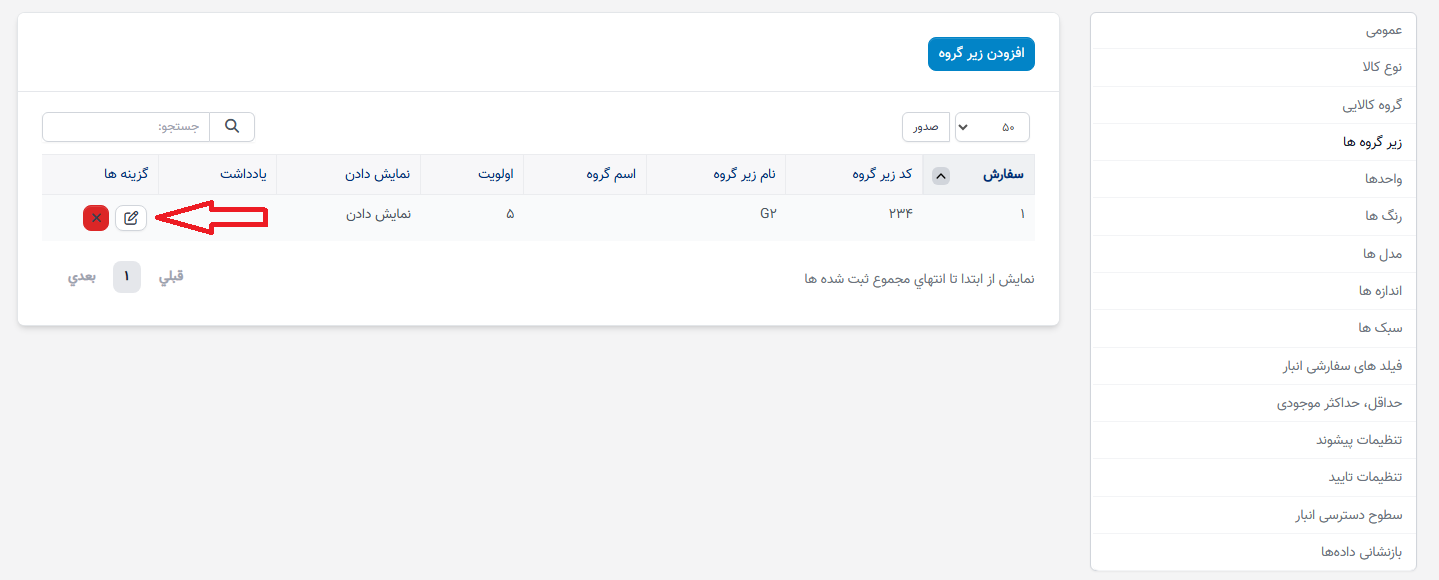
- مرحله 3. تغییرات لازم را اعمال کرده و روی دکمه ذخیره کلیک کنید
حذف زیرگروه
اگر یک زیرگروه دیگر عملیاتی نیست، میتوانید آن را حذف کنید. برای حذف یک زیرگروه:
- مرحله 1. به منوی تنظیمات در ماژول موجودی از نوار کناری سمت چپ بروید
- مرحله 2. منوی زیرگروهها را انتخاب کنید -> بر روی زیرگروه مورد نظر برای حذف حرکت کنید و روی حذف کلیک کنید
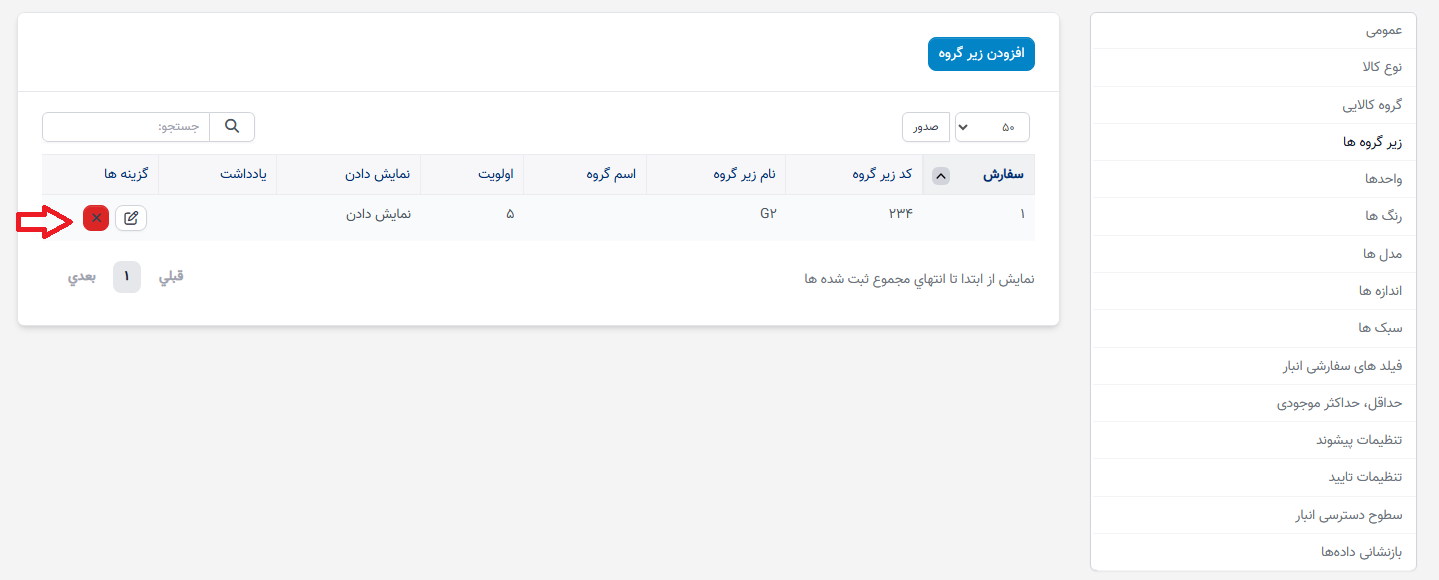
- مرحله 3. انتخاب خود را در پنجره پاپآپ زیر تأیید کنید. زیرگروه حذف خواهد شد.
