نرخهای مالیات بر درآمد در ماژول حقوق و دستمزد منابع انسانی
صفحه نرخهای مالیات بر درآمد برای وارد کردن و مدیریت مالیات بر درآمد شخصی کارمندان استفاده میشود
ماژول حقوق و دستمزد منابع انسانی را انتخاب کنید -> نرخهای مالیات بر درآمد را انتخاب کنید -> مقادیر را برای فیلدها وارد کنید -> روی ذخیره کلیک کنید تا دادههایی که تازه تغییر دادهاید ذخیره شود. دادههای ورودی در این صفحه برای صفحه مالیات بر درآمد استفاده خواهد شد که برای محاسبه مالیات بر درآمد شخصی کارمند استفاده میشود
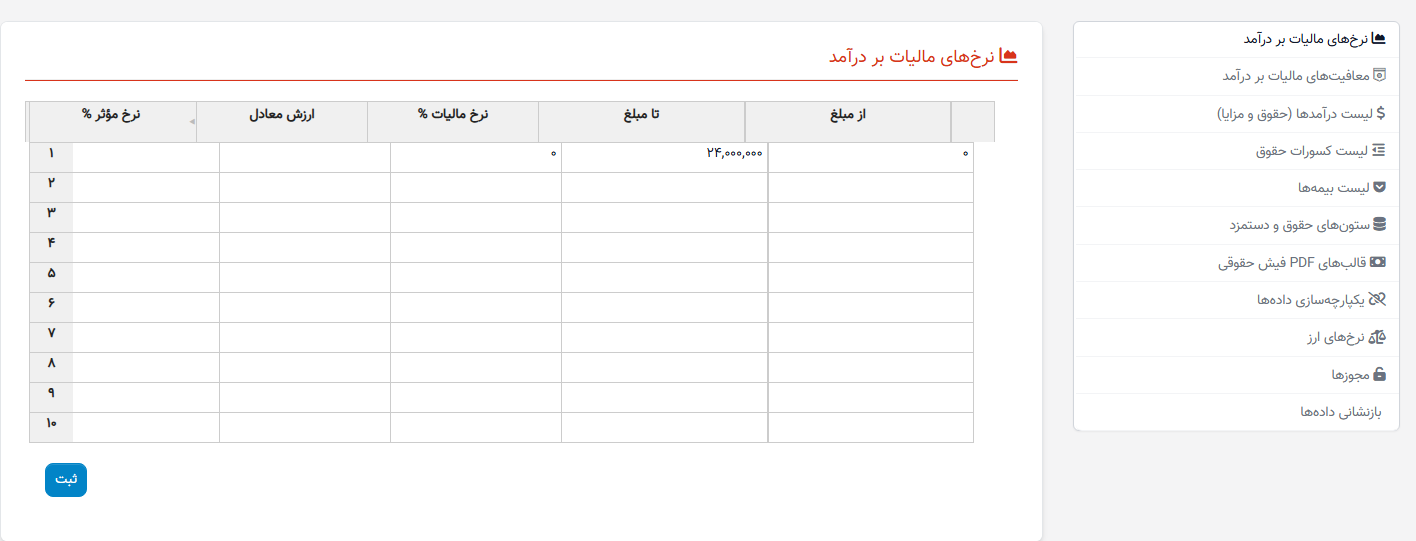
* توجه: فرمول به صورت زیر محاسبه خواهد شد:
به عنوان مثال، اگر مقادیر مربوطه در ستونهای From، To، Tax Rate، Equivalent Value و Effective Rate به ترتیب abcde باشند، سپس داریم:
o (ba)*%c+d1 مقدار فیلد d2 را خروجی میدهد
o (d*100) / b مقدار فیلد e را خروجی میدهد
o به عنوان مثال، اگر درآمد ما 7,890,000 باشد، مالیات به صورت زیر محاسبه میشود: 5 میلیون اول به عنوان 5% محاسبه میشود = 5,000,000 * 5% = 250,000 و مبلغ باقیمانده در خط دوم به عنوان 2,890,000 *10% = 289,000 محاسبه میشود. بنابراین، مجموع مبلغی که باید مالیات پرداخت شود 250,000 + 289,000 = 539,000 VND است
بازپرداخت مالیات بر درآمد در حقوق و دستمزد منابع انسانی
صفحه بازپرداخت مالیات بر درآمد برای اعلام بازپرداخت مالیات بر درآمد شخصی مربوطه استفاده میشود. مقادیر باید به صورت ثابت از کم به زیاد وارد شوند، به عنوان مثال، حقوق کارآموزی، حقوق پایه، حقوق آزمایشی، حقوق رسمی... * توجه: مجموع خط ۲ = مجموع ۱ + مقدار ۲
ماژول حقوق و دستمزد منابع انسانی را انتخاب کنید -> بازپرداخت مالیات بر درآمد را انتخاب کنید -> مقادیر را برای فیلدها وارد کنید -> برای ذخیره دادههایی که تازه تغییر دادهاید، روی ذخیره کلیک کنید. دادههای ورودی این صفحه برای صفحه منوی کارمندان استفاده خواهد شد
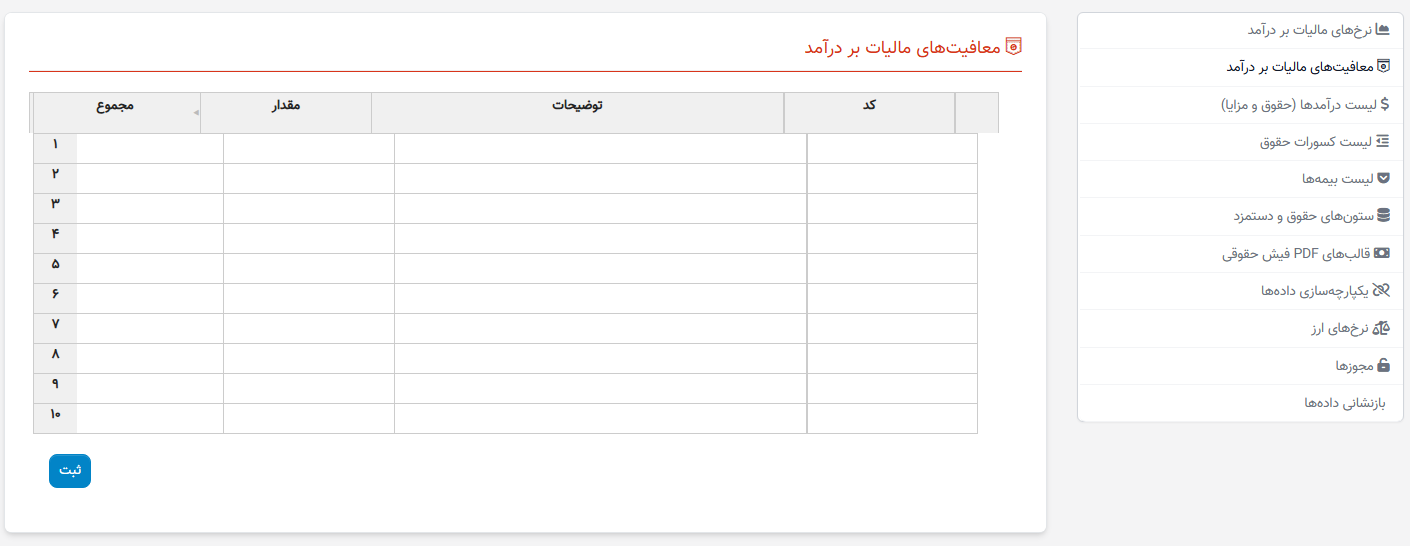
*توضیح: فیلد کد برای وارد کردن کد بازپرداخت مالیات استفاده میشود. زمانی که به یک کارمند اجازه داده میشود مالیات را بازپرداخت کند، در صفحه کارمند -> فیلد کد بازپرداخت مالیات، کد بازپرداخت مالیات را وارد کنید، سپس کارمند مبلغ صحیح فیلد مجموع مربوط به کد بازپرداخت مالیاتی که وارد شده است را دریافت خواهد کرد
لیست درآمد در حقوق و دستمزد منابع انسانی
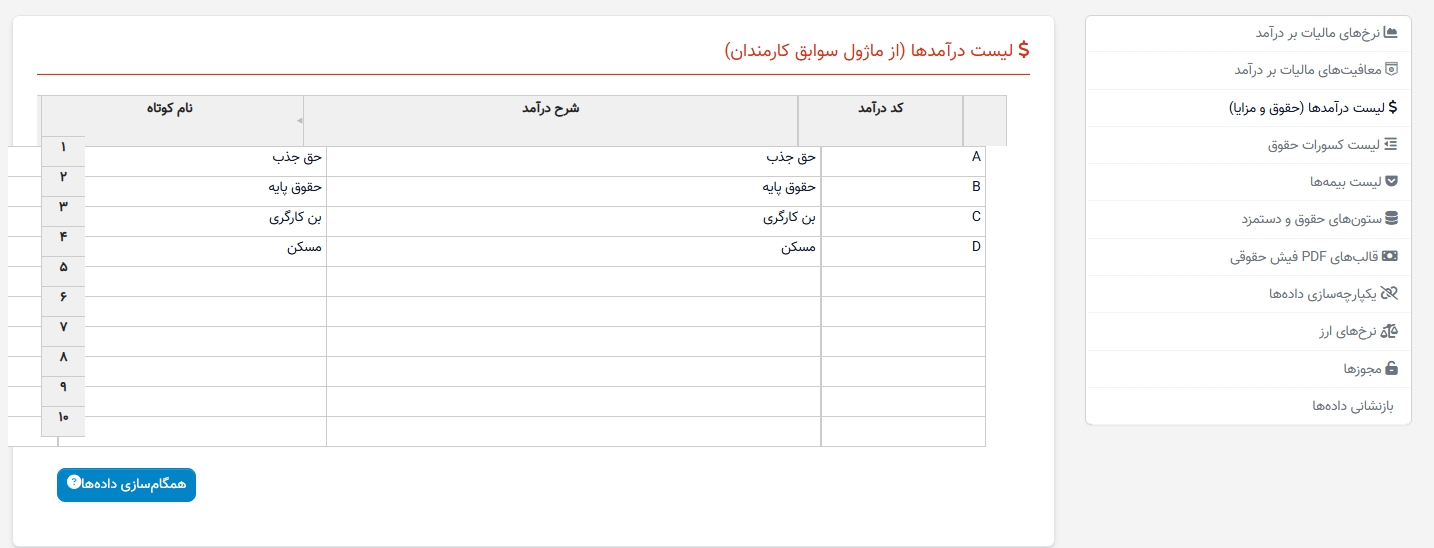
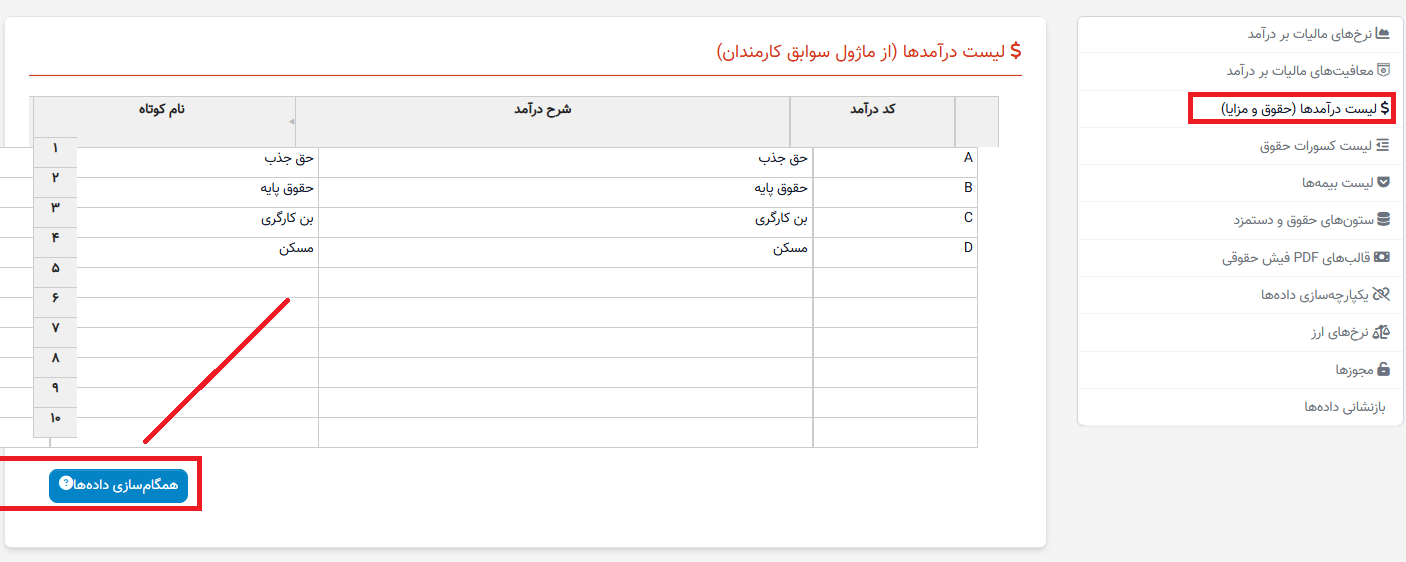
صفحه لیست درآمد برای ایجاد لیستی از انواع درآمد غیرثابت کارکنان مانند پرداخت اضافهکاری، پاداش تعطیلات، کمکهزینههای امتیاز و غیره استفاده میشود
دادههای این صفحه برای صفحه ستونهای حقوق و دستمزد و منوی کارکنان استفاده خواهد شد
1. عدم همگامسازی با ماژول سوابق منابع انسانی
فهرست کسریهای حقوق در حقوق و دستمزد منابع انسانی
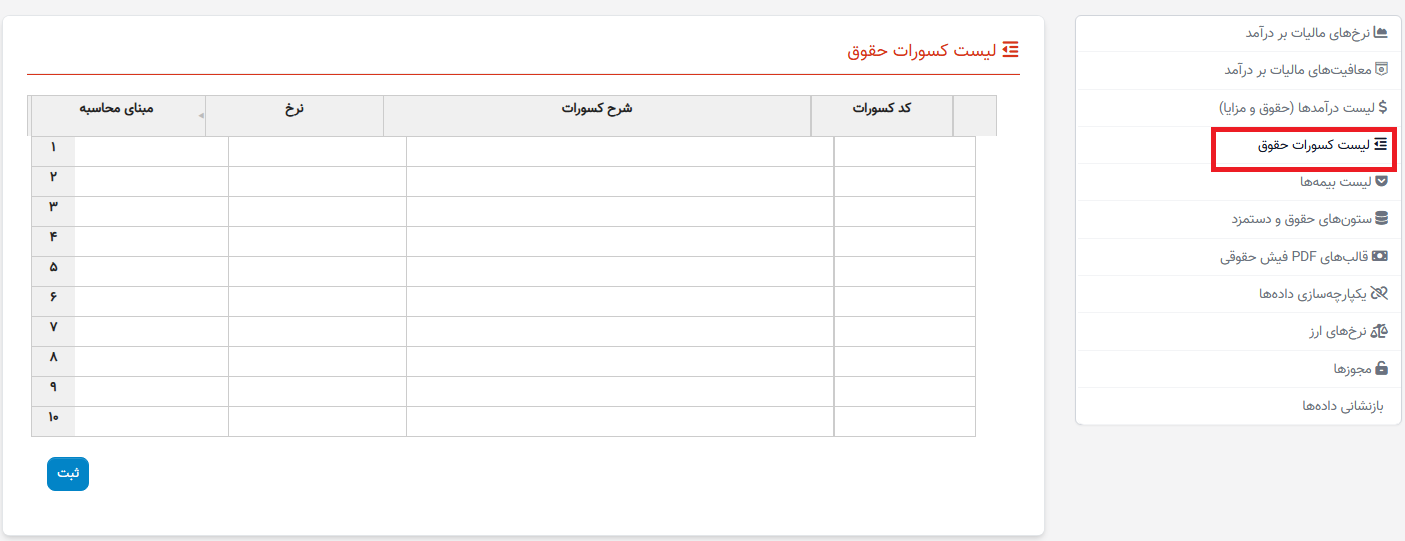
صفحه لیست کسر حقوق برای ایجاد و مدیریت کسرهای حقوق، مانند کمک هزینه ناهار، هزینههای سفر، صورتحسابهای تلفن و غیره استفاده میشود
دادههای این صفحه برای صفحه ستونهای حقوق و منوی کارمندان استفاده خواهد شد
ماژول حقوق HR را انتخاب کنید -> لیست کسر حقوق را انتخاب کنید -> مقادیر مربوط به فیلدها را وارد کنید -> برای ذخیره دادههایی که تازه ویرایش کردهاید، روی ذخیره کلیک کنید. دادههای ورودی این صفحه برای صفحه منوی کسرها استفاده خواهد شد
دادههای فیلد مبنا از صفحه لیست درآمدها گرفته میشود و دارای دو مقدار اضافی، مبلغ ثابت و ناخالص است. اگر فیلد مبنا ناخالص را انتخاب کند، فیلد نرخ باید مقدار % را وارد کند. اگر مقادیر باقیمانده انتخاب شوند، فیلد نرخ مقدار مربوطه را وارد خواهد کرد
به عنوان مثال: اگر فیلد مبنا دادههایی از لیست درآمدها به عنوان حقوق پایه انتخاب کند و فیلد نرخ 0.2 را وارد کند و در صفحه کارمندان فیلد حقوق پایه را به عنوان 100,000 وارد کند، آنگاه کسر حقوق به صورت 100,000*0.2 محاسبه خواهد شد
اگر فیلد مبنا مقدار ناخالص را انتخاب کند، بر اساس مقدار ستون "پرداخت ناخالص - حقوق پیش از مالیات - این ستون پیشفرض در "ستونهای حقوق" با نوع فرمول اعلام شده است - به این معنی که مقدار بر اساس فرمولی که کاربر هنگام ایجاد الگو وارد کرده محاسبه خواهد شد" => پس از داشتن مقدار پرداخت ناخالص => کسر حقوق بر اساس نرخ % محاسبه خواهد شد
اگر فیلد مبنا مقدار: را انتخاب کند، نرخ به عنوان مقدار مربوطه در نظر گرفته خواهد شد
لیست بیمه در حقوق و دستمزد منابع انسانی
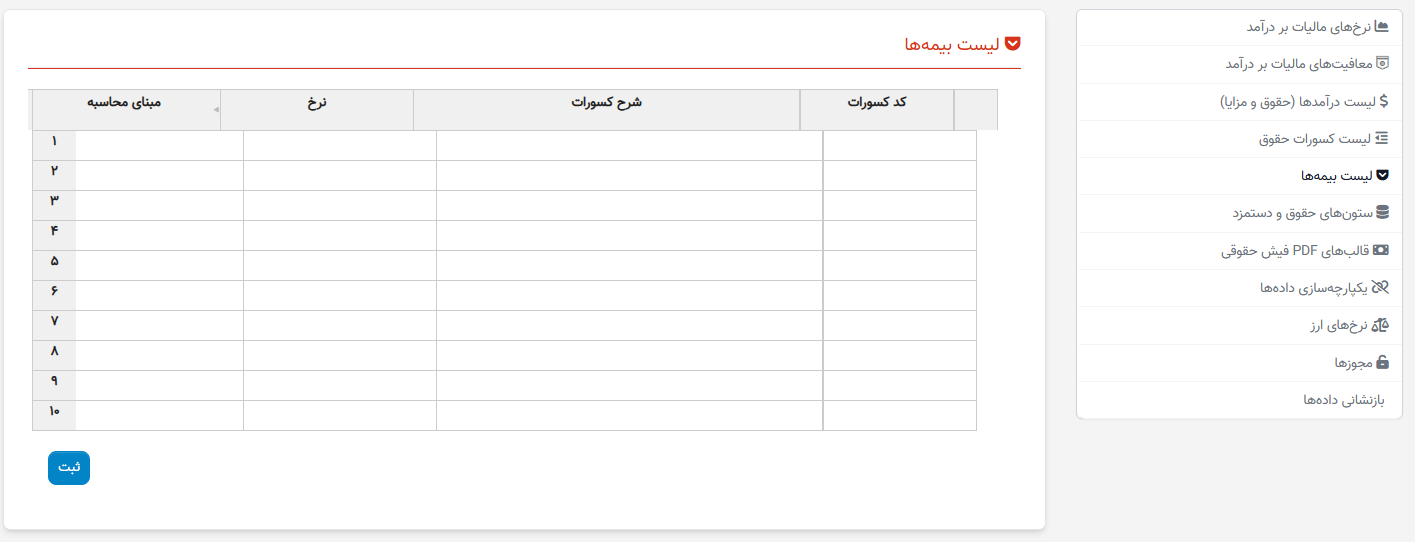
صفحه لیست بیمه برای ایجاد و مدیریت انواع بیمه، مانند بیمه اجتماعی، بیمه سلامت یا بیمه حوادث و غیره استفاده میشود
این صفحه برای صفحه ستونهای حقوق و دستمزد و منوی بیمه استفاده خواهد شد
ماژول حقوق و دستمزد منابع انسانی را انتخاب کنید -> لیست بیمه را انتخاب کنید -> مقادیر را برای فیلدها وارد کنید -> برای ذخیره دادههایی که تازه تغییر دادهاید، روی ذخیره کلیک کنید. دادههای ورودی این صفحه برای صفحه منوی بیمه استفاده خواهد شد
* توجه: اگر فیلد مبنا، مقدار ناخالص را انتخاب کند، فیلد نرخ باید مقدار % را وارد کند. اگر مقدار ثابت انتخاب شود، فیلد نرخ مقدار مربوطه را وارد خواهد کرد
ستونهای حقوق و دستمزد در حقوق و دستمزد منابع انسانی
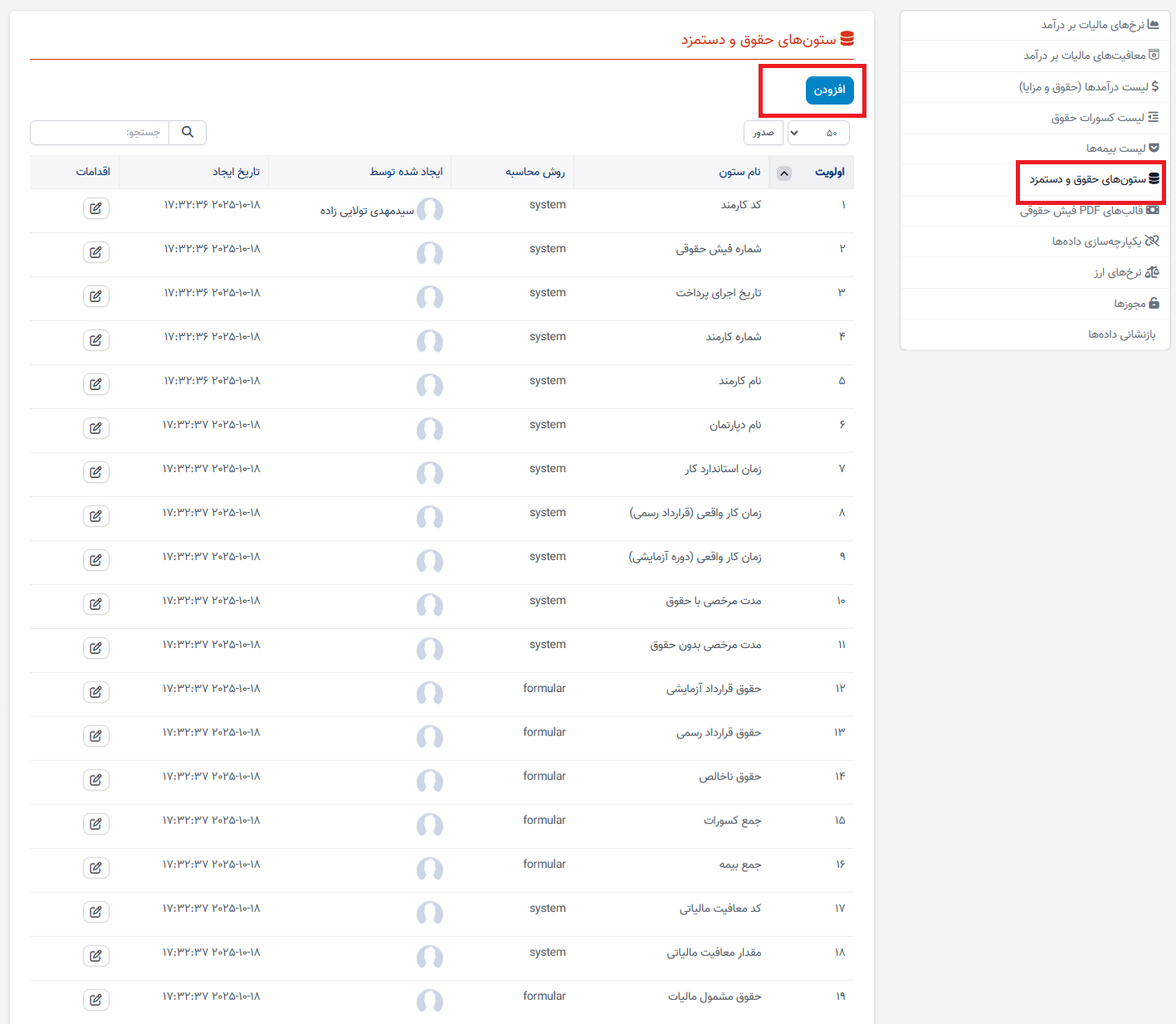
این صفحه برای اضافه کردن ستونهایی که برای محاسبه حقوق کارکنان استفاده میشود، استفاده میشود - این مقدار ورودی برای صفحه الگوهای فیش حقوقی هنگام ایجاد فرم حقوق است
- مرحله 1: انتخاب ماژول حقوق و دستمزد منابع انسانی -> انتخاب ستونهای حقوق -> اضافه کردن
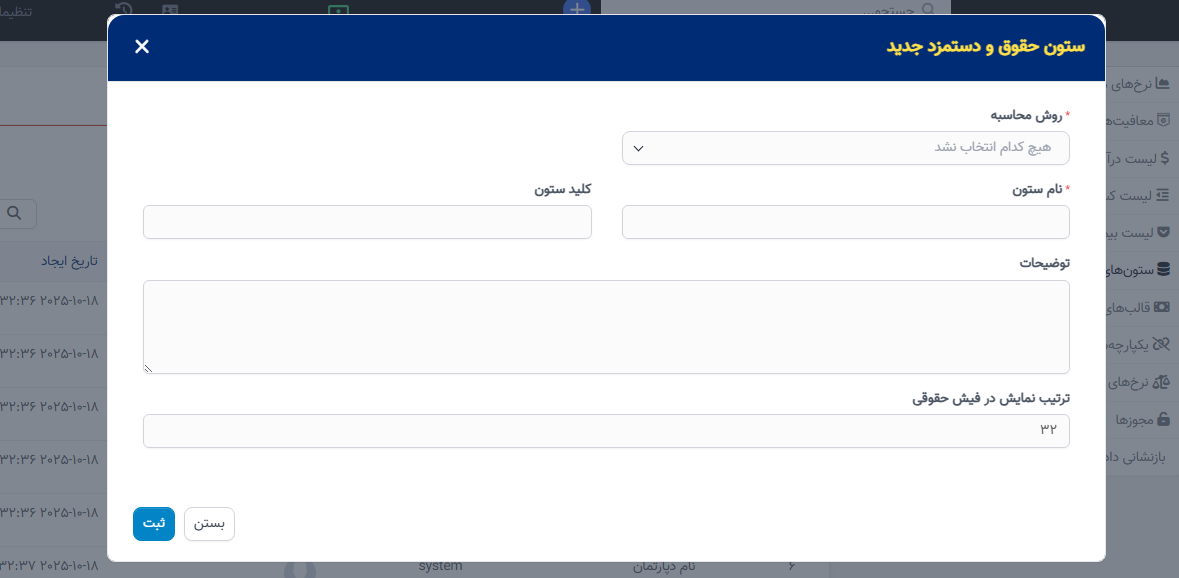
* توجه: در فیلد روش دریافت، 3 گزینه وجود خواهد داشت:
· بازیابی دادههای ستون حقوق از سیستم (دادهها در صفحه لیست درآمد، لیست کسورات حقوق و بیمه گرفته میشود) -> هنگام ایجاد فرم حقوق در صفحه الگوهای فیش حقوقی، این فیلد ستون حقوق بهطور خودکار بر اساس دادههای موجود در صفحه الگوهای فیش حقوقی بهروزرسانی میشود.
· ایجاد دادههای ستون حقوق از فرمول -> هنگام ایجاد فرم حقوق در صفحه الگوهای فیش حقوقی، این فیلد ستون حقوق باید فرمولی را برای محاسبه مقدار مورد نظر وارد کند.
· ایجاد دادههای ستون حقوق از ثابتها -> هنگام ایجاد فرم حقوق در صفحه الگوهای فیش حقوقی، این فیلد ستون حقوق باید ثابت را برای محاسبه مقدار مورد نظر وارد کند.
· ترتیب نمایش در فیلد فیش حقوقی برای وارد کردن ترتیب نمایش ستونی که قرار است ایجاد شود، استفاده میشود. هرچه شماره توالی کوچکتر باشد، ستون نزدیکتر به انتخاب نمایش داده خواهد شد هنگام ایجاد دادهها در صفحه الگوهای فیش حقوقی
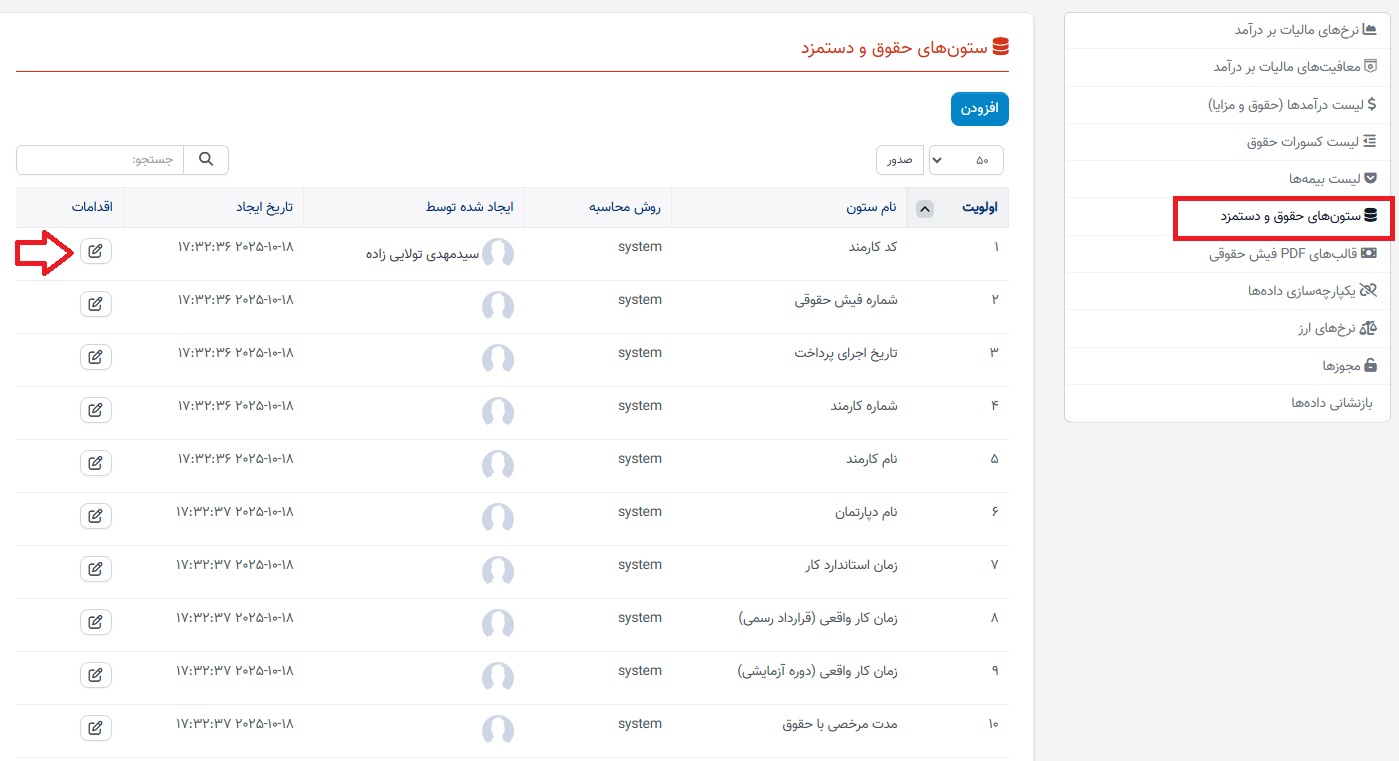
2. ویرایش ستون حقوق
در صفحه ستونهای حقوق -> انتخاب عملکرد  مربوط به خط دادهای که باید ویرایش شود
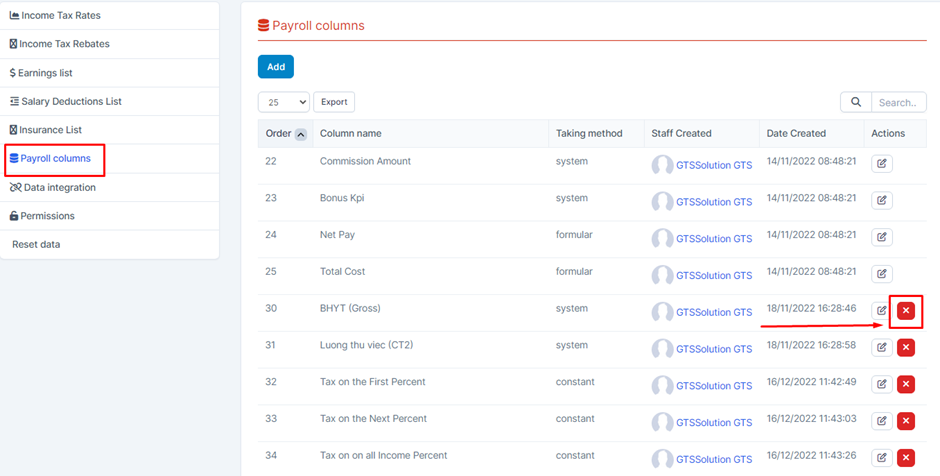
در صفحه ستونهای حقوق -> انتخاب عملکرد  مربوط به خط دادهای که باید حذف شود
الگوهای فیش حقوقی PDF در حقوق و دستمزد منابع انسانی
صفحه الگوهای فیش حقوقی PDF برای طراحی الگوهای فیش حقوقی PDF که برای فیش حقوقی استفاده میشود
* یادداشت: پس از داشتن الگوی فیش حقوقی، به ایجاد الگوی PDF ادامه میدهیم. زیرا الگوی PDF متعلق به الگوی فیش حقوقی مربوطه خواهد بود
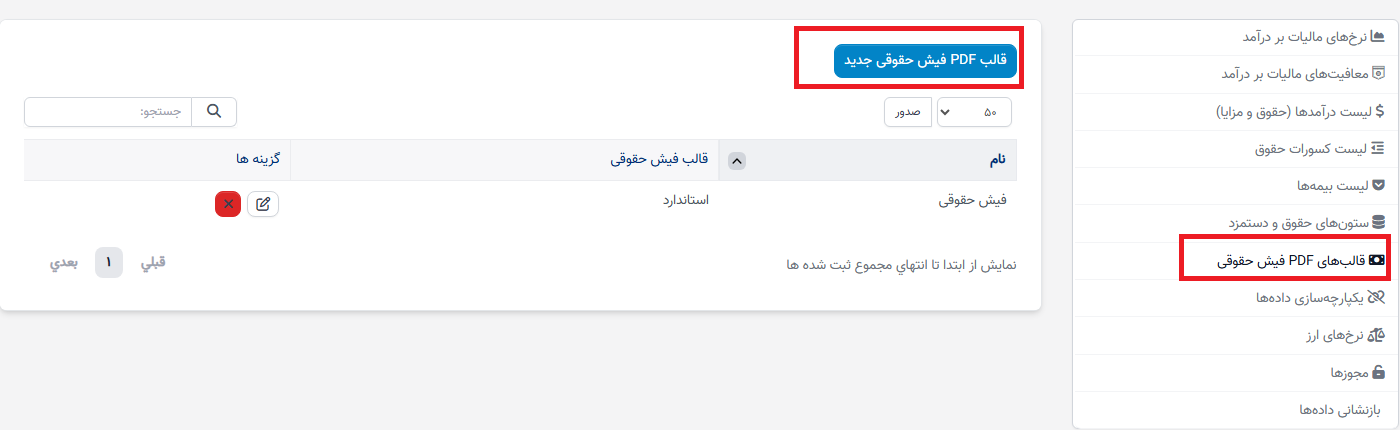
- مرحله 1: انتخاب تنظیمات -> انتخاب صفحه الگوی فیش حقوقی PDF -> انتخاب عملکرد الگوی فیش حقوقی PDF جدید
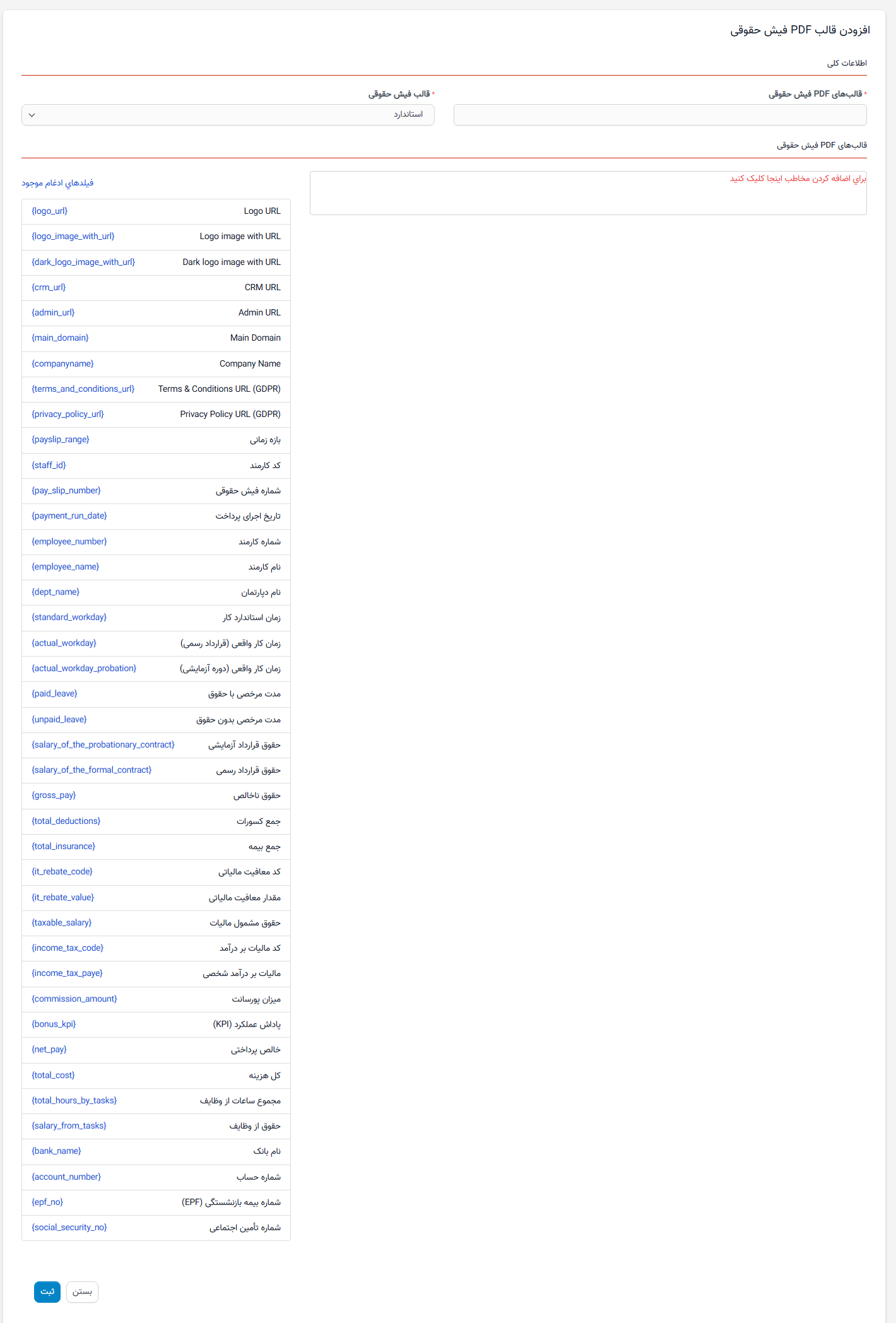
- مرحله 2: سیستم صفحه افزودن الگوی فیش حقوقی PDF جدید را نمایش میدهد که برای طراحی الگوهای PDF برای فیش حقوقی استفاده میشود
* توضیح:
فیلد الگوی فیش حقوقی از صفحه منوی الگوی فیش حقوقی گرفته میشود
منطقه فیلدهای ادغام موجود برای انتخاب مقادیر ستونی که در PDF نمایش داده میشود استفاده میشود -> انتخاب مقادیر و طراحیها در منطقه محتوا
اگر الگوی PDF برای فیش حقوقی ایجاد نکنید، PDF همان الگوی ثابت را که همیشه بوده است نمایش خواهد داد
نتیجه:
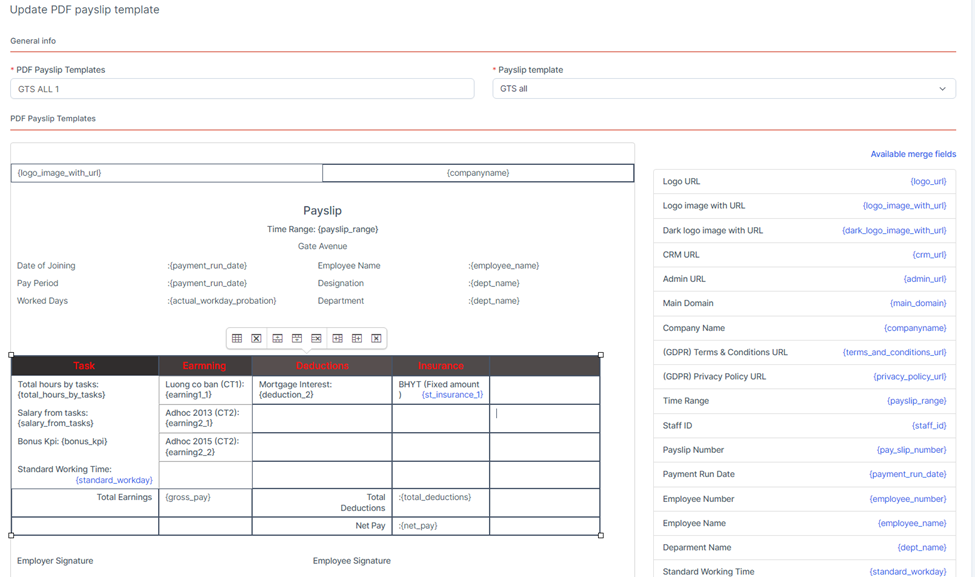
- مرحله 3: انتخاب صفحه منوی فیشهای حقوقی -> انتخاب افزودن یا میتوانید اطلاعات فیشهای حقوقی قدیمی را ویرایش کنید -> انتخاب الگوی فیش حقوقی -> انتخاب الگوی فیش حقوقی PDF به طوری که هنگام ایجاد فیش حقوقی و مشاهده آن در PDF، PDF مانند الگوی ایجاد شده نمایش داده شود
* PDF صفحه فیش حقوقی (مدیر و کارکنان) هر دو همانند الگوی انتخاب شده نمایش داده خواهند شد
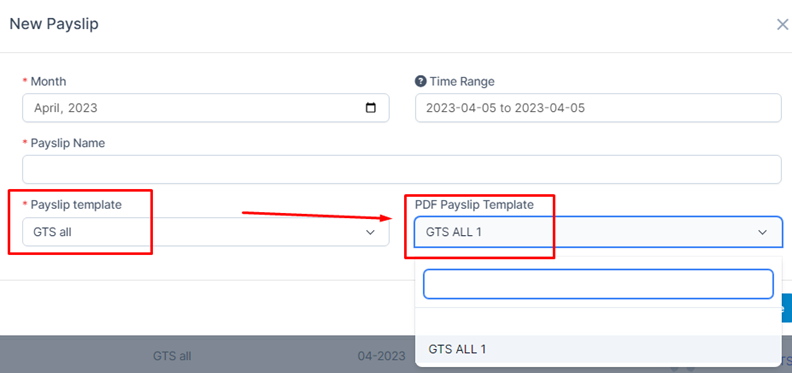
نتیجه:
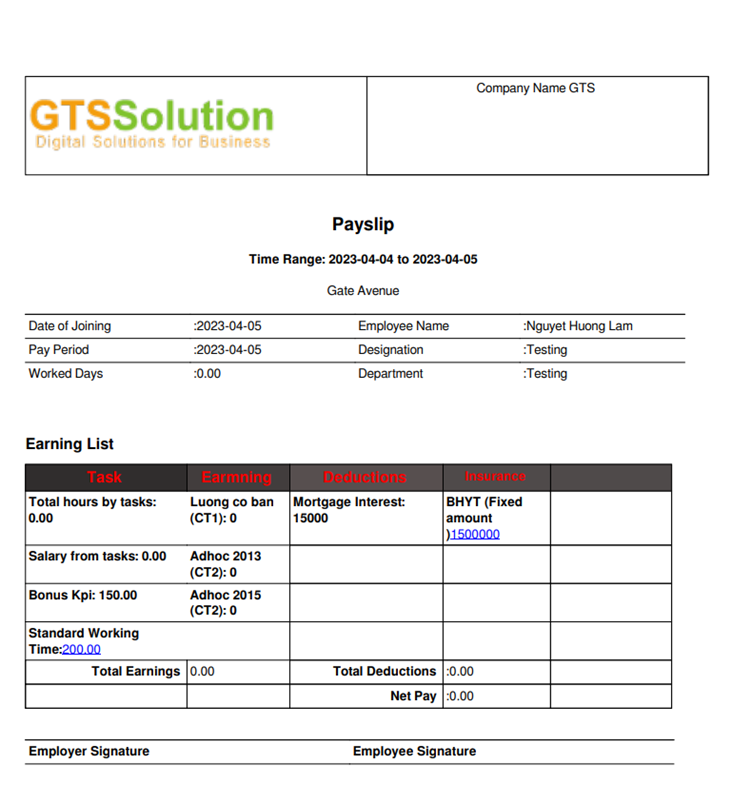
تنظیمات یکپارچهسازی دادهها در حقوق و دستمزد منابع انسانی
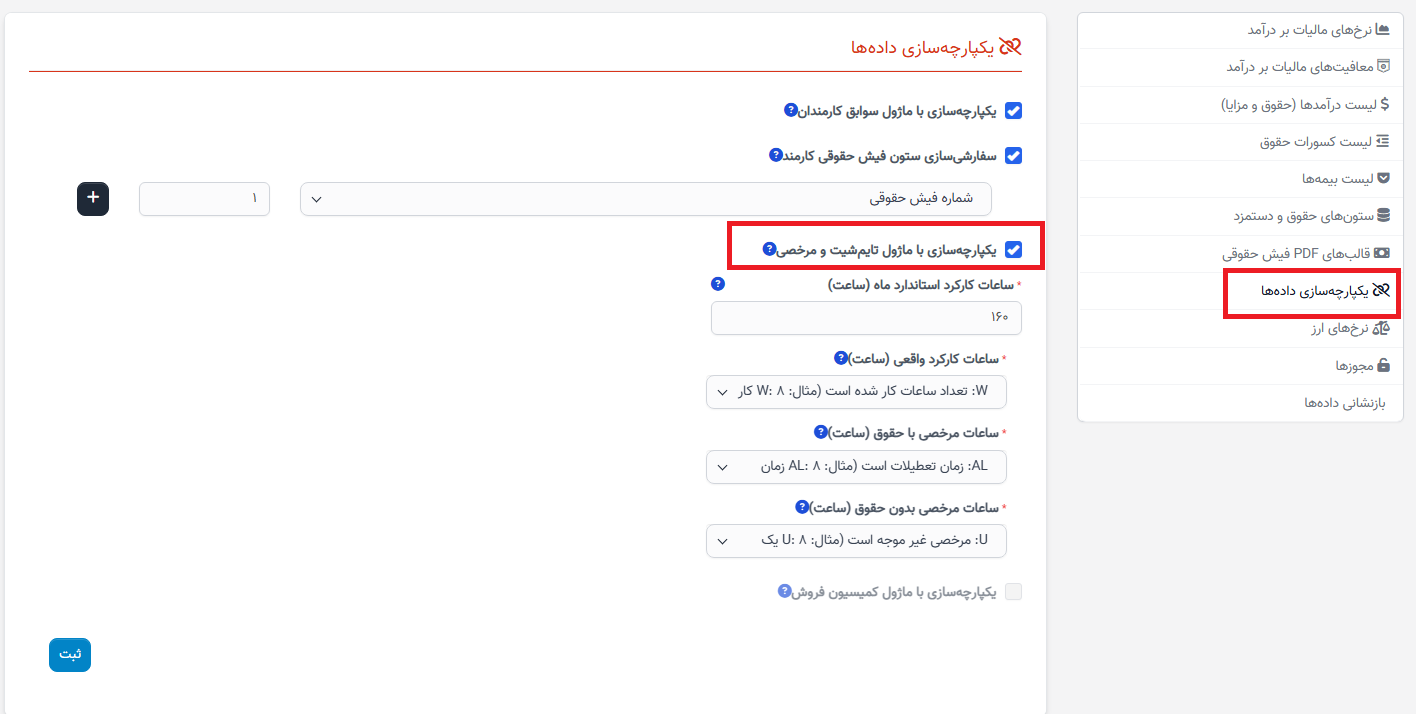
صفحه ادغام دادهها برای نصب توابع همگامسازی دادهها از ماژولهای سوابق منابع انسانی، زمانبندیها و مرخصی و کمیسیون استفاده میشود تا دادهها را برای منوهای کارکنان، حضور و کمیسیونهای ماژول حقوق و دستمزد منابع انسانی دریافت کند.
ماژول حقوق و دستمزد منابع انسانی را انتخاب کنید -> ادغام دادهها را انتخاب کنید -> مقادیر را برای فیلدها وارد کنید -> برای ذخیره دادههای تغییر یافته روی ذخیره کلیک کنید. عملیات در این صفحه بر لیست درآمد، لیست کسر حقوق، ستونهای حقوق و دستمزد، کارکنان، حضور و صفحات کمیسیون تأثیر خواهد گذاشت.
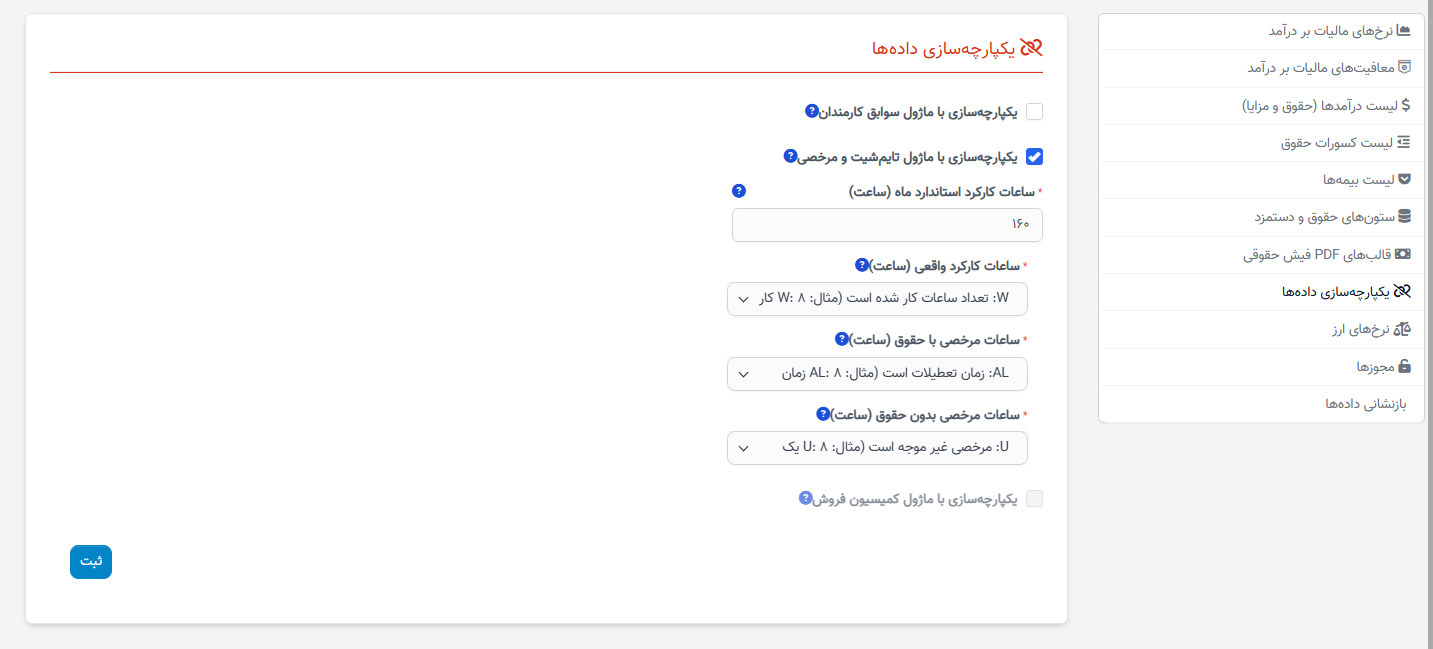
* توجه:
- در فیلد ادغام ماژول سوابق منابع انسانی، اگر دادهها را انتخاب کرده و ذخیره کنید، سیستم دادههای مربوط به ماژول سوابق منابع انسانی را به ماژول حقوق و دستمزد منابع انسانی همگامسازی خواهد کرد، مانند:
· صفحه لیست درآمد از دادههای نوع حقوق و نوع کمک هزینه استفاده میکند.
· صفحه لیست کسر حقوق از دادههای نوع حقوق و نوع کمک هزینه استفاده میکند.
· صفحه ستونهای حقوق و دستمزد از دادههای نوع حقوق و نوع کمک هزینه استفاده میکند.
· صفحه کارکنان از دادههای صفحه قراردادها استفاده میکند.
- در فیلد ادغام ماژول زمانبندیها و مرخصی، اگر دادهها بررسی و ذخیره شوند، سیستم دادههای مربوط به ماژول زمانبندیها و مرخصی را به ماژول حقوق و دستمزد منابع انسانی همگامسازی خواهد کرد، زیرا صفحه منوی حضور از دادههای صفحه حضور و مرخصی ماژول زمانبندیها و مرخصی استفاده خواهد کرد.
- در فیلد ادغام ماژول کمیسیون، اگر دادهها را انتخاب کرده و ذخیره کنید، سیستم دادههای مربوط به ماژول کمیسیون را به ماژول حقوق و دستمزد منابع انسانی همگامسازی خواهد کرد، زیرا صفحه کمیسیون از دادههای صفحه رسید کمیسیون ماژول کمیسیون استفاده خواهد کرد.
نسخه بهروزرسانی 1.0.7: افزودن عملکرد جدید در صفحه: سفارشیسازی ستون فیش حقوقی کارکنان.
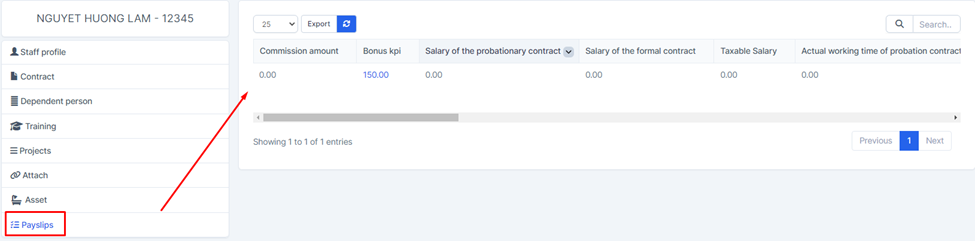
عملکرد سفارشیسازی ستون فیش حقوقی کارکنان برای ایجاد ستونهایی که در صفحه فیش حقوقی کارکنان نمایش داده میشوند (فیشهای حقوقی – سوابق منابع انسانی) استفاده میشود.
- مرحله 1: تنظیمات را انتخاب کنید -> صفحه ادغام دادهها را انتخاب کنید -> عملکرد ادغام ماژول سوابق منابع انسانی را بررسی کنید.
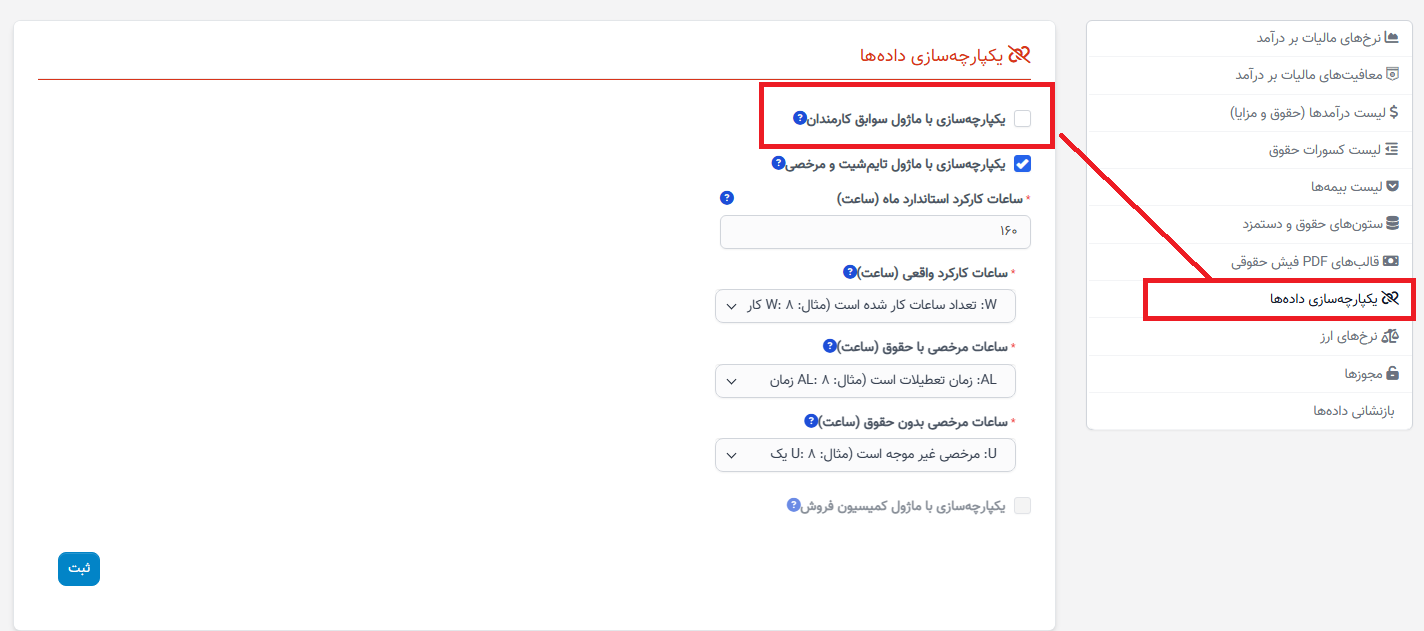
- مرحله 2: سیستم ناحیه سفارشیسازی ستون فیش حقوقی کارکنان را نمایش خواهد داد -> فیلدهایی را که میخواهید در صفحه مدیریت فیش حقوقی کارکنان (فیشهای حقوقی – سوابق منابع انسانی) نمایش دهید، انتخاب کنید -> ذخیره را انتخاب کنید.
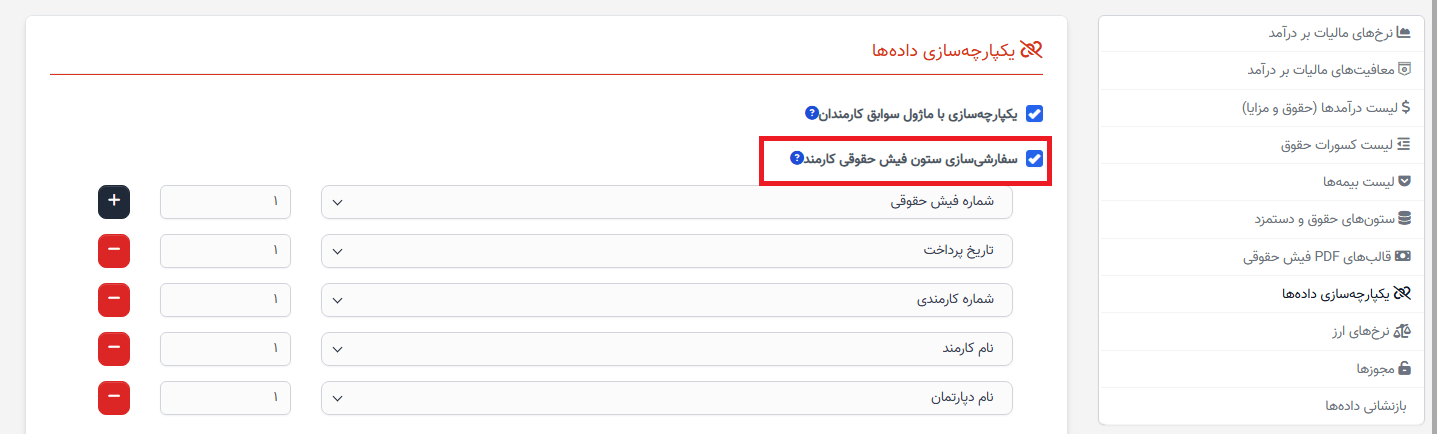
نتیجه:
* توجه:
اگر نمیخواهید دادههای سوابق منابع انسانی را به ماژول حقوق و دستمزد منابع انسانی ادغام کنید اما هنوز میخواهید فیلدهای نمایش را طراحی کنید، فقط کافی است گزینه سفارشیسازی ستون فیش حقوقی کارکنان را تیک بزنید و ادغام ماژول سوابق منابع انسانی را غیرفعال کنید (سیستم هنوز ناحیه سفارشیسازی ستون فیش حقوقی کارکنان را ذخیره خواهد کرد).
اگر ستون فیش حقوقی کارکنان را طراحی نکنید، سیستم بهطور پیشفرض فیش حقوقی را در صفحه کارکنان نمایش خواهد داد و ستونها همانند قبل خواهند بود.
روی آیکون کلیک کنید تا یک ستون اضافه کنید.
روی آیکون  کلیک کنید تا ستون مربوطه را حذف کنید.
فیلد کنار نام ستون برای وارد کردن شماره ترتیبی برای نمایش ستون در صفحه مدیریت فیش حقوقی کارکنان استفاده میشود.
ویژگی بهروزرسانی شده در نسخه ۱.۱.۳ ماژول حقوق و دستمزد - ارسال اعلان به کارکنان هنگام بستن فیش حقوقی
ارسال اعلان به کارمندان هنگام بستن فیش حقوقی
- مرحله 1: به صفحه ادغام دادهها بروید و عملکرد "ارسال ایمیل هنگام بستن فیش حقوقی" را فعال کنید.
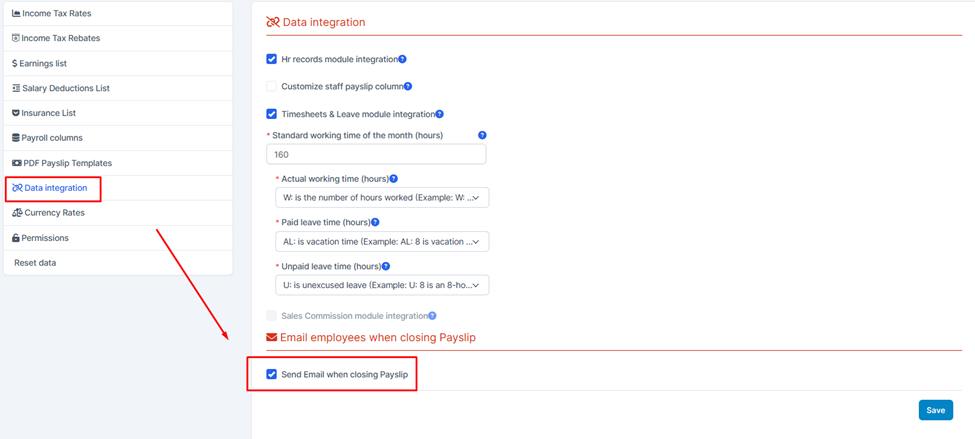
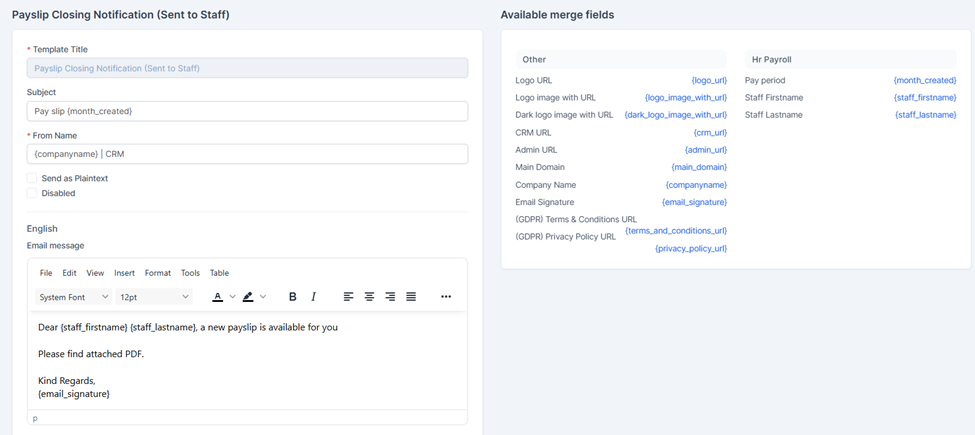
- مرحله 2: به "قالبهای ایمیل" بروید و قالب "اعلان بستن فیش حقوقی (ارسال به کارکنان)" را پیدا کنید. محتوای ایمیل را در صورت نیاز ویرایش کنید.

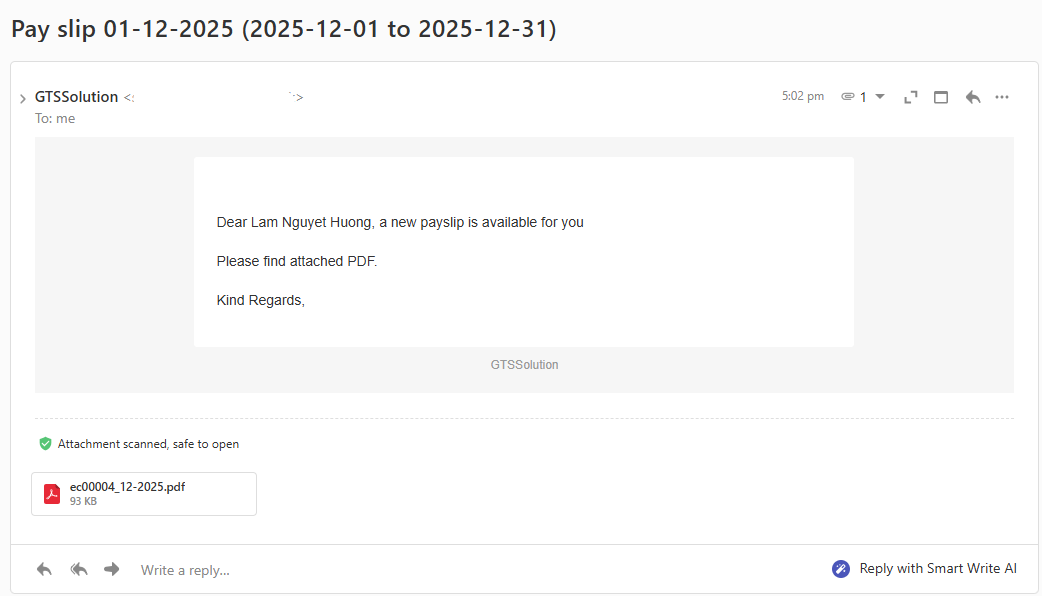
- مرحله 3: فیش حقوقی را ایجاد کرده و سپس آن را ببندید.
*توجه:
اگر در حین ایجاد فیش حقوقی، هیچ قالب PDF خاصی انتخاب نشود، سیستم به طور خودکار قالب PDF پیشفرض را به ایمیل اعلان پیوست میکند.
اگر در حین ایجاد فیش حقوقی، یک قالب PDF خاص انتخاب شود، سیستم قالب PDF سفارشی انتخاب شده را به ایمیل اعلان پ
یک الگوی PDF برای فیشهای حقوقی کارمندان ایجاد کنید.
1. سفارشیسازی ستون فیش حقوقی کارکنان
عملکرد سفارشیسازی ستون فیش حقوقی کارکنان برای ایجاد ستونهایی که در صفحه فیش حقوقی کارکنان نمایش داده میشود (فیشهای حقوقی – سوابق منابع انسانی) استفاده میشود
- مرحله 1: ماژول حقوق و دستمزد منابع انسانی را انتخاب کنید -> تنظیمات -> صفحه ادغام دادهها را انتخاب کنید -> عملکرد ادغام ماژول سوابق منابع انسانی را بررسی کنید
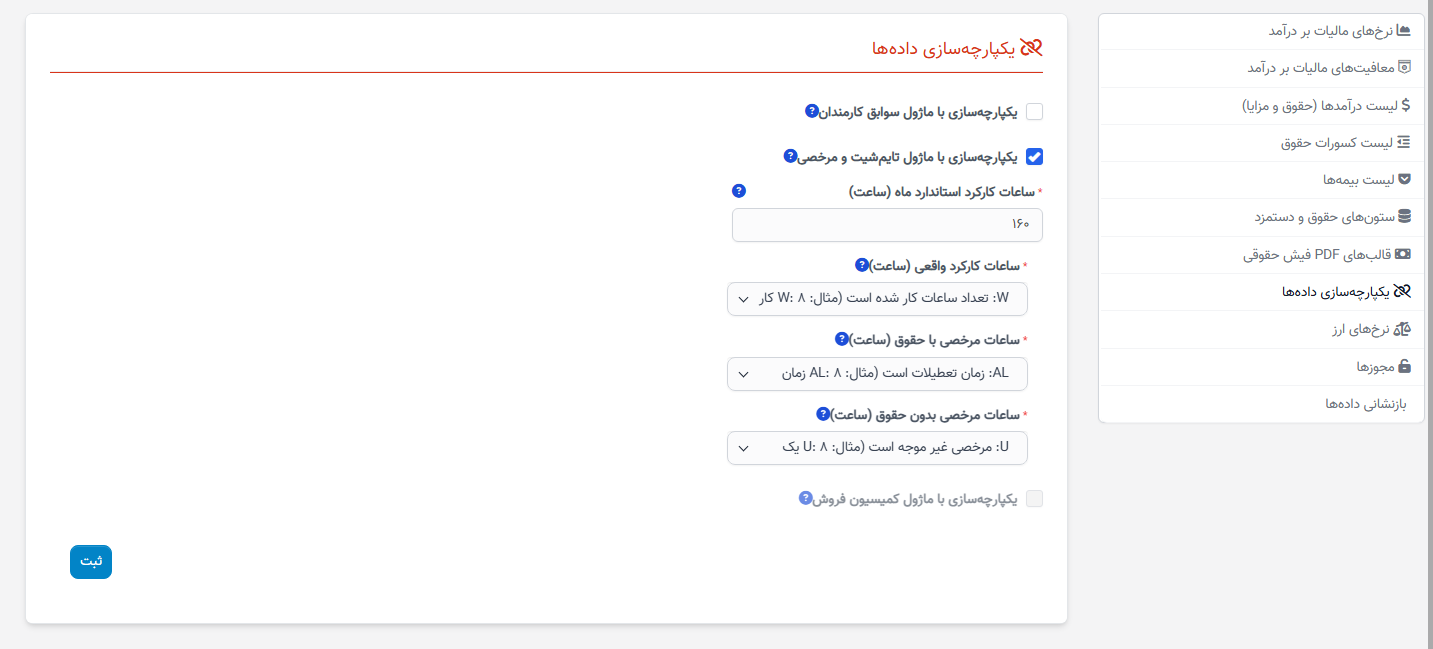
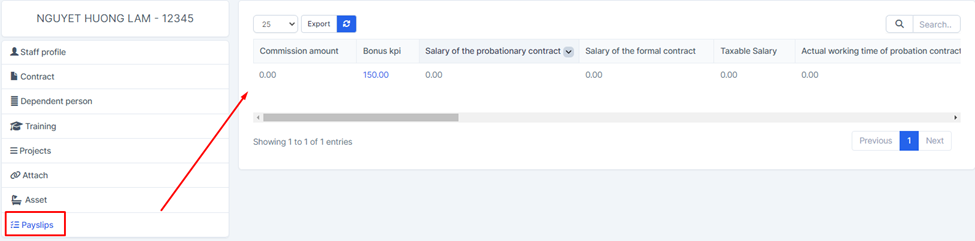
- مرحله 2: سیستم منطقه سفارشیسازی ستون فیش حقوقی کارکنان را نمایش میدهد -> فیلدهایی را که میخواهید در صفحه مدیریت فیش حقوقی کارکنان (فیشهای حقوقی – سوابق منابع انسانی) نمایش دهید، انتخاب کنید -> انتخاب ذخیره
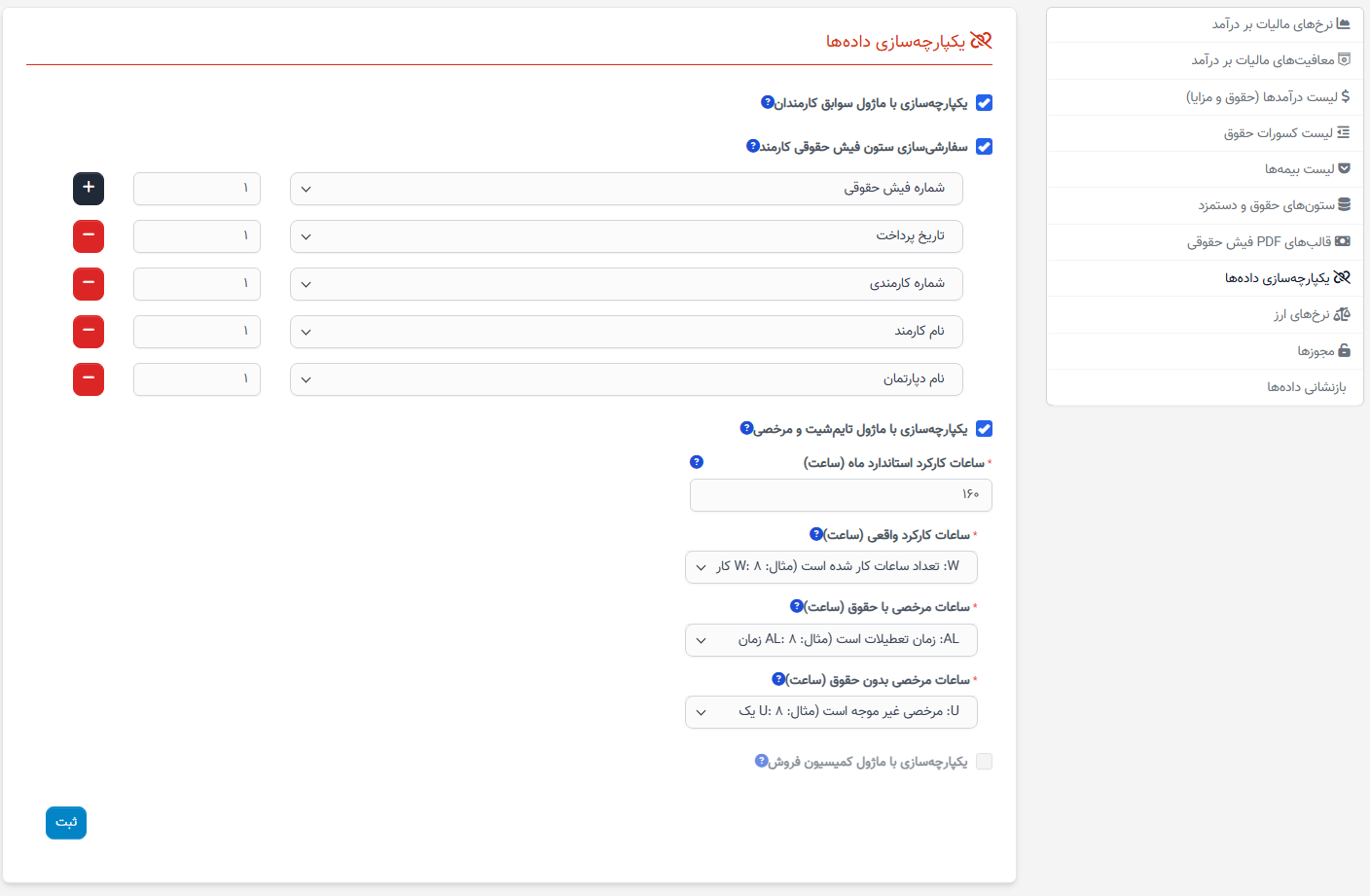
نتیجه:
* نکته:
o اگر نمیخواهید دادههای سوابق منابع انسانی را به حقوق و دستمزد منابع انسانی ادغام کنید اما هنوز میخواهید فیلدهای نمایش را طراحی کنید، فقط کافی است گزینه سفارشیسازی ستون فیش حقوقی کارکنان را علامتگذاری کنید و ادغام ماژول سوابق منابع انسانی را لغو کنید (سیستم هنوز منطقه سفارشیسازی ستون فیش حقوقی کارکنان را ذخیره خواهد کرد)
o اگر ستون فیش حقوقی کارکنان را طراحی نکنید، سیستم بهطور پیشفرض فیش حقوقی را در صفحه کارکنان نمایش میدهد، ستونها همانند قبل خواهند بود.
آیکون را برای افزودن یک ستون انتخاب کنید
آیکون را برای حذف ستون مربوطه انتخاب کنید
فیلد کنار نام ستون برای وارد کردن شماره ترتیبی بهمنظور نمایش ستون در صفحه مدیریت فیش حقوقی کارکنان استفاده میشود
2. ایجاد یک الگوی PDF برای فیش حقوقی
صفحه الگوهای PDF فیش حقوقی برای طراحی الگوهای PDF فیش حقوقی استفاده میشود
* نکته: پس از داشتن الگوی فیش حقوقی، ما به ایجاد الگوی PDF ادامه میدهیم. زیرا الگوی PDF به الگوی فیش حقوقی مربوطه تعلق خواهد داشت- مرحله 1: تنظیمات را انتخاب کنید -> صفحه الگوی PDF فیش حقوقی را انتخاب کنید -> عملکرد الگوی PDF فیش حقوقی جدید را انتخاب کنید
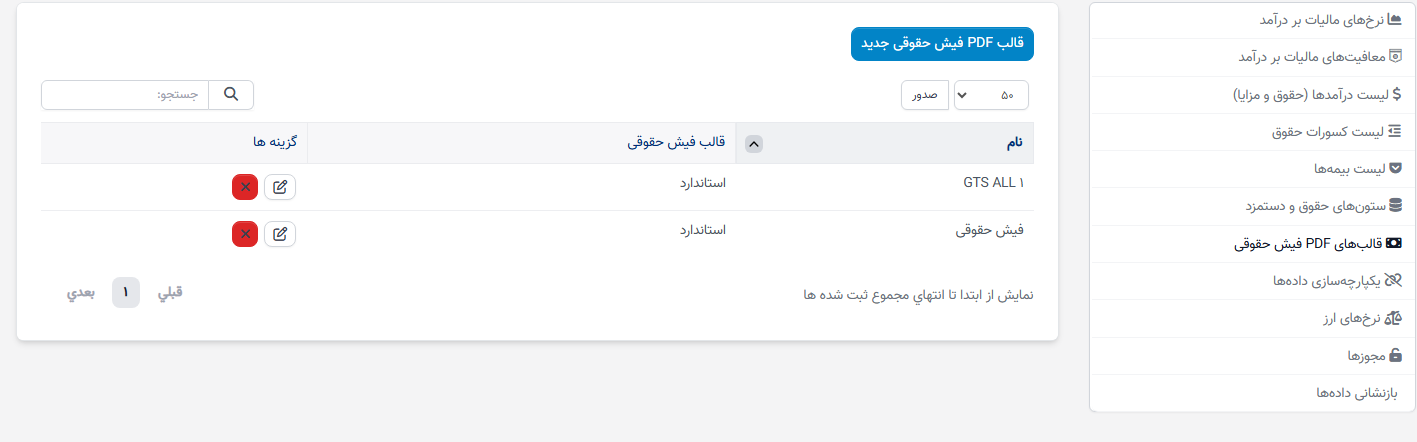
- مرحله 2: سیستم صفحه افزودن الگوی PDF فیش حقوقی جدید را نمایش میدهد که برای طراحی الگوهای PDF برای فیش حقوقی استفاده میشود
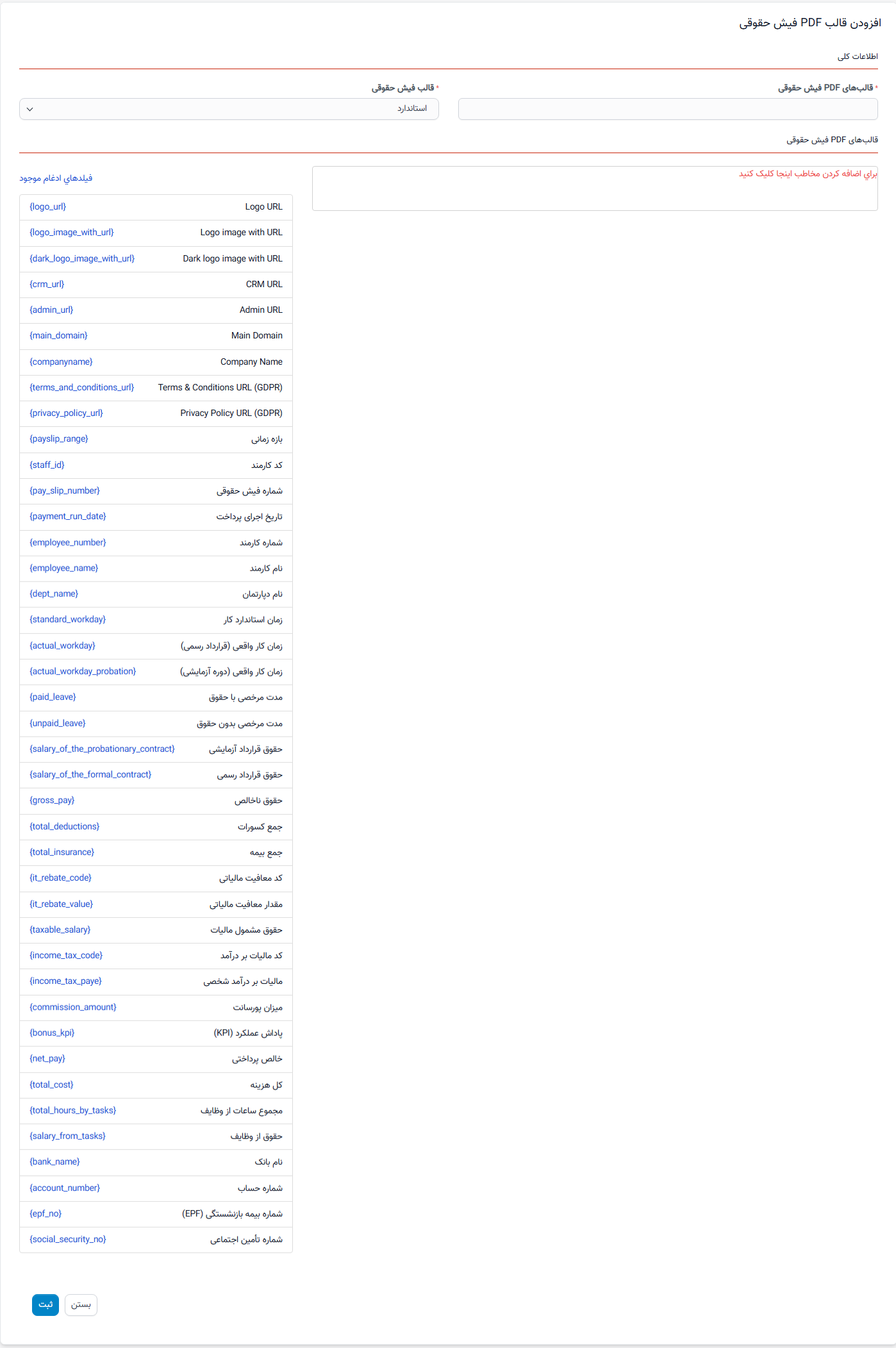
* توضیح:
فیلد الگوی فیش حقوقی از منوی الگوی فیش حقوقی گرفته میشود
منطقه فیلدهای ادغام موجود برای انتخاب مقادیر ستونهایی که در PDF نمایش داده میشوند استفاده میشود -> مقادیر و طراحیها را در منطقه محتوا انتخاب کنید
اگر الگوی PDF برای فیش حقوقی ایجاد نکنید، PDF همان الگوی ثابت قبلی را نمایش خواهد داد
نتیجه:
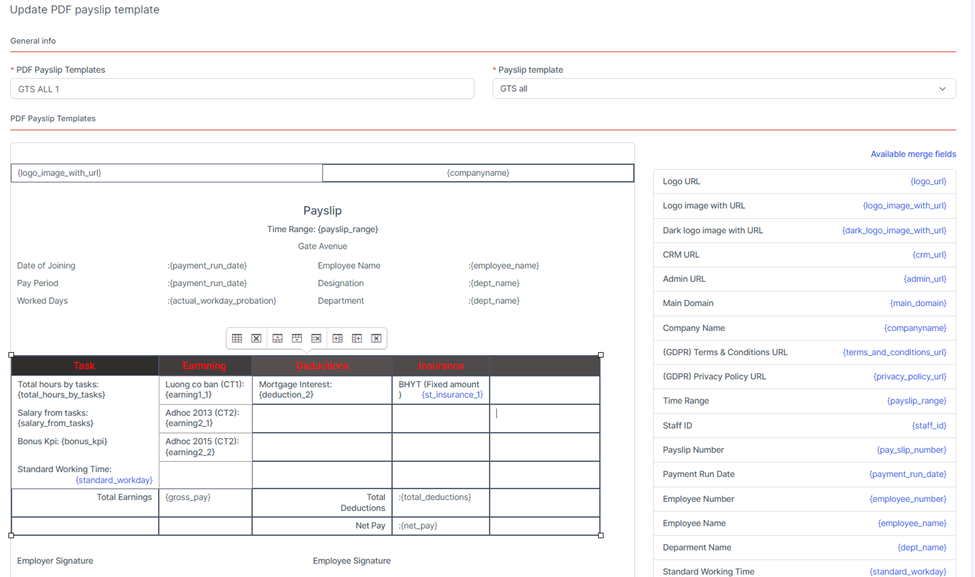
- مرحله 3: صفحه منوی فیشهای حقوقی را انتخاب کنید -> افزودن را انتخاب کنید یا میتوانید اطلاعات فیشهای حقوقی قدیمی را ویرایش کنید -> الگوی فیش حقوقی را انتخاب کنید -> الگوی PDF فیش حقوقی را انتخاب کنید تا هنگام ایجاد فیش حقوقی و مشاهده آن در PDF، PDF مانند الگوی ایجاد شده نمایش داده شود
* PDF صفحه فیش حقوقی (مدیر و کارکنان) هر دو بهصورت یکسان با الگوی انتخاب شده نمایش داده خواهند شد
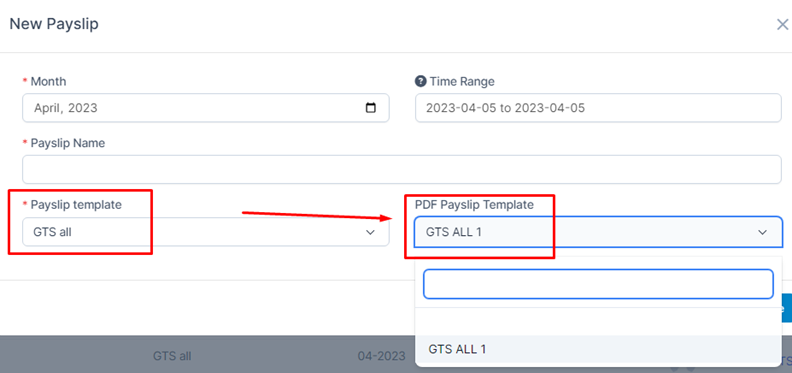
نتیجه:
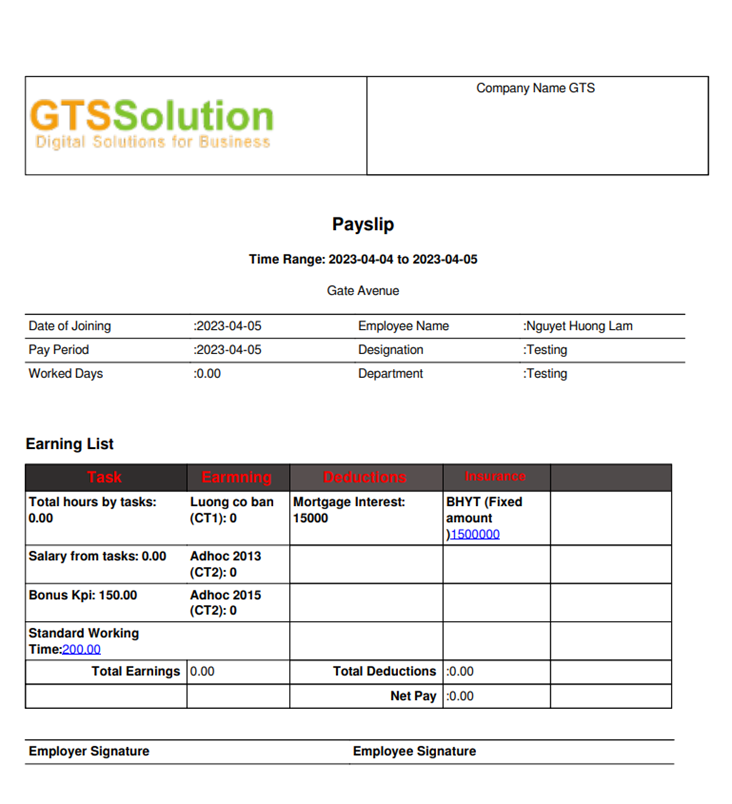
ویژگیهای بهروزرسانی شده در نسخه ۱.۱.۲ ماژول حقوق و دستمزد منابع انسانی
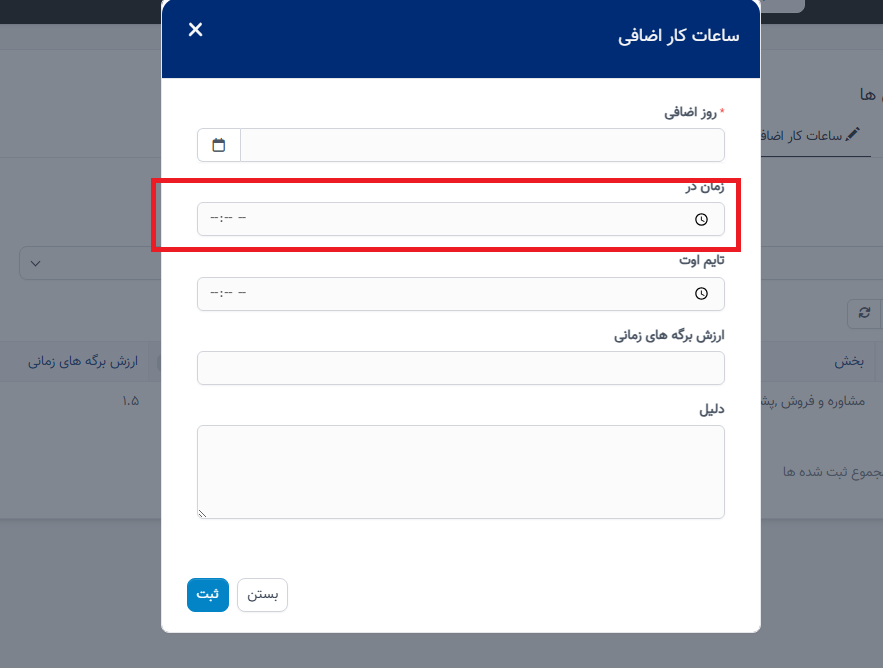
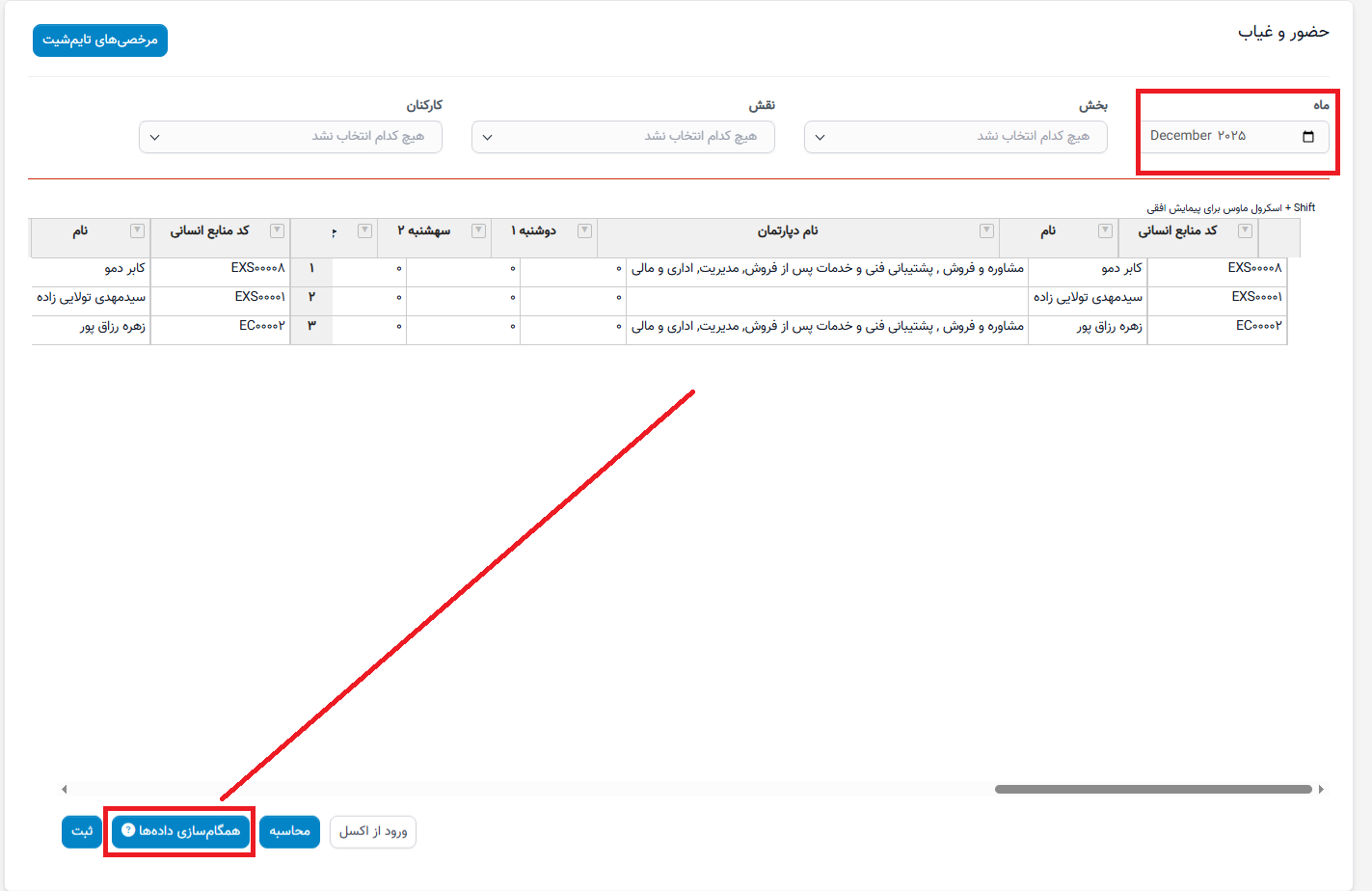
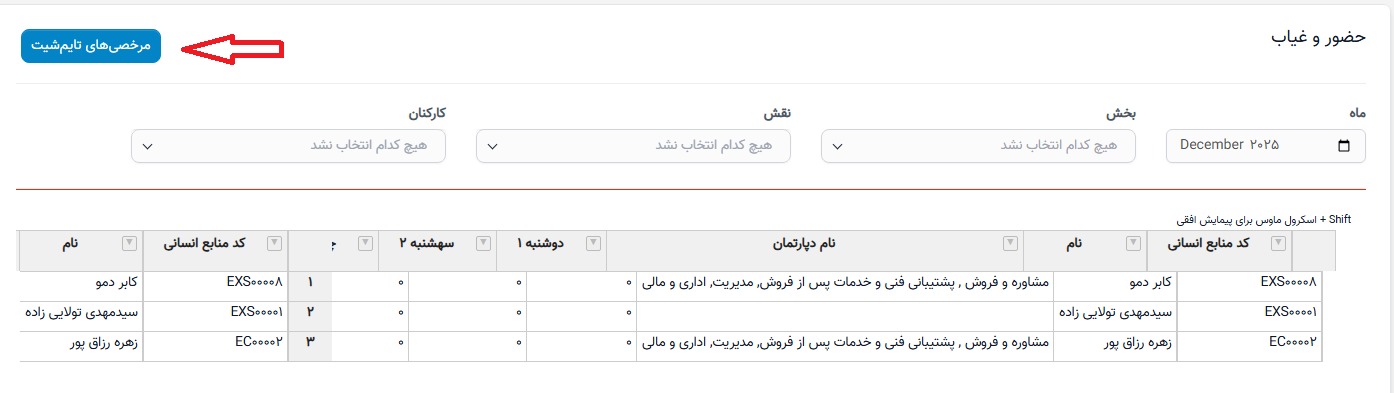
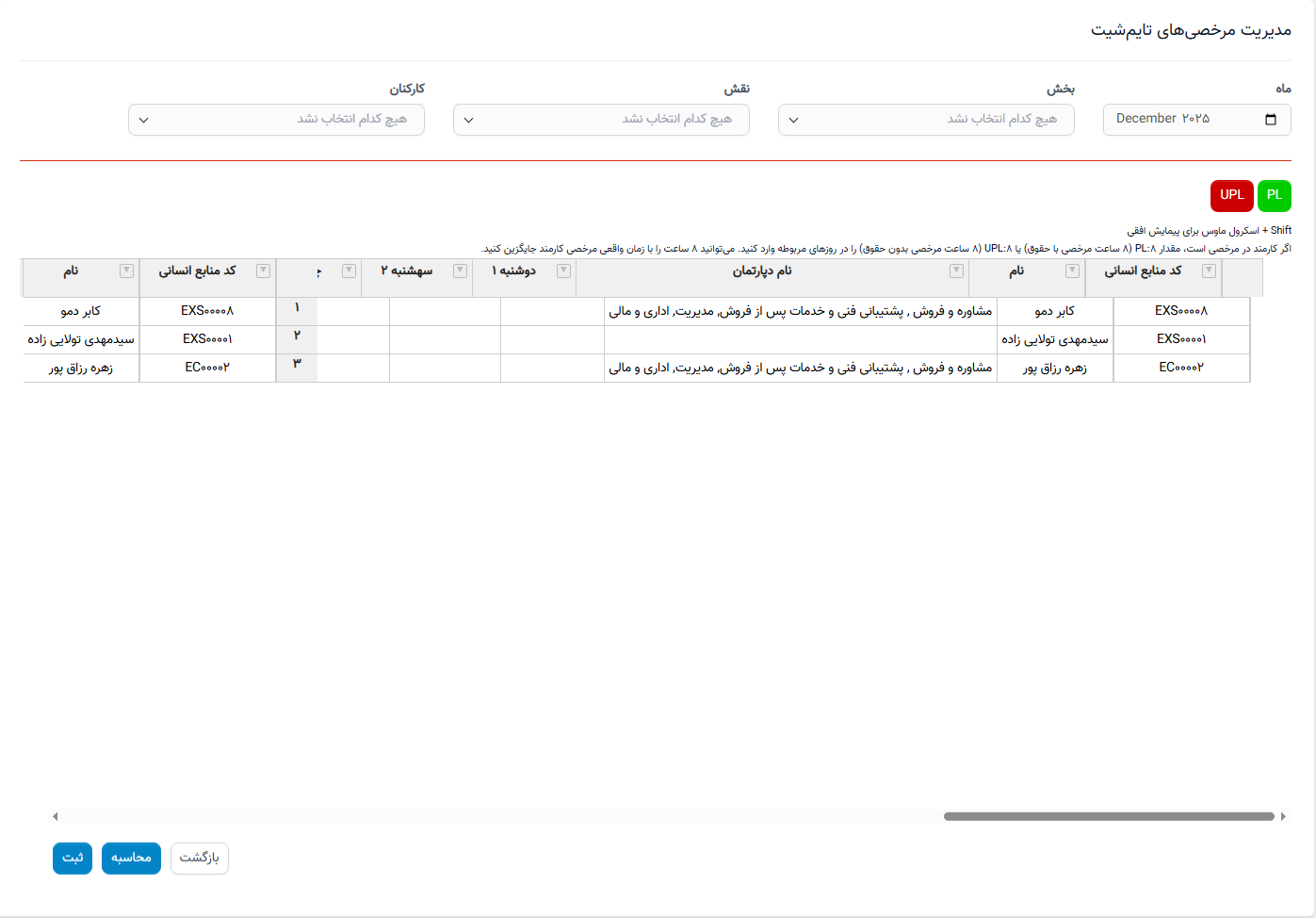
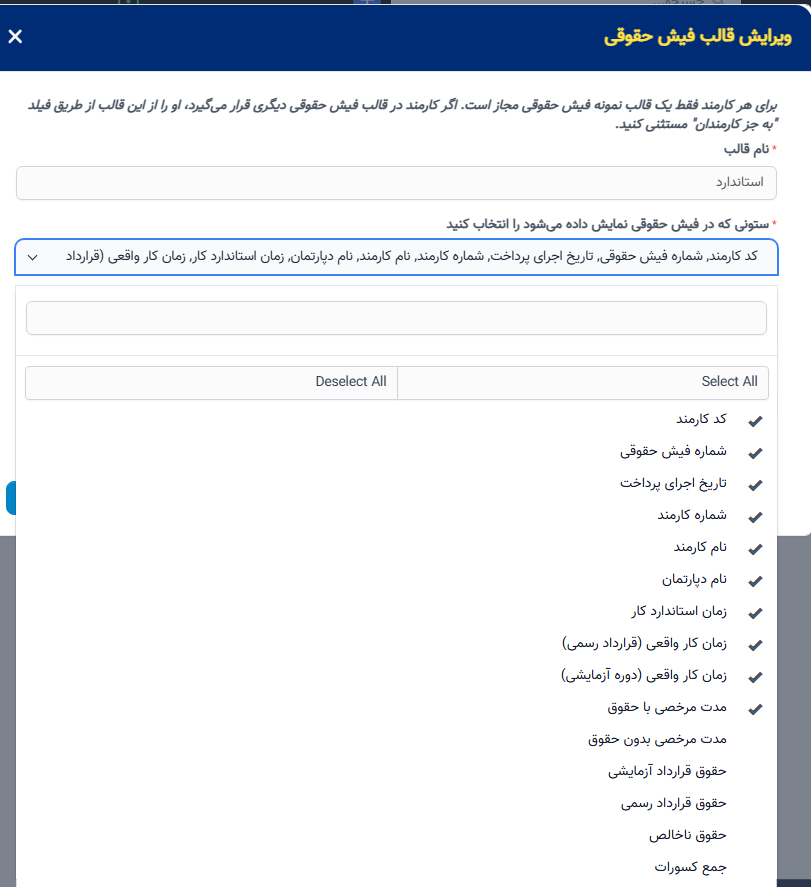
1. ادغام دادههای اضافهکاری از ماژول زمانسنجی
- مرحله 1: ایجاد دادههای اضافهکاری در صفحه ساعات کاری اضافی.
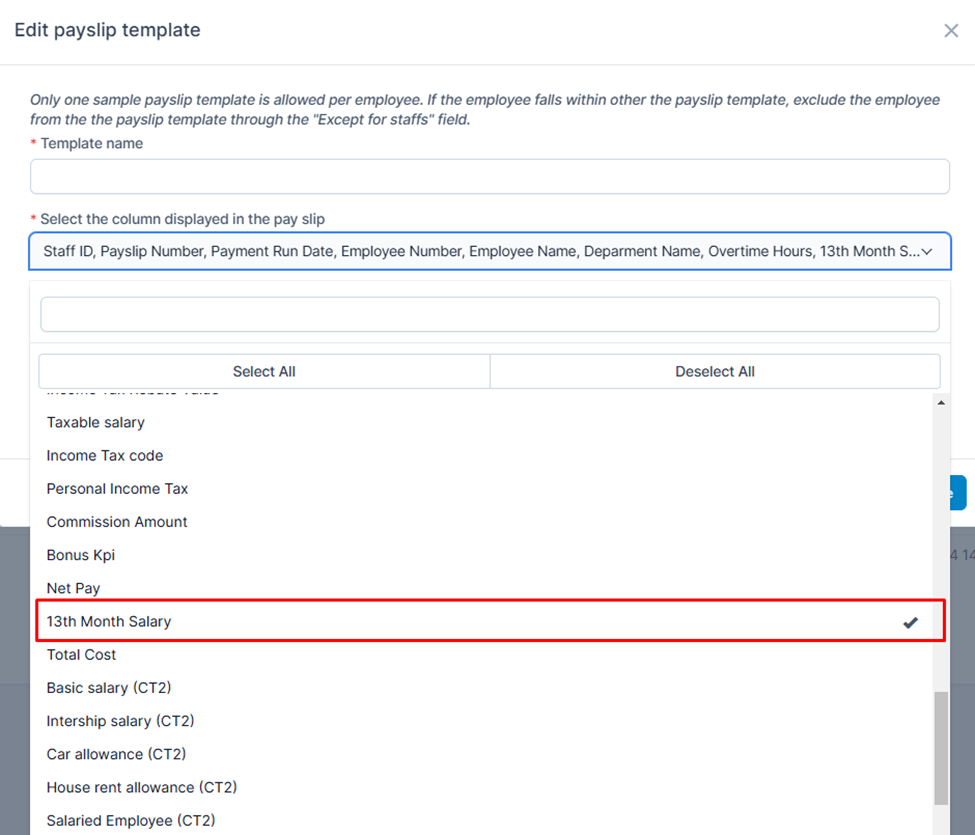
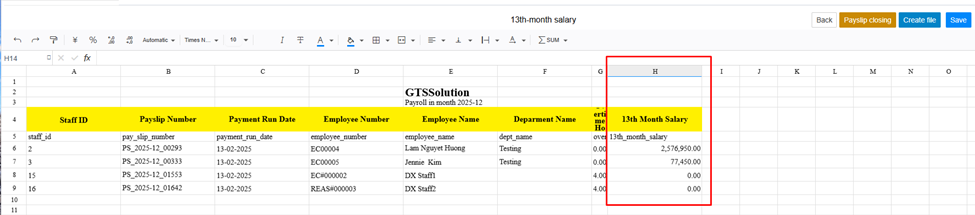
2. افزودن ستون حقوق ماه سیزدهم برای محاسبه حقوق ماه سیزدهم برای کارکنان
ستون حقوق ماه سیزدهم بهطور خودکار حقوق ماه سیزدهم را برای کارکنان بر اساس دادههای فیش حقوقی آنها محاسبه خواهد کرد.
توجه:
یک الگوی فیش حقوقی جداگانه باید بهطور خاص برای محاسبات حقوق ماه سیزدهم ایجاد شود.
محاسبه حقوق دسامبر و حقوق ماه سیزدهم بهطور همزمان ممکن است منجر به محاسبات نادرست حقوق ماه سیزدهم شود.
سیستم میانگین حقوق سالانه را با محاسبه میانگین مقادیر "پرداخت خالص" از 12 فیش حقوقی بسته شده گذشته تعیین خواهد کرد.
مورد:
اگر یک کارمند بیش از 12 فیش حقوقی در یک سال داشته باشد، سیستم همچنان میانگین را بر اساس مقادیر "پرداخت خالص" از تمام فیشهای حقوقی محاسبه خواهد کرد.
اگر یک فیش حقوقی فاقد مقدار "پرداخت خالص" باشد، سیستم بهطور خودکار مقدار 0 را اختصاص داده و به محاسبه میانگین ادامه خواهد داد.
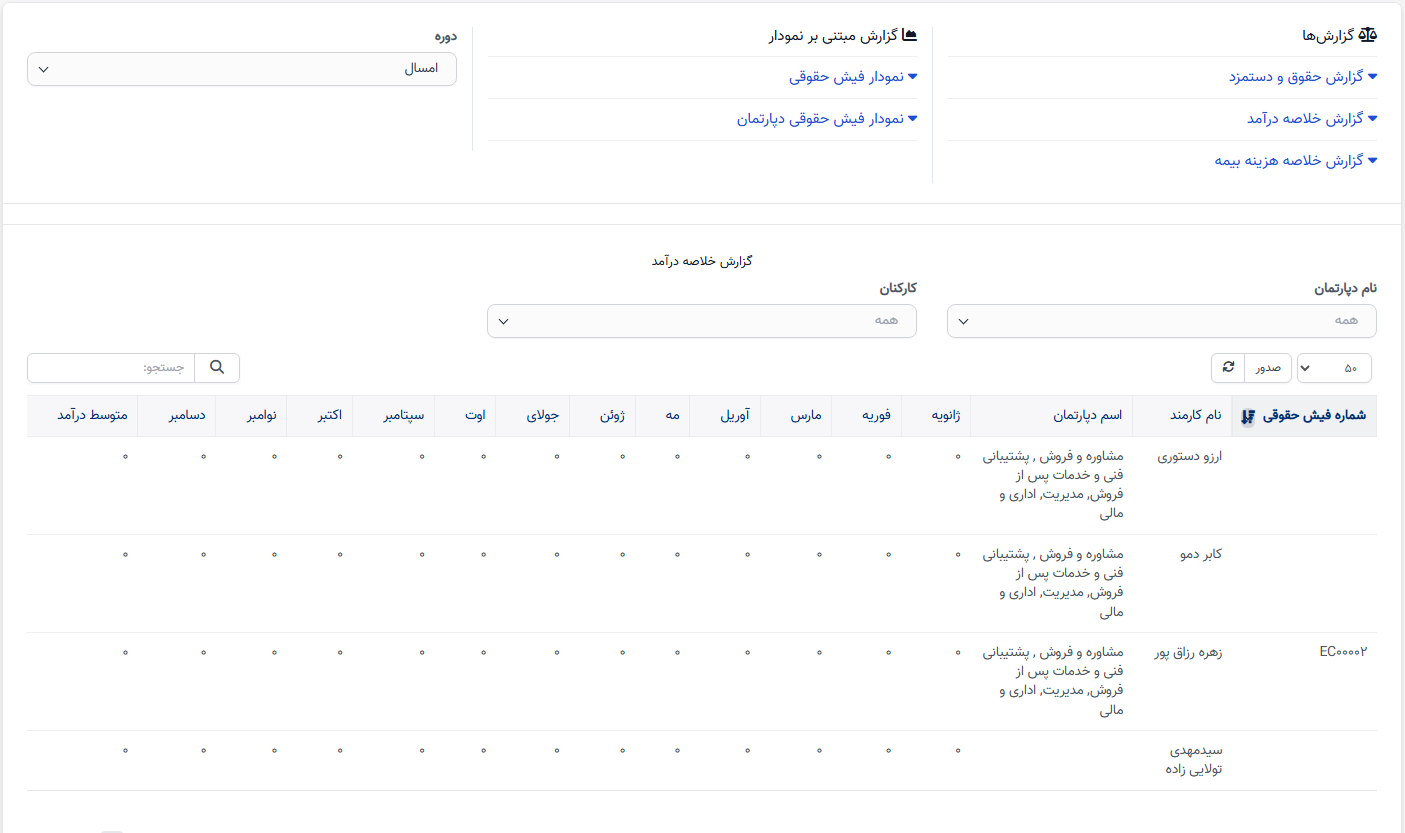
راهنمای ویژگی تبدیل ارز در فیش حقوقی در نسخه 1.0.9 بهروزرسانی شد.
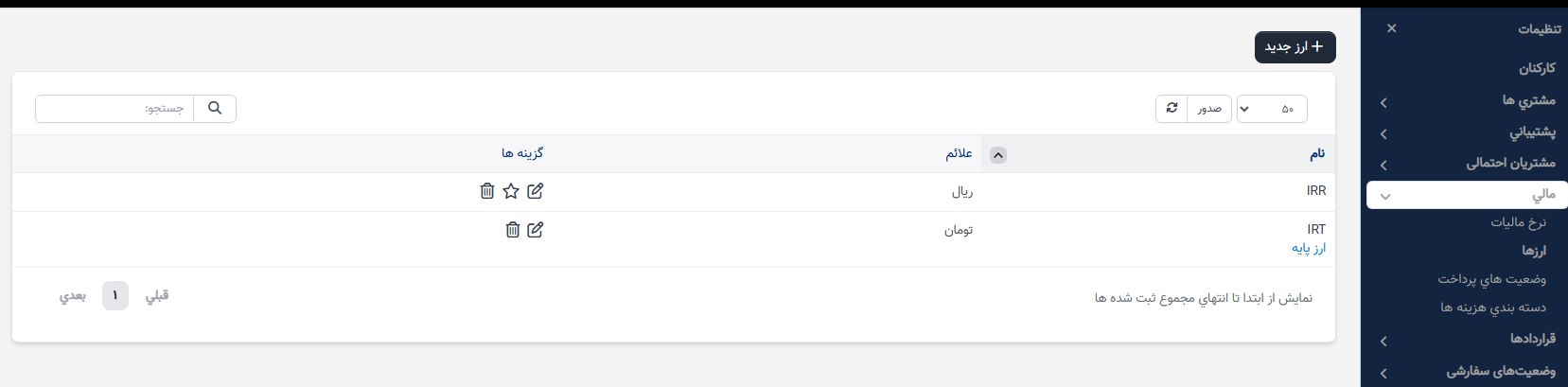
- مرحله 1: ارزها را در تنظیمات -> مالی -> ارزها اعلام کنید
- مرحله 2: تنظیمات را انتخاب کنید -> صفحه نرخ ارز را انتخاب کنید -> عملکرد دریافت نرخ ارز آنلاین را انتخاب کنید تا نرخ تبدیل بین ارزها را دریافت کنید
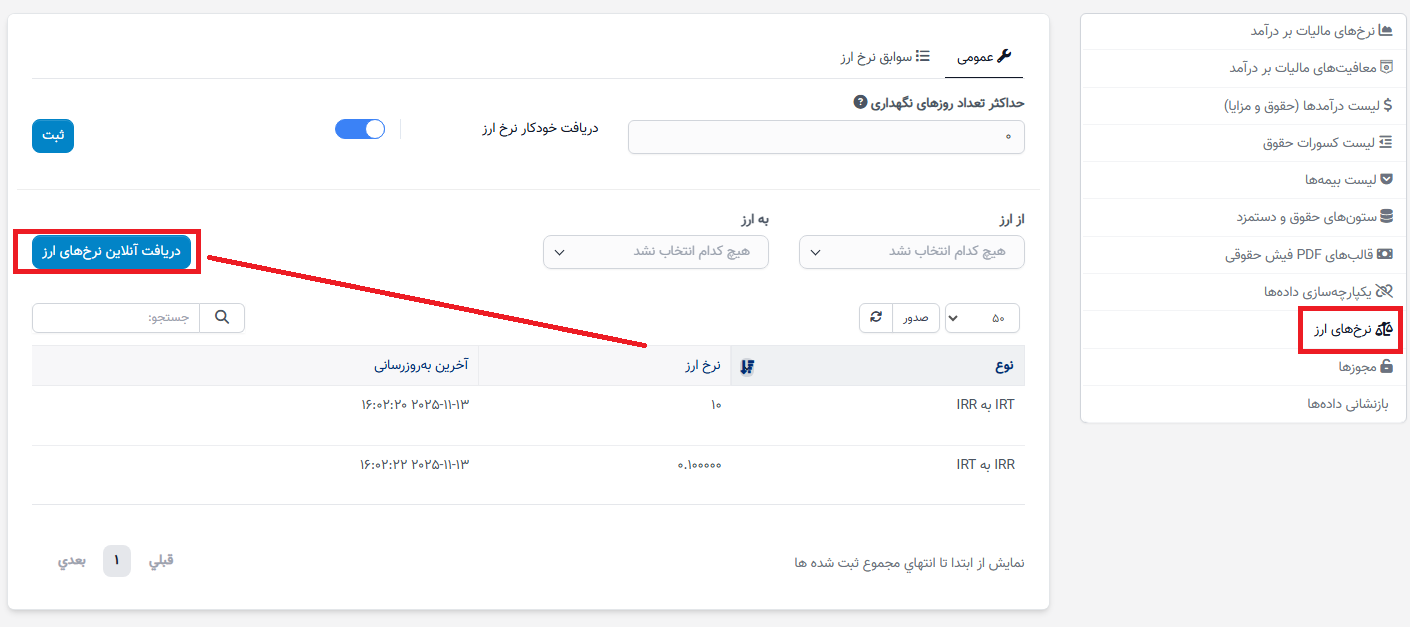
- مرحله 3: سایر عملیات را به طور معمول برای ایجاد یک فیش حقوقی انجام دهید
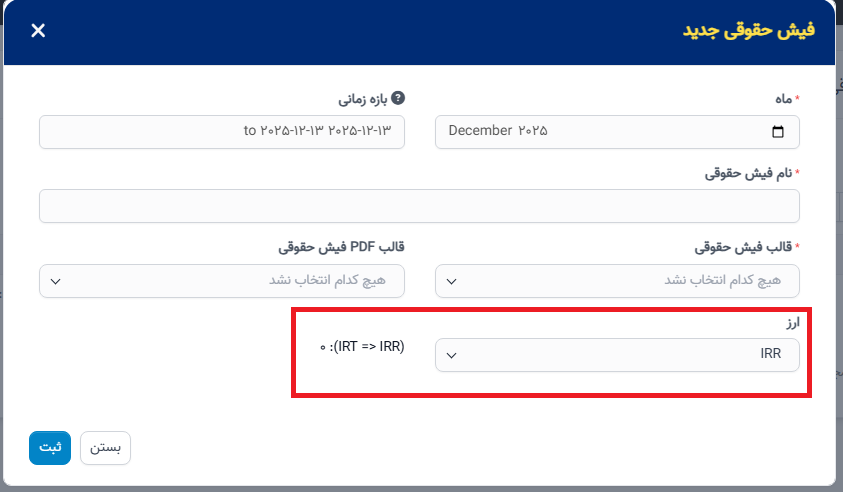
- مرحله 4: هنگام ایجاد یک فیش حقوقی، باید ارز مربوط به آن فیش حقوقی را انتخاب کنید. اگر واحد پیشفرض سیستم USD باشد و شما در تلاش برای تبدیل فیش حقوقی به VND باشید، سیستم نسبت ارزش تبدیل را که از صفحه نرخ ارز گرفته شده است نمایش خواهد داد
*توجه: هنگامی که فیش حقوقی با موفقیت ایجاد شد، مقادیر داخل فیش حقوقی هنوز هم به ارز فعلی سیستم نمایش داده خواهد شد. بنابراین شما نیاز به بستن فیش حقوقی دارید و ارزش تبدیل را از طریق PDF مشاهده کنید
اگر فیش حقوقی که انتخاب میکنید طبق الگوی PDF نمایش داده شود، ارز در PDF نیز در واحد انتخاب شده هنگام ایجاد فیش حقوقی نمایش داده خواهد شد
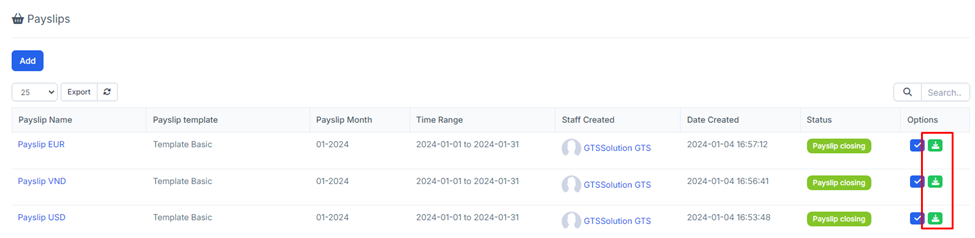
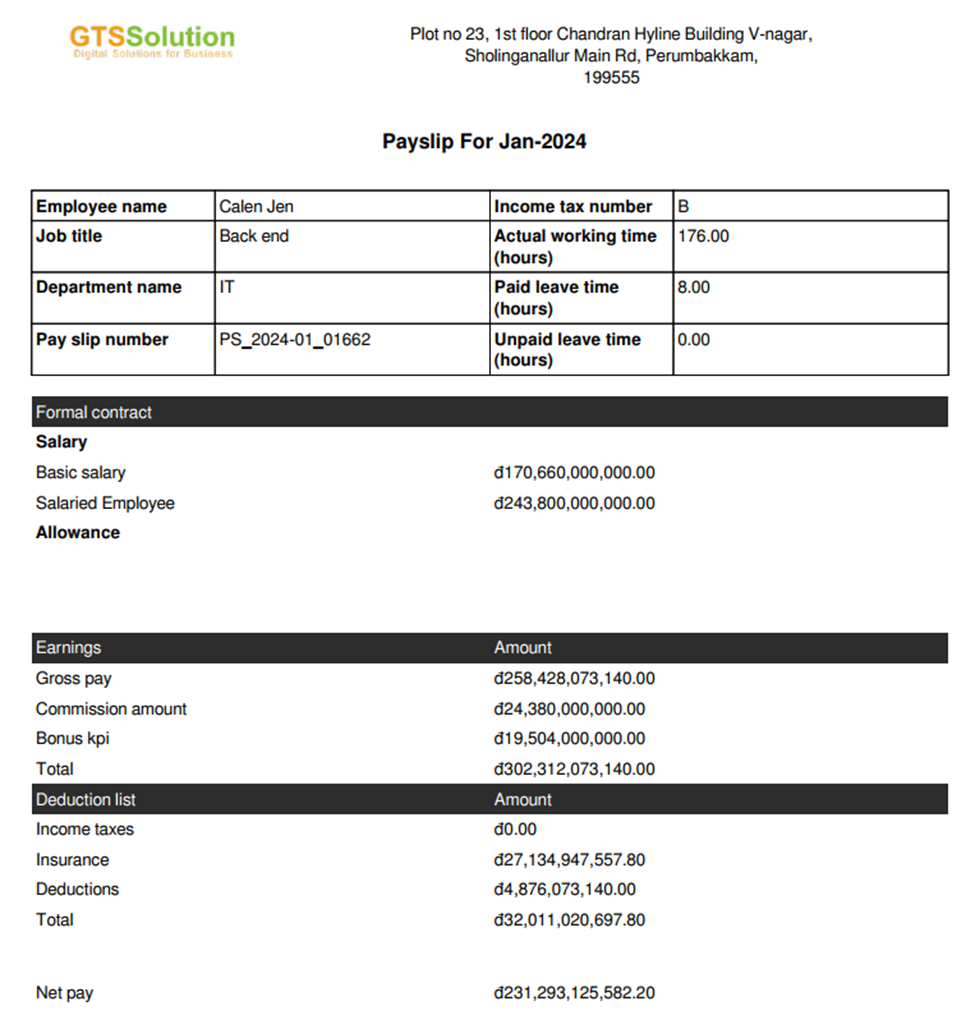
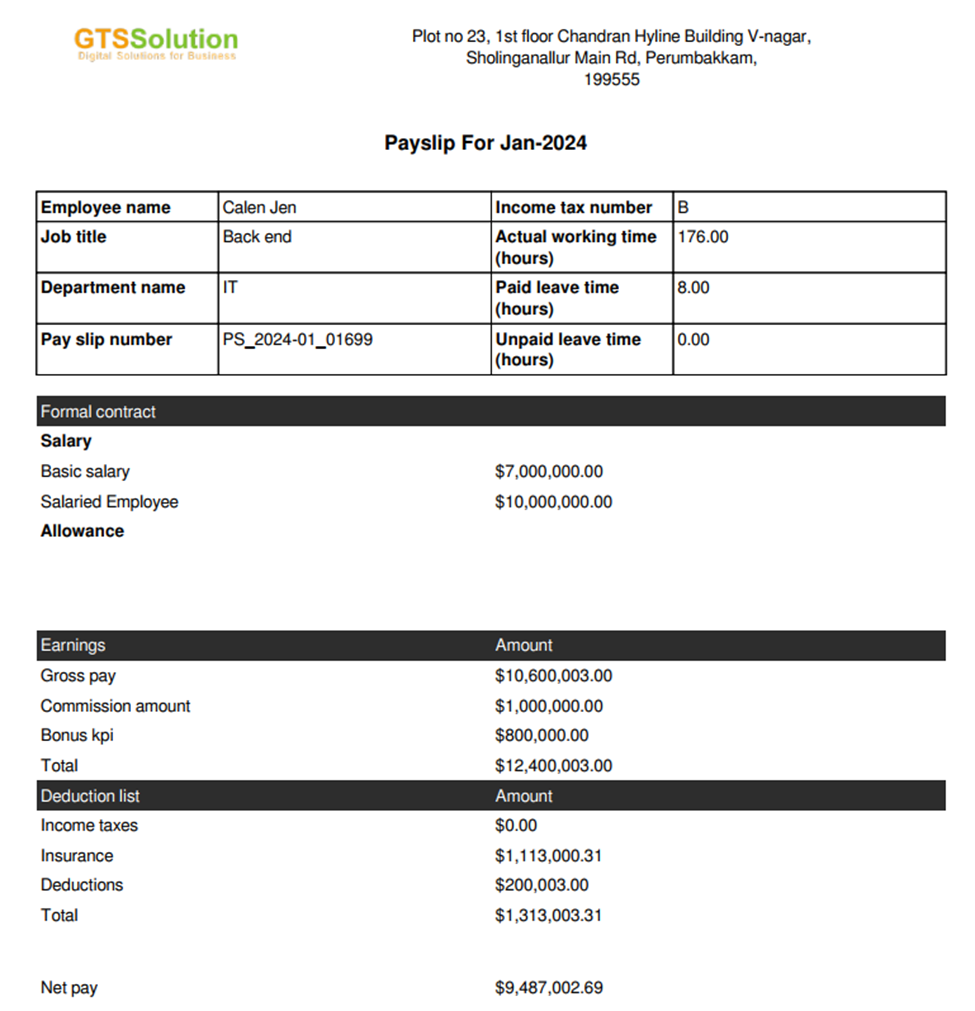
هنگامی که فیش حقوقی بسته شد، کارکنان نیز اطلاعات فیش حقوقی را به ارز که مسئول آن را ایجاد کرده است مشاهده خواهند کرد
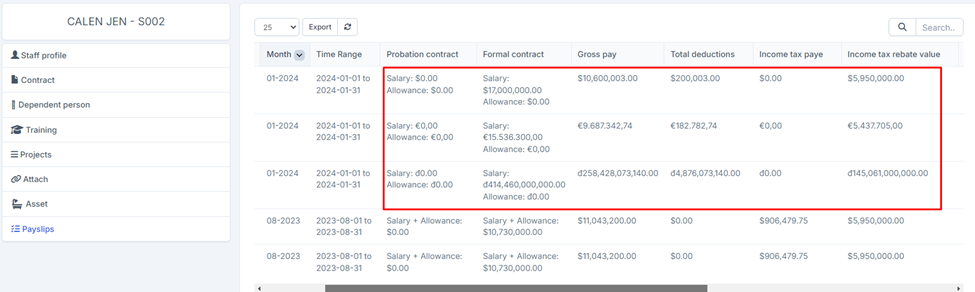
اما توجه داشته باشید: برای آمار، ارزش فیش حقوقی هنوز هم فقط به صورت آماری در ارز پیشفرض سیستم خواهد بود