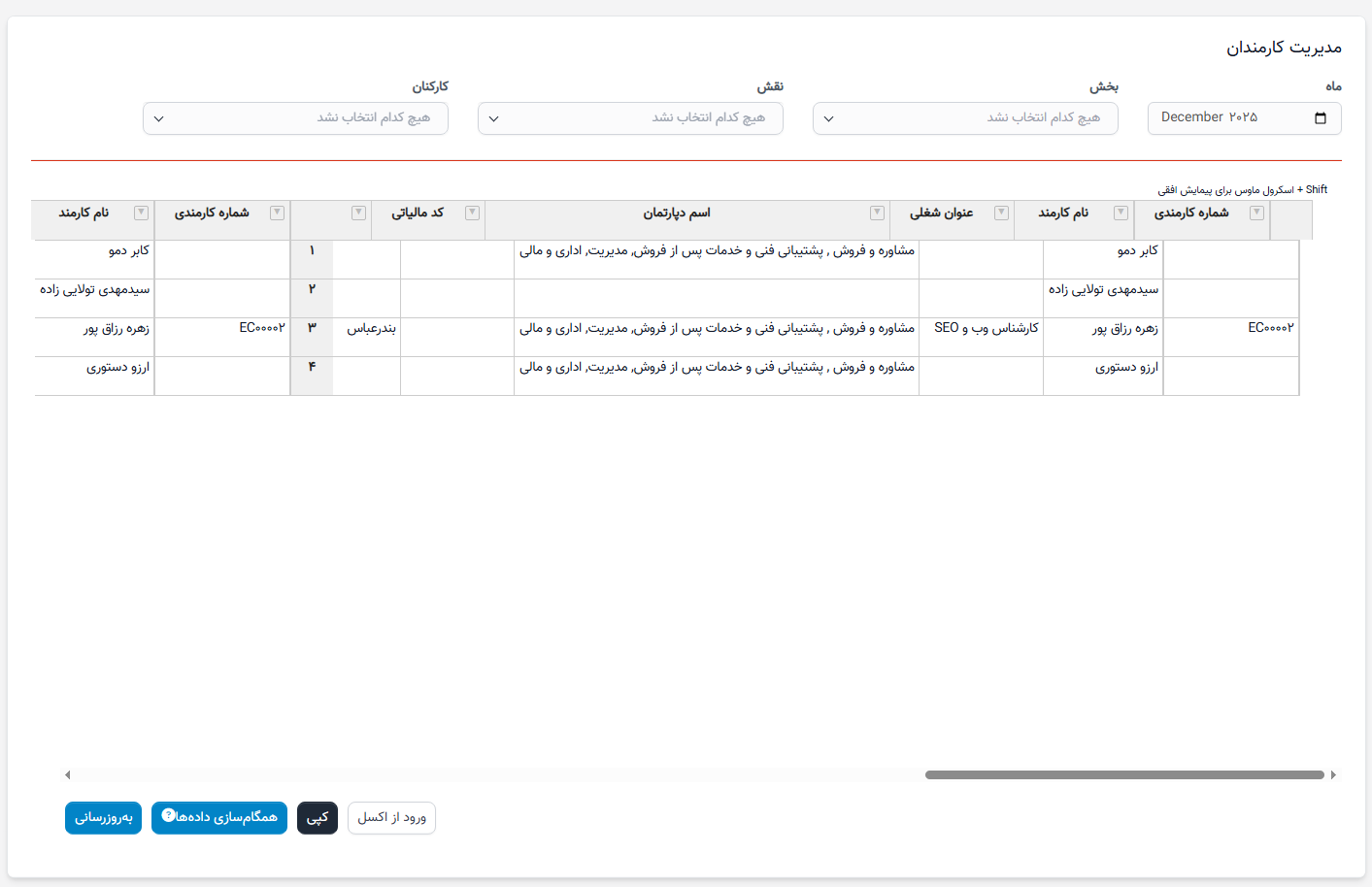
Employees menu in HR Payroll
ماژول حقوق و دستمزد منابع انسانی -> منوی کارمندان را انتخاب کنید
توجه برای منوی کارمندان، زمانی که مقدار را وارد کردهاید یا فقط مقدار را همگامسازی کردهاید، باید عملکرد ذخیره را انتخاب کنید. زمانی که سیستم به عملکرد بهروزرسانی تغییر میکند، دادههای جدید میتوانند در صفحه حقوق و دستمزد نمایش داده شوند
- این صفحه برای مدیریت درآمد کارمندان استفاده میشود.
- دادههای این صفحه برای محاسبه صفحه منوی فیش حقوقی هنگام ایجاد حقوق و دستمزد استفاده خواهد شد
- دادههای ستون کد تخفیف درآمد از صفحه تخفیف مالیات بر درآمد در تنظیمات -> فیلد کد تخفیف درآمد کد بازپرداخت مالیات را وارد میکند، سپس کارمند مبلغ صحیح فیلد کل مربوط به کد بازپرداخت مالیات وارد شده را دریافت خواهد کرد. به عنوان مثال، اگر یک کارمند حق بازپرداخت مالیاتی ۲,۰۰۰,۰۰۰ داشته باشد، فیش حقوقی بر اساس: (پرداخت ناخالص یا حقوق مشمول مالیات[حقوق دریافتی پیش از مالیات] – مالیات بر درآمد شخصی) + ۲,۰۰۰,۰۰۰ = حقوق نهایی دریافتی محاسبه خواهد شد
- دادههای ستون نرخ مالیات بر درآمد به طور پیشفرض برای نمایش مقدار A که نمایانگر مالیات بر درآمد شخصی است، تنظیم شده است، در غیر این صورت میتوان مقدار فیلد را حذف کرد.
- سایر ستونهای قابل مشاهده از صفحه فهرست درآمد در تنظیمات گرفته خواهند شد.
* توجه: عملکرد کپی برای کپی کردن دادههای ماه قبل و نمایش آن برای ماه جاری استفاده میشود. به عنوان مثال، صفحه فهرست آوریل را نشان میدهد و با استفاده از عملکرد کپی، سیستم دادههای مارس را کپی میکند تا برای آوریل نمایش دهد. اگر دادهای در مارس وجود نداشته باشد، آوریل چیزی نمایش نخواهد داد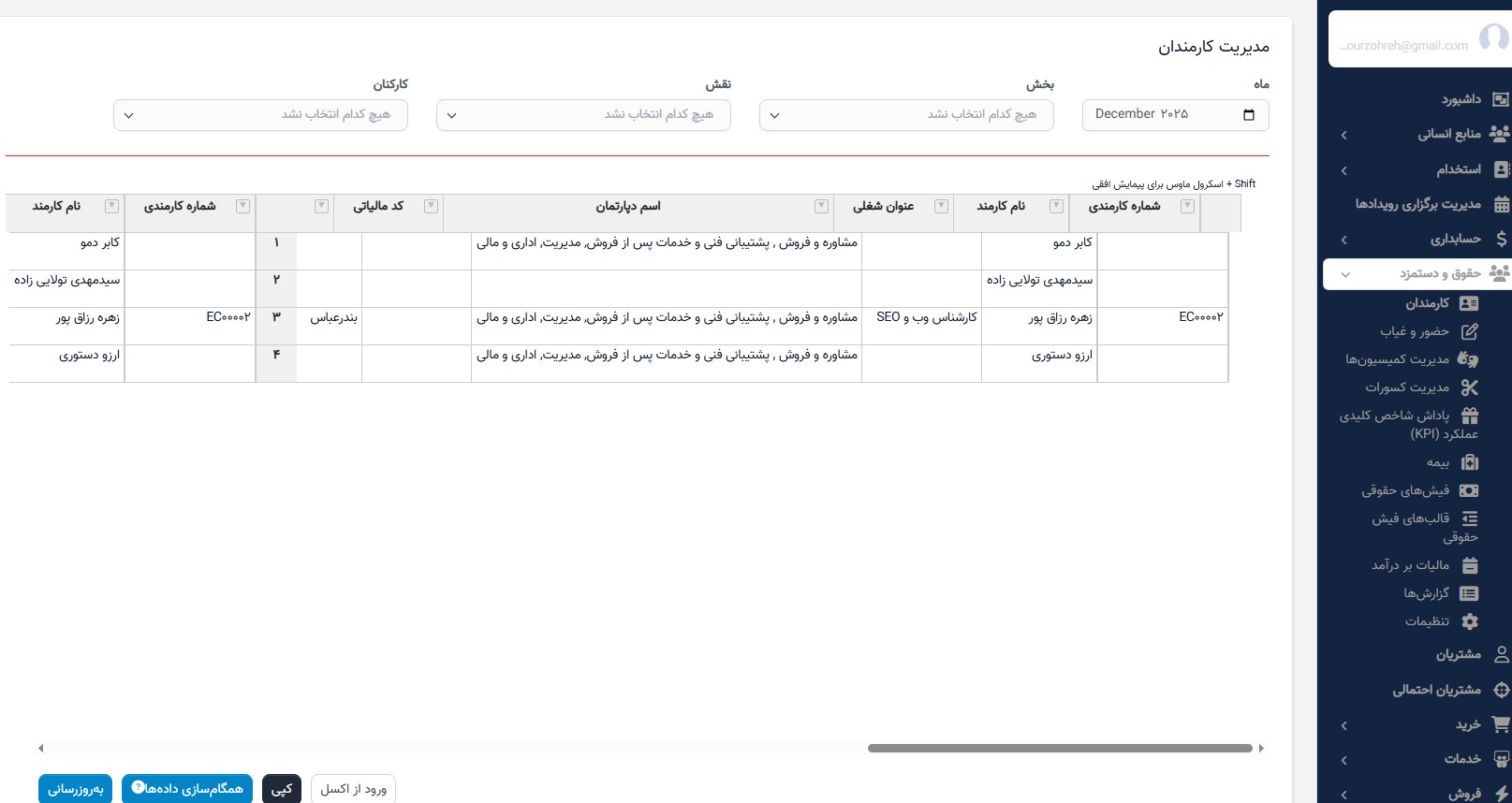
۱. عدم همگامسازی با ماژول سوابق منابع انسانی
هنگامی که با ماژول سوابق منابع انسانی همگامسازی نمیشود، دو روش برای وارد کردن دادهها به نمایش وجود دارد:
۱.۱. ورود دستی مقدار
به ویرایش دادهها بروید -> مقدار را وارد کنید -> عملکرد ذخیره را انتخاب کنید تا دادههای جدید اضافه شده ذخیره شوند
۱.۲. وارد کردن مقدار
- مرحله ۱: در صفحه کارمندان -> عملکرد وارد کردن اکسل را انتخاب کنید
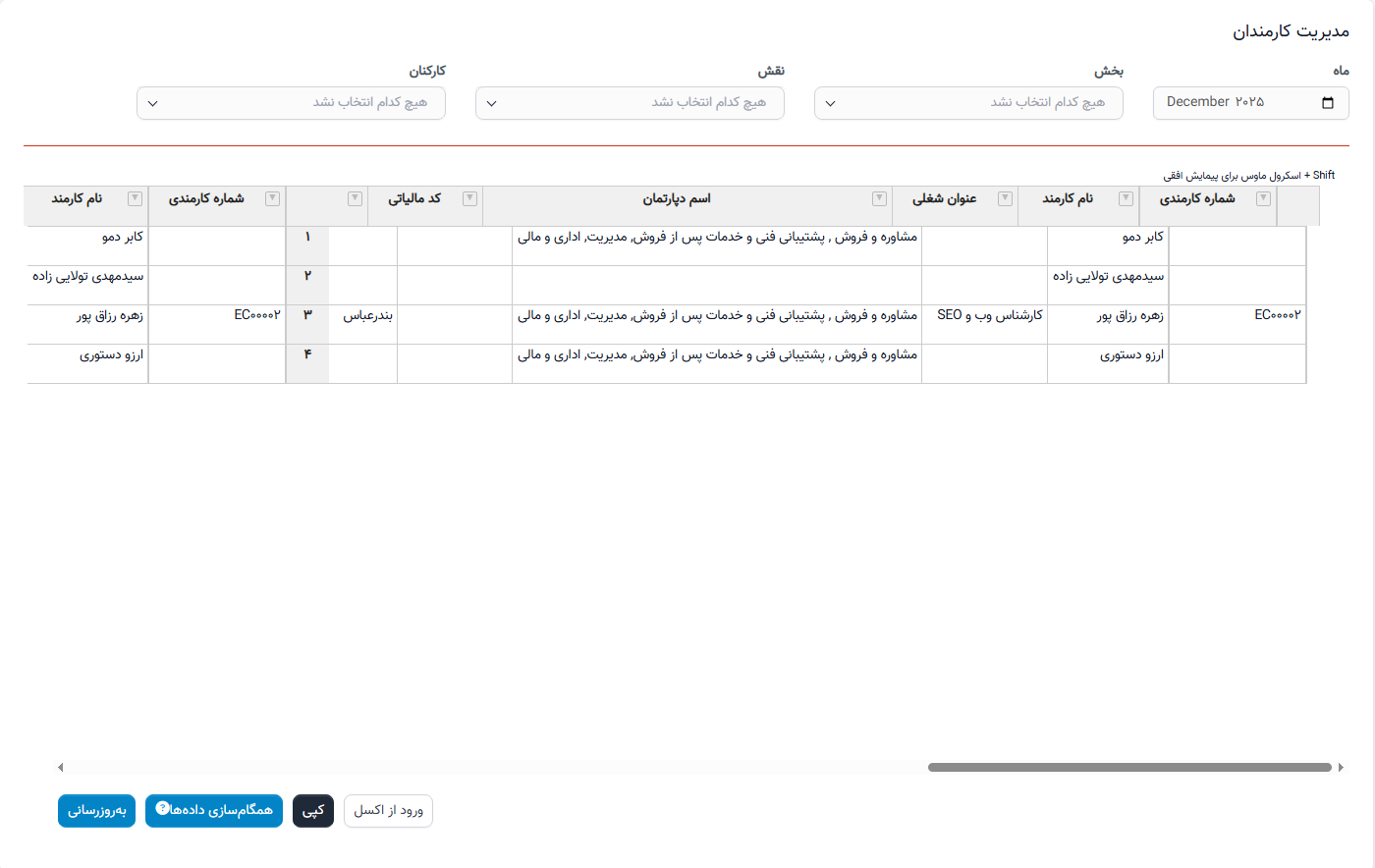
- مرحله ۲: سیستم صفحه واردات را نمایش خواهد داد -> به انتخاب ماهی که میخواهید دادهها را وارد کنید (۱) و انتخاب ایجاد فایل (۲) بروید -> عملکرد  را برای دانلود فایل اکسل به کامپیوتر خود انتخاب کنید
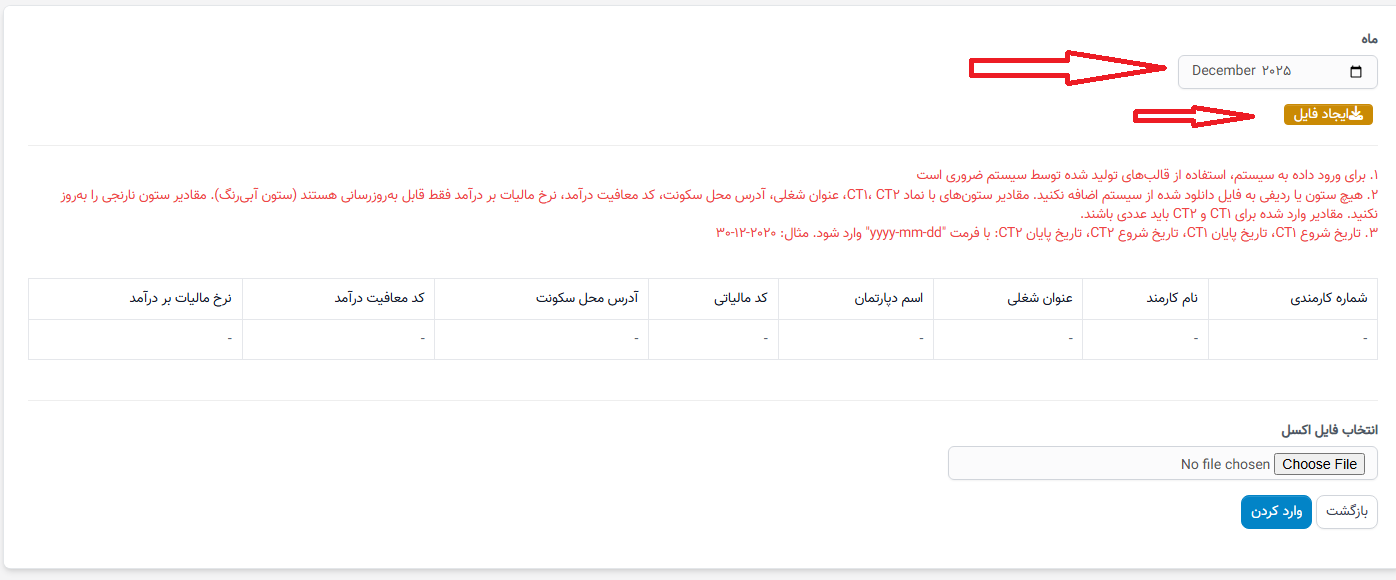
* توجه:
o نیاز به وارد کردن فرم داده صحیح دانلود شده از سیستم
o هیچ ستونی یا ردیفی به فایل دانلود شده اضافه نکنید تا به سیستم وارد شود
o فقط مقادیر با نمادهای CT1، CT2، عنوان شغلی، آدرس محل سکونت، کد تخفیف درآمد، نرخ مالیات بر درآمد،... - ستونها سبز هستند.
o مقادیر ستونهای نارنجی را بهروزرسانی نکنید
o مقادیر CT1 و CT2 باید مقادیر عددی وارد شوند
o تاریخ باید به فرمت صحیح به صورت “yyyy-mm-dd” وارد شود
- مرحله ۳: پس از ویرایش دادهها به طور مستقیم در فایل اکسل -> به انتخاب انتخاب فایل برای بارگذاری فایل به سیستم (۴) بروید -> انتخاب وارد کردن (۵) برای فشار دادن دادهها به سیستم. اگر وارد کردن ناموفق بود، به مرحله ۴ بروید
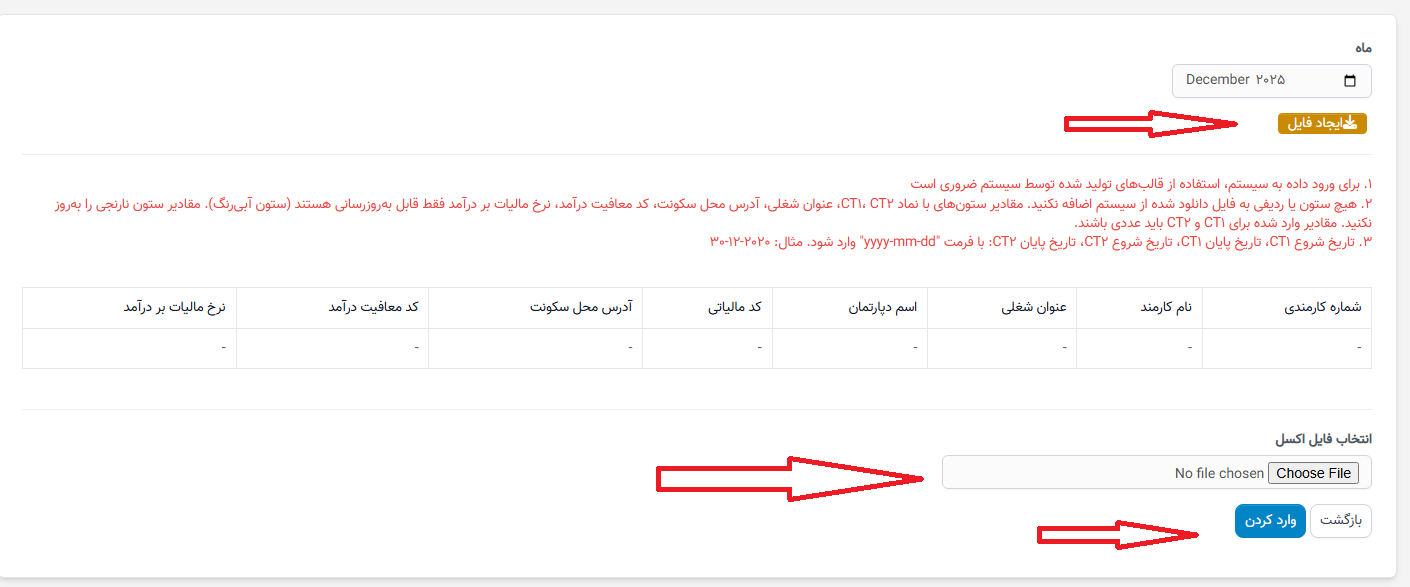
- مرحله ۴: اگر فایل دارای خطا باشد، سیستم پیامی نمایش خواهد داد -> انتخاب دانلود فایل خطا -> اصلاح خطا -> انتخاب فایل -> وارد کردن
۲. همگامسازی با ماژول سوابق منابع انسانی
هنگامی که اجازه همگامسازی با ماژول سوابق منابع انسانی داده میشود، سیستم عملکرد همگامسازی دادهها را نمایش خواهد داد که برای همگامسازی دادهها با ماژول سوابق منابع انسانی استفاده میشود
هنگام همگامسازی با ماژول سوابق منابع انسانی، سیستم به طور خودکار مقادیر معادل موجود در ماژول سوابق منابع انسانی مانند دوره قرارداد، حقوق، ... را بهروزرسانی خواهد کرد
پس از همگامسازی، ما همچنین میتوانیم دادهها را مانند معمول ویرایش، ذخیره و وارد کنیم