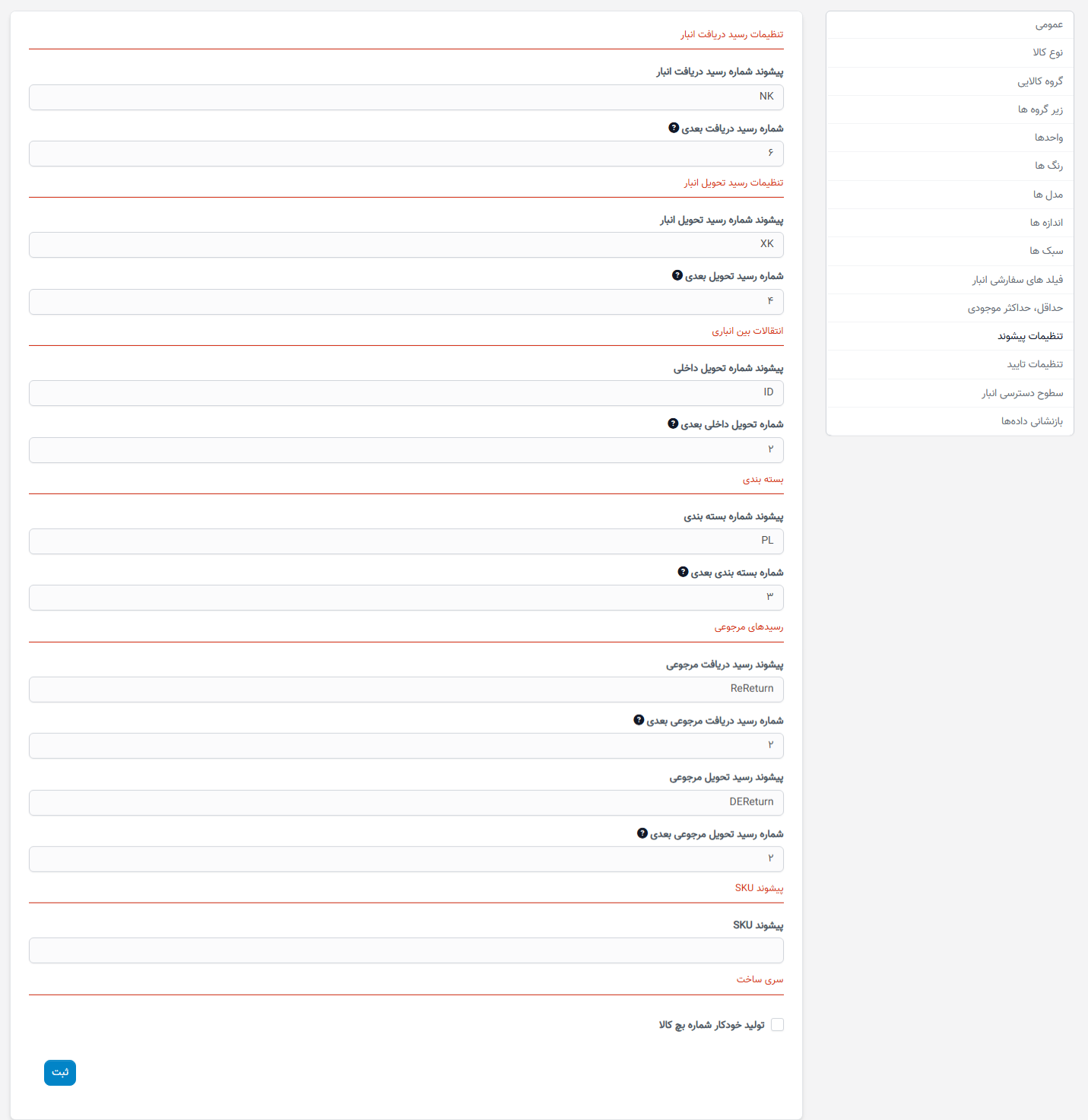
مرحله 1. به منوی تنظیمات در ماژول موجودی از نوار کناری سمت چپ بروید.
مرحله 2. منوی تنظیمات پیشوند را انتخاب کنید -> دادهها را در فیلدها وارد کنید و ذخیره کنید
یادداشت دریافت موجودی
پیشوند شماره دریافت موجودی: پیشوند برای واچرهای دریافت موجودی. مثال: NK-
شماره بعدی دریافت موجودی: برای از سرگیری شمارهگذاری از ابتدا به1تنظیم کنید. سیستم به طور خودکار این شماره را بعد از ایجاد یک یادداشت جدید دریافت موجودی به1افزایش میدهد.
یادداشت تحویل موجودی
پیشوند شماره تحویل موجودی:پیشوند برای یادداشتهای تحویل موجودی. مثال: XK-
شماره بعدی تحویل موجودی:برای از سرگیری شمارهگذاری از ابتدا به1تنظیم کنید. به طور خودکار بعد از ایجاد یک یادداشت تحویل جدیدبه 1 افزایش مییابد.
یادداشت تحویل داخلی
پیشوند شماره تحویل داخلی:پیشوند برای تراکنشهای تحویل داخلی. مثال: ID-
شماره بعدی تحویل داخلی:برای از سرگیری از ابتدا به1تنظیم کنید. به طور خودکار بعد از ایجادبه 1 افزایش مییابد.
لیست بستهبندی
پیشوند شماره لیست بستهبندی:پیشوند برای تراکنشهای لیست بستهبندی. مثال: PL-
شماره بعدی لیست بستهبندی:برای از سرگیری از ابتدا به1تنظیم کنید. به طور خودکار بعد از ایجادبه 1 افزایش مییابد.
سفارش بازگشت دریافت-صادرات
پیشوند سفارش بازگشت رسید:پیشوند برای یادداشتهای بازگشت کالاهای دریافتی.
شماره بعدی سفارش بازگشت رسید:برای از سرگیری از ابتدا به1تنظیم کنید. به طور خودکار بعد از ایجادبه 1 افزایش مییابد.