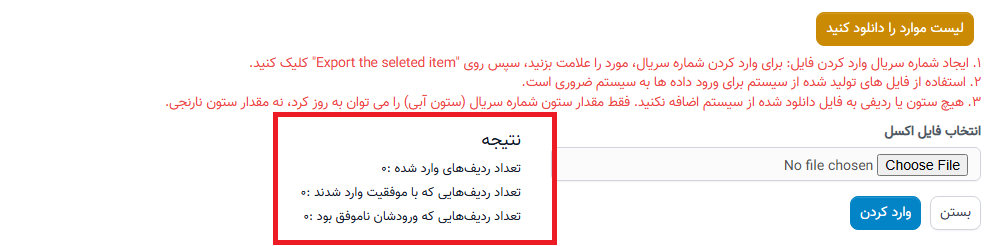
شماره سریال
برای بهروزرسانی یا افزودن شماره سریال به اقلام استفاده میشود.
- مرحله 1. به منوی اقلام در ماژول انبارداری از نوار کناری سمت چپ بروید
- مرحله 2. روی دکمه شمارههای سریال کلیک کنید.
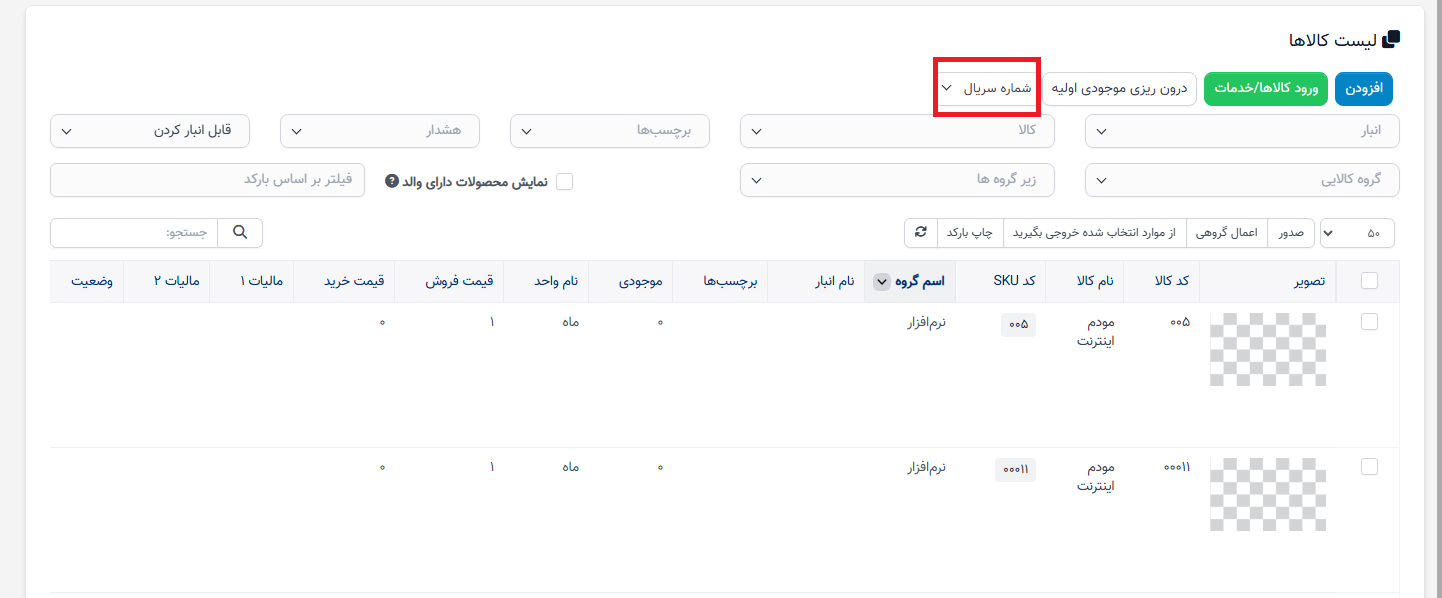
صفحه زیر اقلامی را نمایش میدهد که میتوان شماره سریال به آنها افزود یا بهروزرسانی کرد: افزودن شماره سریال برای اقلام، بهروزرسانی شمارههای سریال برای اقلام.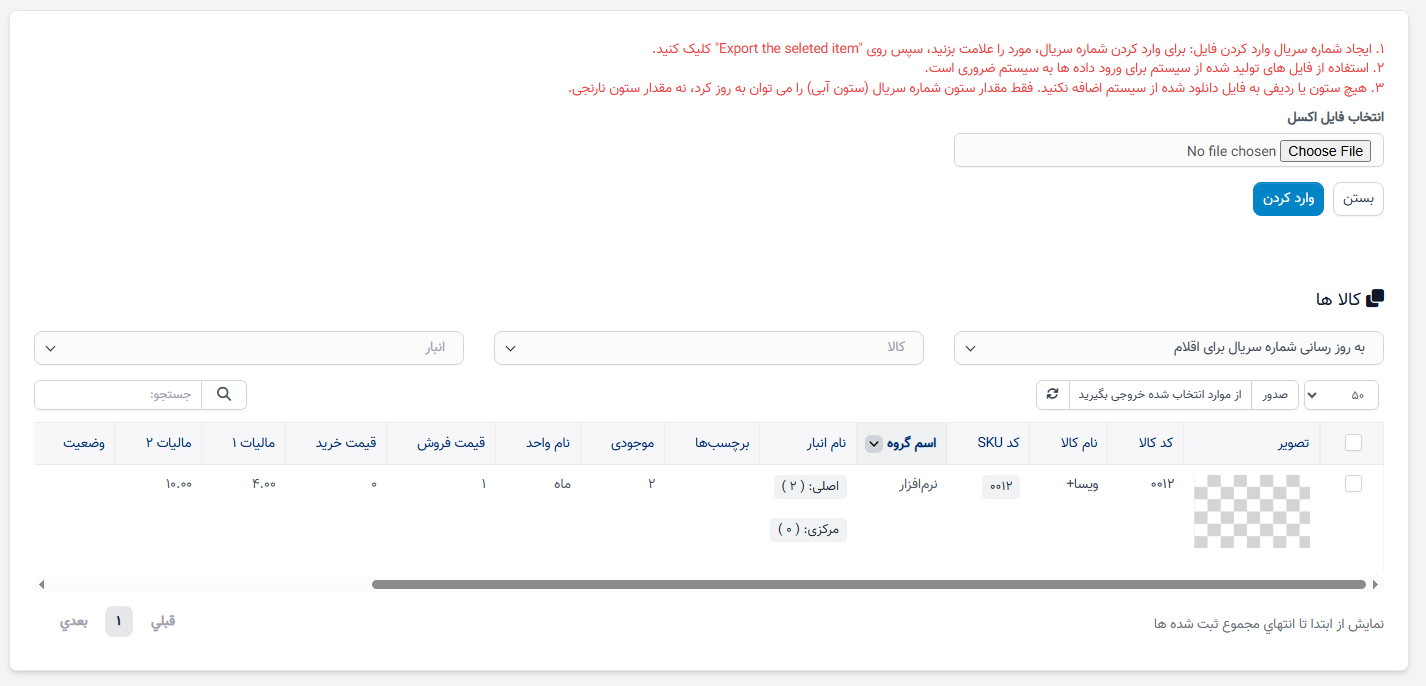
در صورت فیلتر کردن اقلام بر اساس نوع "افزودن شمارههای سریال برای اقلام": اقلامی با مقدار موجودی > 0 اما شماره سریال کافی ندارند (موجودی 1 دارای 1 شماره سریال است) => شماره سریال برای اقلامی که کافی ندارند اضافه کنید یا میتوان شمارههای سریال موجود را بهروزرسانی کرد.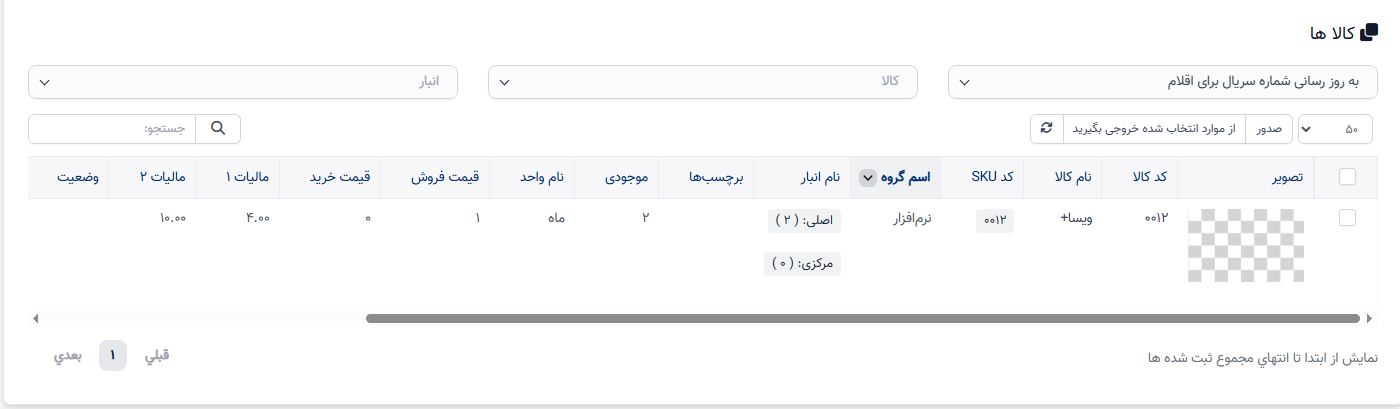
در صورت فیلتر کردن بر اساس نوع "بهروزرسانی شمارههای سریال برای اقلام": اقلامی با موجودی > 0 و دارای شمارههای سریال کافی را نمایش میدهد => اجازه بهروزرسانی شمارههای سریال این اقلام را میدهد.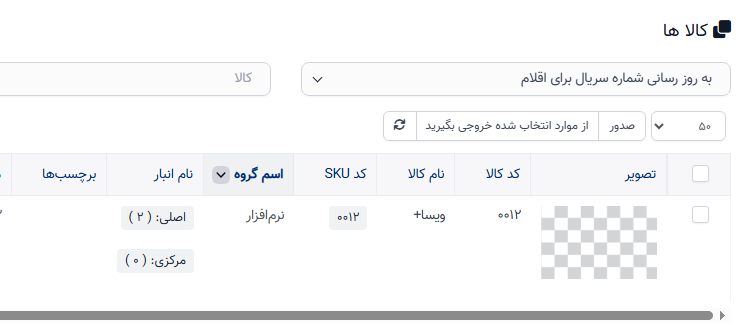
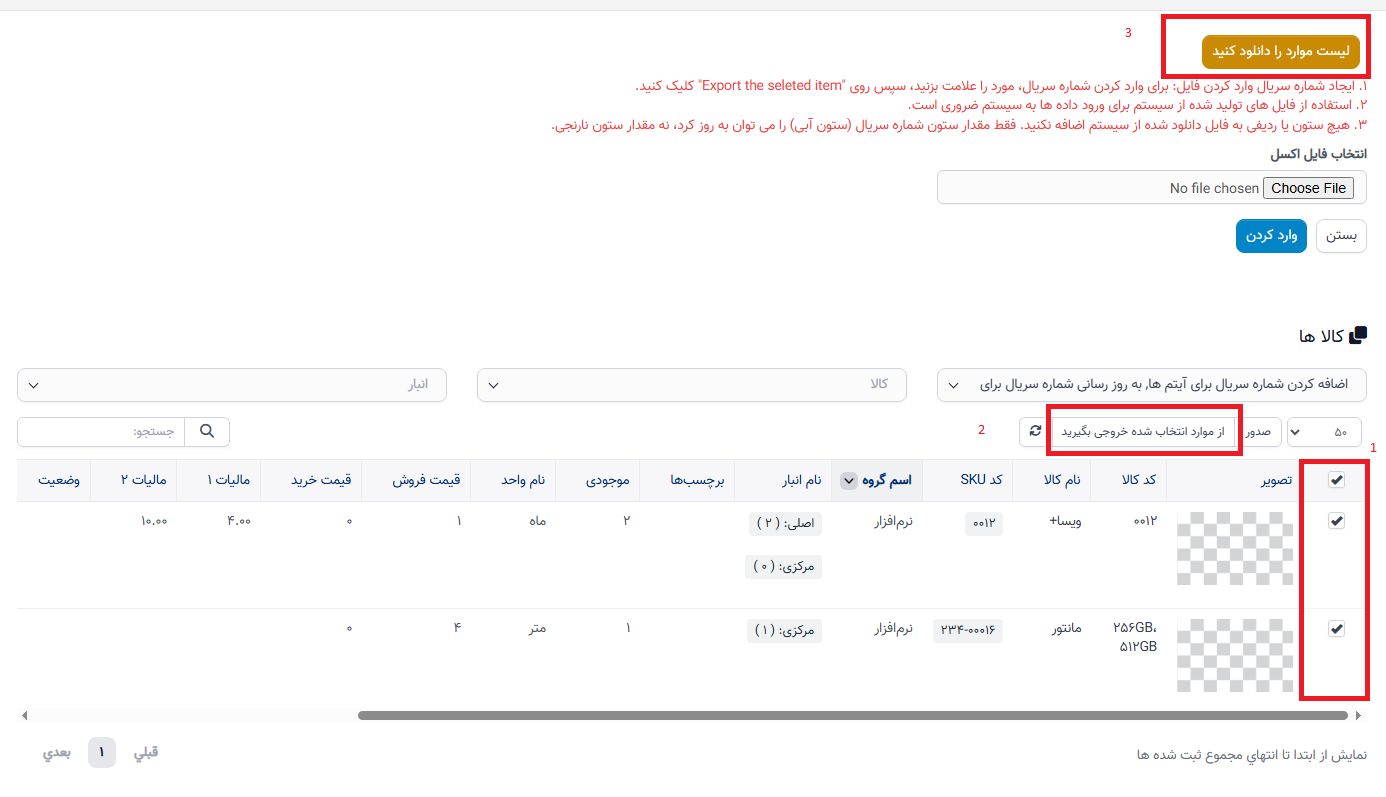
- مرحله 3. اقلامی را که میخواهید شماره سریال آنها را وارد کنید انتخاب کنید، سپس روی "صادرات اقلام انتخاب شده" کلیک کنید -> روی دانلود لیست اقلام کلیک کنید.
- مرحله 4. فایل دانلود شده را باز کرده و شماره سریال را در فایل بهروزرسانی کنید → این فایل را انتخاب کرده و وارد کردن
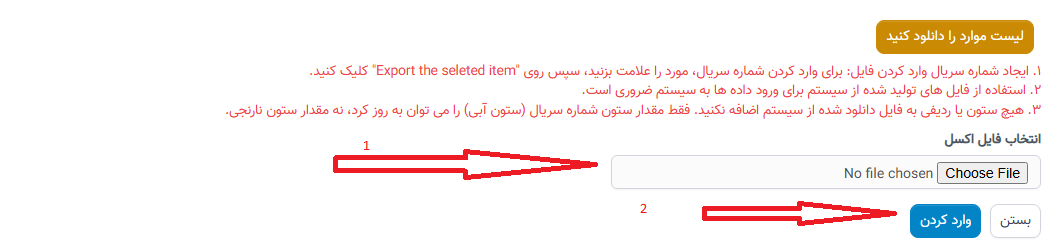
هیچ ستونی یا ردیفی به فایل دانلود شده از سیستم اضافه نکنید. فقط مقدار ستون شماره سریال (ستون آبی) میتواند بهروزرسانی شود، نه مقدار ستون نارنجی.
در فایل اکسل بالا
ID ستون = 0 به این معنی است که این قلم شماره سریال ندارد. ID ستون = 1 به این معنی است که این قلم قبلاً شماره سریال دارد و میتواند بهروزرسانی شود.
(*)commodity_id ستون : از ستون id جدول اقلام دریافت کنید
(*)انبار ستون : موجودی قلم مربوطه را دریافت کنید. از ستون warehouse_id جدول انبار دریافت کنید
(*)inventory_manage_id ستون : id بازیابی شده در جدول inventory_manage (جدول موجودی)
(*)نام کالا ستون : نامهای اقلام انتخاب شده که موجودی > 0 دارند را نمایش میدهد.
(*)شماره سریال ستون : اجازه میدهد شماره سریال اضافه/بهروزرسانی شود
در صورت عدم موفقیت در وارد کردن، دکمه دانلود فایل خطا نمایش داده خواهد شد. برای مشاهده خطای وارد کردن، روی دانلود فایل خطا کلیک کنید تا فایل را دانلود کرده و خطا را مشاهده کنید