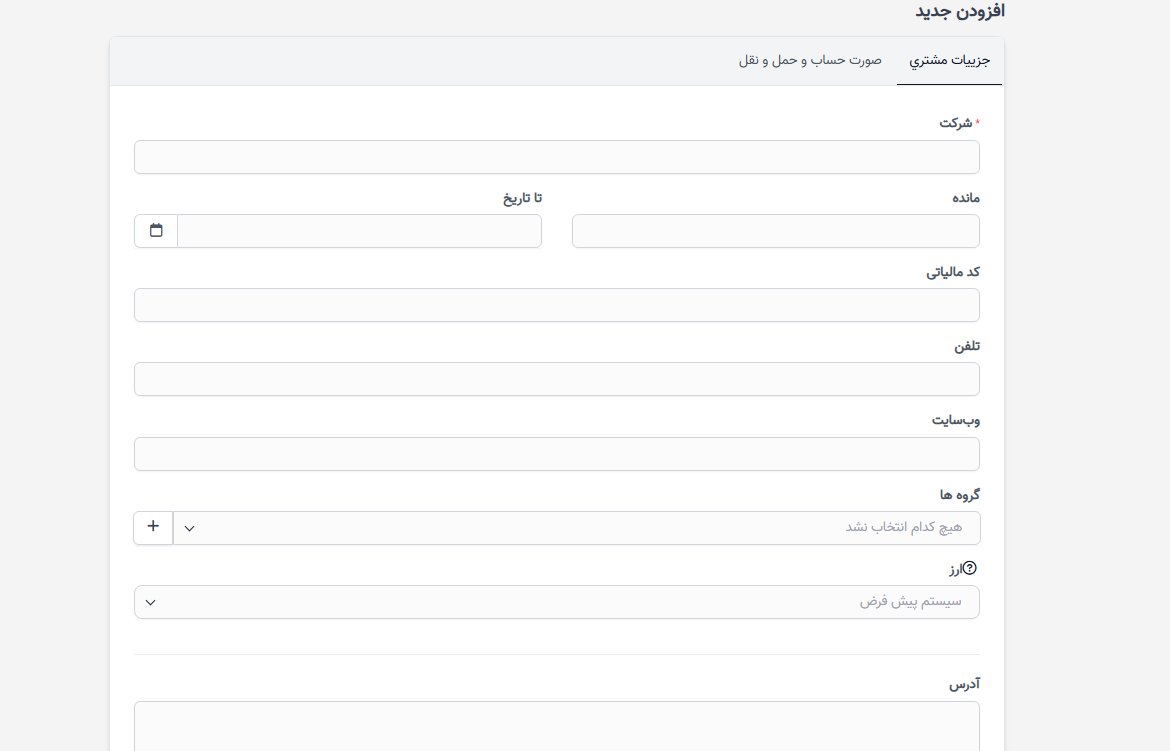
مشتری جدید
برای ورود به داشبورد، روی مشتریان کلیک کنید و در سمت چپ یک دکمه مشتری جدید وجود دارد.
- مجوزها – این مشتری چه مجوزی در پورتال مشتریان خواهد داشت. به عنوان مثال، اگر سیستم پشتیبانی را غیرفعال کنید، مشتری نمیتواند از سیستم پشتیبانی استفاده کند. در حالی که در حالت لولهکشی میتواند از آن استفاده کند.
- صورتحساب و حمل و نقل – این اطلاعات برای فاکتورها/برآوردها استفاده میشود. اگر مشتری شما آدرس حمل و نقل متفاوتی برای فاکتور دارد، باید فیلدهای حمل و نقل را نیز پر کنید که هنگام ایجاد فاکتور جدید به طور خودکار شامل خواهد شد.
- گزینههای پیشرفته – گزینههای پیشرفته شامل چندین فیلد است.
- گروهها – مشتریان خود را به گروه تقسیمبندی کنید و پس از آن میتوانید گزارشها را بر اساس گروهها تولید کنید و ببینید کدام گروه مشتریان با ارزشترین است.
- واحد پول – اگر این واحد پول، واحد پول پیشفرض سیستم نیست، زمانی که برآورد/فاکتور اضافه میکنید و مشتری را انتخاب میکنید، واحد پول به طور خودکار بر اساس آنچه در این فیلد انتخاب شده است تغییر خواهد کرد. توجه : اگر تراکنشهایی وجود داشته باشد، نمیتوانید واحد پول سفارشی را تغییر دهید .
- زبان – اگر چندین زبان دارید، میتوانید به راحتی زبان مشتری را تغییر دهید. بنابراین زمانی که مشتری وارد میشود و زبان متفاوتی را تنظیم کرده است، همه چیز بر اساس ترجمه شما برای این زبان ترجمه خواهد شد.
- به طور پیشفرض، تمام دادههای PDF مشتری که از ناحیه مدیریت تولید میشود، به زبان پیشفرض سیستم تولید میشود. اگر میخواهید به زبان مشتری تولید کنید، میتوانید به راحتی به تنظیمات->تنظیمات->محلیسازی بروید و خروجی اسناد PDF مشتری از ناحیه مدیریت به زبان مشتری را به بله تنظیم کنید.
تمام دادههای لازم را پر کنید و روی ذخیره کلیک کنید.
شما همچنین میتوانید انتخاب کنید که آیا میخواهید الگوی ایمیل خوشآمدگویی مشتری که در منوی تنظیمات -> الگوهای ایمیل در بخش مشتریان پیکربندی شده است، ارسال کنید یا خیر.
اکنون مشتری شما میتواند از آدرس www.yourdomain.com/clients/login به ناحیه مشتریان وارد شود.
شما میتوانید مشتریان جدید را به سرعت از دکمه درج سریع در منوی داشبورد در بالا سمت چپ اضافه کنید.