ثبت نام مشتریان
اگر نمیخواهید به یک عضو پرسنل اجازه مشاهده تمامی مشتریان را بدهید، میتوانید به جای آن دسترسی مدیر را برای مشتری(ان) خاصی به آنها اختصاص دهید.
به پروفایل مشتری از ناحیه مدیریت بروید و بر روی تب مدیران مشتری کلیک کنید.
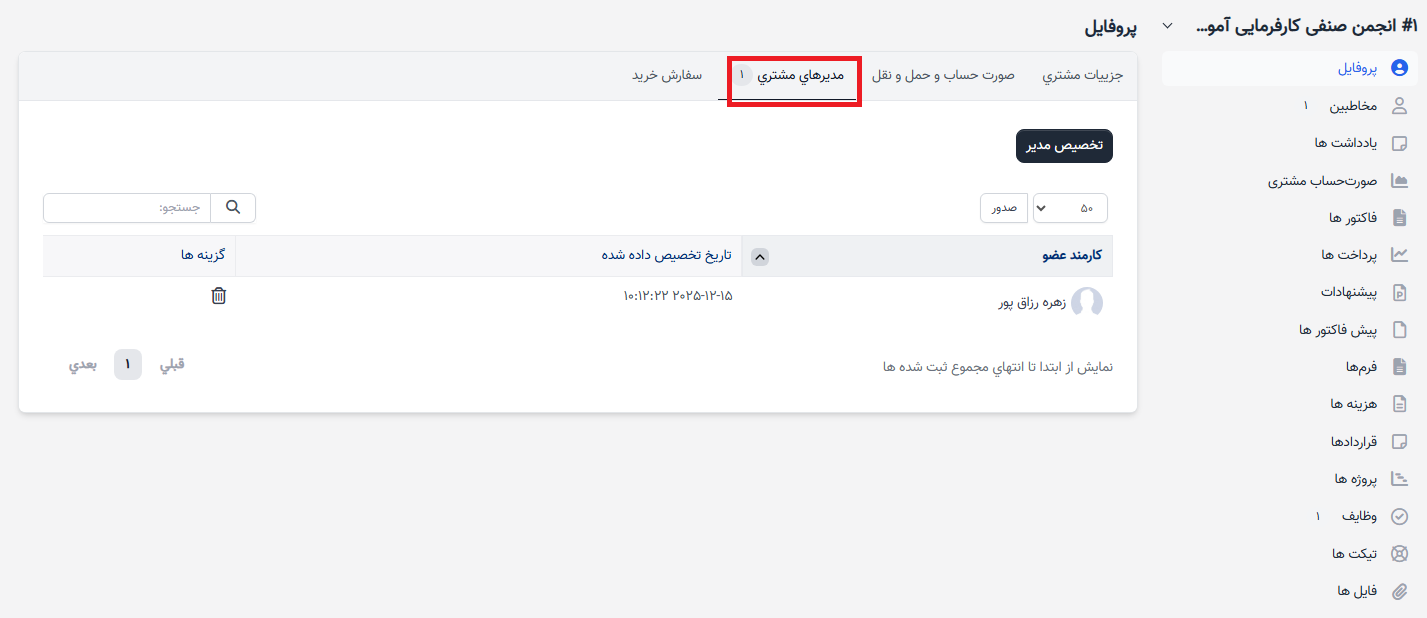
بر روی دکمه اختصاص مدیر کلیک کنید و اعضایی را که میخواهید به عنوان مدیر به این مشتری خاص اختصاص دهید انتخاب کنید.
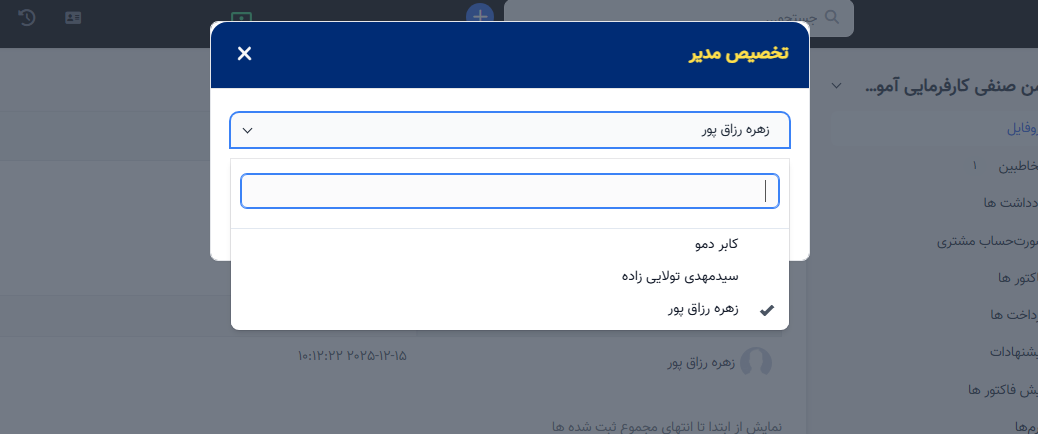
تغییرات را ذخیره کنید.
اعضایی که شما اختصاص دادهاید اکنون میتوانند این مشتری را مشاهده کنند و به مورد منوی مشتری دسترسی داشته باشند حتی اگر اجازه “مشتریان: مشاهده ” را نداشته باشند.
بررسی مشتری
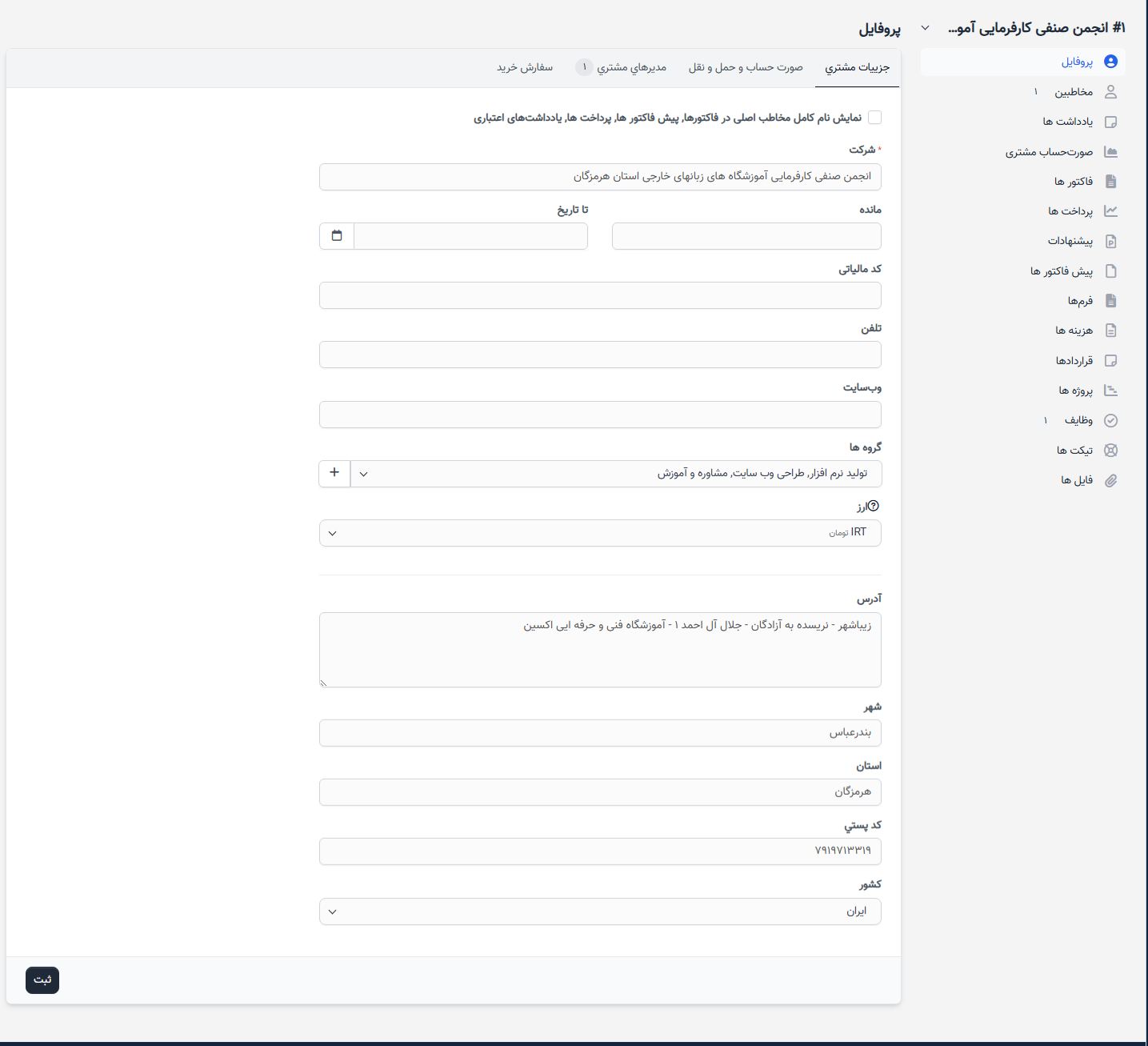
شما میتوانید تمام دادههای مشتری مانند فاکتورها، قراردادها، بلیطها، یادداشتها را با کلیک بر روی دکمه ویرایش مشتری مشاهده کنید و در سمت راست میتوانید تمام فعالیتهای مشتری را نسبت به شرکت خود مشاهده کنید، همچنین گزینهای وجود دارد ورود به عنوان مشتری تا بتوانید پروفایل مشتری آنها را بررسی کنید.
یادآوری های مشتری
با ,+wisa شما گزینهای برای تنظیم یادآوری مشتری دارید. این گزینه به شما این امکان را میدهد که هیچ چیز را درباره مشتریان خود فراموش نکنید.
تنظیم یادآوری مشتری بسیار آسان است. به پروفایل مشتری از ناحیه مدیریت بروید و روی زبانه یادآوریها کلیک کنید.
صادرات فاکتورها/برآوردها/پرداختهای مشتریان به ZIP
به پروفایل مشتری بروید و بر روی زبانهای که میخواهید دادهها را صادر کنید، مثلاً فاکتورها، کلیک کنید.
وضعیت را انتخاب کنید یا فقط آن را روی همه بگذارید و بر روی ارسال کلیک کنید. تمام فاکتورها بر اساس گزینههای انتخابی شما به فایل .zip اضافه خواهند شد.
مشتری جدید
برای ورود به داشبورد، روی مشتریان کلیک کنید و در سمت چپ یک دکمه مشتری جدید وجود دارد.
- مجوزها – این مشتری چه مجوزی در پورتال مشتریان خواهد داشت. به عنوان مثال، اگر سیستم پشتیبانی را غیرفعال کنید، مشتری نمیتواند از سیستم پشتیبانی استفاده کند. در حالی که در حالت لولهکشی میتواند از آن استفاده کند.
- صورتحساب و حمل و نقل – این اطلاعات برای فاکتورها/برآوردها استفاده میشود. اگر مشتری شما آدرس حمل و نقل متفاوتی برای فاکتور دارد، باید فیلدهای حمل و نقل را نیز پر کنید که هنگام ایجاد فاکتور جدید به طور خودکار شامل خواهد شد.
- گزینههای پیشرفته – گزینههای پیشرفته شامل چندین فیلد است.
- گروهها – مشتریان خود را به گروه تقسیمبندی کنید و پس از آن میتوانید گزارشها را بر اساس گروهها تولید کنید و ببینید کدام گروه مشتریان با ارزشترین است.
- واحد پول – اگر این واحد پول، واحد پول پیشفرض سیستم نیست، زمانی که برآورد/فاکتور اضافه میکنید و مشتری را انتخاب میکنید، واحد پول به طور خودکار بر اساس آنچه در این فیلد انتخاب شده است تغییر خواهد کرد. توجه : اگر تراکنشهایی وجود داشته باشد، نمیتوانید واحد پول سفارشی را تغییر دهید .
- زبان – اگر چندین زبان دارید، میتوانید به راحتی زبان مشتری را تغییر دهید. بنابراین زمانی که مشتری وارد میشود و زبان متفاوتی را تنظیم کرده است، همه چیز بر اساس ترجمه شما برای این زبان ترجمه خواهد شد.
- به طور پیشفرض، تمام دادههای PDF مشتری که از ناحیه مدیریت تولید میشود، به زبان پیشفرض سیستم تولید میشود. اگر میخواهید به زبان مشتری تولید کنید، میتوانید به راحتی به تنظیمات->تنظیمات->محلیسازی بروید و خروجی اسناد PDF مشتری از ناحیه مدیریت به زبان مشتری را به بله تنظیم کنید.
تمام دادههای لازم را پر کنید و روی ذخیره کلیک کنید.
شما همچنین میتوانید انتخاب کنید که آیا میخواهید الگوی ایمیل خوشآمدگویی مشتری که در منوی تنظیمات -> الگوهای ایمیل در بخش مشتریان پیکربندی شده است، ارسال کنید یا خیر.
اکنون مشتری شما میتواند از آدرس yourdomain.wisaplus.ir/clients/login به ناحیه مشتریان وارد شود.
شما میتوانید مشتریان جدید را به سرعت از دکمه درج سریع در منوی داشبورد در بالا سمت چپ اضافه کنید.
تماس با مشتری جدید
تماس جدید
برای ایجاد تماس جدید با مشتری، پروفایل مشتری را در ناحیه مدیریت که میخواهید تماس را ایجاد کنید، باز کنید و سپس روی زبانه تماسها کلیک کنید.
برای ایجاد تماس جدید مربوط به این مشتری، روی دکمه تماس جدید کلیک کنید.
- نام کوچک – نام کوچک تماس
- نام خانوادگی – نام خانوادگی تماس
- سمت – سمت تماس در یک شرکت
- ایمیل – کاربر برای ورود و دریافت ایمیلها در داخل +wisa
- تلفن – تلفن تماس
- گذرواژه
- تماس اصلی – تیک بزنید تا تماس اصلی باشد. اگر این اولین تماس است، این فیلد بهطور خودکار تیک خواهد خورد و امکان غیرفعال کردن آن وجود ندارد.
- ایمیل خوشآمدگویی ارسال نشود – تیک بزنید اگر نمیخواهید ایمیل خوشآمدگویی به این تماس ارسال شود. این گزینه میتواند در تنظیمات-> الگوهای ایمیل -> مشتری جدید اضافه شده/ثبتنام شده (ایمیل خوشآمدگویی).
اگر این الگوی ایمیل را غیرفعال کنید، ایمیل خوشآمدگویی ارسال نخواهد شد حتی اگر این فیلد تیک نخورده باشد.
- ارسال ایمیل تنظیم گذرواژه جدید – ایمیلی با لینکی برای تماس ارسال خواهد شد تا گذرواژه جدیدی تنظیم کند.
لینک به مدت ۴۸ ساعت معتبر خواهد بود.
- مجوزها – مجوز تماس پیشفرض میتواند از تنظیمات-> تنظیمات-> مشتریان. اختصاص داده شود. اگر تماس هیچ مجوزی نداشته باشد، موارد منو از ناحیه مشتریان نیز پنهان خواهد شد.
مجوزهای تماس
در +wisa میتوانید مجوزها را برای هر تماس مشتری تنظیم کنید تا با نیازهای شما مطابقت داشته باشد، ناحیه مشتریان ویژگیهای مختلفی را ارائه میدهد، اما اگر از ویژگی خاصی استفاده نمیکنید، میتوانید مجوز تماس را برای این ویژگی لغو کنید و آن ویژگی در ناحیه مشتریان قابل مشاهده نخواهد بود.
به عنوان مثال، اگر تماس مجوزی نداشته باشد، فاکتورها نمیتوانند فاکتورها را ببینند زمانی که این تماس در ناحیه مشتریان وارد شده است.
با کمال میل میتوانید مجوزها را متناسب با نیازهای خود تنظیم کنید.
مجوزهای فعلی موجود برای تماسها عبارتند از:
- فاکتورها
- برآوردها
- قراردادها
- پیشنهادات
- پشتیبانی
- پروژهها
اطلاعیههای ایمیلی
برای هر تماس در +wisa، میتوانید اطلاعیههای ایمیلی جداگانه تنظیم کنید، به عنوان مثال اگر نمیخواهید تماس اطلاعیههای تأخیر فاکتور را دریافت کند، میتوانید اطلاعیه ایمیلی برای فاکتورها را تغییر دهید. به خاطر داشته باشید که اگر مشتری فقط یک تماس داشته باشد و شما اطلاعیههای ایمیلی را برای این تماس فعال کنید، در این صورت هیچ ایمیلی برای هیچ یک از ویژگیهای مربوطه ارسال نخواهد شد.
به عنوان مثال، فرض کنید مشتری شما ۵ تماس دارد و همه آنها به پروژهها دسترسی دارند، اما شما میخواهید تنها یک تماس هرگونه ایمیلهای مرتبط با پروژهها را دریافت کند، در این صورت، شما مجوز پروژهها را برای همه ۵ تماس خواهید داد، اما فقط برای آن یک تماس، اعلانهای ایمیل مربوط به پروژه و وظیفه را فعال خواهید کرد، در این صورت، این تماس فقط ایمیلهای مربوط به پروژهها و وظایف پروژه را دریافت خواهد کرد و نه ۴ تماس باقیمانده.
ویژگی اعلانهای ایمیل برای تماسها در ,+wisa نیز برای پیشانتخاب تماسها هنگام ارسال فاکتور به مشتری استفاده میشود. اگر به بخش فروش->فاکتورها->[فاکتور] بروید و روی آیکون ایمیل کلیک کنید تا فاکتور را به مشتری ارسال کنید، تماسهایی که اعلانهای ایمیل برای فاکتور را فعال کردهاند بهطور خودکار در منوی کشویی انتخاب خواهند شد، به خاطر داشته باشید که اگر بهصورت دستی برخی از تماسها را انتخاب کنید که اعلان ایمیل برای فاکتورها را فعال نکردهاند، ایمیل به همه تماسهای انتخاب شده ارسال خواهد شد.
اعلانهای ایمیل فعلی برای تماسها عبارتند از:
- فاکتور
- یادداشت اعتباری
- برآورد
- بلیطها
- پروژه
- قرارداد
- وظیفه – فقط برای وظایف مرتبط با پروژه.
گزارشات
گزارش کلی مشتری
گزارش مشتری میتواند از ویژگی گزارشات تولید شود.
نوع گزارش مشتری و زمان گزارش مورد نیاز خود را که میخواهید درباره مشتریان ببینید انتخاب کنید. گزارشی با تمام مشتریان تولید خواهد شد و شما فقط نیاز دارید مشتری مورد نظر خود را جستجو کنید تا گزارش را ببینید.
اگر فاکتورهایی با ارزهای مختلف دارید، همچنین نیاز به انتخاب ارز خواهید داشت. به طور پیشفرض، گزارش داده شده از ارز پایه شما که در تنظیمات -> مالی -> ارزها تنظیم شده است، خواهد بود.ارسال پیشنهاد به مشتری یا سرنخ
ما فرض می کنیم که شما قبلاً پیشنهاد را ایجاد کرده اید. بر روی آیکون ایمیل در سمت راست کلیک کنید و پنجره ای با پیش نمایش الگوی ایمیل نمایش داده خواهد شد.
شما می توانید لینک پیشنهاد را در داخل الگوی ایمیل قرار دهید و به مشتری خود اجازه دهید بدون ورود به سیستم آن را مشاهده کند. این برای سرنخ ها نیز مفید است.
پس از ارسال پیشنهاد، یک سرنخ/مشتری می تواند آن را باز کرده و اقداماتی مانند پذیرش، رد یا ارسال نظرات انجام دهد. ایجاد کننده پیشنهاد و نماینده فروش منصوب شده در ,+wisa و ایمیل اطلاعیه ای دریافت خواهند کرد که مشتری نظراتی ارسال کرده یا پیشنهاد را پذیرش/رد کرده است.
ارسال لینک تنظیم رمز عبور تماسمراحل زیر را دنبال کنید اگر میخواهید لینک تنظیم رمز عبور را به مخاطب خود ارسال کنید.
1. هنگام ایجاد مخاطب جدید
هنگامی که مخاطب جدیدی را اضافه میکنید فقط فیلد ارسال لینک تنظیم رمز عبور را بررسی کنید و فیلد رمز عبور را پر نکنید.
پس از ایجاد مخاطب، ایمیل برای لینک تنظیم رمز عبور ارسال خواهد شد.
2. وقتی مخاطب قبلاً ایجاد شده است.
فقط فیلد ارسال لینک تنظیم رمز عبور را بررسی کنید و روی ذخیره کلیک کنید. یک ایمیل به مخاطب ارسال خواهد شد.
شما باید پیکربندی ایمیل SMTP را انجام داده باشید تا از این ویژگی استفاده کنید.