گواهی دریافت موجودی
ایجاد واچر دریافت موجودی
شما میتوانید با انتخاب سفارش خرید یا اقلام موجود، واچر دریافت موجودی ایجاد کنید.
- مرحله 1. ایجاد فرآیند تأیید برای واچر دریافت موجودی (در صورت لزوم) در تنظیمات تأیید.
- مرحله 2. به منوی واچر دریافت موجودی در ماژول موجودی از نوار کناری سمت چپ بروید -> روی دکمه گواهی تحویل کلیک کنید
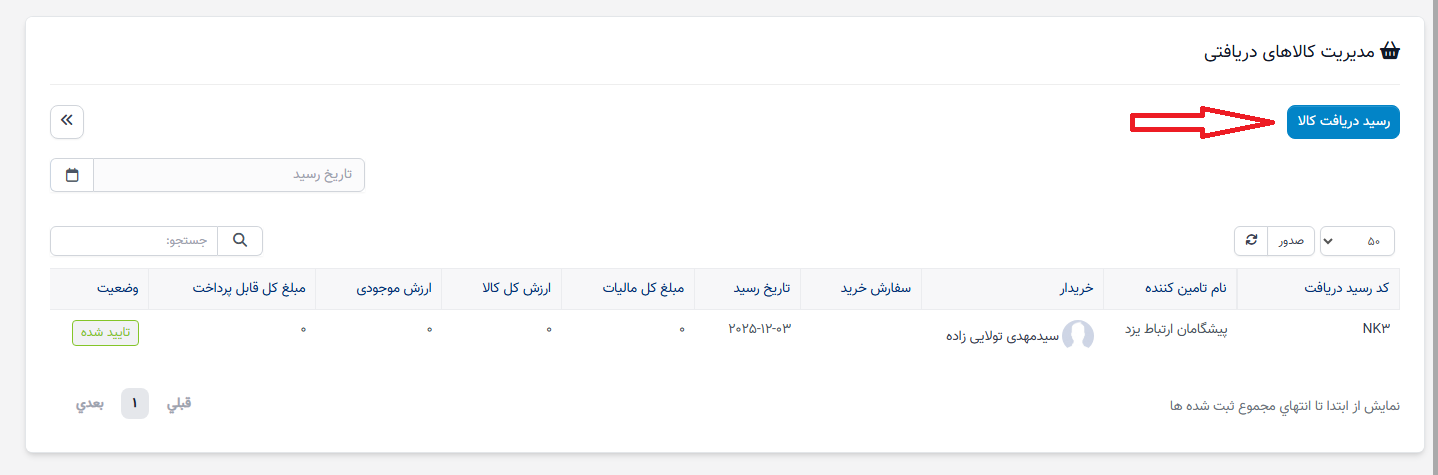
- مرحله 3. در صفحه واچر دریافت موجودی، جزئیات مورد نیاز را پر کنید:
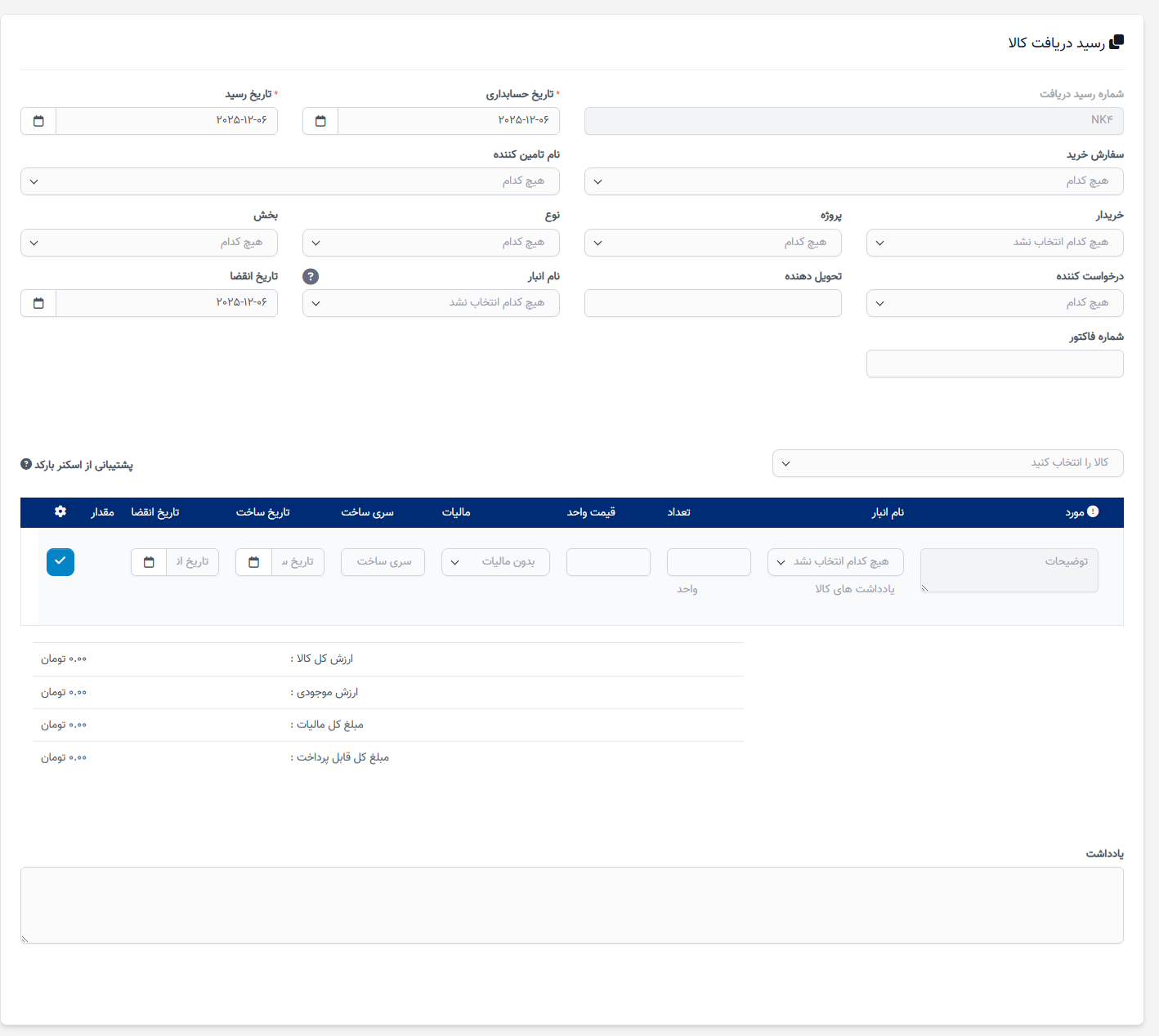 شماره گواهی تحویل: یک شناسه مرجع منحصر به فرد است که به هر رکورد دریافت موجودی اختصاص داده میشود. این شماره به طور خودکار بر اساس تنظیمات پیشوند تولید میشود
تاریخ حسابداری: الزامی. تاریخی که موجودی برای آن حساب شده است.
تاریخ دریافت: الزامی. تاریخی که رسید به صورت فیزیکی انجام شده است.
انتخاب از یک سفارش خرید: اختیاری. یک سفارش خرید برای وارد کردن دادههای اقلام به طور خودکار انتخاب کنید.
نام تأمینکننده: تأمینکنندهای که کالاها را تحویل میدهد انتخاب کنید.
خریدار: خریدار مسئول خرید کالاها را انتخاب کنید.
پروژه: یک پروژه موجود از لیست انتخاب کنید. واچر دریافت موجودی به جزئیات پروژه مربوطه پیوند داده خواهد شد و قابل مشاهده خواهد بود.
نوع: بین CAPEX یا OPEX انتخاب کنید. این فیلد فقط برای ردیابی اطلاعات است و بر محاسبات موجودی تأثیری ندارد.
دپارتمان: دپارتمان مربوطه را انتخاب کنید. از لیست پیشتعریف شده دپارتمانها در سیستم انتخاب میشود.
درخواستکننده: شخصی که اقلام را درخواست کرده است انتخاب کنید. این یکی از کارکنان در سیستم است.
تحویلدهنده: نام شخص یا نهاد تحویلدهنده کالاها را به صورت دستی وارد کنید.:
نام انبار: انباری را انتخاب کنید که اقلام دریافت شده در آن ذخیره خواهند شد. تمام اقلامی که پس از این مرحله به واچر دریافت موجودی اضافه میشوند به طور خودکار از انبار انتخاب شده استفاده خواهند کرد، مگر اینکه انبار متفاوتی به طور خاص برای هر قلم اختصاص داده شود.
تاریخ انقضا: تاریخ انقضای کالاهای دریافت شده را انتخاب کنید (در صورت وجود). این فیلد اختیاری است و فقط برای اطلاعات استفاده میشود، به ویژه برای اقلامی که دارای عمر مفید هستند.
شماره فاکتور: شماره فاکتور مربوط به تحویل را وارد کنید، اگر موجود باشد.
برای افزودن یک قلم به واچر دریافت موجودی، مراحل زیر را دنبال کنید:
1. قلم را از لیست کشویی در فیلد انتخاب قلم انتخاب کنید.
2. اطلاعات مورد نیاز برای قلم انتخاب شده را پر کنید: مقدار، قیمت واحد، شماره دسته، تاریخ تولید، تاریخ انقضا.
روی کلیک کنید تا قلم به دریافت موجودی اضافه شود.
روی کلیک کنید تا قلم از دریافت موجودی حذف شود.
 - مرحله 4. دریافت موجودی را ذخیره کرده و تأیید کنید (اگر فرآیند تأیید وجود دارد)
به جزئیات واچر دریافت موجودی بروید -> روی ارسال درخواست تأیید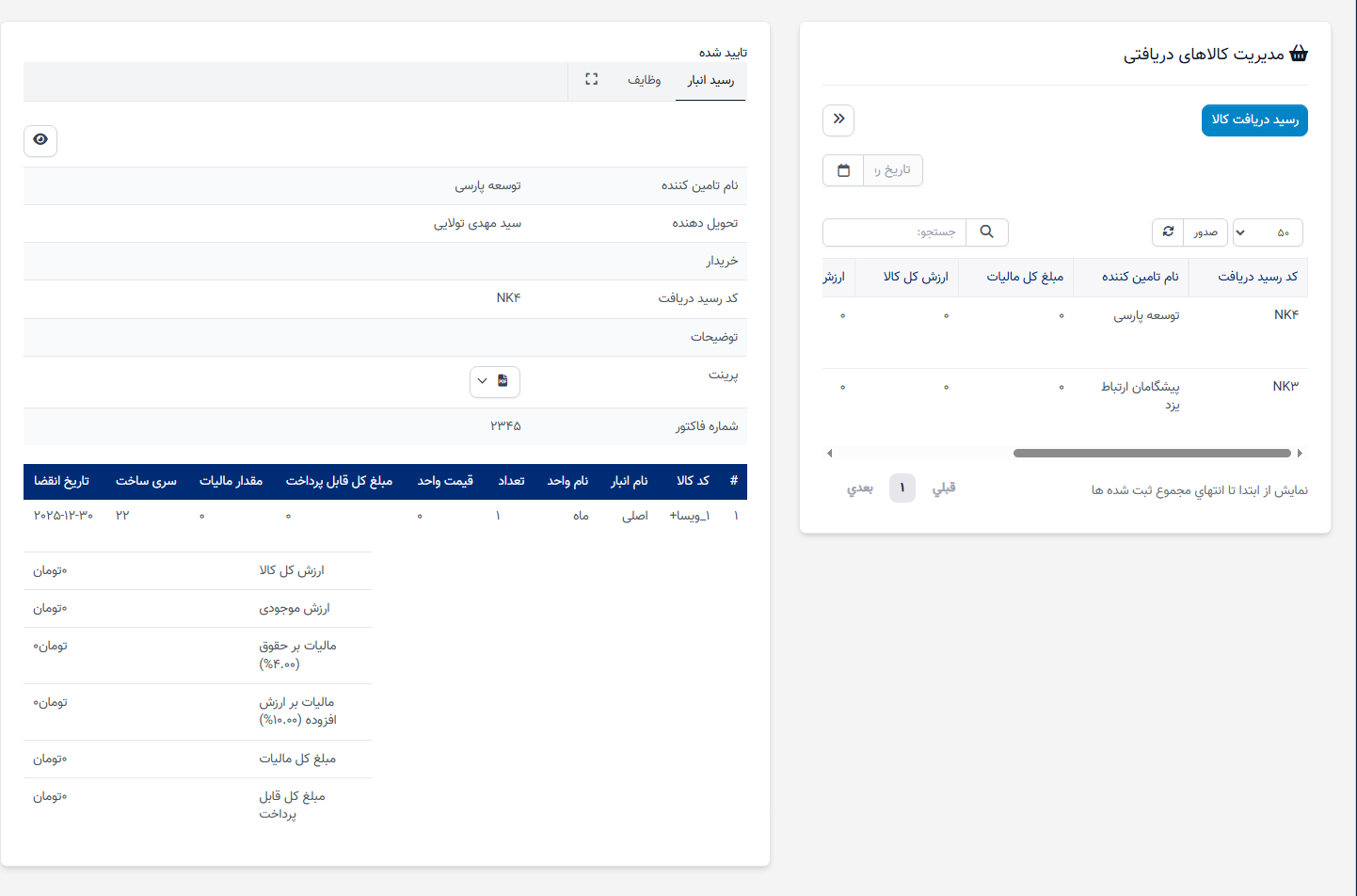
پس از اینکه واچر دریافت موجودی وضعیت تأیید شده را پیدا کرد ==> افزایش موجودی برای محصولات
افزودن شماره سریال در واچر دریافت موجودی
- مرحله 1. به منوی تنظیمات در ماژول موجودی از نوار کناری سمت چپ بروید -> عمومی را انتخاب کنید -> شمارههای سریال -> فعالسازی محصول بر اساس شماره سریال
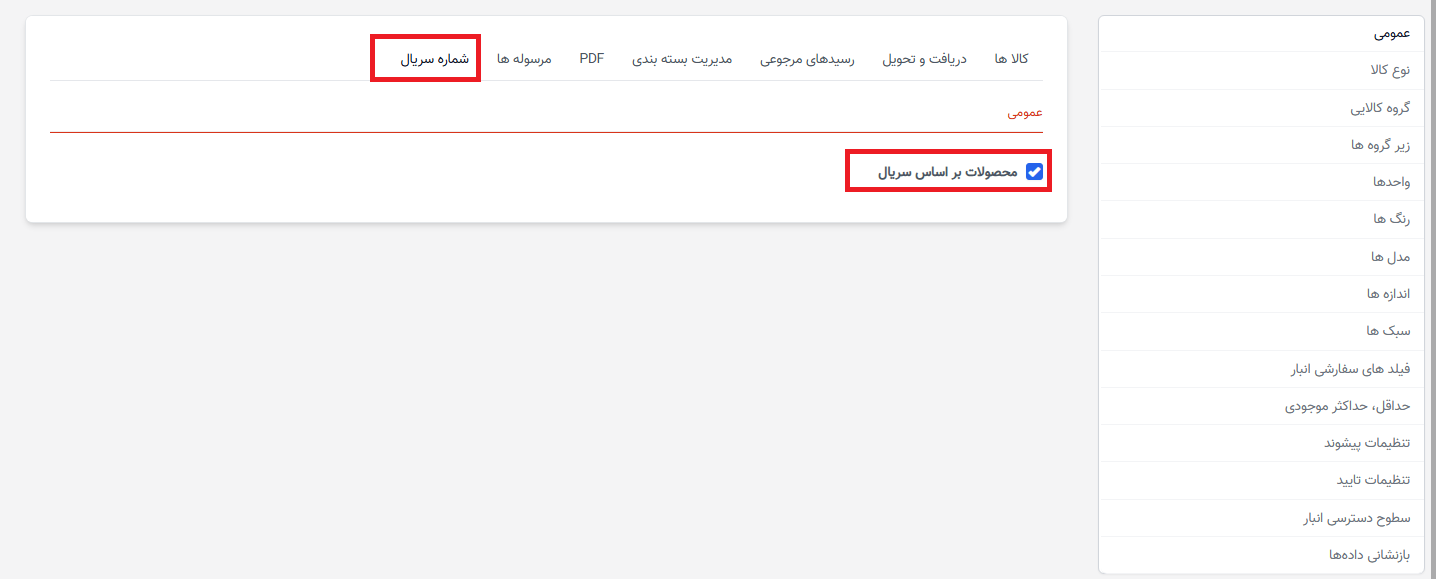
- مرحله 2. در صفحه افزودن واچر دریافت موجودی، روی

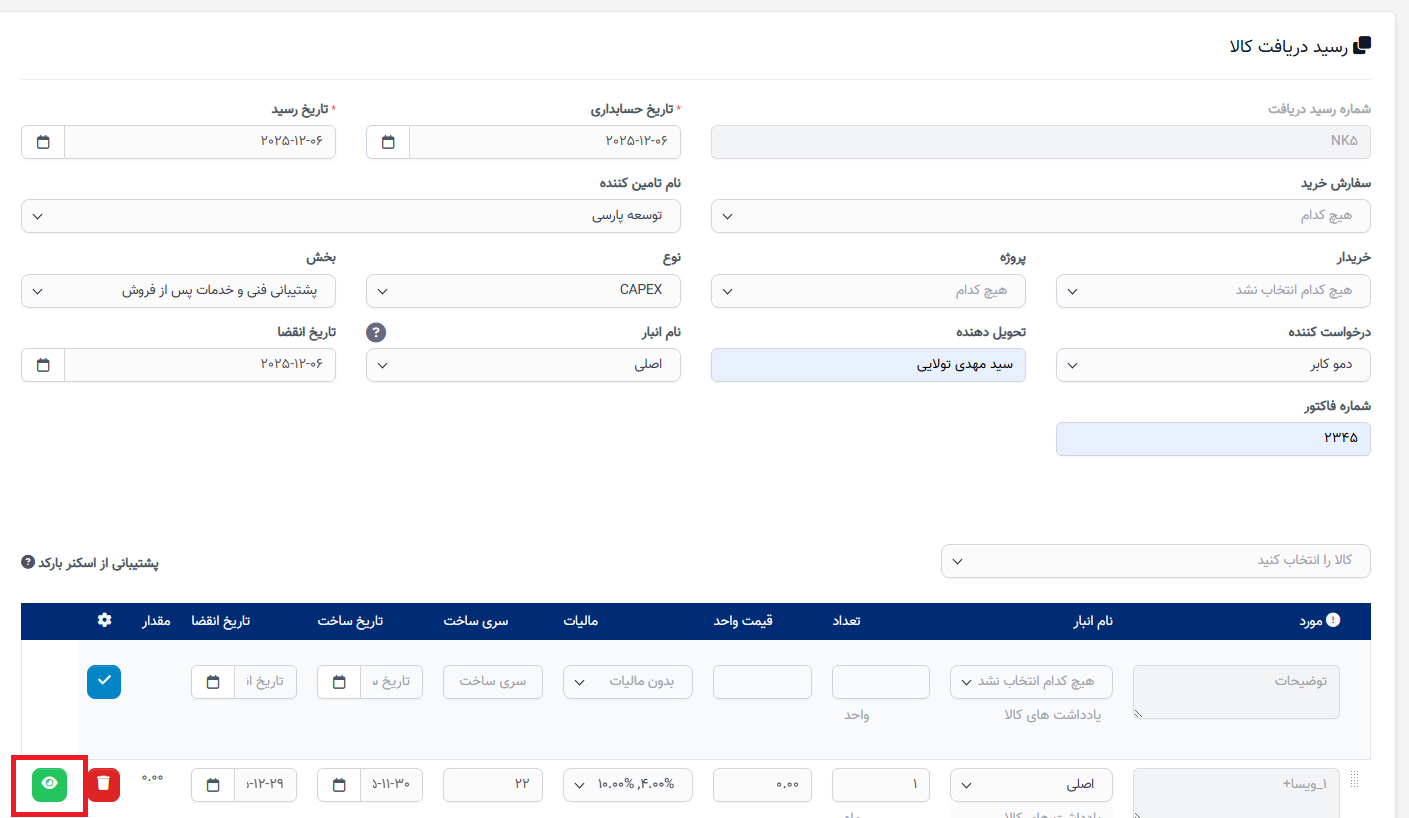
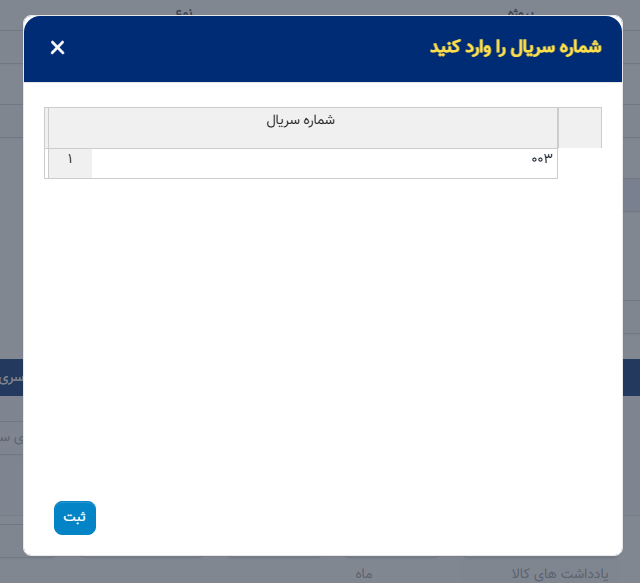
- مرحله 3. شماره سریال را وارد کرده و روی ذخیره
شماره سریال به عنوان الزامی
برای الزامی کردن شماره سریال برای اقلام در هنگام دریافت موجودی، مراحل زیر را دنبال کنید:
مرحله 1: فعالسازی تنظیمات شماره سریال
-
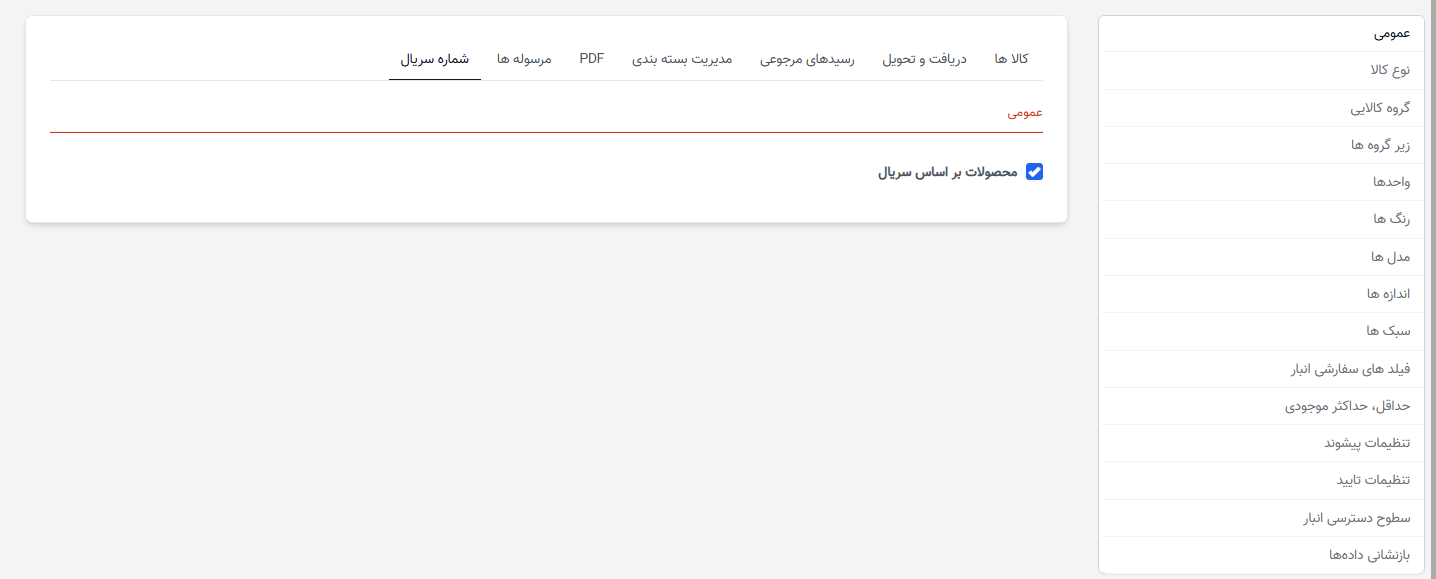
به تنظیمات → عمومی → شمارههای سریال بروید.
-
گزینههای زیر را فعال کنید:
-
محصولات بر اساس شماره سریال
-
شماره سریال به عنوان الزامی
-
این اطمینان میدهد که هر قلمی که به شماره سریال نیاز دارد
باید یکی داشته باشید هنگام دریافت.مرحله 2: افزودن آیتم به وچر دریافت موجودی
-
به صفحه وچر دریافت موجودی بروید.
-
آیتم(ها) را به وچر به صورت معمول اضافه کنید.
-
برای هر آیتم:
-
شما میتوانید یکی از موارد زیر را انجام دهید:
-
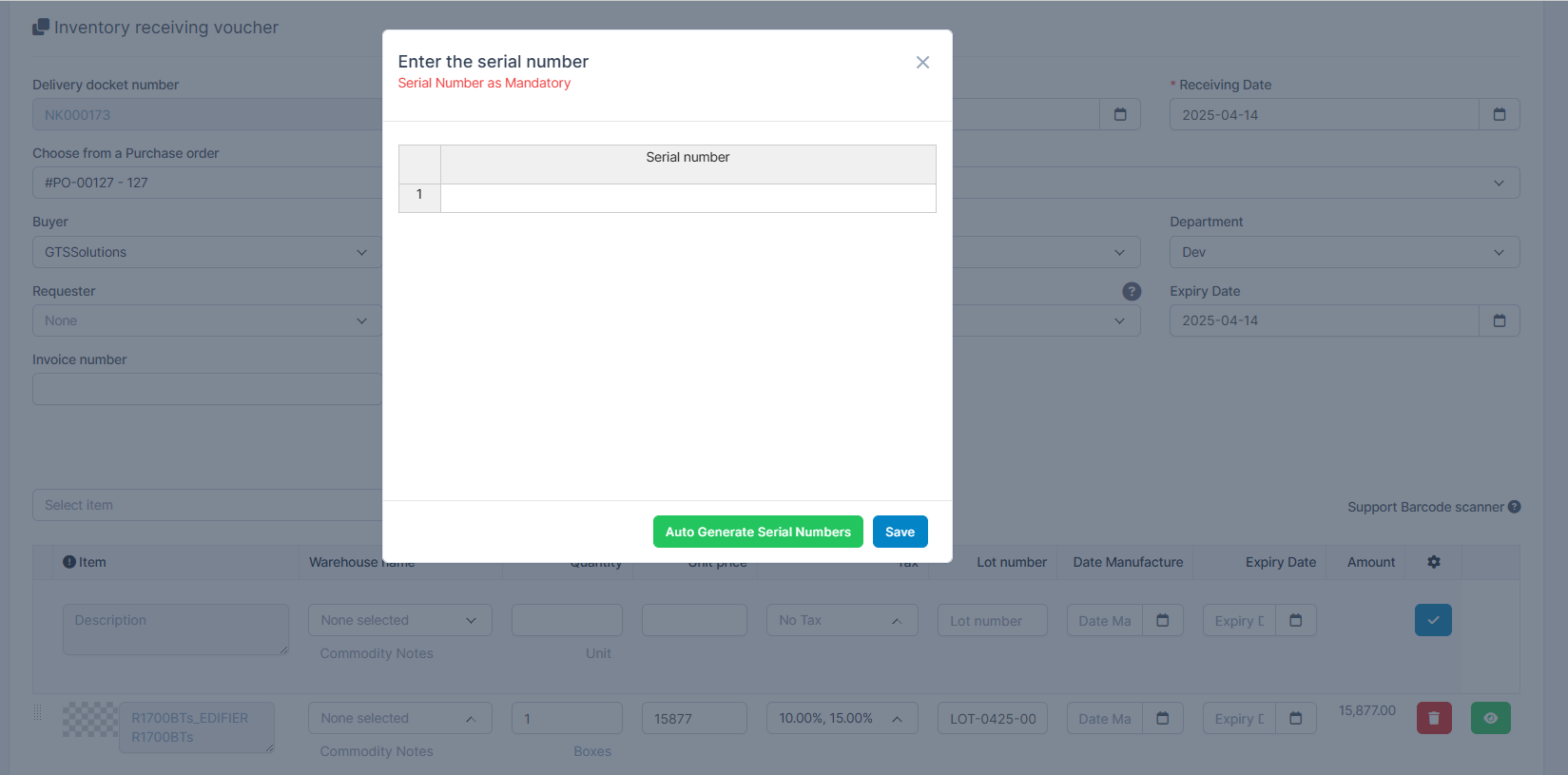
شمارههای سریال را به صورت دستی یکی یکی وارد کنید.
-
بر روی تولید خودکار شمارههای سریال کلیک کنید تا شمارههای سریال به صورت خودکار بر اساس مقدار ایجاد شوند.
-
-
توجه: اگر شماره سریال الزامی باشد و ارائه نشود، سیستم اجازه نمیدهد که وچر دریافت موجودی را ذخیره کنید.
ایجاد یک وچر دریافت موجودی زمانی که سفارش خرید تأیید شده است.
به منوی تنظیمات -> برگه دریافت و تحویل بروید -> گزینه “ ایجاد یک رسید موجودی زمانی که سفارش خرید تأیید شده است” و “ انتخاب انبار برای دریافت خودکار موجودی ایجاد شده از سفارشهای خرید” را بررسی کنید.
بهروزرسانی وچر دریافت موجودی
فقط رسیدهای موجودی تأیید نشده قابل ویرایش هستند
- مرحله 1. به منوی وچر دریافت موجودی در ماژول موجودی از نوار کناری چپ بروید
- مرحله 2. وچر دریافت موجودی که نیاز به ویرایش دارد را انتخاب کنید و بر روی ویرایش
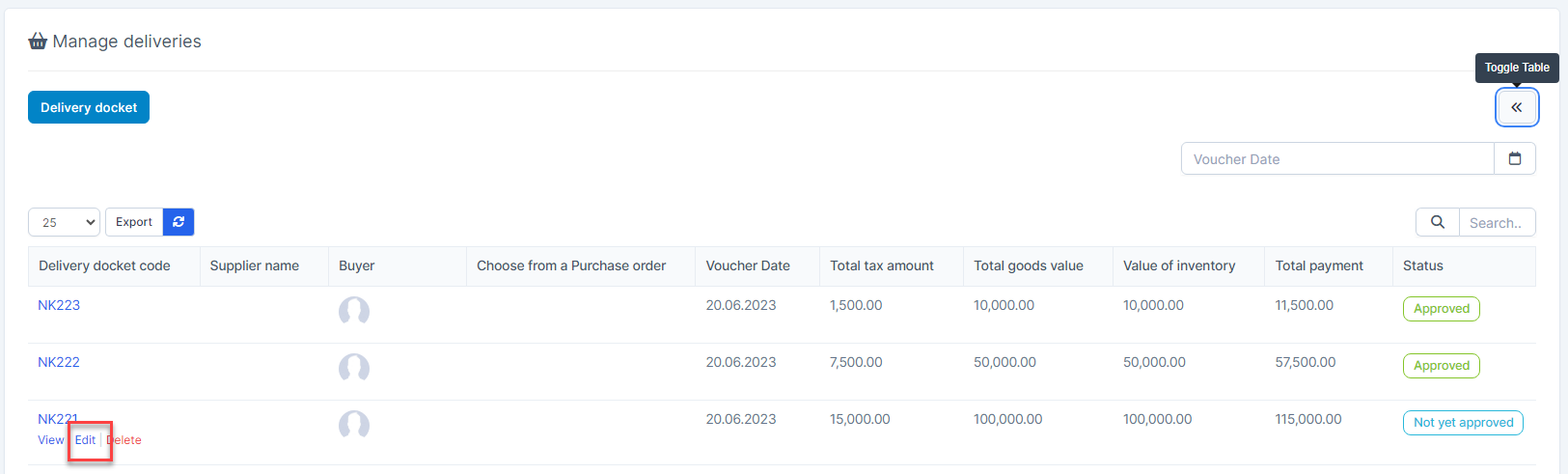
- مرحله 3. تغییرات لازم را انجام دهید و بر روی دکمه ذخیره کلیک کنید.
حذف وچر دریافت موجودی
اگر گزینه “اجازه حذف وچر رسید موجودی یا وچر تحویل موجودی (پس از تأیید)” را بررسی کنید، به شما اجازه میدهد که موجودی دریافت شده تأیید شده را حذف کنید.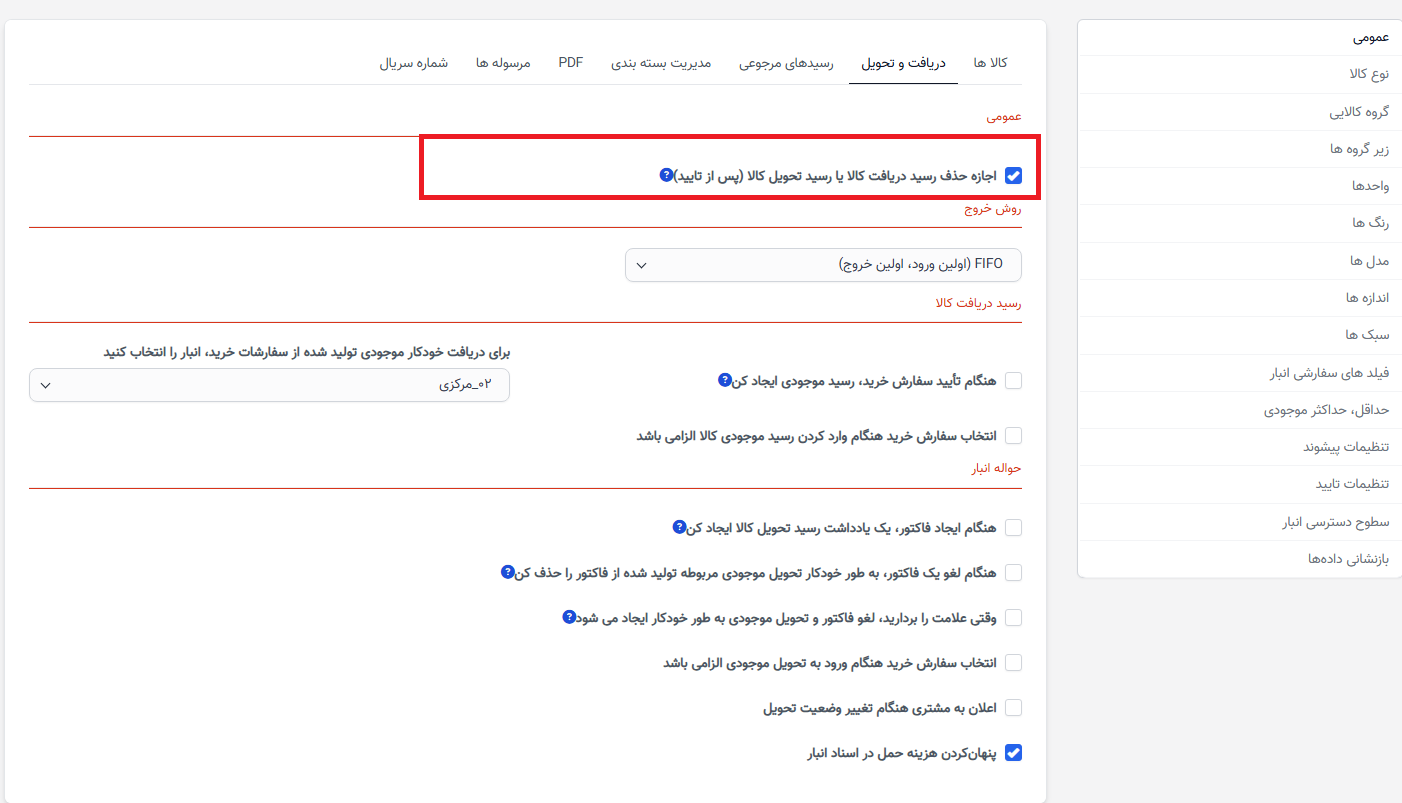
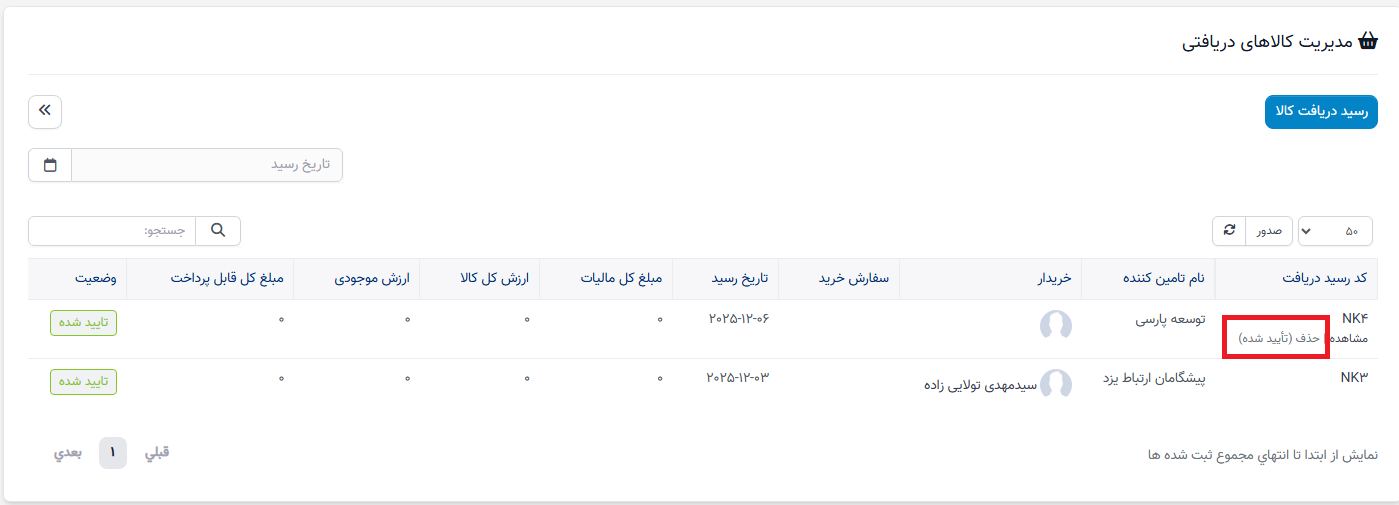
حذف یک دریافت موجودی با وضعیت تأیید شده ⇒ موجودی آیتمها در وچر دریافت موجودی کاهش مییابد و شمارههای سریال مربوطه (در صورت وجود) نیز حذف میشوند.