برگشت سفارش رسید
برای وارد کردن موجودی از سفارش بازگشت فروش مشتری یا یادداشتهای تحویل استفاده میشود.
ایجاد سفارش بازگشت رسید
- مرحله 1. ایجاد فرآیند تأیید برای سفارش بازگشت دریافت-صادرات (در صورت لزوم) در تنظیمات تأیید.
مرحله 2. به منوی سفارش بازگشت دریافت-صادرات در ماژول موجودی از نوار کناری سمت چپ بروید -> روی دکمه افزودن کلیک کنید -> سفارش بازگشت رسید را انتخاب کنید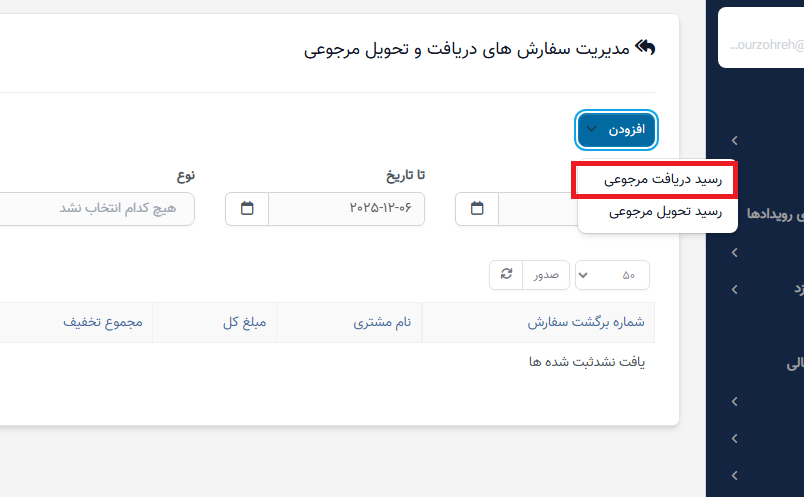
مرحله 3. در صفحه افزودن سفارش بازگشت رسید، جزئیات مورد نیاز را پر کنید: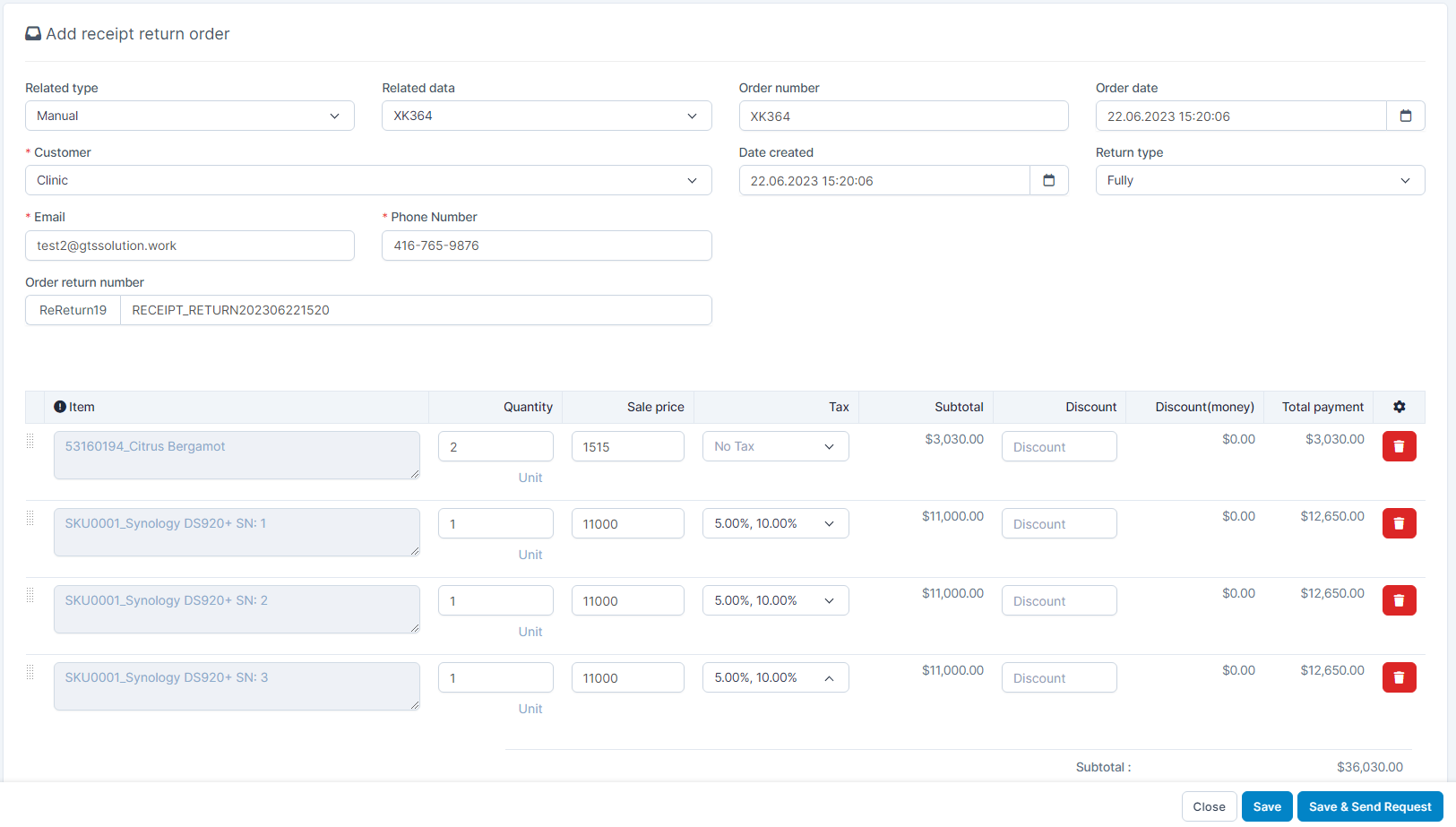
-
- نوع مرتبط: نوع مرجع را انتخاب کنید:
دستییاسفارش بازگشت فروش. - دادههای مرتبط:
- اگر "دستی" انتخاب شده باشد: یک گواهی تحویل موجودی انتخاب کنید.
- اگر "سفارش بازگشت فروش" انتخاب شده باشد: یک سفارش بازگشت فروش انتخاب کنید.
- توجه: هر سفارش بازگشت فروش میتواند تنها یک سفارش بازگشت رسید تولید کند.
- شماره سفارش: به طور خودکار با کد گواهی تحویل موجودی پر میشود اگر انتخاب شده باشد. اگر "سفارش بازگشت فروش" انتخاب شده باشد، این فیلد خالی باقی میماند.
- تاریخ سفارش: به طور خودکار به تاریخ و زمان کنونی تنظیم میشود.
- مشتری: به طور خودکار بر اساس گواهی تحویل یا سفارش بازگشت فروش انتخاب شده پر میشود.
- ایمیل/شماره تلفن: به طور خودکار بر اساس مشتری انتخاب شده پر میشود.
- تاریخ ایجاد: به طور خودکار به تاریخ و زمان کنونی تنظیم میشود.
- نوع بازگشت:
- بین: کامل – بازگشت کامل؛ جزئی – بازگشت جزئی انتخاب کنید.
- این فقط برای گواهیهای تحویل موجودی اعمال میشود.
- اگر "جزئی" انتخاب شده باشد، میتوانید برای
 از سفارش بازگشت رسید کلیک کنید.
- شماره بازگشت سفارش: به طور خودکار شماره سند بازگشت تولید میشود، بر اساس تنظیمات پیشوند.
- جزئیات مورد: نام و مقدار مورد از گواهی تحویل یا سفارش بازگشت فروش انتخاب شده بازیابی میشود.
- دلیل: دلیل بازگشت را وارد کنید (ضروری).
- یادداشت مدیر: یادداشت مدیر را وارد کنید.
- اطلاعات سیاستهای بازگشت: به طور خودکار از محتوای از پیش تعریف شده در: تنظیمات -> عمومی -> دریافت - سفارش بازگشت صادرات -> اطلاعات سیاستهای بازگشت بازیابی میشود.
- نوع مرتبط: نوع مرجع را انتخاب کنید:
- مرحله 4. سفارش بازگشت رسید را ذخیره کنید
دکمه ذخیره و ارسال درخواست: برای ذخیره سفارش بازگشت رسید و ارسال درخواستهای تأیید استفاده میشود.
دکمه ذخیره: برای ذخیره سفارش بازگشت رسید استفاده میشود اما درخواست تأیید ارسال نمیکند. - مرحله 5. تأیید سفارش بازگشت رسید (در صورت وجود)
پس از تأیید سفارش بازگشت رسید → یک گواهی دریافت موجودی به طور خودکار تولید میشود. دو حالت وجود دارد که اتفاق میافتد.- حالت 1: گواهی دریافت موجودی بدون فرآیند تأیید:
اگر در تنظیمات، یک انبار دریافت کننده سفارش بازگشت از پیش انتخاب شده باشد، گواهی دریافت موجودی به طور خودکار تأیید میشود و موجودی به انبار دریافت کننده سفارش بازگشت.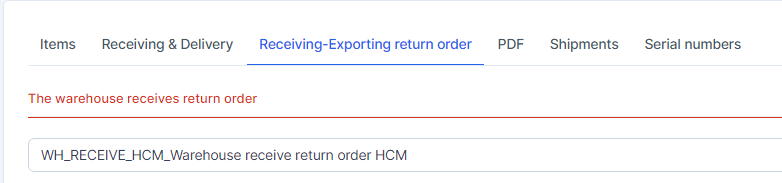
-
-
- اگر انبار دریافت کننده سفارش بازگشت در تنظیمات انتخاب نشده باشد، گواهی دریافت موجودی به طور خودکار تأیید میشود و سیستم به طور خودکار یک انبار جدید تولید میکند.
- حالت 2: گواهی دریافت موجودی دارای فرآیند تأیید است
شما میتوانید به یک انبار دیگر در صفحه ویرایش گواهی دریافت موجودی تغییر دهید -> به تأیید گواهی دریافت موجودی ادامه دهید.
-
ویرایش سفارش بازگشت رسید
فقط سفارش بازگشت رسید با وضعیت هنوز تأیید نشده را بهروزرسانی کنید.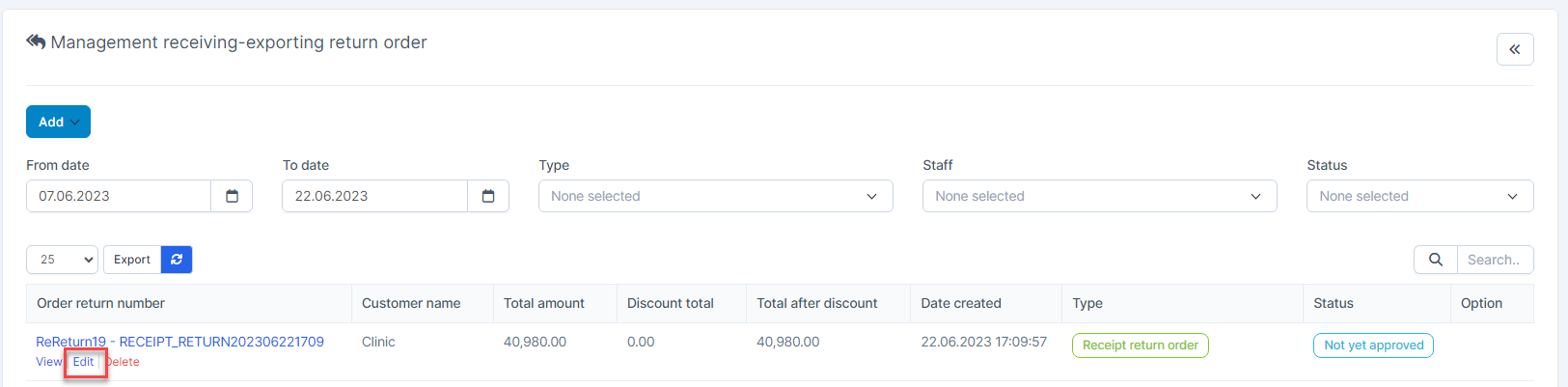
حذف سفارش بازگشت رسید
فقط سفارش بازگشت رسید با وضعیت هنوز تأیید نشده را حذف کنید.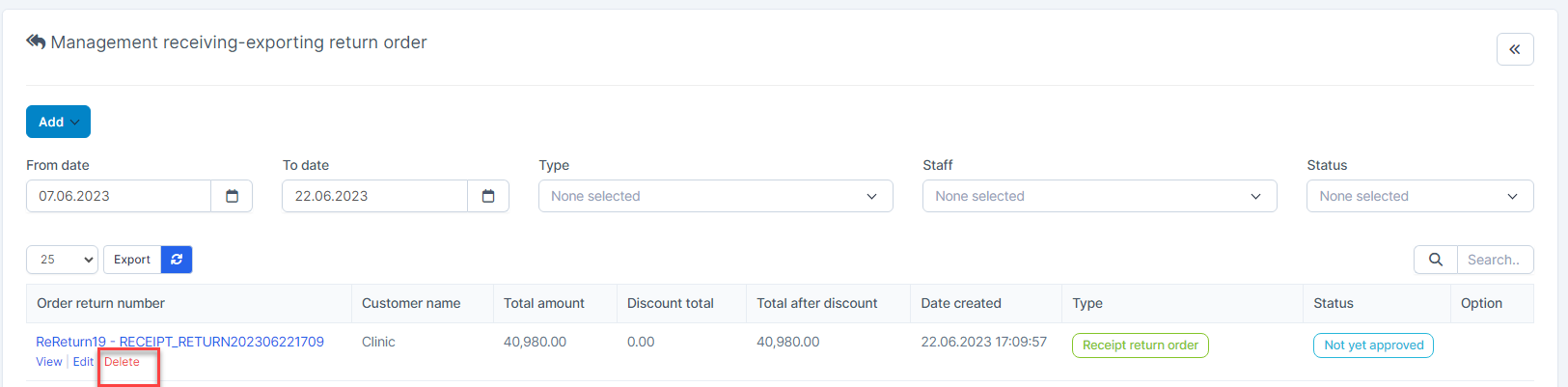
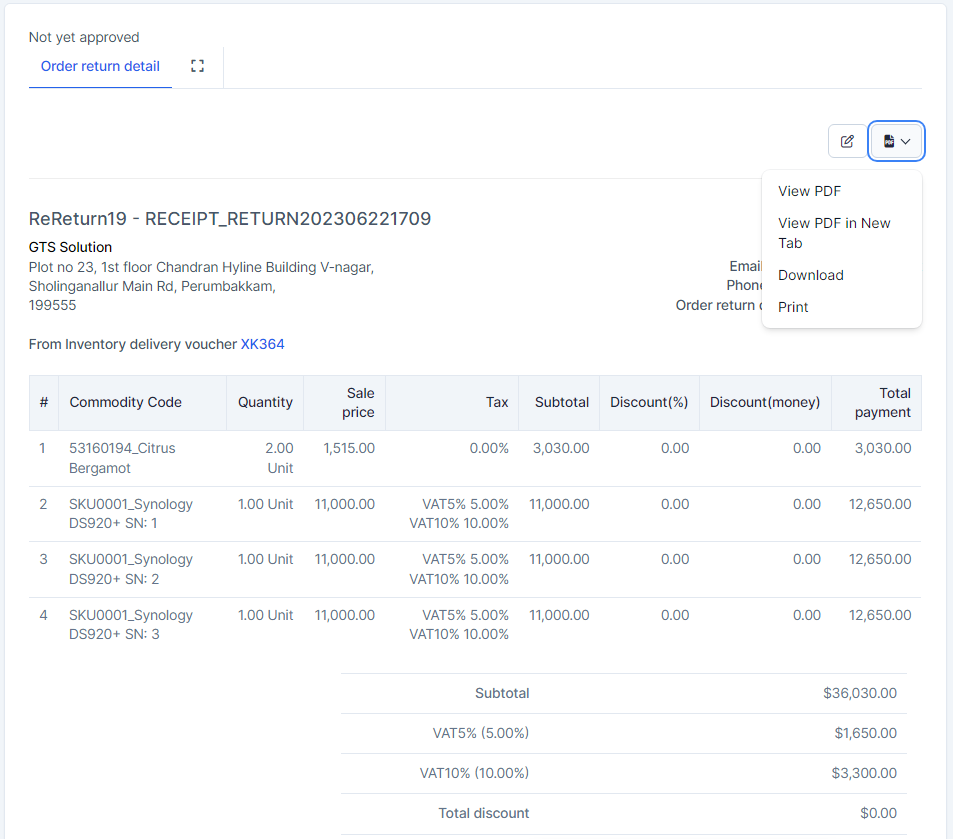
جزئیات سفارش بازگشت رسید
سفارش بازگشت رسید میتواند به صورت PDF مشاهده، چاپ یا دانلود شود.