ایجاد، بهروزرسانی و حذف
این موارد برای: فروش، خرید، موجودی، تولید استفاده میشود.
ایجاد مورد
برای ایجاد یک مورد:
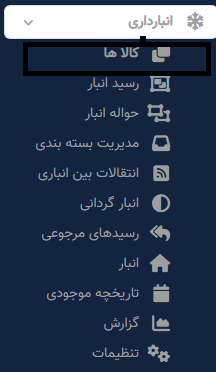
- مرحله 1. به ماژول موجودی در نوار کناری چپ بروید و منوی موارد را انتخاب کنید.
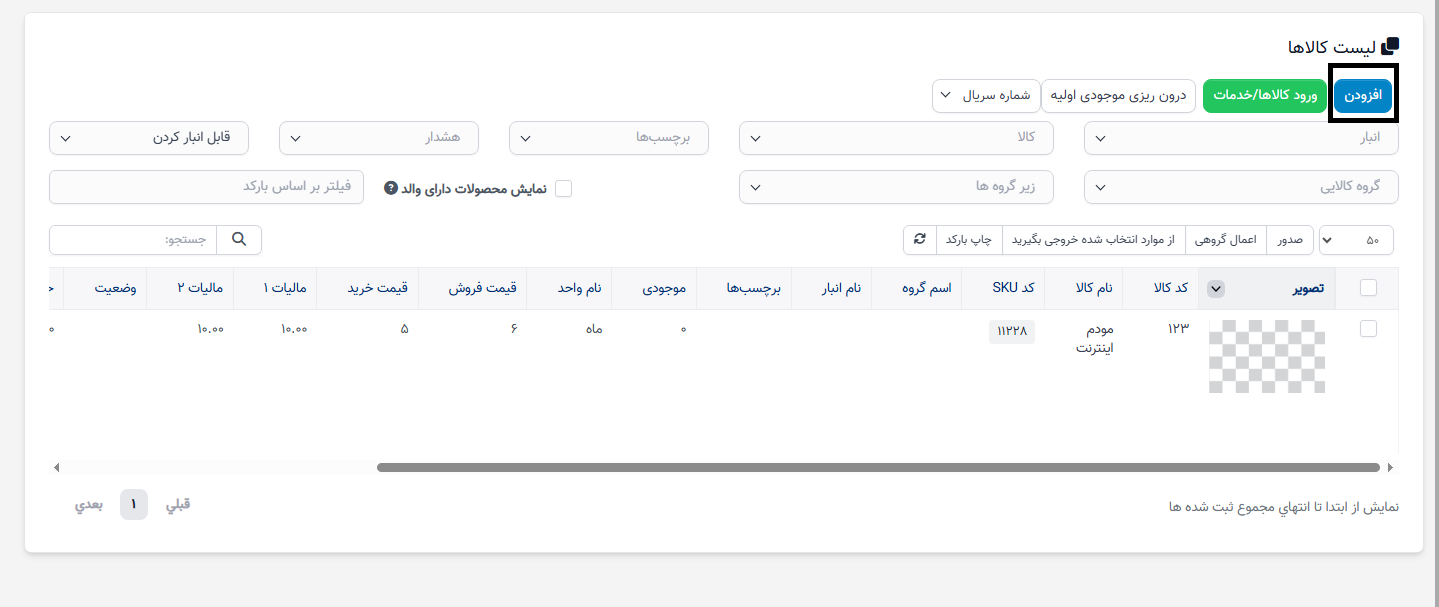
- مرحله 2. روی دکمه افزودن کلیک کنید.
- مرحله 3. در صفحه افزودن مورد، کد کالا، نام کالا، قیمت فروش، واحدها و جزئیات دیگر را وارد کنید:
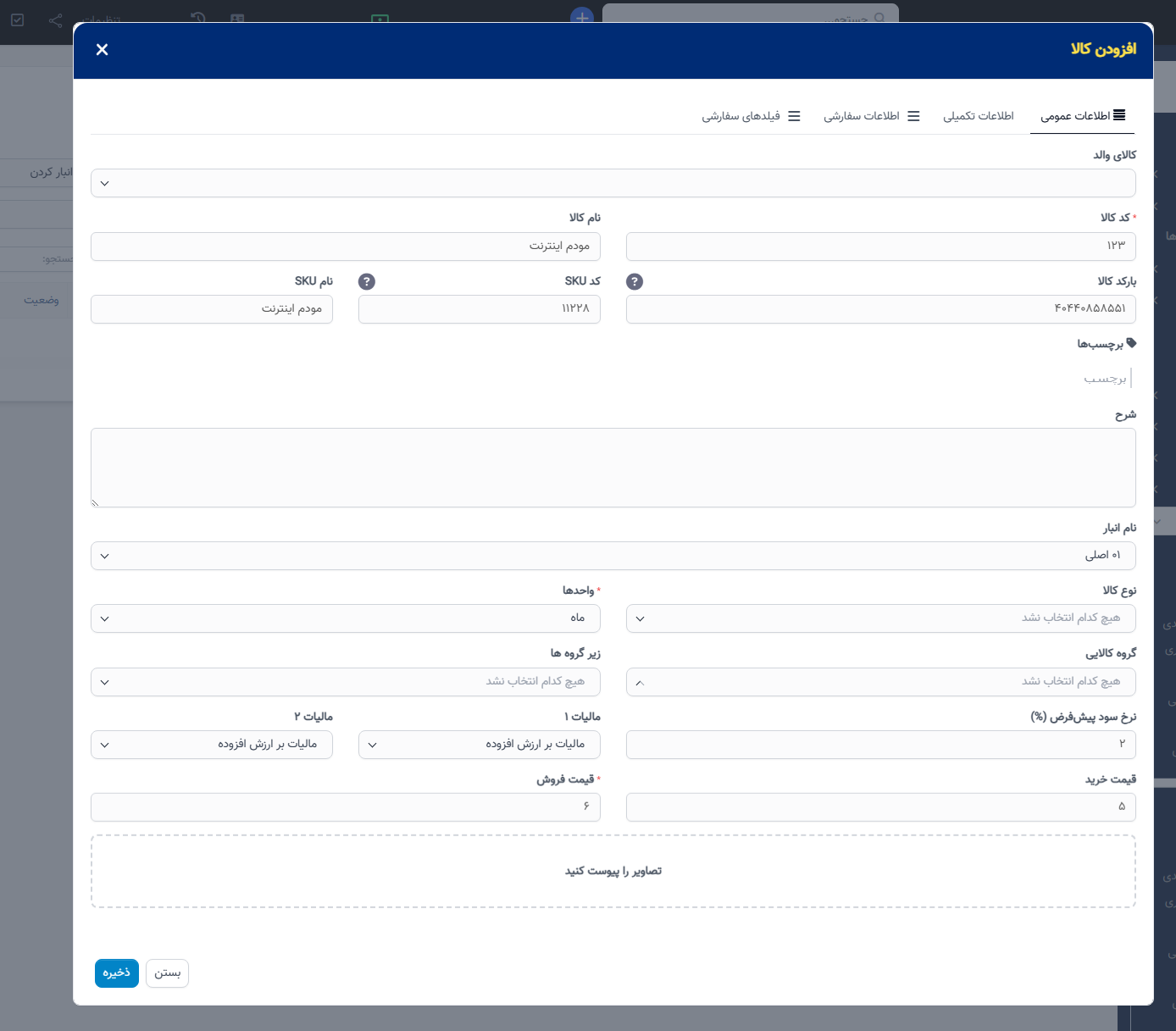
مورد والد: یک مورد موجود را انتخاب کنید تا به عنوان والد تنظیم شود. این برای ایجاد تنوع یا بستههای مورد مفید است.
کد کالا: شناسه منحصر به فرد برای مورد. باید به صورت دستی وارد شود و نمیتواند تکراری باشد.
نام کالا: نام توصیفی کامل مورد.
بارکد کالا: به صورت خودکار تولید میشود. بارکد باید یک دنباله از اعداد باشد — هیچ حرف یا کاراکتر خاصی مجاز نیست، شامل 13 عدد
کد SKU: کد داخلی استفاده شده برای ردیابی موجودی.
نام SKU: برچسب توصیفی مرتبط با SKU، به صورت خودکار بر اساس نام کالا کپی میشود
برچسبها: کلمات کلیدی یا برچسبها را برای دستهبندی و جستجوی آسانتر مورد اضافه کنید.
توضیحات: توضیحات دقیقی از مورد ارائه دهید، شامل مشخصات، بستهبندی یا یادداشتهای استفاده.
نام انبار: انبار ذخیرهسازی را انتخاب کنید. این اختیاری است و فقط برای مرجع داخلی استفاده میشود — به طور مستقیم بر روی حرکات موجودی تأثیر نمیگذارد.
نوع کالا: یک نوع از تنظیمات نوع کالا را انتخاب کنید.
واحدها: یک واحد اندازهگیری (مثلاً، عدد، جعبه، کیلوگرم) را از تنظیمات واحدها انتخاب کنید.
گروه کالا: یک گروه از تنظیمات گروه کالا را انتخاب کنید تا این مورد را تحت یک دسته وسیعتر طبقهبندی کنید.
زیرگروهها: یک زیرگروه از تنظیمات زیرگروهها انتخاب کنید. این به طبقهبندی دقیقتر درون یک گروه کمک میکند.
مالیات 1، مالیات 2: نرخهای مالیاتی قابل اجرا (مثلاً، مالیات بر ارزش افزوده، مالیات بر کالا و خدمات) را انتخاب کنید. اینها در حین معاملات مانند فروش، خرید و غیره اعمال خواهند شد.
نرخ سود پیشفرض (%): درصد حاشیه سود پیشفرض برای محاسبه قیمت فروش بر اساس قیمت خرید. مثال: اگر قیمت خرید = 100 و نرخ سود = 20%، قیمت فروش = 120.
قیمت خرید: هزینهای که مورد با آن تهیه میشود.
قیمت فروش: قیمت نهایی فروش مورد.
توجه: اگر میخواهید قیمتها را به صورت دستی تنظیم کنید، این مراحل را دنبال کنید:
1. نرخ سود پیشفرض را = 1 تنظیم کنید
2. قیمت خرید را وارد کنید
3. سپس قیمت فروش را به صورت دستی وارد کنید
ضمیمه تصاویر: عکسهای مورد را برای شناسایی آسان در لیستها بارگذاری کنید.
زبان Properties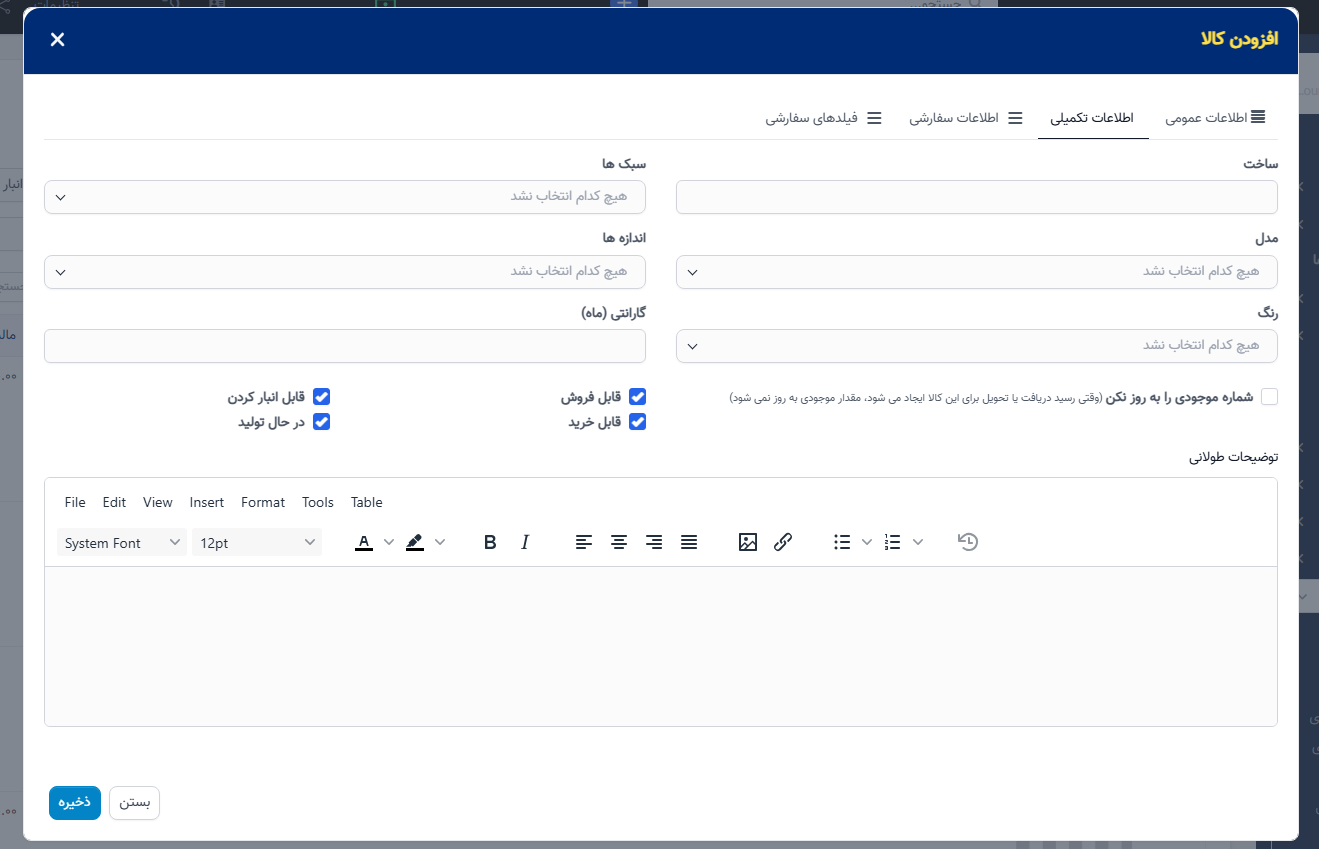
- منشأ: کشور یا مکانی را که مورد در آن تولید یا تأمین شده است، مشخص کنید.
- سبکها: برای طبقهبندی سبک یا طراحی محصول استفاده میشود (مثلاً، غیررسمی، ورزشی، لوکس). از منوی "سبک" در تنظیمات → سبکها انتخاب کنید
- مدل: نسخه، انتشار یا نوع مورد را شناسایی میکند (مثلاً، آیفون 14، X100-Pro). از منوی "مدل" در تنظیمات → مدلها انتخاب کنید
- اندازهها: برای تعریف اندازه یا دستهبندی ابعاد مورد استفاده میشود (مثلاً، S، M، L، XL، 30x40cm). از منوی "اندازه" در تنظیمات → اندازهها انتخاب کنید
- رنگ: نشاندهنده نوع رنگ محصول است (مثلاً، سیاه، سفید، قرمز). از منوی "رنگ" در تنظیمات → رنگها انتخاب کنید
- گارانتی (ماه): هنگامی که دوره گارانتی به پایان میرسد، یک اعلان به مدیر ارسال کنید. در ابتدای روز، بلافاصله پس از انقضا ارسال میشود - تعداد موجودی را بهروزرسانی نکنید (مقدار موجودی زمانی که یک رسید موجودی یا تحویل موجودی برای این مورد ایجاد میشود بهروزرسانی نمیشود): اگر این تنظیم را هنگام ایجاد یک مورد فعال کنید، این محصول نیازی به موجودی ندارد (بنابراین عملیات مرتبط با موجودی نیازی به بررسی موجودی نخواهد داشت).
- قابل فروش است: اگر این تنظیم را هنگام ایجاد یک مورد فعال کنید، این مورد برای ماژول فروش و ماژول وابسته استفاده خواهد شد (ایجاد برنامههای تخفیف یا کمیسیون برای محصولات).
- قابل تولید است: اگر این تنظیم را هنگام ایجاد یک مورد فعال کنید، این مورد فقط برای ماژول تولید استفاده خواهد شد.
- قابل خرید است: اگر این تنظیم را هنگام ایجاد یک مورد فعال کنید، این مورد فقط ``` برای ماژول خرید استفاده میشود.
- میتواند موجودی باشد: اگر این تنظیم را هنگام ایجاد یک مورد فعال کنید، این مورد فقط برای ماژول موجودی استفاده خواهد شد.
- توضیحات طولانی: اطلاعات دقیق درباره محصول را وارد کنید: دستورالعملهای استفاده، مواد، اطلاعات ایمنی، گواهینامهها و غیره.
زبان تغییرات: ایجاد تغییرات محصول. نمیتوان ویژگیهای متغیر را پس از وجود مورد اضافه/حذف کرد.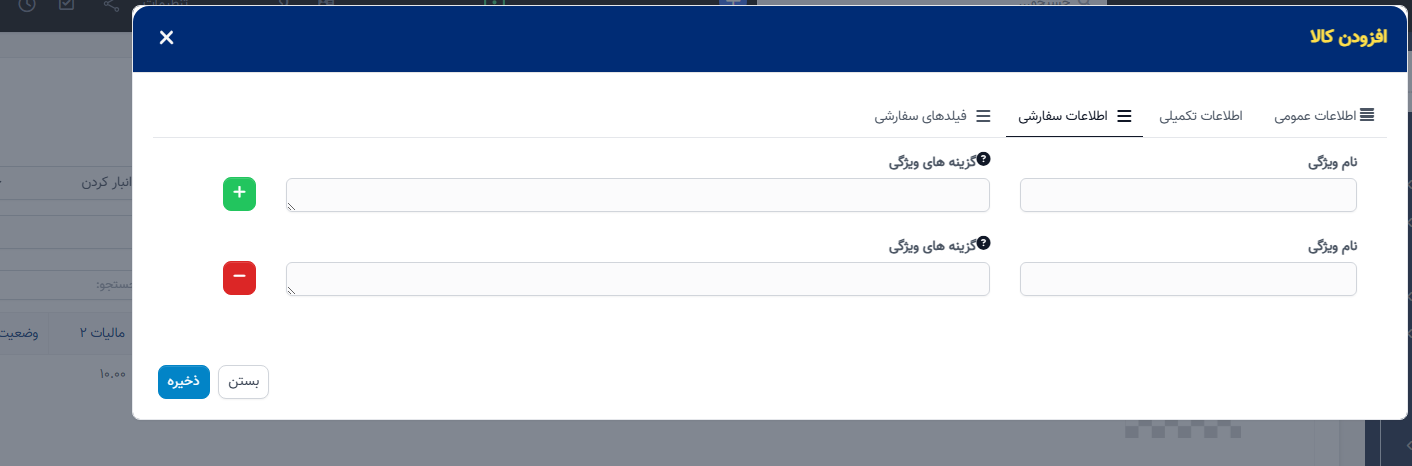
برای اضافه کردن نام تغییر خط و گزینه تغییر، روی کلیک کنید.
برای حذف نام تغییر خط و گزینه تغییر، روی کلیک کنید.
به عنوان مثال، محصول MacBook Air 13’ 2020 M1 با تغییرات را ایجاد کنید
نام تغییر: Memoryzone
گزینههای تغییر: 256GB، 512GB
=> 2 تغییر محصول MacBook Air 13’ 2020 M1 256GB، MacBook Air 13’ 2020 M1 512GB دریافت کنید
زبان فیلدهای سفارشی: فیلدهای سفارشی ایجاد شده برای مورد را در تنظیمات فیلد سفارشی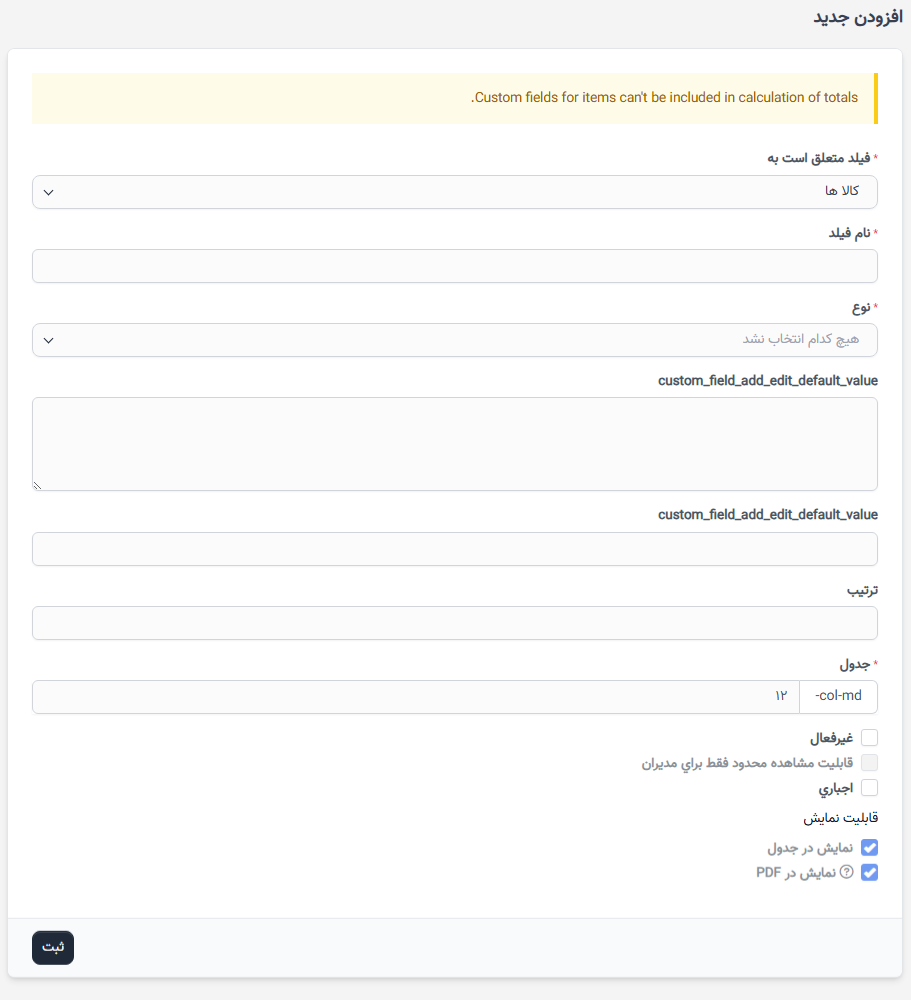
ویرایش موارد
نمیتوان ویژگیهای متغیر را پس از وجود مورد اضافه/حذف کرد.
برای ویرایش جزئیات یک مورد موجود:
- مرحله 1. به ماژول موجودی در نوار کناری سمت چپ بروید و منوی موارد را انتخاب کنید
- مرحله 2. بر روی موردی که نیاز به ویرایش دارد، حرکت کرده و روی ویرایش کلیک کنید
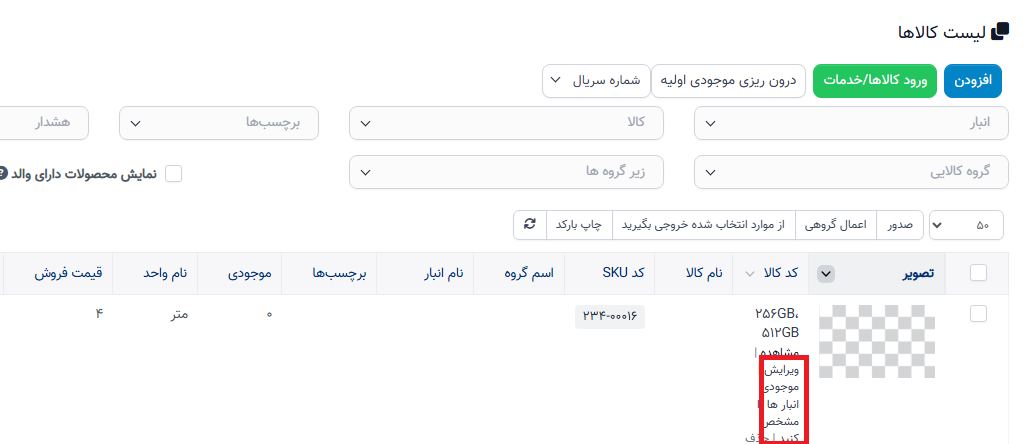
- مرحله 3. تغییرات لازم را اعمال کرده و روی دکمه ذخیره کلیک کنید
حذف موارد
اگر محصول دارای محصولات متغیر است، ابتدا باید محصولات متغیر را حذف کنید، سپس محصول اصلی را حذف کنید.
شما میتوانید موارد فردی را حذف کنید یا چندین مورد را بهطور همزمان حذف کنید
- بر روی موردی که میخواهید حذف کنید، حرکت کرده و روی حذف کلیک کنید
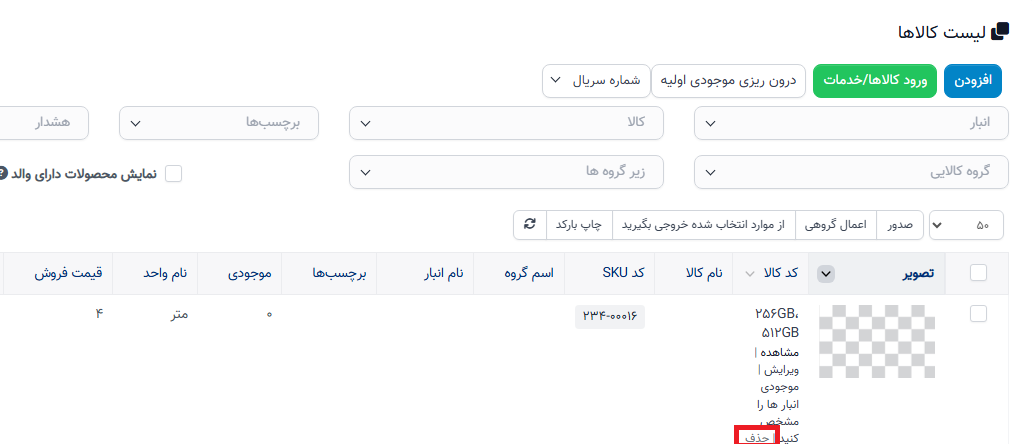
انتخاب خود را در پنجره پاپآپ زیر تأیید کنید. مورد حذف خواهد شد.
- مواردی که باید حذف شوند را انتخاب کرده و روی اقدام انبوه فشار دهید.
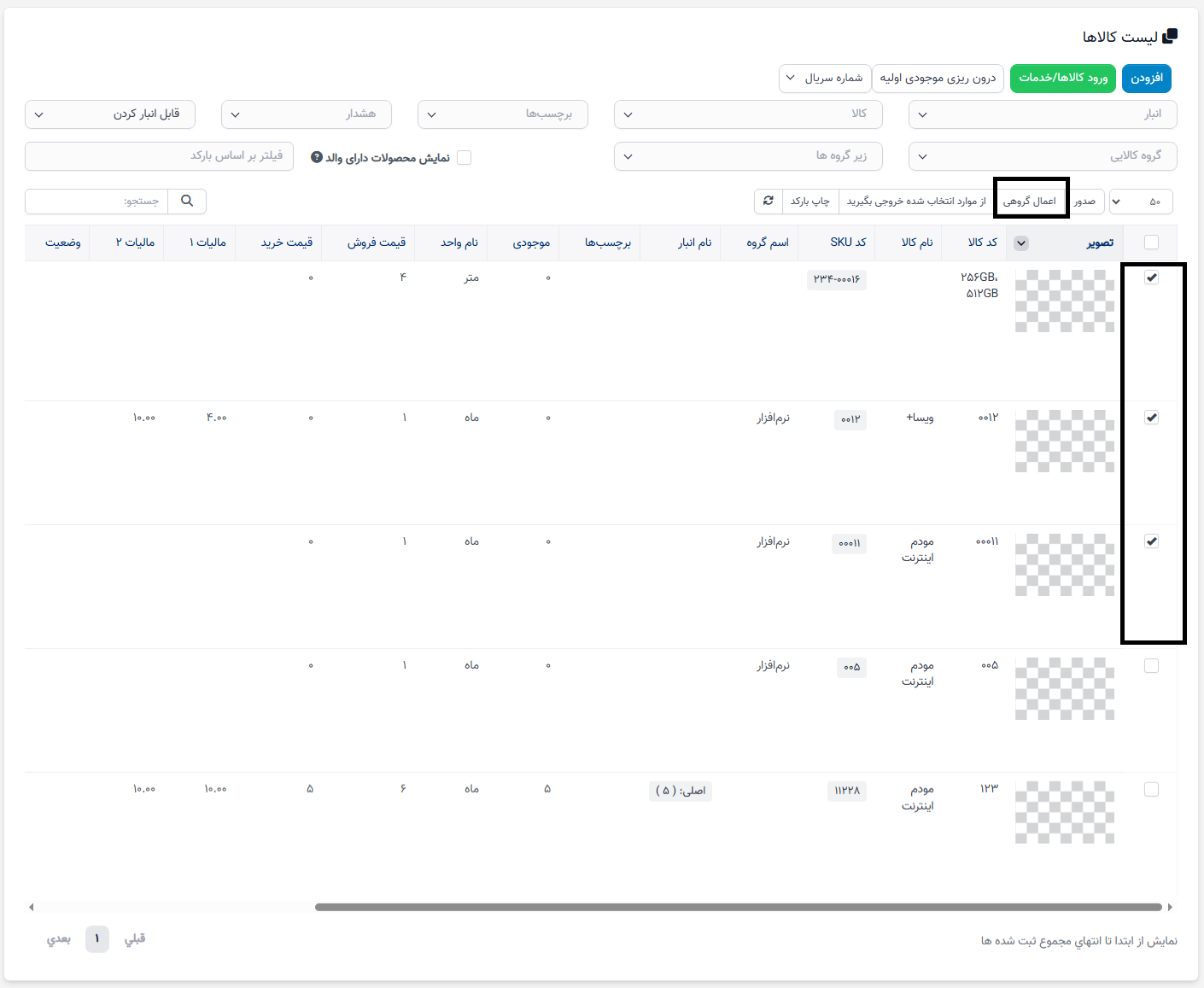
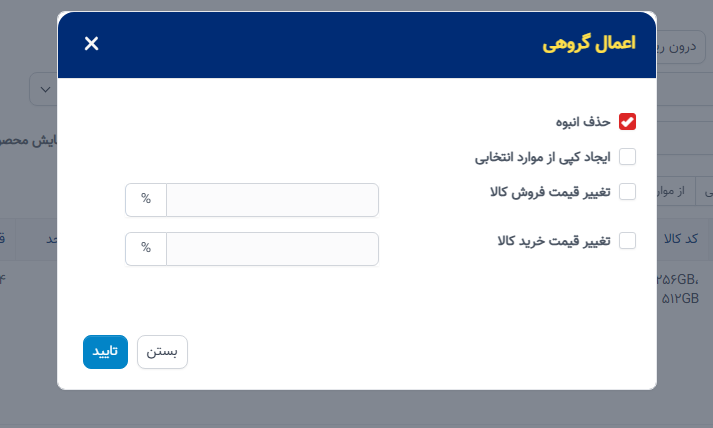
حذف انبوه را انتخاب کنید -> روی دکمه تأیید کلیک کنید.