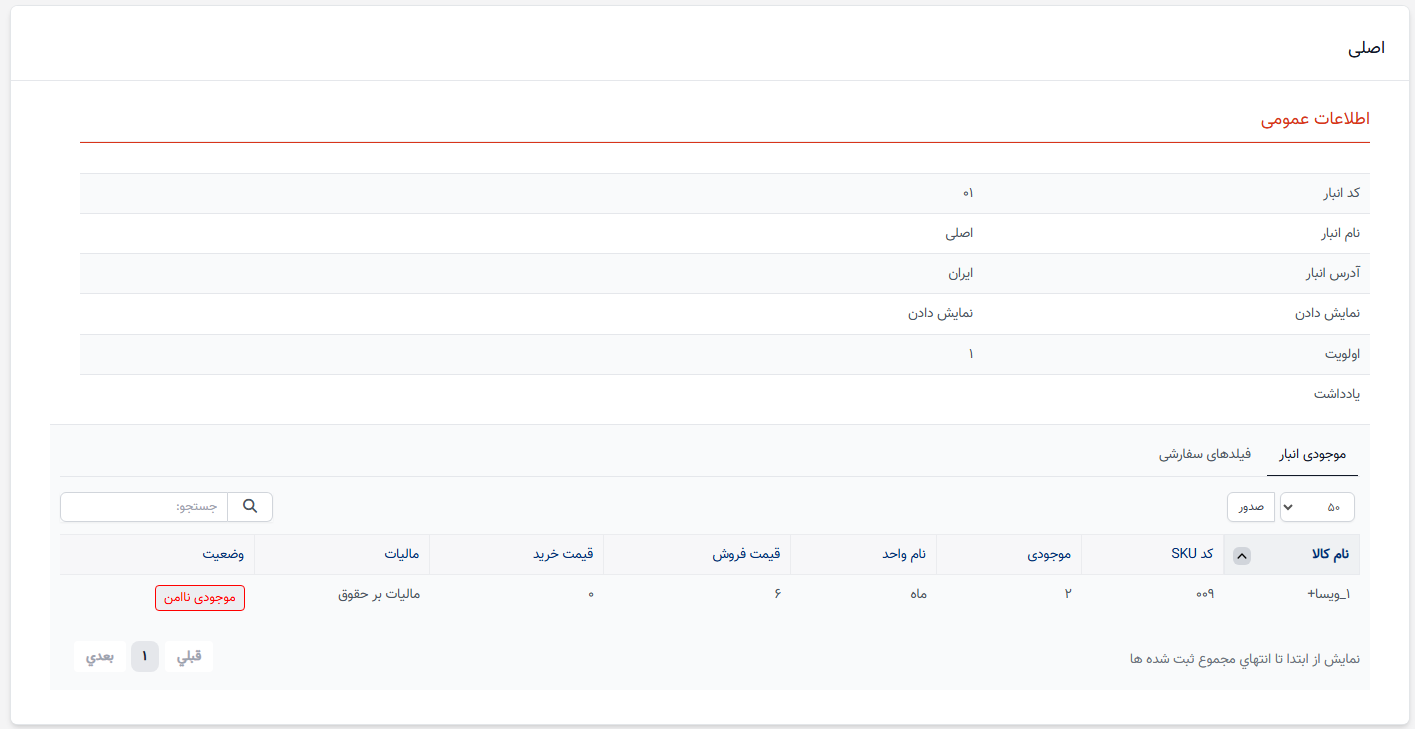
انبار
شما میتوانید انبارهایی را که کالاها را در آن نگهداری میکنید اضافه کنید. شما میتوانید انباری را برای صادرات (فروش) یا دریافت (خرید) کالا انتخاب کنید. همچنین میتوانید موجودی را بین انبارها جابجا کنید.
اضافه کردن انبار جدید
برای اضافه کردن یک انبار جدید به سازمان خود:
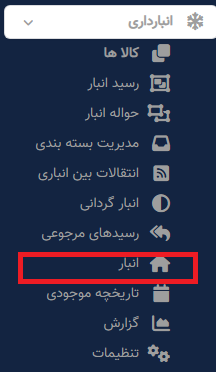
- مرحله 1. به منوی انبار در ماژول موجودی از نوار کناری سمت چپ بروید.
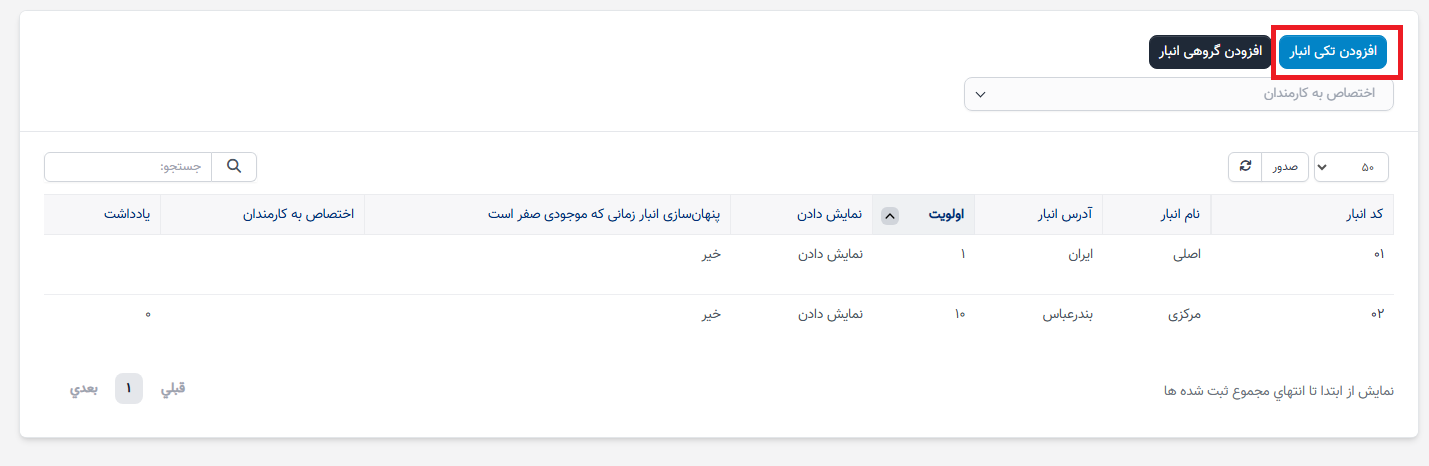
- مرحله 2. روی دکمه افزودن انبار در بالا کلیک کنید.
- مرحله 3. در صفحه افزودن انبار، جزئیات زیر را پر کنید:
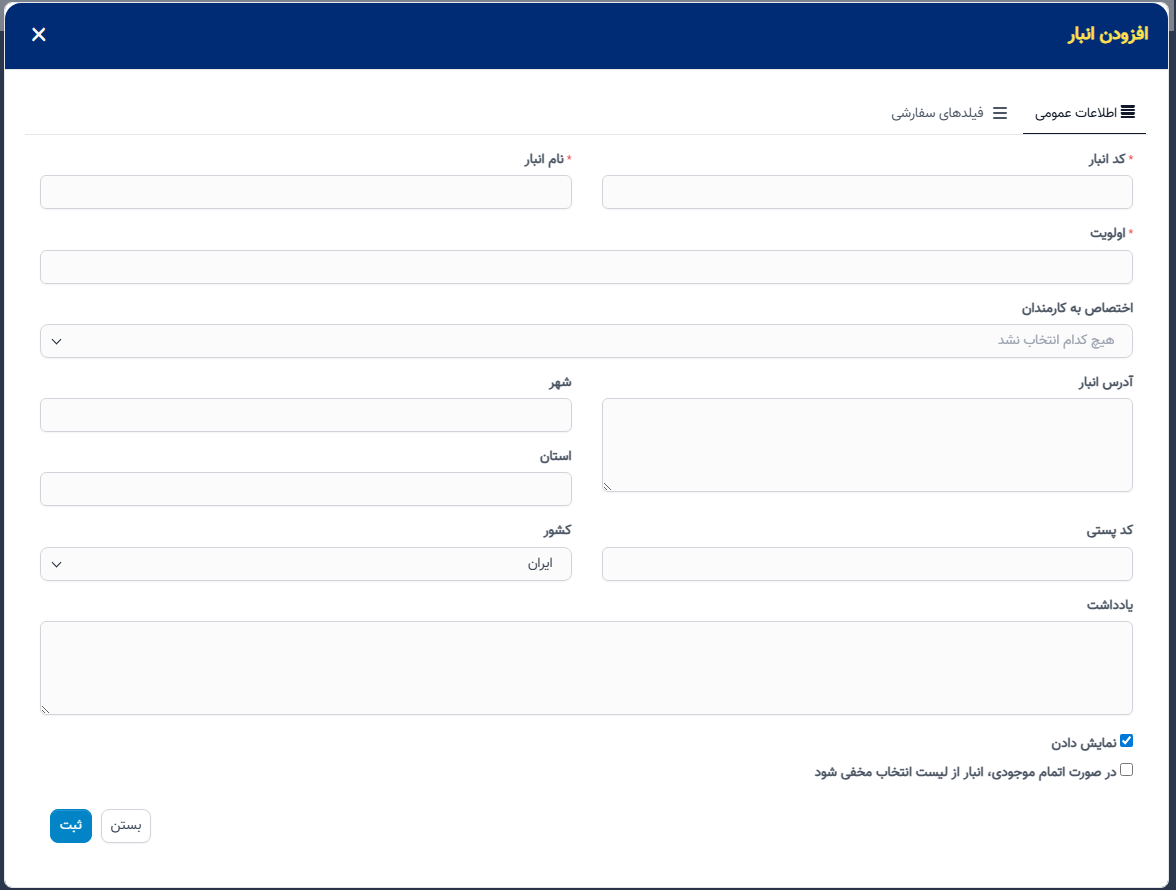
- کد انبار را وارد کنید.
- نام انبار را وارد کنید.
- ترتیب سفارش را وارد کنید: ترتیبی که این انبار در جعبه ترکیبی موجودی در صفحات مربوطه نمایش داده میشود. این مشابه A-Z است.
- اختصاص به کارکنان:
مدیر انبار را به کارمند اختصاص خواهد داد. کارکنان فقط موجودی انبارهای اختصاص داده شده را مدیریت میکنند، رسید دریافت موجودی، رسید تحویل موجودی، یادداشتهای تحویل داخلی و ضرر و تعدیل برای انبارهای اختصاص داده شده را ایجاد میکنند.
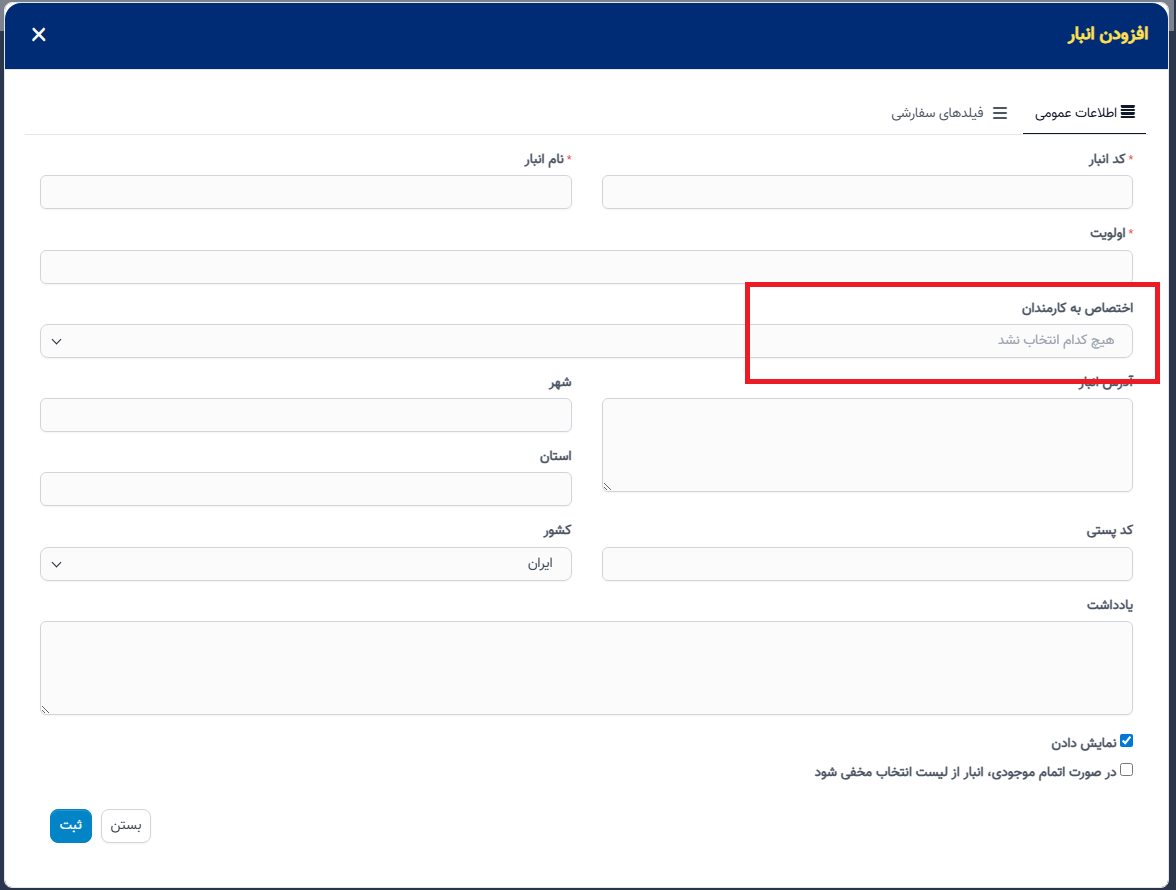
- آدرس انبار، شهر، استان، کد پستی و کشور را وارد کنید.
- یادداشت یادداشت را وارد کنید.
- گزینه نمایش را بررسی/حذف کنید. اگر این گزینه را بررسی کنید، این انبار در جعبه ترکیبی انبار نمایش داده خواهد شد. در غیر این صورت، این انبار نمایش داده نخواهد شد.
- گزینه پنهان کردن انبار در صورت عدم موجودی (در منوی موجودی/کالاها) را بررسی/حذف کنید. اگر بررسی کنید، انبارهای خارج از موجودی در صفحه مدیریت کالاها پنهان خواهند شد.
- زبانهای سفارشی : همیشه در فرم افزودن خالی است. فیلد سفارشی انبار فقط در صفحه ویرایش قابل مشاهده است و فیلدهای سفارشی اختصاص داده شده به خود انبار را نمایش میدهد.
- مرحله 4. روی دکمه ذخیره کلیک کنید.
اضافه کردن فیلد سفارشی برای انبار و اختصاص انبار به کارکنان
- مرحله 1. به منوی تنظیمات بروید
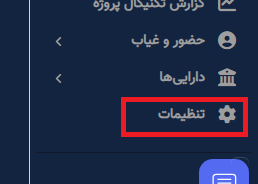
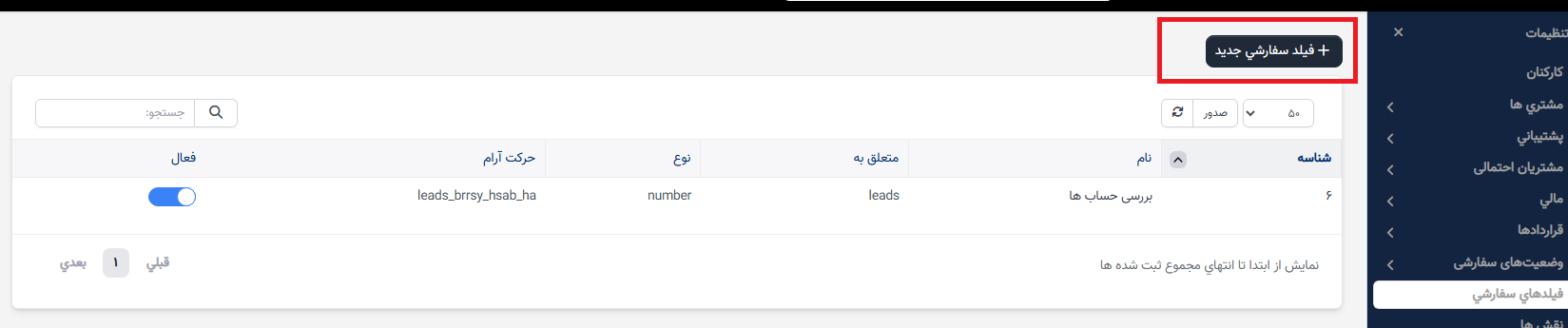
- مرحله 2. منوی فیلدهای سفارشی را انتخاب کنید -> روی دکمه فیلد سفارشی جدید کلیک کنید.
- مرحله 3. در صفحه افزودن فیلد سفارشی جدید، جزئیات زیر را پر کنید:
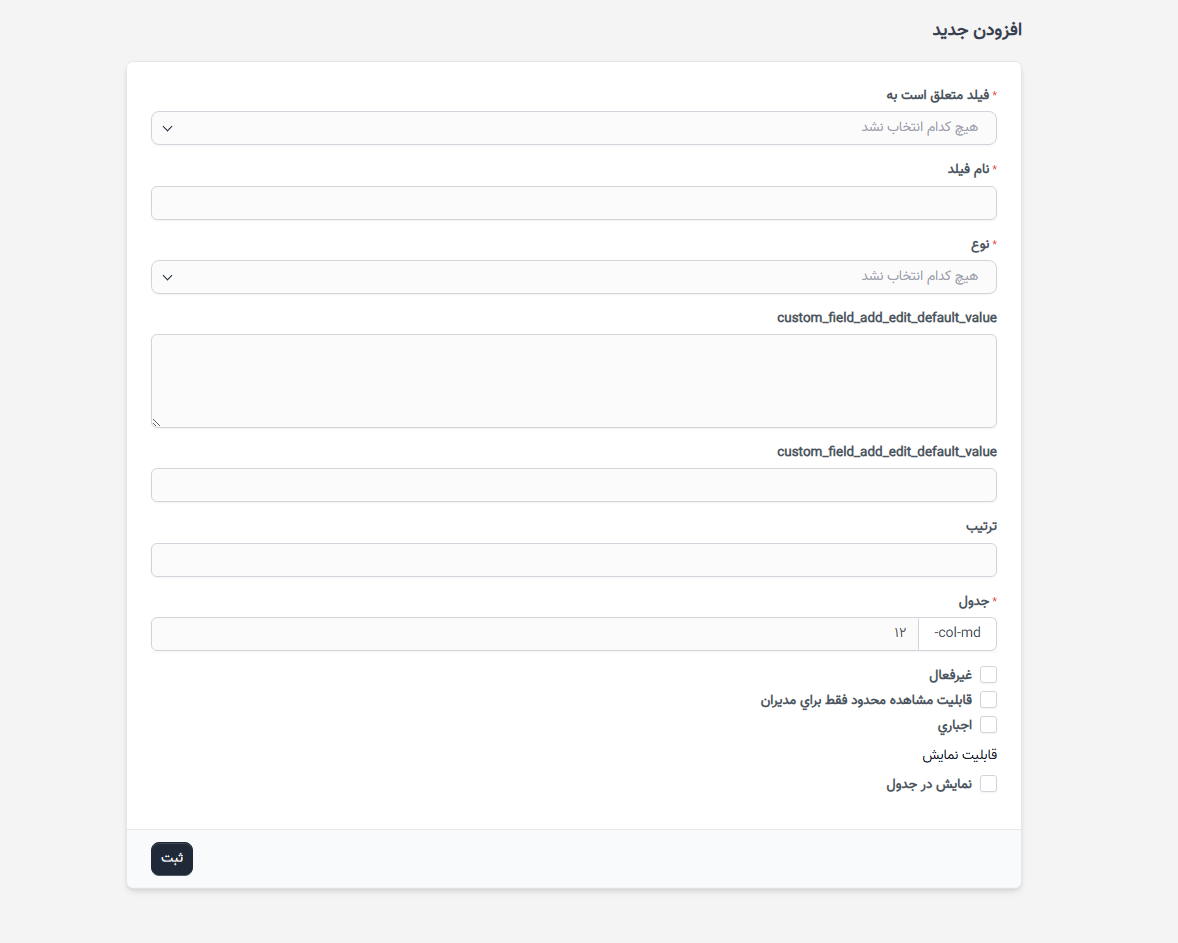
- انتخاب کنید که متعلق به انبار است.
- نام فیلد را وارد کنید.
- نوع را انتخاب کنید.
- مقدار پیشفرض را وارد کنید.
- ترتیب را وارد کنید.
- مرحله 4. به منوی تنظیمات در زیر ماژول موجودی از نوار کناری سمت چپ بروید.
- مرحله 5. منوی فیلدهای سفارشی انبار را انتخاب کنید -> فیلدهای سفارشی لازم برای انبار را اختصاص دهید.
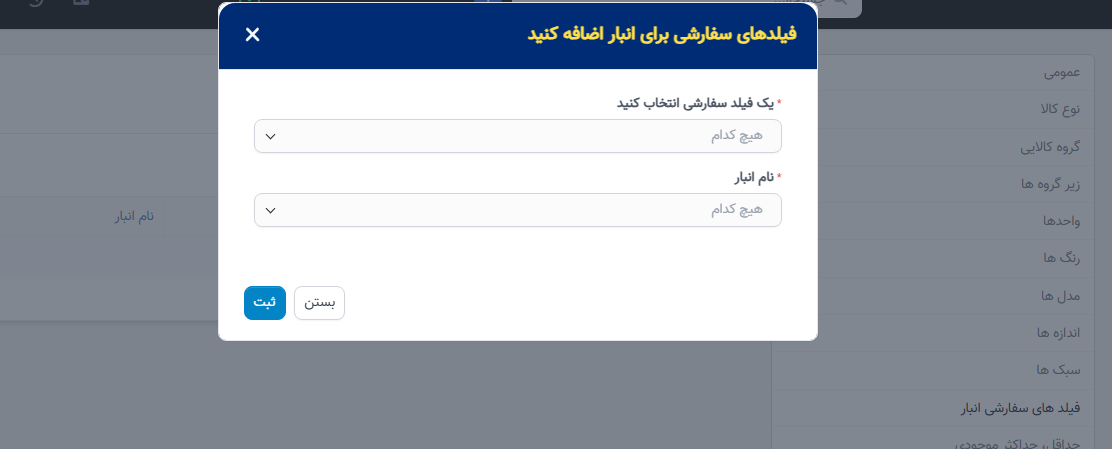
- یک فیلد سفارشی انتخاب کنید: فیلد سفارشی که میخواهید به یک انبار خاص اختصاص دهید را انتخاب کنید. این فیلدهای سفارشی در سیستم تحت تنظیمات > فیلدهای سفارشی انبار از قبل تعریف شدهاند.
- نام انبار: انباری را که میخواهید فیلد سفارشی انتخاب شده را به آن اختصاص دهید انتخاب کنید. منوی کشویی همه انبارهای فعال در سیستم را نشان میدهد.
- مرحله 6. به منوی انبار در زیر ماژول موجودی از نوار کناری سمت چپ بروید.
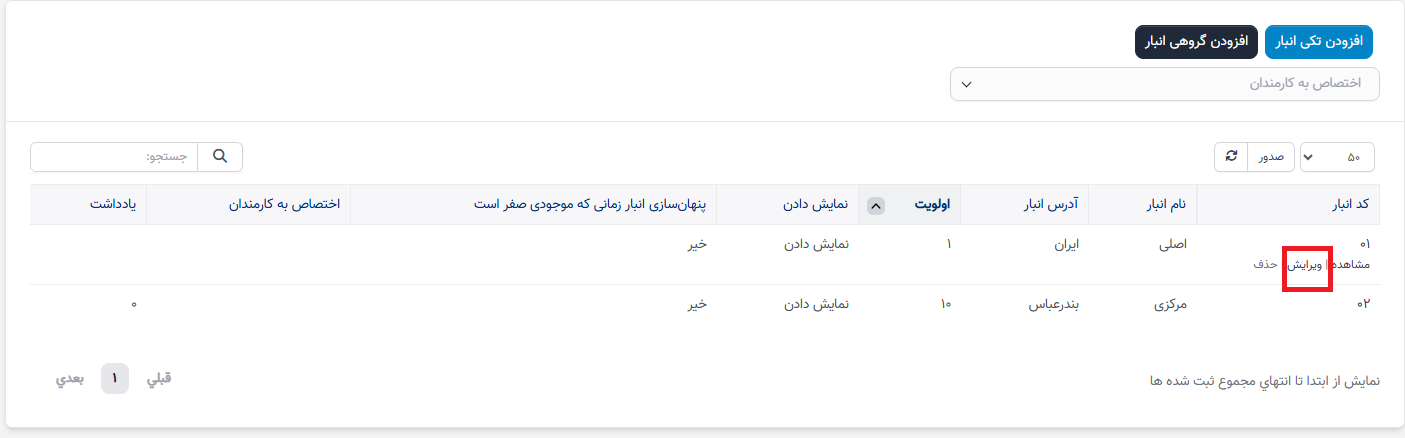
- مرحله 7. بر روی انباری که باید ویرایش شود، حرکت کنید و روی ویرایش کلیک کنید.
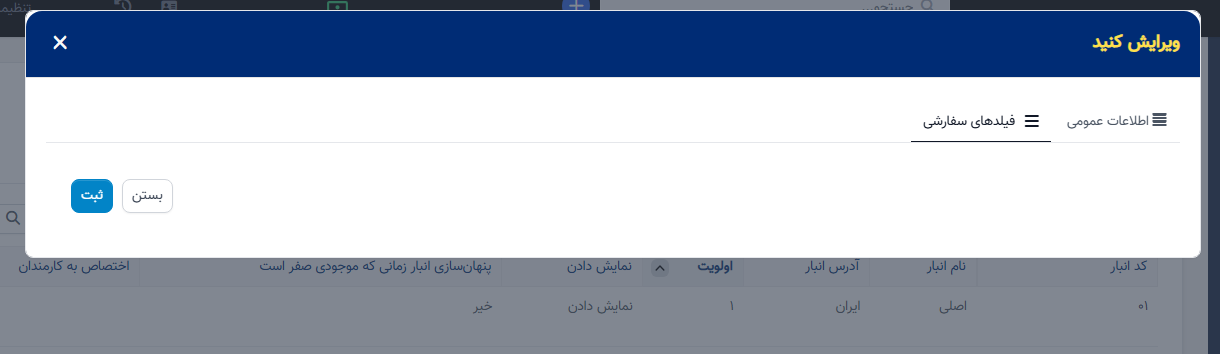
- مرحله 8. به تب فیلدهای سفارشی بروید، فیلدهای سفارشی اختصاص داده شده در مرحله 2 در اینجا نمایش داده خواهند شد.
- مرحله 9. روی ذخیره کلیک کنید.
حذف انبار
اگر یک انبار دیگر عملیاتی نیست، میتوانید آن را حذف کنید. برای حذف یک انبار:
- مرحله 1. به منوی انبار در زیر ماژول موجودی از نوار کناری سمت چپ بروید.
- مرحله 2. بر روی انباری که باید حذف شود حرکت کنید و روی حذف کلیک کنید.
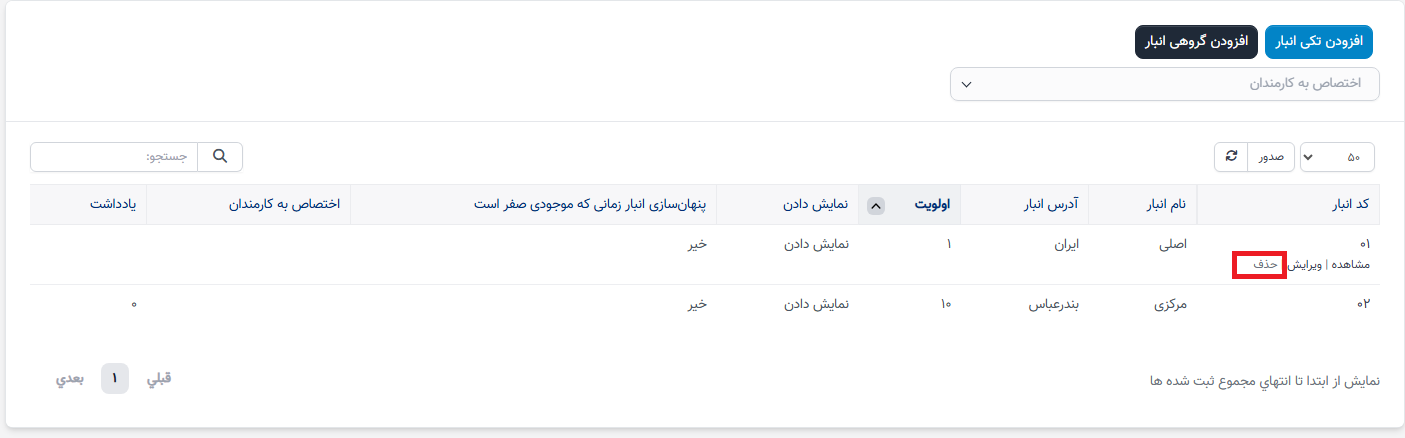
- مرحله 3. انتخاب خود را در پنجره پاپآپ زیر تأیید کنید. انبار حذف خواهد شد.

جزئیات انبار
برای مشاهده جزئیات یک انبار موجود:
- مرحله 1. به منوی انبار در زیر ماژول موجودی از نوار کناری سمت چپ بروید.
- مرحله 2. بر روی انباری که میخواهید جزئیات آن را ببینید حرکت کنید و روی مشاهده
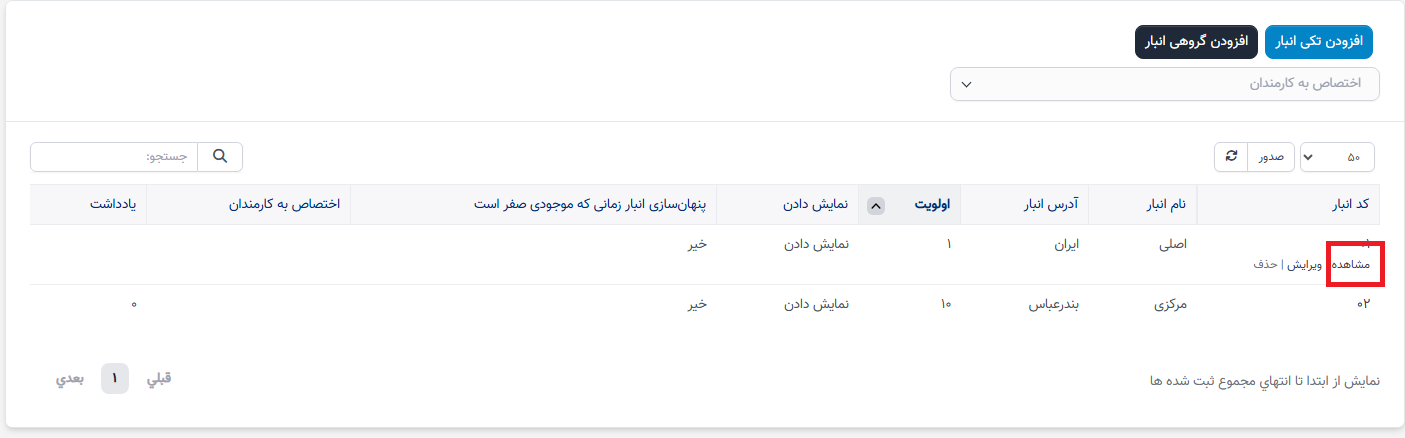
ستون وضعیت: موجودی ناامن را نمایش میدهد زمانی که موجودی فعلی کمتر از حداقل موجودی (تنظیم شده در تنظیمات) باشد.