ایجاد فاکتور
برای ایجاد فاکتور جدید به فروش -> فاکتورها بروید و روی دکمه ایجاد فاکتور جدید کلیک کنید.
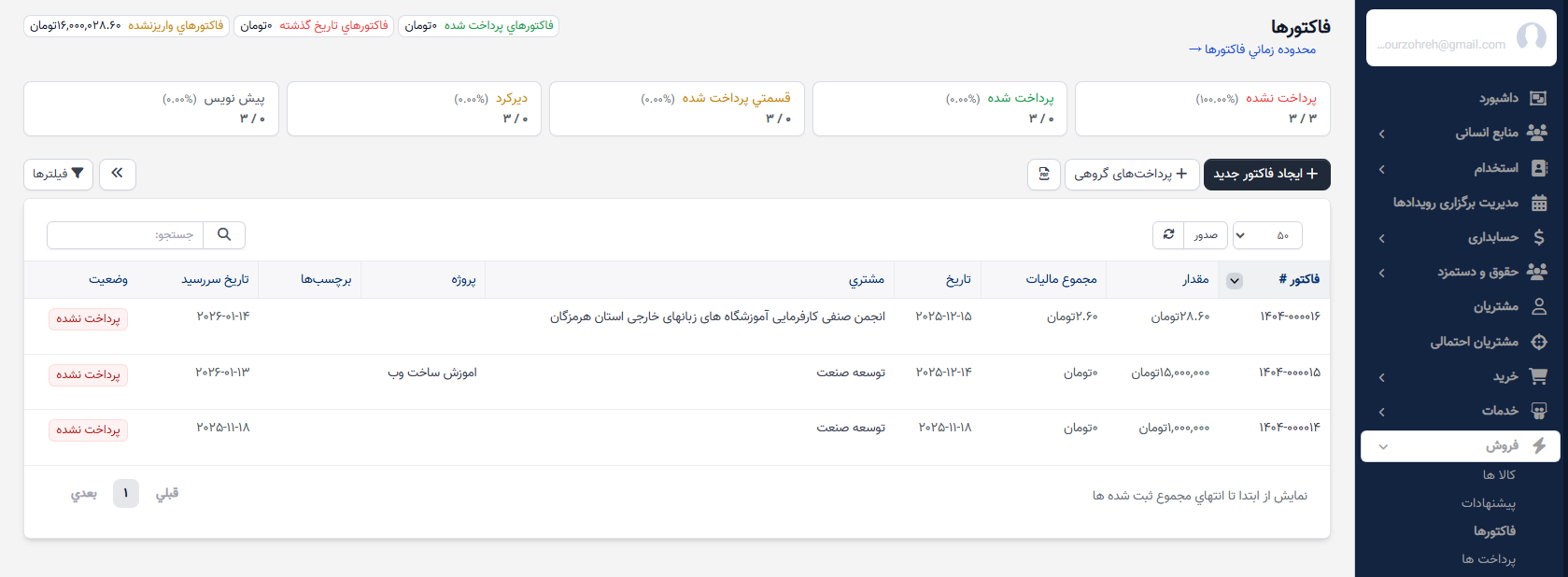
مشتری را انتخاب کنید، هنگام انتخاب یک مشتری، اطلاعات مشتری به طور مستقیم از پروفایل مشتری بارگذاری خواهد شد. گزینه دیگر این است که میتوانید روی آیکون ویرایش کلیک کرده و اطلاعات مشتری مورد نظر را به طور مستقیم اضافه کنید، این مورد همچنین برای اطلاعات صورتحساب نیز اعمال میشود و آنها نیز هنگام انتخاب مشتری بارگذاری میشوند.
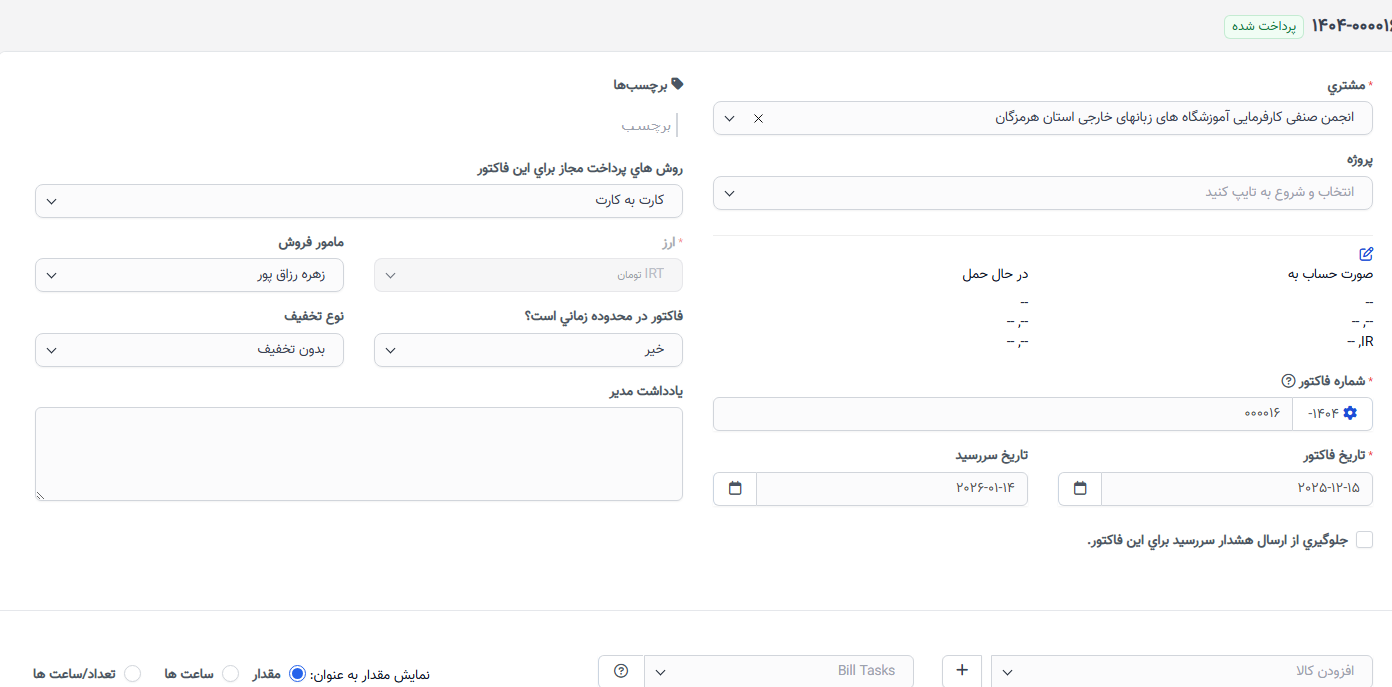
توجه: اگر میخواهید جزئیات صورتحساب به طور خودکار هنگام انتخاب مشتری پر شود، باید قبلاً جزئیات صورتحساب را در پروفایل مشتری اضافه کرده باشید.
صورتحساب و حمل و نقل – اگر پس از انتخاب یک مشتری، اطلاعات صورتحساب و حمل و نقل را تغییر دهید و روی آیکون ویرایش کلیک کنید، این تغییرات برای فاکتور اعمال خواهد شد اما در پروفایل مشتری اطلاعات همانند قبل باقی خواهد ماند.
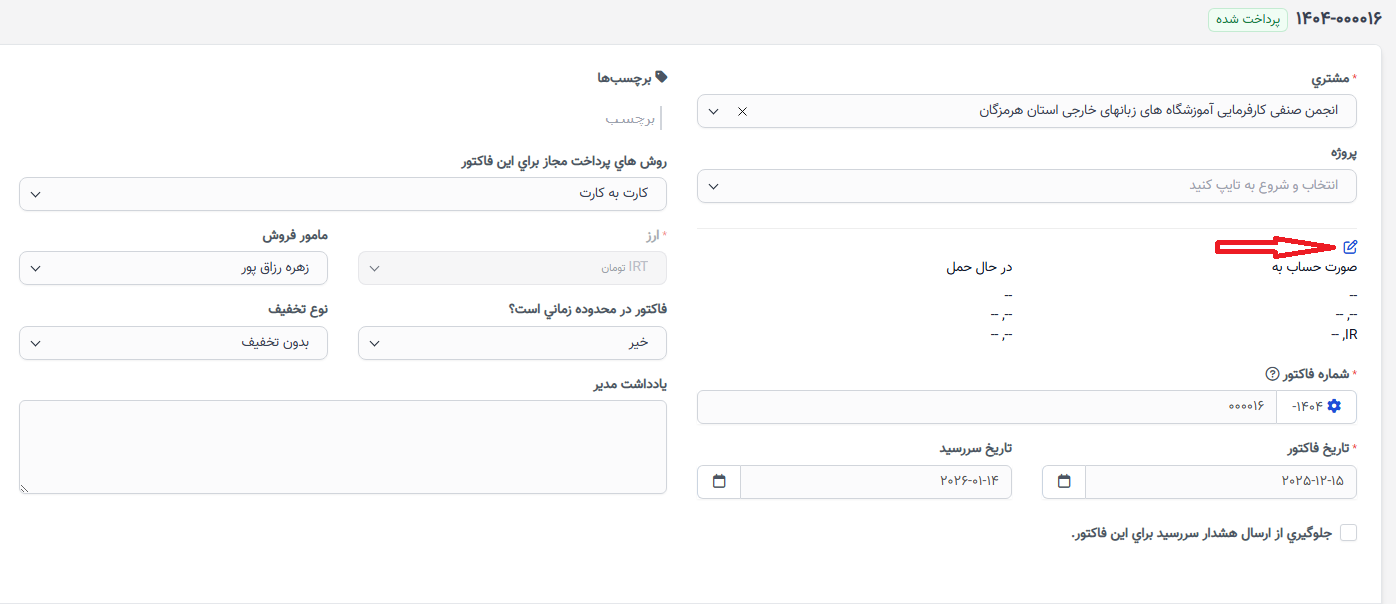
مدلهای پرداخت مجاز برای این فاکتور – مدلهای پرداخت مجاز برای فاکتوری که در حال ایجاد آن هستید را انتخاب کنید، اگر مشتریان شما به صورت آنلاین با استفاده از درگاههای پرداخت +wisa پرداخت کنند، آنها در منطقه HTML فاکتور قابل مشاهده خواهند بود و هنگام ثبت پرداخت برای فاکتور از ناحیه مدیریت.
ارز – ارز به طور خودکار بر اساس ارز پیشفرض شما یا ارزی که برای مشتری انتخاب شده در پروفایل مشتری تنظیم شده است، انتخاب میشود. اگر ارز این مشتری دلار آمریکا باشد، به طور خودکار انتخاب خواهد شد و قابل تغییر نیست، برای اطلاعات بیشتر اینجا را بخوانید.
شماره فاکتور – شماره به طور خودکار پر میشود، مثلاً 00012 و بعدی 00013 خواهد بود.
این شماره از تنظیمات -> تنظیمات -> مالی -> فاکتور بارگذاری میشود – شماره بعدی به صورت خودکار افزایش مییابد اما شما میتوانید شماره بعدی را تغییر دهید.
تنظیمات->تنظیمات->مالی->فاکتور.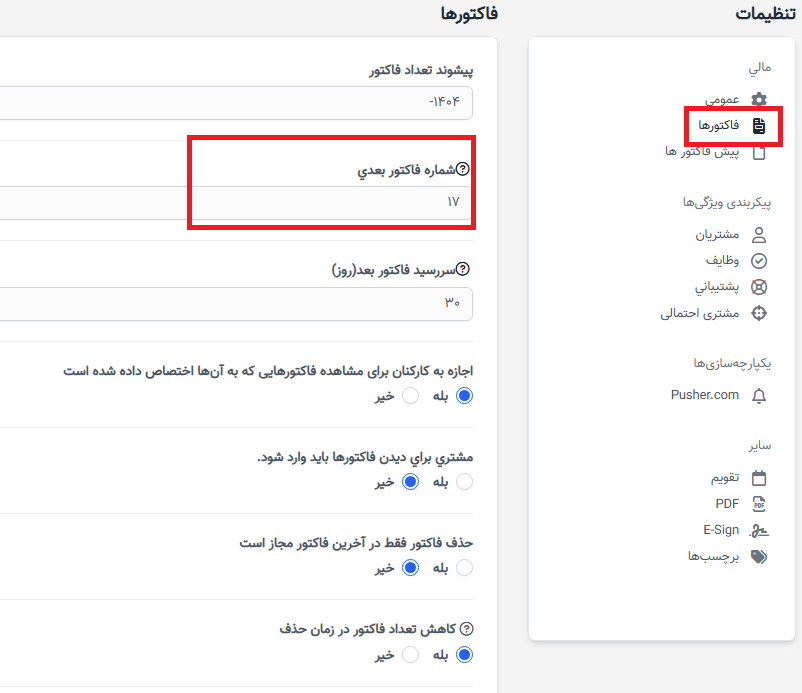
یادداشت مشتری برای سمت مشتری نیز قابل مشاهده است، در فاکتور HTML و فاکتور PDF.
شما میتوانید شرایط را مستقیماً در فاکتور تنظیم کنید یا میتوانید شرایط از پیش تعریف شدهای داشته باشید که به صورت خودکار پر میشوند. برای تنظیم شرایط از پیش تعریف شده به تنظیمات -> تنظیمات -> مالی -> فاکتور بروید و میتوانید فیلدها را به دلخواه پر کنید.
فاکتور دورهای – بیشتر بخوانید اینجا درباره نحوه تنظیم فاکتور دورهای.
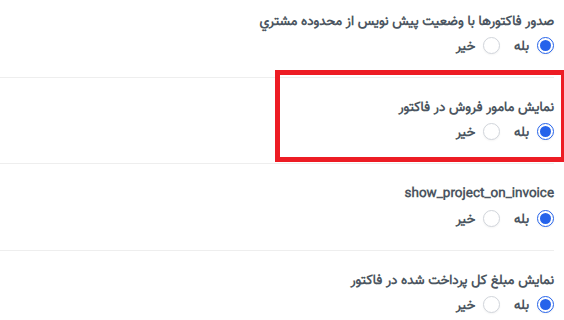
نماینده فروش – شما میتوانید نماینده فروش را برای این فاکتور انتخاب کنید و سپس گزارشها را در گزارشها->فروش->گزارش فاکتورها تولید کنید. توجه داشته باشید که نام کامل نماینده فروش در فاکتور نمایش داده خواهد شد اگر در تنظیمات->تنظیمات->مالی->فاکتور -> نمایش نماینده فروش در فاکتور روی بله تنظیم شده باشد، تصویر را ببینید.
شما میتوانید آیتمهای فاکتور را اضافه کنید، هنگام افزودن اطمینان حاصل کنید که روی آیکون تیک آبی کلیک کنید تا آیتم اضافه شود، همچنین میتوانید گزینههای مالیات را انتخاب کنید که در تصویر نشان داده شده است.
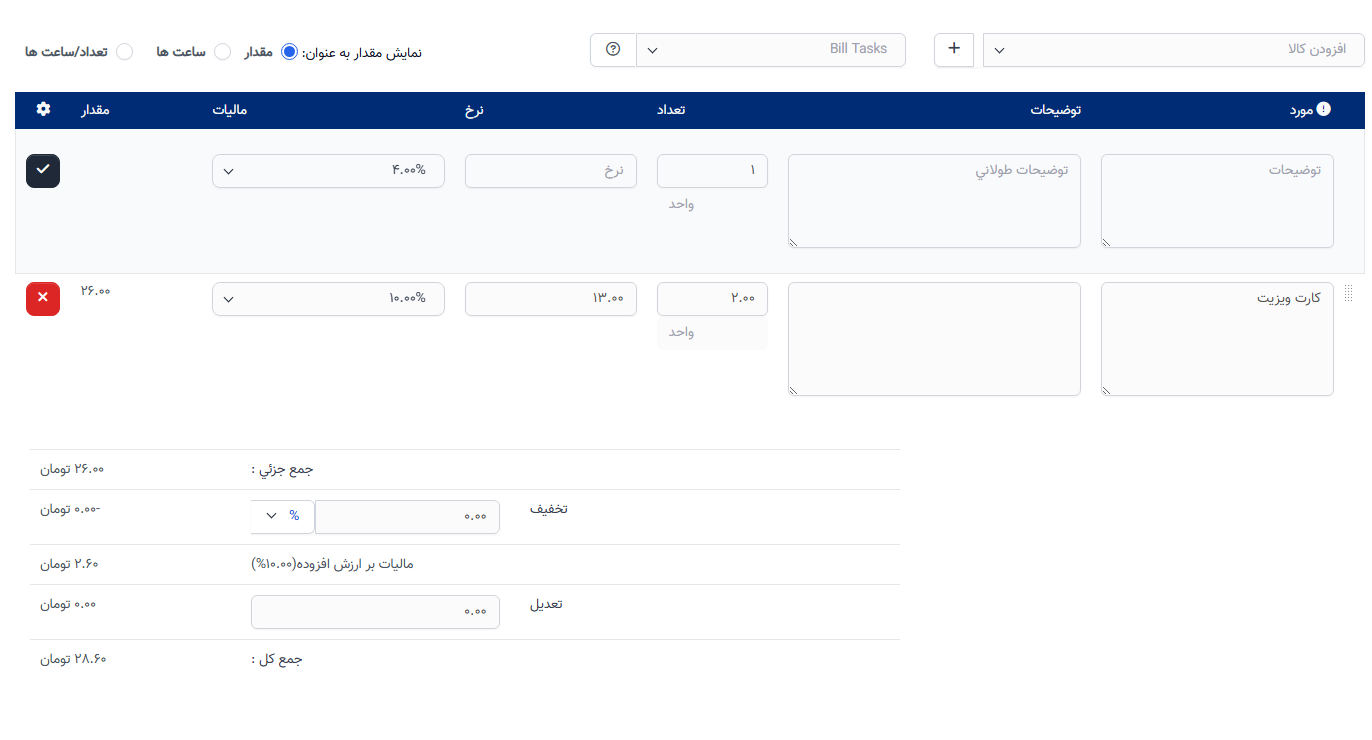
آیتمها به صورت جداگانه برای هر فاکتور ذخیره خواهند شد و تغییر اطلاعات آیتمها در فروش->آیتمها بر فاکتورهای ایجاد شده با آیتمهای خاص تأثیر نخواهد گذاشت.
یادداشت مدیر فقط برای مدیران/اعضای پرسنل است.
یادداشت مشتری برای سمت مشتری نیز قابل مشاهده است، در فاکتور HTML و فاکتور PDF.
روی ذخیره کلیک کنید.
در حین ویرایش/ایجاد فاکتور، گزینه تنظیم همیشه در دسترس است اگر بخواهید مبلغ کل را +- کنید.