ایجاد سفارش تولید و پردازش
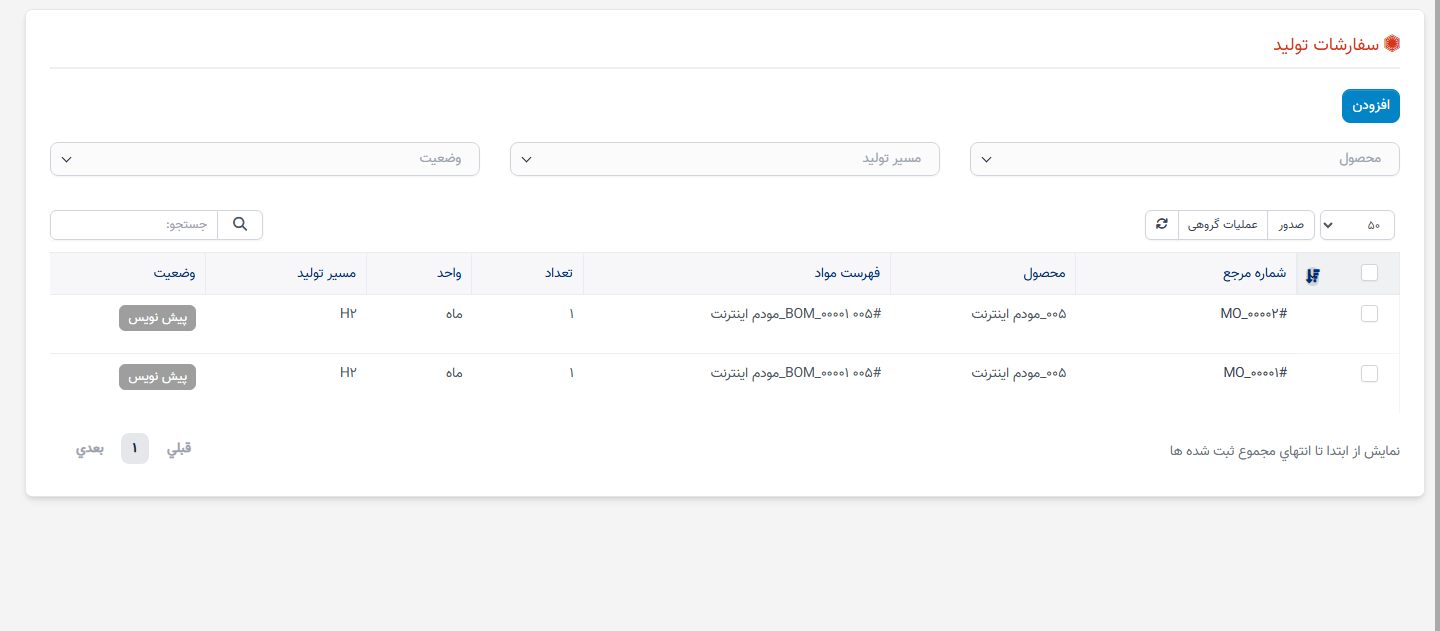
- مرحله 1. به سفارشات تولید در ماژول تولید در نوار کناری سمت چپ بروید
- مرحله 2. روی دکمه افزودن در بالای صفحه کلیک کنید
- مرحله 3. در صفحه افزودن سفارش تولید، جزئیات زیر را پر کنید:
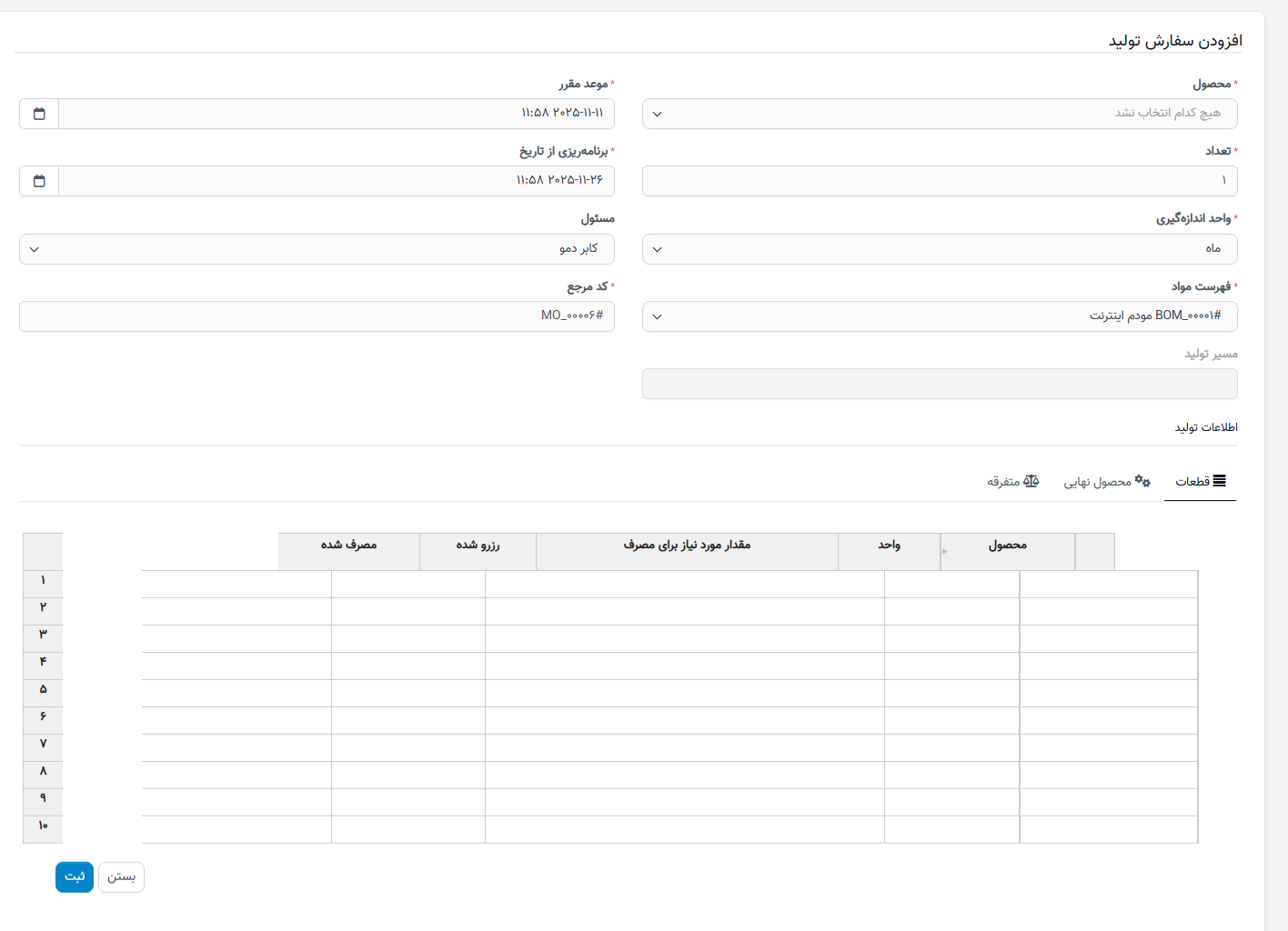
1. محصول یا تنوع محصول را انتخاب کنید
2. مقدار را وارد کنید
3. صورتحسابهای مواد را انتخاب کنید
4. تاریخ شروع و مهلت را وارد کنید
5. مسئول را انتخاب کنید
6. در زبانه مؤلفه، میتوانید برای مصرف ویرایش کنید یا مؤلفههای دیگر را اضافه کنید
7. در زبانه متفرقه، انباری را برای دریافت مؤلفهها برای تولید در فیلد انبار مؤلفهها انتخاب کنید. انباری را برای واردات محصولات پس از اتمام تولید در فیلد انبار محصولات نهایی انتخاب کنید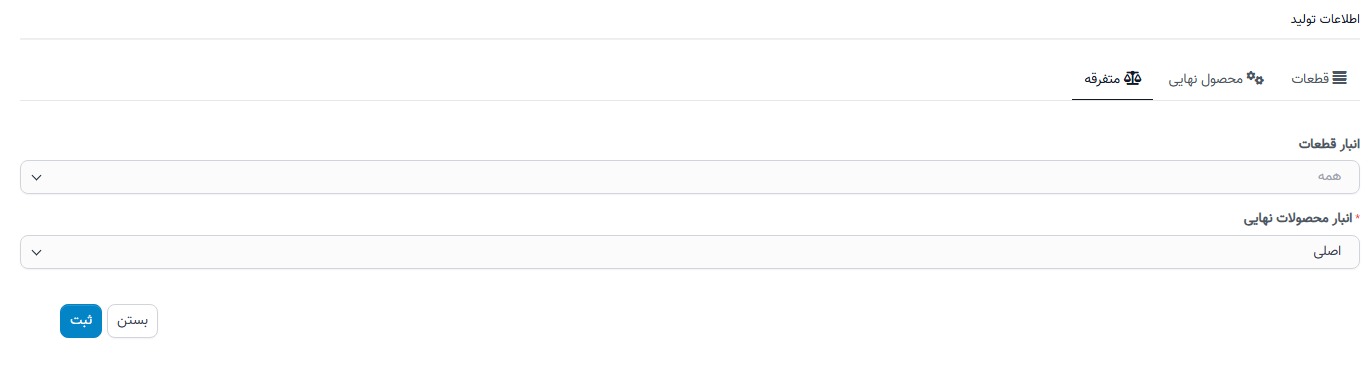
- مرحله 4. روی دکمه ذخیره کلیک کنید
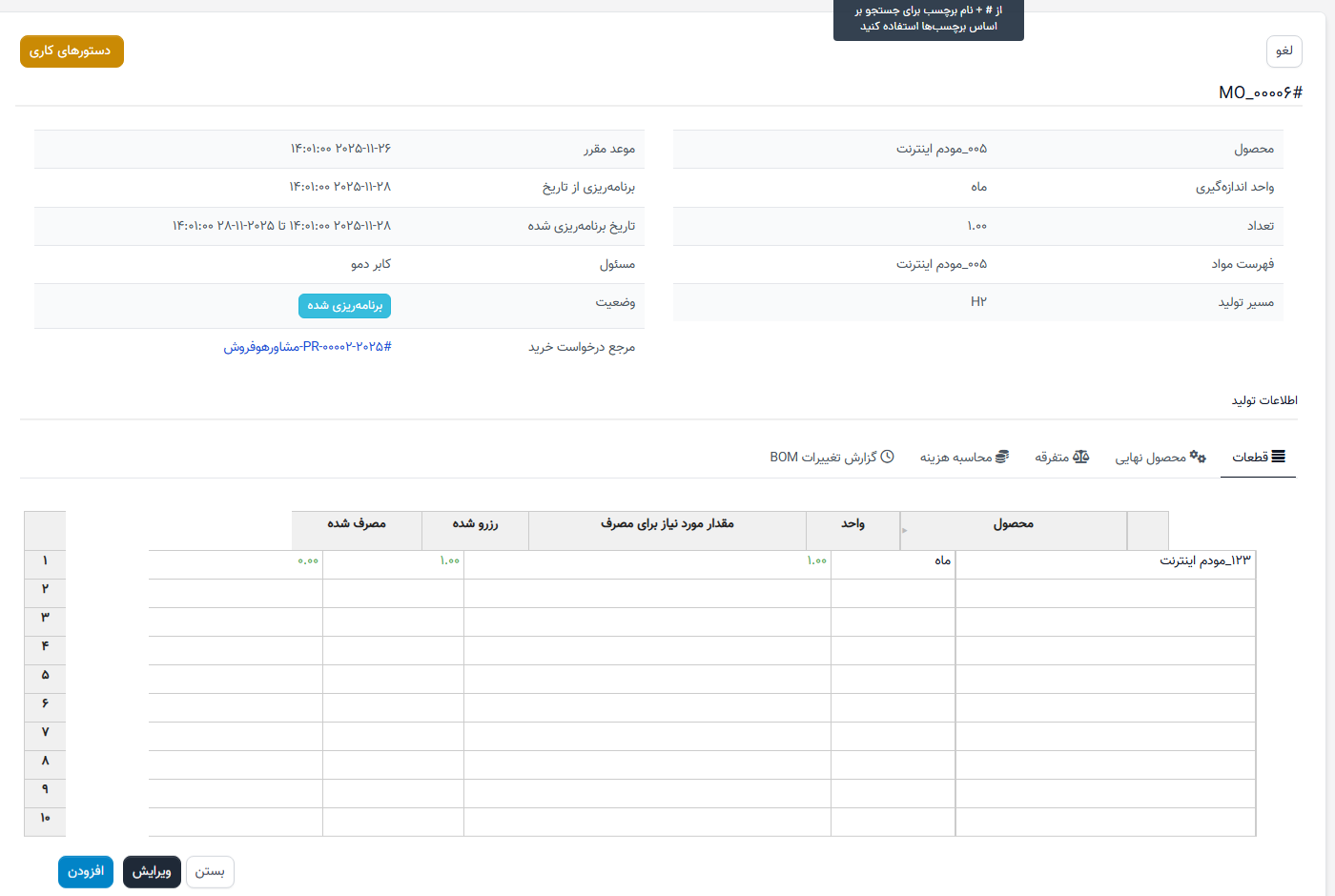
- مرحله 5. روی دکمه علامتگذاری به عنوان انجام کلیک کنید، سیستم بهطور خودکار بررسی میکند که آیا تعداد مؤلفهها برای تولید کافی است.

- اگر کافی نیست، باید یک درخواست خرید و رسید دریافت موجودی برای مؤلفههای گمشده ایجاد کنید. سپس روی دکمه بررسی موجودی کلیک کنید تا بررسی کنید که آیا مقدار برای ادامه تولید کافی است.
- اگر مؤلفهها برای تولید در مقدار کافی وجود داشته باشند، متن در ستونهای برای مصرف، رزرو شده و مصرف شده سبز خواهد شد و سیستم انبار را برای این مؤلفهها علامتگذاری میکند.
- مرحله 6. روی دکمه برنامهریزی شده کلیک کنید
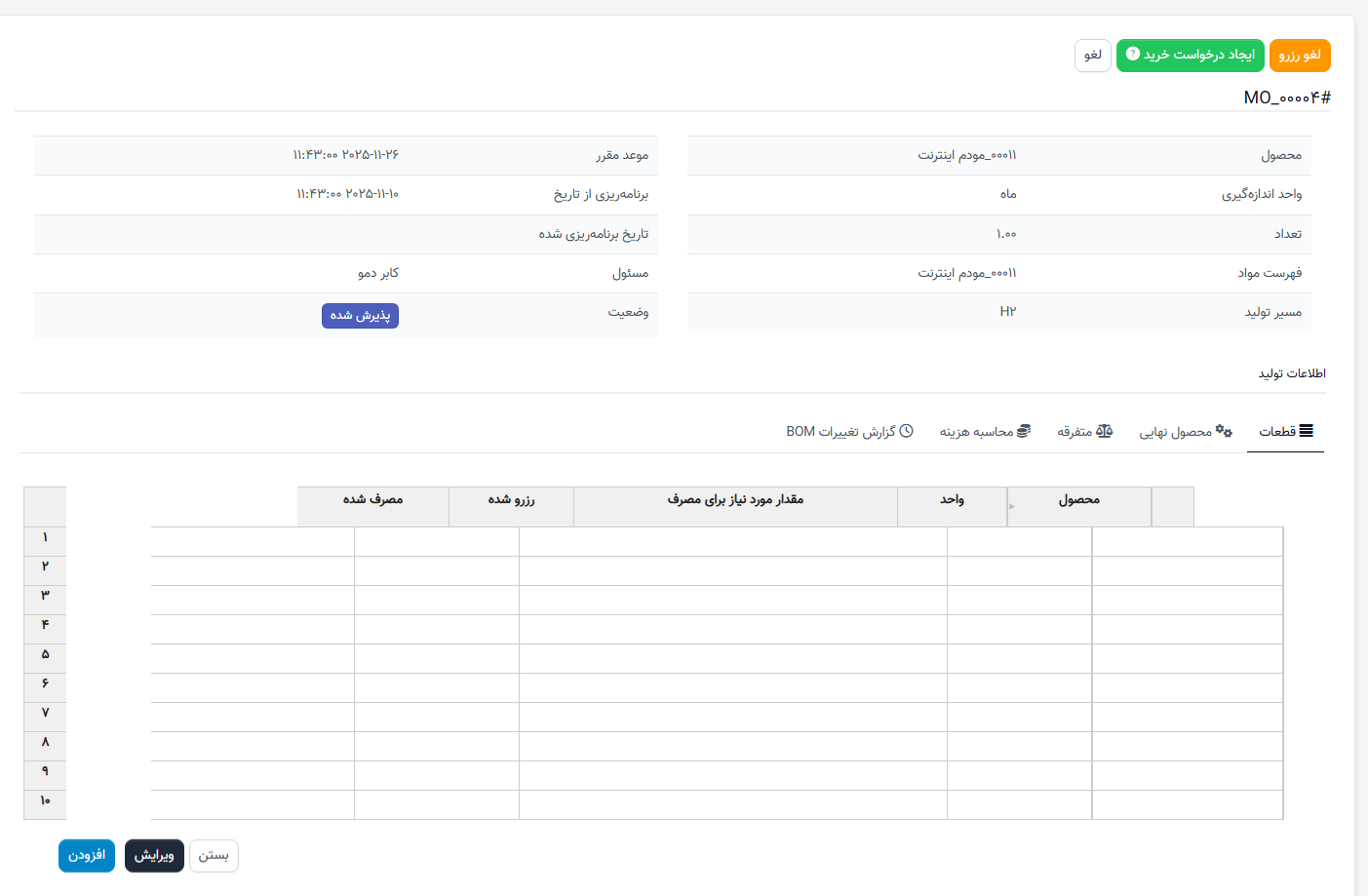
- از دکمه بازگشت در مورد اقلام موجودی که از انبار صادر شدهاند و ممکن است به آنجا بازگردانده شوند، حتی اگر اقلام غیر معیوب باشند، استفاده کنید. موارد ممکن به شرح زیر است:
* موردی که در آن مقدار بیشتری از اقلام به اشتباه صادر شده است
* موردی که در آن نرخ شکست پیشبینی شده بیشتر از نرخ واقعی بوده است
* موردی که در آن تغییر در سفارش رخ داده است، مثلاً کاهش در اندازه سفارش یا توقف سفارش
* موردی که در آن تغییر فوری در برنامه پس از صدور اقلام رخ داده است
- از دکمه بازگشت در مورد اقلام موجودی که از انبار صادر شدهاند و ممکن است به آنجا بازگردانده شوند، حتی اگر اقلام غیر معیوب باشند، استفاده کنید. موارد ممکن به شرح زیر است:
- مرحله 7. با کلیک بر روی دکمه سفارشات کاری به لیست سفارشات کاری بروید
- مرحله 8. کلیک کنید

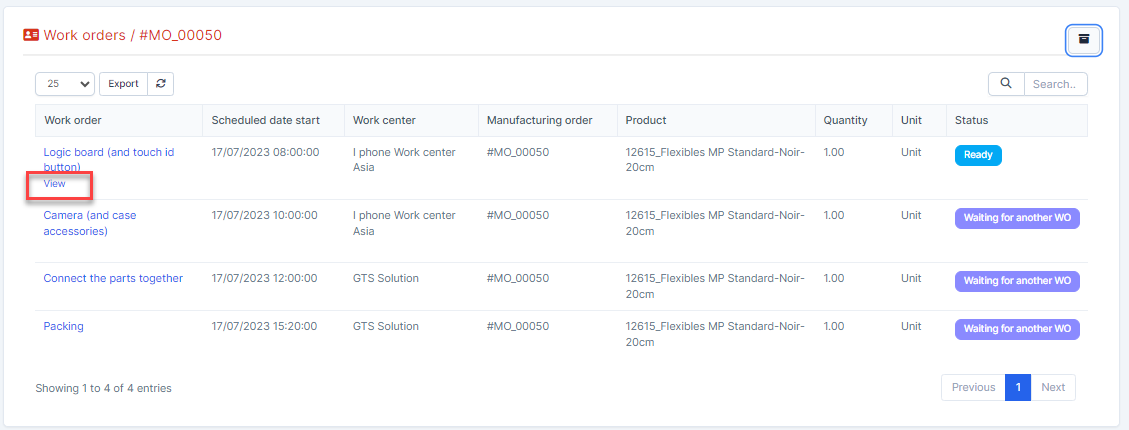
- مرحله 9. سفارش کاری را انتخاب کرده و روی دکمه مشاهده کلیک کنید
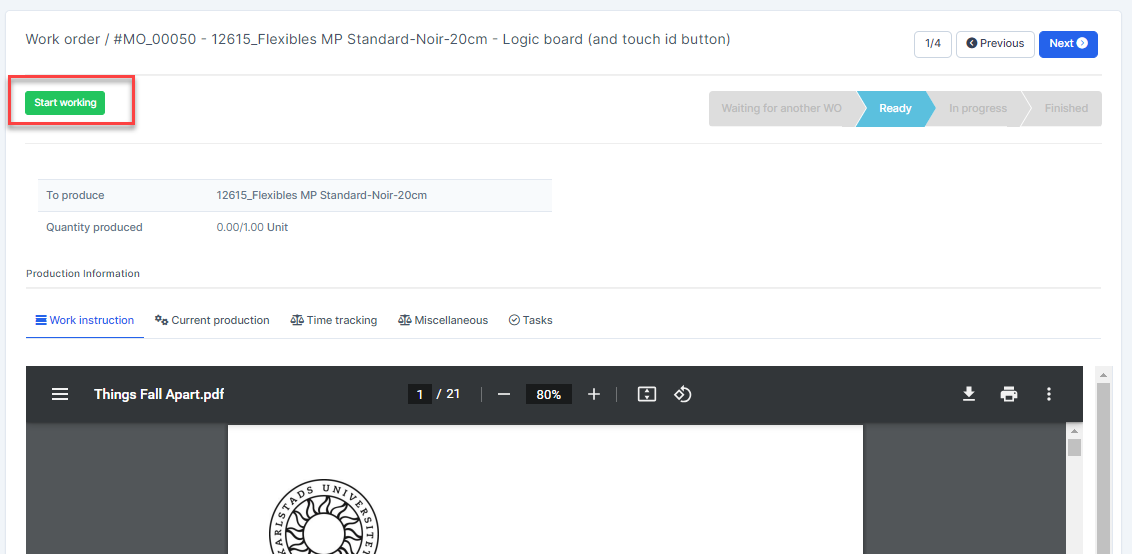
- مرحله 10. روی دکمه شروع کار کلیک کنید
- مرحله 11. روی دکمه انجام شده کلیک کنید تا این سفارش کاری را به پایان برسانید. یا روی دکمه توقف کلیک کنید تا سفارش کاری را معلق کنید
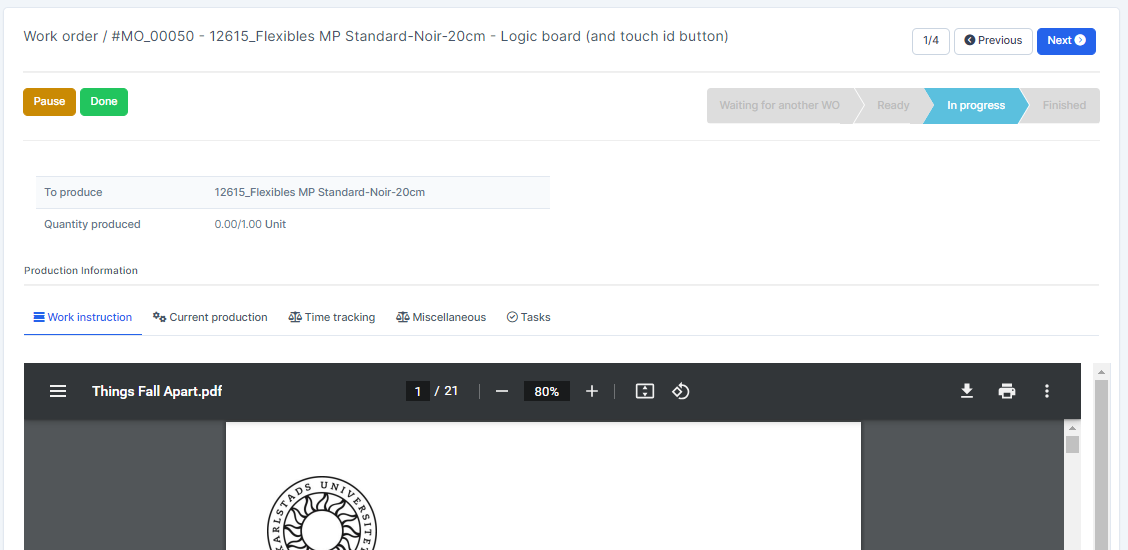
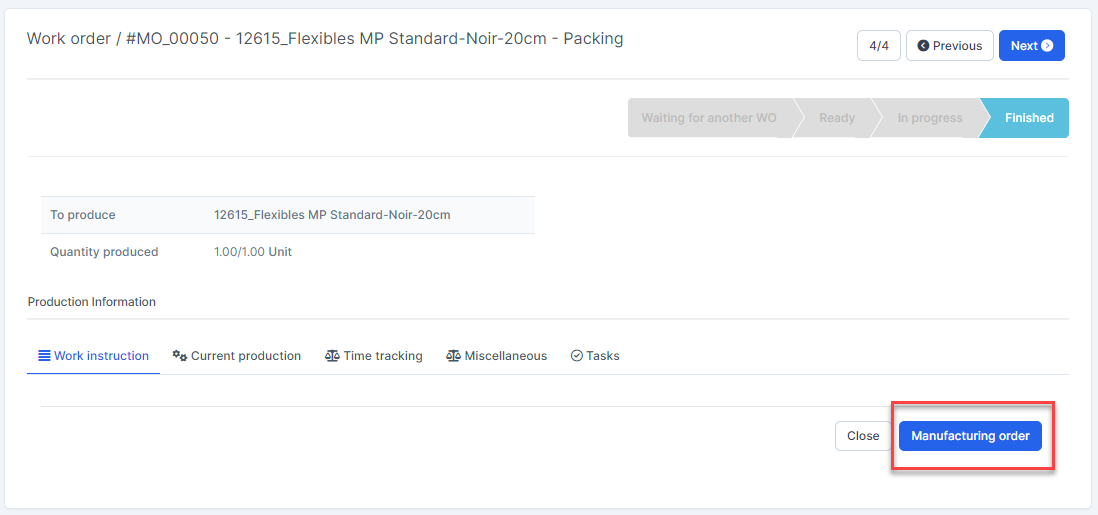
روی دکمه بعدی کلیک کنید تا به سفارش کاری بعدی بروید -> همین کار را برای سفارشات کاری باقیمانده انجام دهید - مرحله 12. پس از اتمام تمام سفارشات کاری -> روی دکمه سفارش تولید کلیک کنید تا به صفحه جزئیات سفارش تولید بازگردید
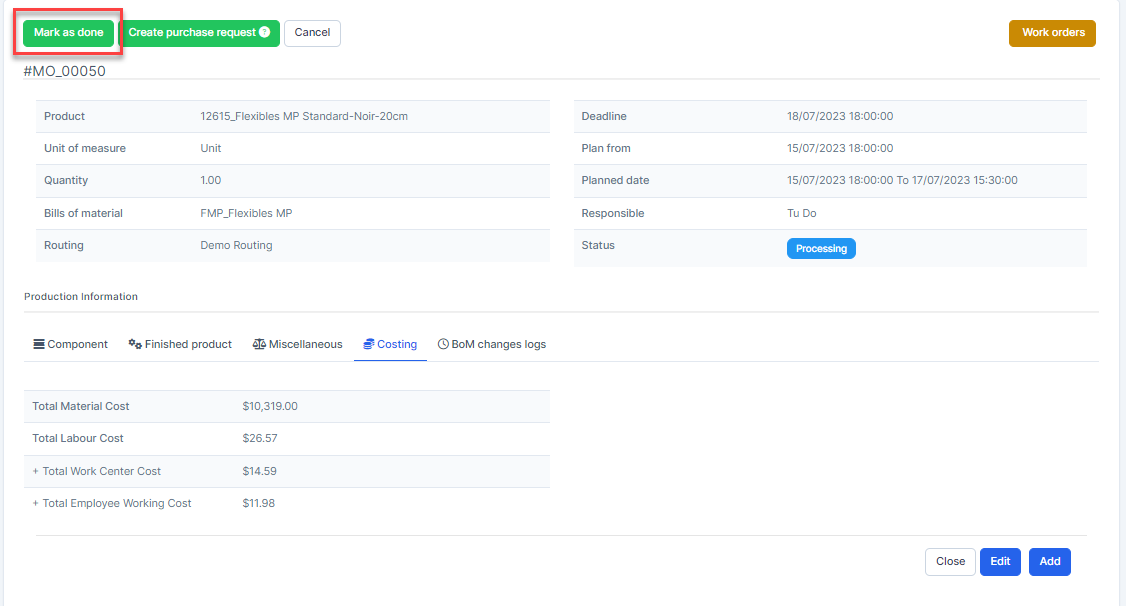
- مرحله 13. روی دکمه علامتگذاری به عنوان انجام شده کلیک کنید -> مقدار واقعی محصول تولید شده را در پنجره پاپ آپ مقدار تولید شده وارد کنید -> سپس روی دکمه علامتگذاری به عنوان انجام شده کلیک کنید
-> یک رسید دریافت موجودی برای محصول ایجاد و بهطور خودکار تأیید میشود و مقدار محصول نهایی به انبار قبلاً انتخاب شده بهروزرسانی میشود -> اکنون میتوانید شماره سریال محصول را از طریق عملکرد واردات شمارههای سریال بهروزرسانی کنید.
یک رسید تحویل موجودی برای مؤلفهها نیز بهطور خودکار ایجاد میشود.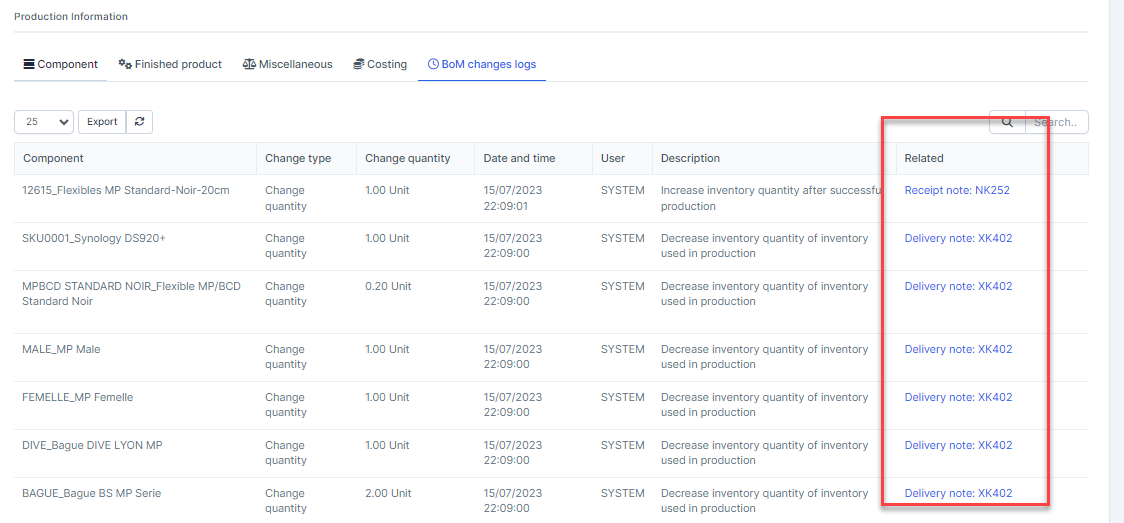
اگر هزینه محصول 0 باشد، پس از تولید موفق و واردات موجودی: هزینه محصول با فرمول زیر محاسبه میشود: هزینه کل مواد + هزینه کل کار.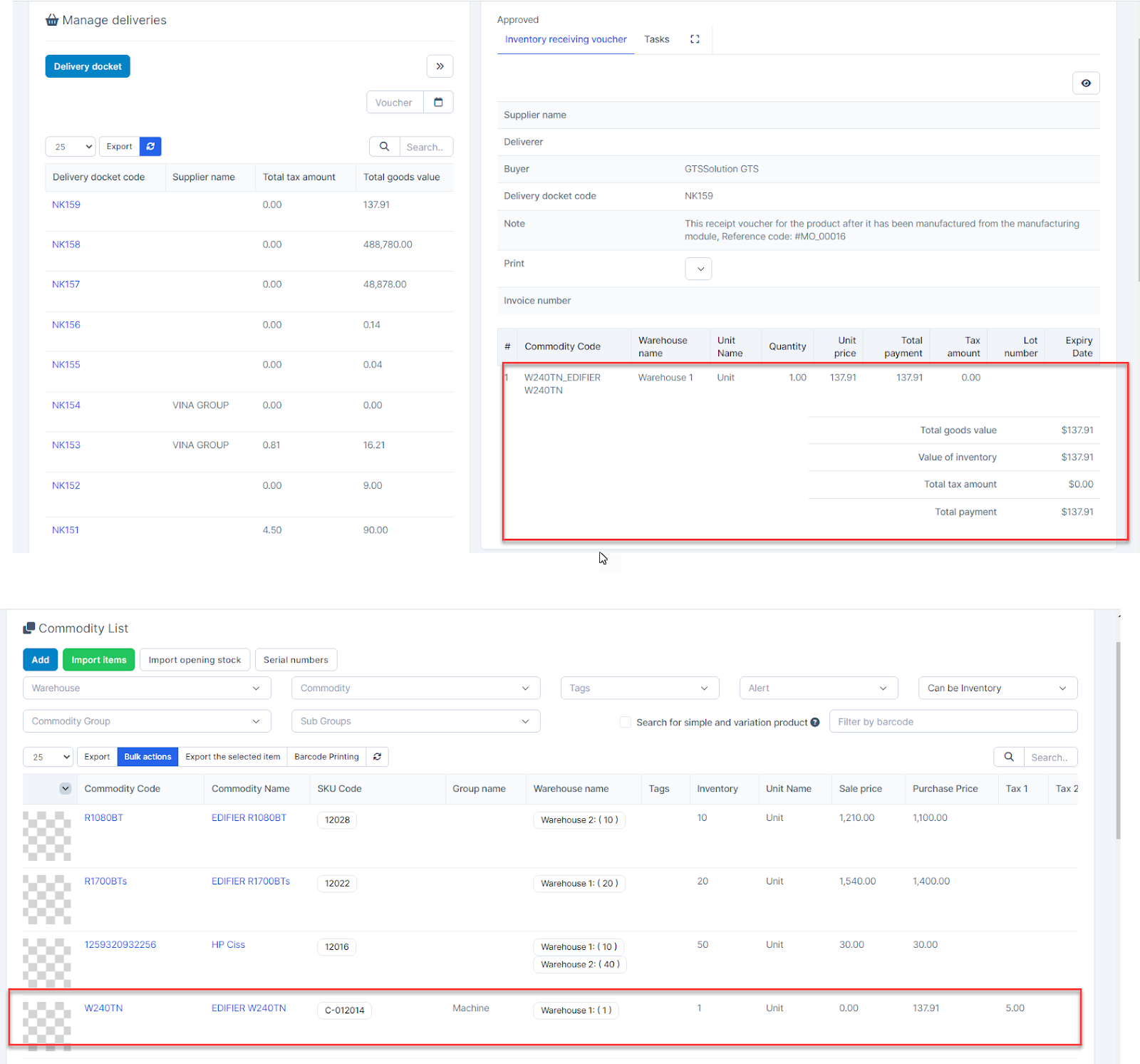
-
- برعکس، اگر محصول دارای قیمتهای خرید و فروش از پیش تعیین شده باشد، ارزش محصول تغییر نخواهد کرد.